La presenza di troppe schede aperte nel browser è una delle cause più frequenti per cui il Mac diventa lento e instabile. Perché? Perché una scheda di Chrome può consumare diversi gigabyte di memoria. Di conseguenza, un browser che apre in automatico nuove schede ogni volta che si clicca su un link, o in rari casi, pesino senza motivo, può essere davvero frustrante. In questo articolo, ti mostriamo come impedire l'apertura automatica di schede in Chrome.
Perché Chrome apre nuove schede da solo?
I motivi per cui Chrome può aprire nuove schede senza il tuo consenso possono essere diversi:
- Malware: file o app dannose che hai scaricato potrebbero essere all'origine dei comportamenti anomali di Chrome e aprire in automatico nuove schede per indirizzarti proprio dove vuole portarti il distributore del malware.
- Sito web dannoso: non solo i file scaricati sul Mac possono far sì che il Mac apra nuove schede a caso, ma anche il codice all'interno delle pagine web che visiti. L'obiettivo è quello di mostrarti annunci o altre pagine web.
- Estensioni del browser: se hai installato delle estensioni del browser, una di queste potrebbe essere dannosa e spingere Chrome ad aprire nuove schede senza che tu lo voglia.
- Tasto Comando malfunzionante: di default, quando clicchi su un link, il contenuto dovrebbe aprirsi nella stessa scheda. Se si apre una nuova scheda, di solito è perché hai spinto il tasto Comando. Se così non fosse, significa che c'è un problema con la tastiera del Mac.
Come impedire a Chrome di aprire nuove schede in automatico
1. Scansiona il Mac alla ricerca di malware
L'ipotesi che il proprio Mac sia stato infettato da un malware rappresenta uno scenario da incubo per qualsiasi utente Mac. Purtroppo non è un'ipotesi da scartare, quando Chrome apre nuove schede da solo, che per di più mostrano annunci pop-up o siti web sospetti. Usa uno strumento antimalware per scansionare il Mac e rimuovere eventuali insidie.
Noi ti consigliamo CleanMyMac, La sua funzione intelligente Protezione riesce a individuare e a rimuovere diversi tipi di malware, tra cui minatori di criptovalute, dirottatori del browser e Trojan. Inoltre, suoi database vengono costantemente aggiornati in modo da permettergli di intercettare anche le minacce specifiche per Mac più recenti.
E non è tutto! Può anche controllare la presenza di malware sul Mac in background e avvisarti se rileva un tentativo di accesso da parte di un elemento dannoso. Ciononostante, ti consigliamo di eseguire una scansione approfondita, di tanto in tanto.
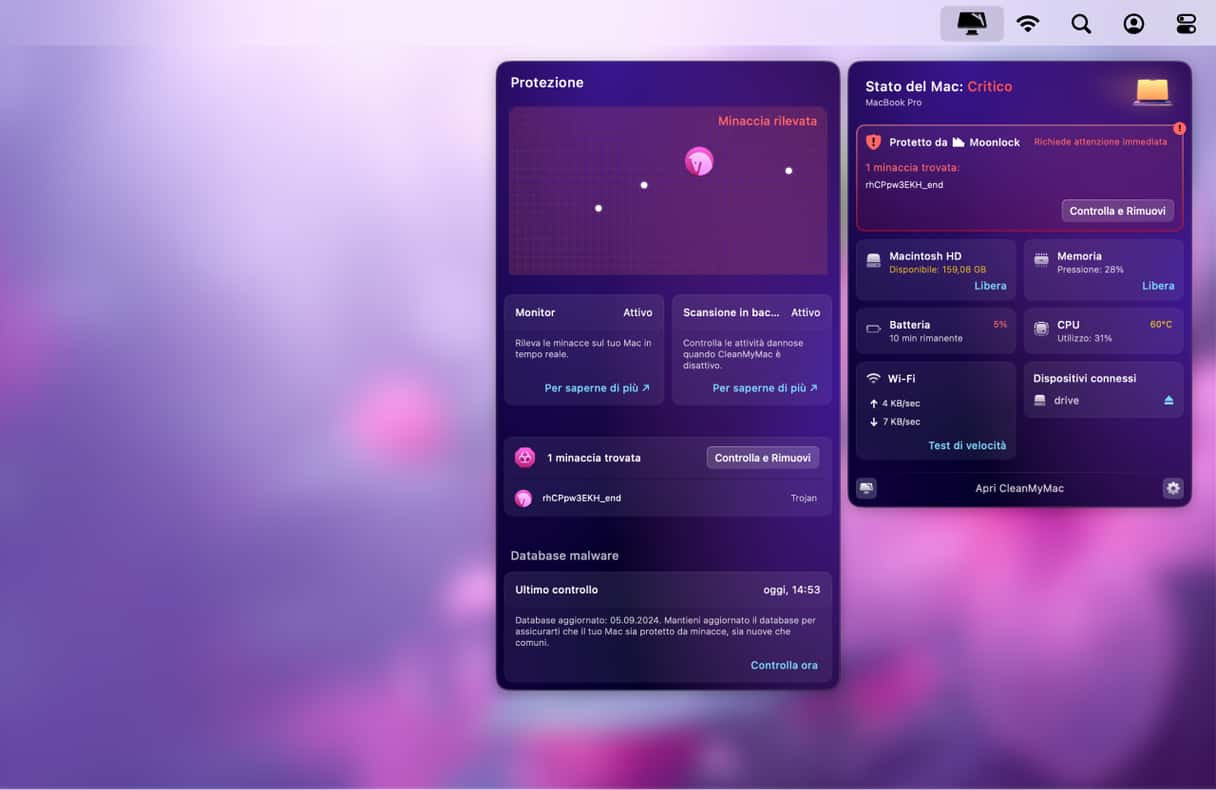
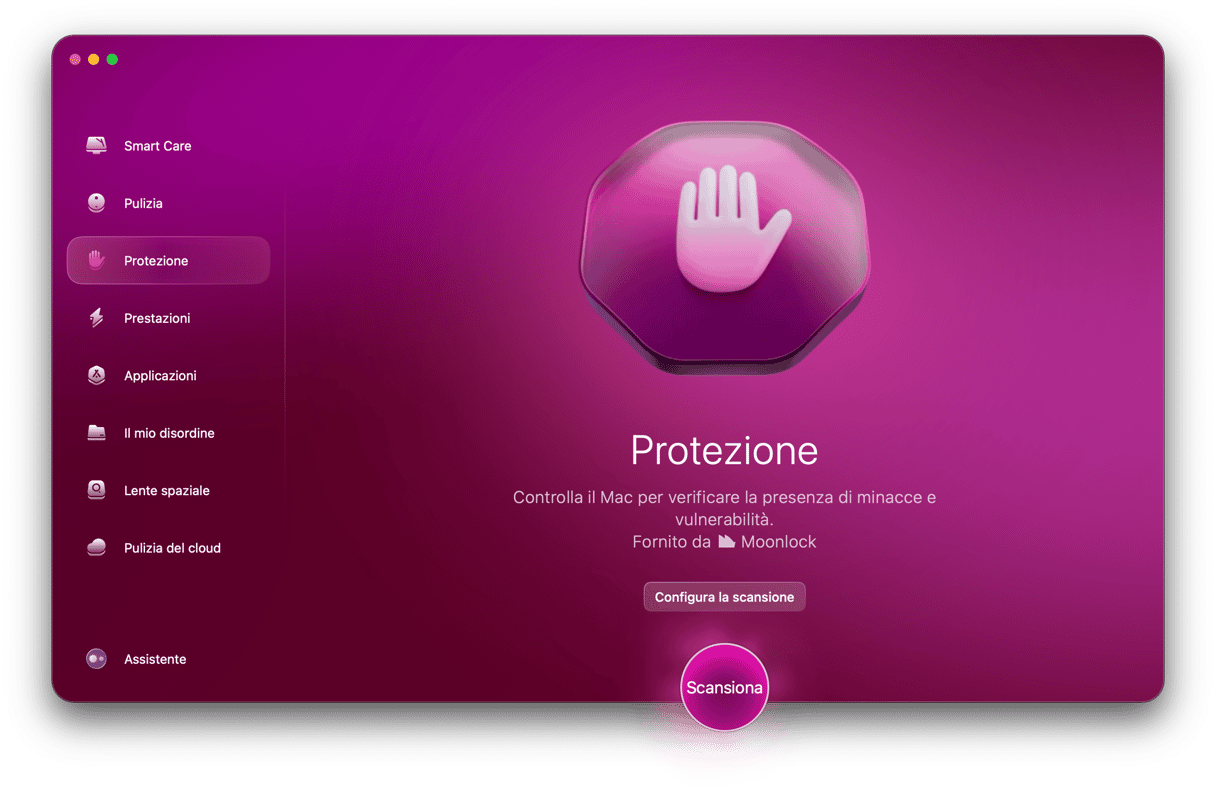
Ecco come proteggere il tuo Mac dai malware in pochi clic:
- Inizia la prova gratuita di CleanMyMac e usa l'app a costo zero per 7 giorni.
- Clicca su Protezione > Scansiona.
- Se ha rilevato dei malware, clicca Rimuovere.
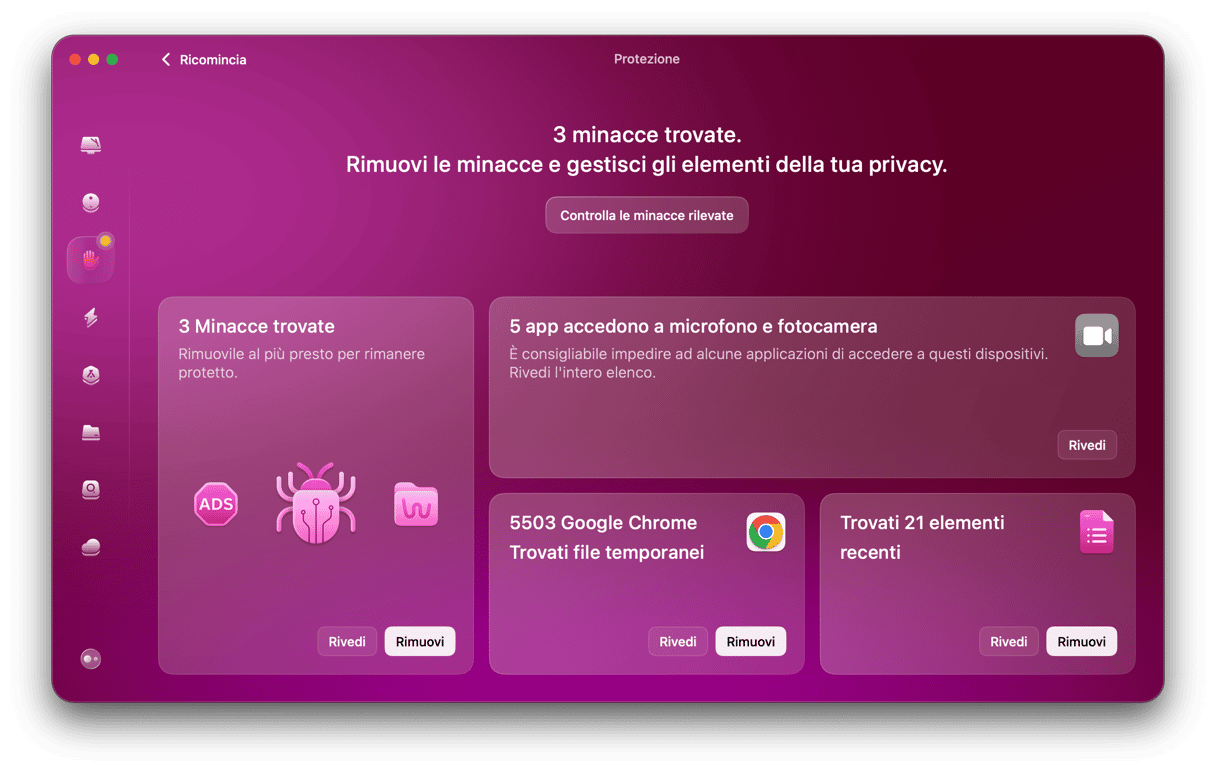
Per accedere al monitor in background, clicca sull'icona a forma di iMac nella barra dei menu. Se hai la fortuna di non avere malware sul Mac, continua con i prossimi passi.
2. Non visitare siti web sospetti
Se durante il caricamento di un sito web, Chrome ti avvisa che il sito potrebbe danneggiare il tuo Mac, non ignorarlo. Una delle possibili conseguenze potrebbe essere proprio l'apertura indesiderata di nuove schede, di solito per mostrare annunci o falsi allarmi.
3. Controlla le estensioni del browser
Il modo migliore per controllare se all'origine delle nuove schede che si aprono da sole c'è un'estensione del browser è disattivare tutte le estensioni di Chrome. Dopodiché, se il problema scompare, si possono riabilitare una alla volta fino a individuare la causa del problema.
Ecco come scoprire se c'è un'estensione responsabile dell'apertura casuale di nuove schede in Chrome:
- Clicca sui tre punti a destra della barra degli indirizzi di Chrome.
- Scegli Estensioni > Gestisci estensioni.
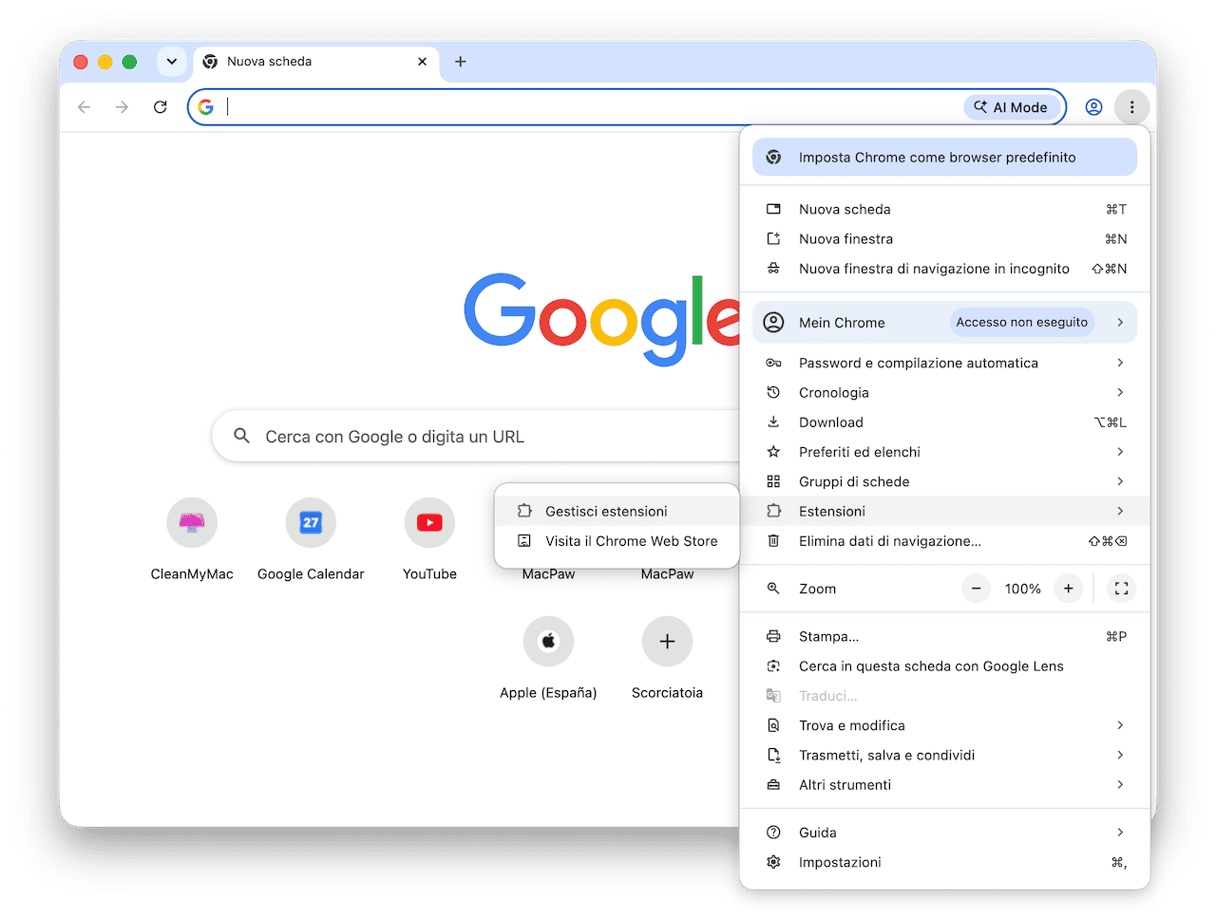
- Disattiva tutte le estensioni, cliccando sull'interruttore in basso a destra di ciascuna.
- Controlla se il problema è scomparso. In tal caso, riattiva le estensioni una alla volta, controllando, di volta in volta, se si aprono nuove schede.
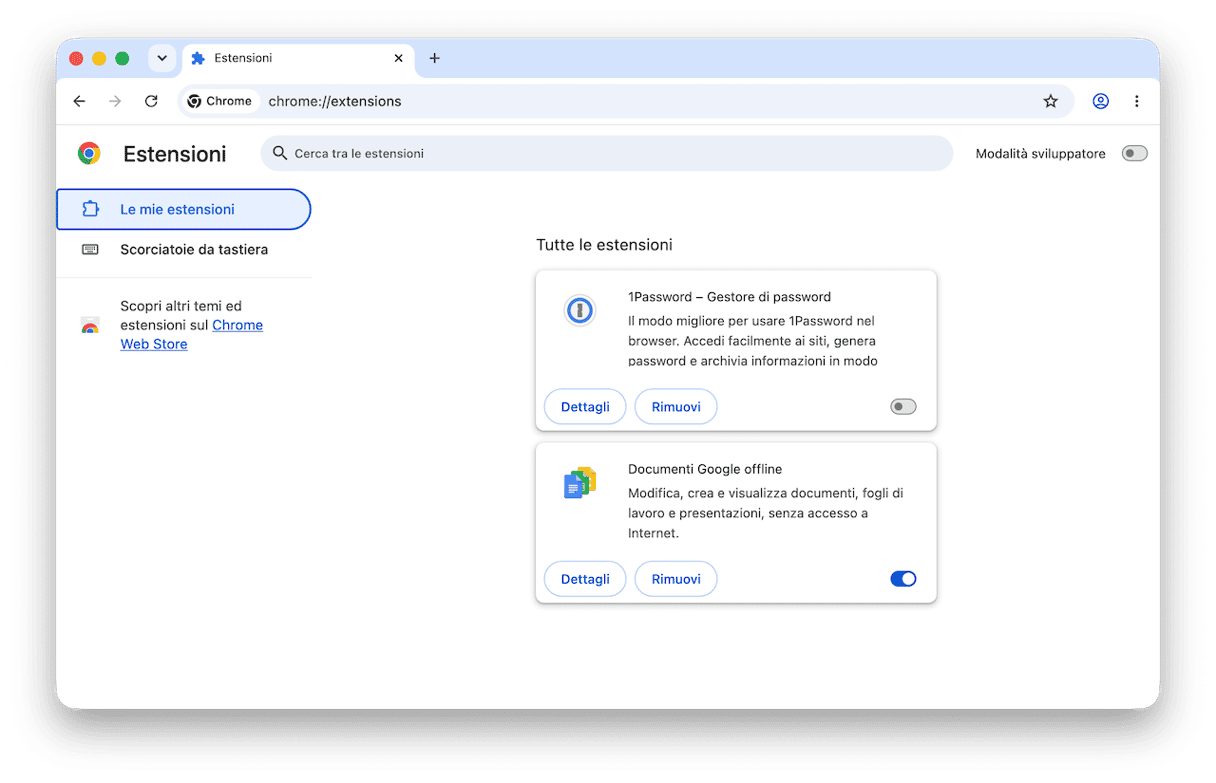
- Se trovi l'estensione problematica, clicca Rimuovi. Se pensi che sia dannosa, puoi anche segnalarla.
4. Controlla la tastiera
La tastiera funziona bene con altre app? Ti sembra che il tasto Comando abbia dei problemi? Un buon modo per controllare se il responsabile del malfunzionamento è il tasto Comando, è utilizzare un'altra tastiera. Se usi la tastiera integrata del Mac, puoi provare con una tastiera esterna. Se invece usi già una tastiera esterna, puoi cambiare tastiera, oppure passare a quella integrata, se presente.
5. Escludi problemi con il Bluetooth
Se usi una tastiera Bluetooth, potrebbe trattarsi di un problema di connessione, che legge una pressione del tasto Comando anche quando non c'è. Ecco come controllare:
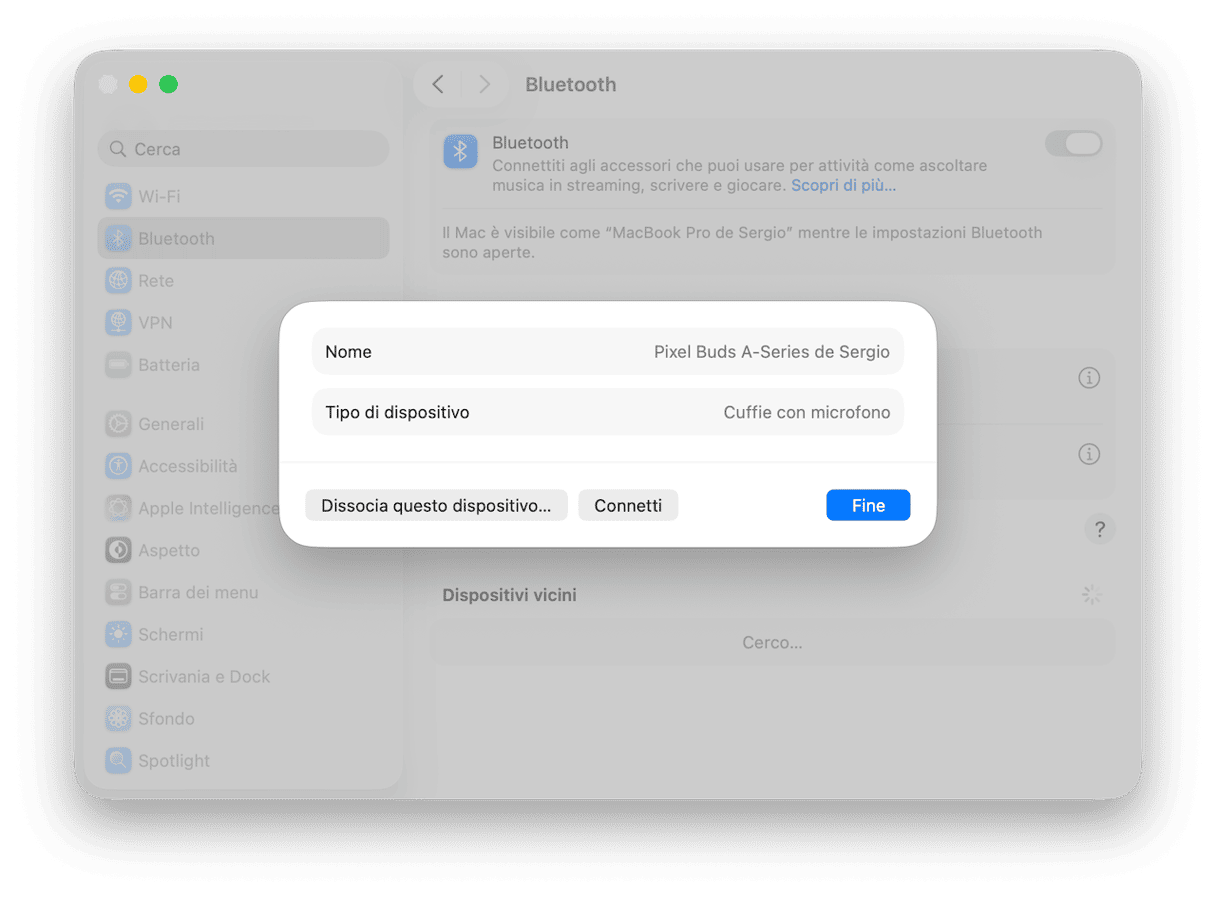
- Scollega la tastiera da Impostazioni di Sistema > Bluetooth e ricollegala.
- Ancora meglio, clicca sull'icona "i" nelle Impostazioni Bluetooth e scegli "Dissocia questo dispositivo" poi associalo di nuovo.
6. Reinstalla Chrome
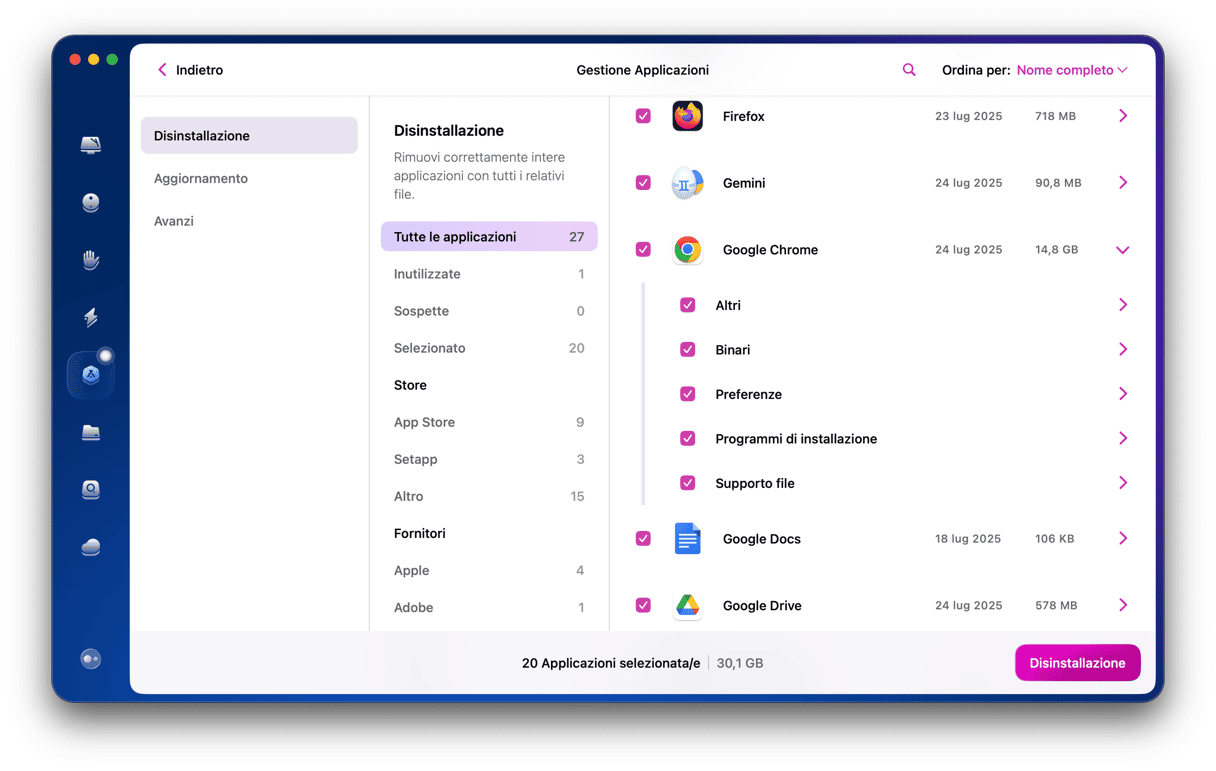
Se finora ogni tentativo di risolvere il problema è stato vano, è il momento di reinstallare Chrome. Prima però, dovrai disinstallarlo da cima a fondo, rimuovendo tutti i file che ha creato sul tuo Mac.
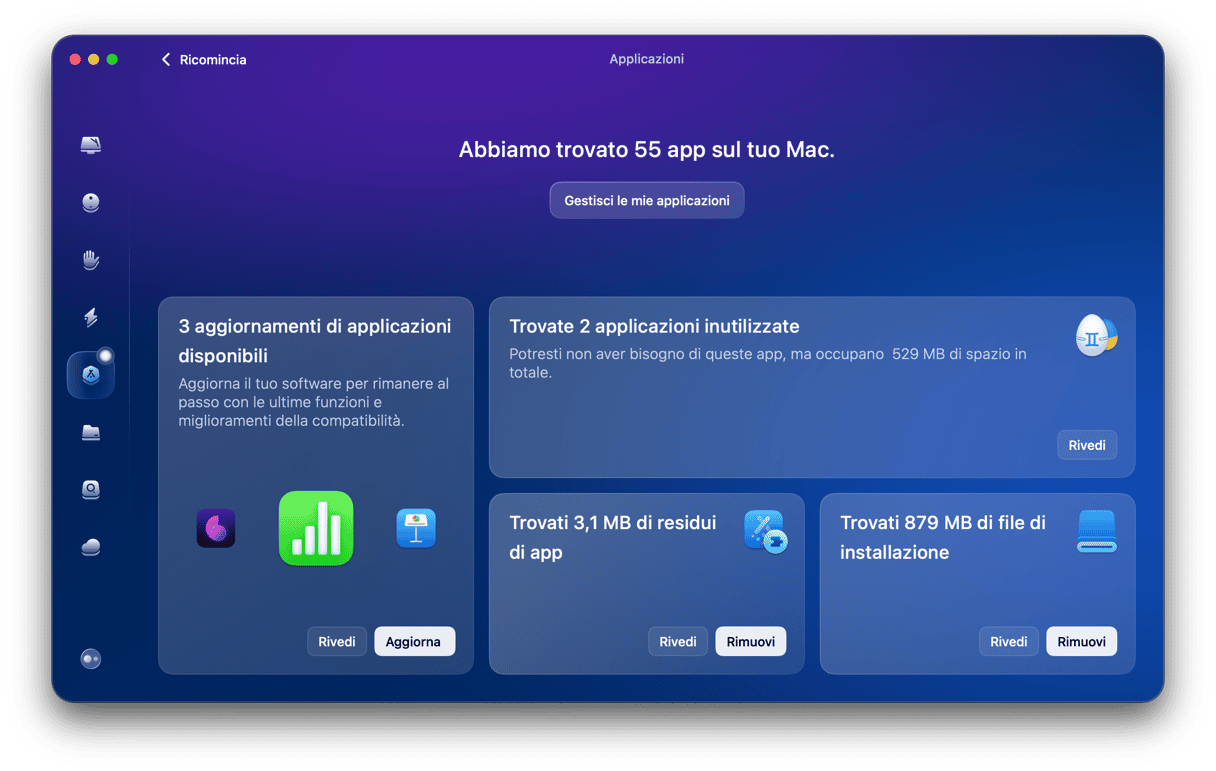
Il modo più semplice e rapido per riuscirci è ricorrere a uno strumento di disinstallazione apposito, come quello della funzione Applicazioni di CleanMyMac. Riesce a disinstallare qualsiasi app di terze parti e anche a eliminare più app allo stesso tempo. Inoltre, può rimuovere i file lasciati da altre app che non sono state disinstallate correttamente.
Ecco come disinstallare Chrome in un paio di clic:
- Apri CleanMyMac (ottieni qui la tua prova gratuita).
- Clicca Applicazioni > Scansiona > Gestisci le mie applicazioni.
- Cerca Chrome nell'elenco delle app (puoi suddividerle per fornitore) e selezionalo:
- Fai clic su Disinstallazione.
- Una volta disinstallata l'app, vai su google.com/chrome e scarica l'ultima versione.
Consiglio: come trovare la scheda che ti serve quando ne hai tante aperte
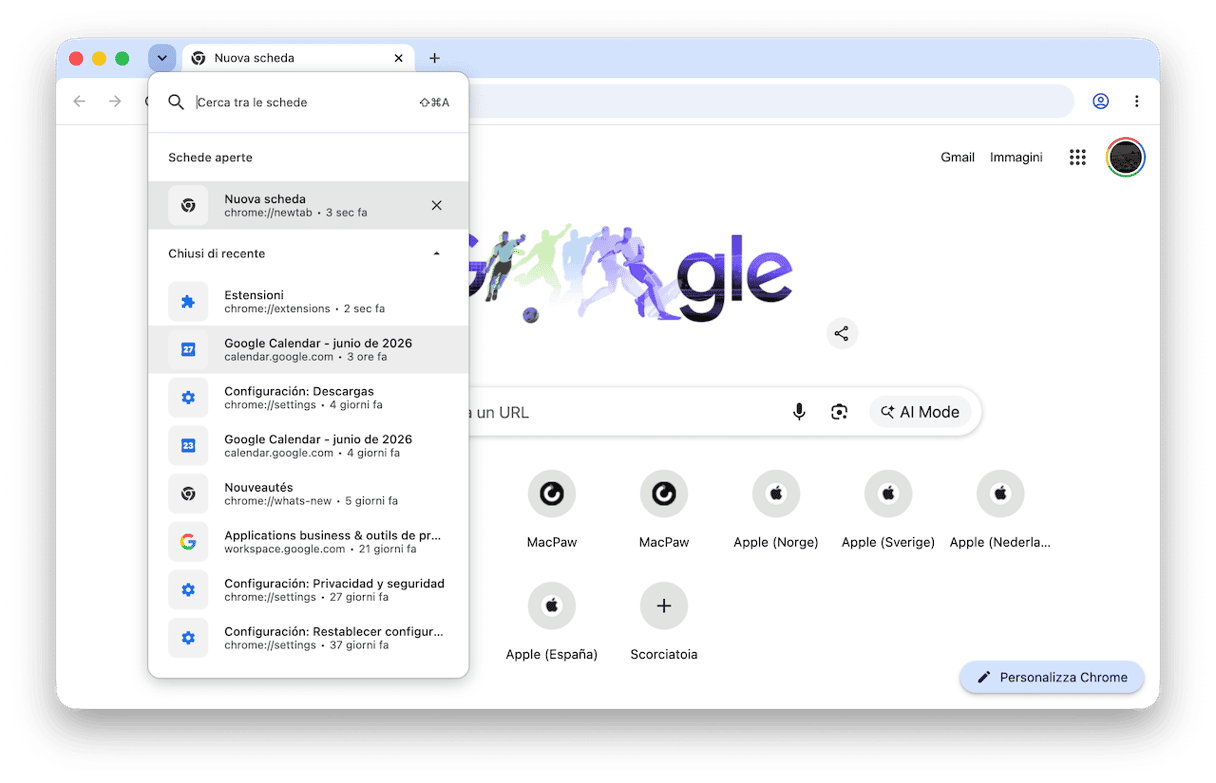
Se, come me, sei una persona che non accetta consigli e lasci aperte decine di schede che non usi (sprecando cicli della CPU e RAM), può essere difficile individuare la scheda che ti serve.
Per fortuna, Chrome ha la funzione che fa per te:
- Clicca sulla freccia in basso a destra della barra delle schede (oppure premi Comando + Maiuscole + A) per accedere all'elenco delle schede aperte e chiuse di recente.
- In cima all'elenco c'è una barra di ricerca. Inizia a scrivere il nome della pagina web che ti serve e l'elenco sarà filtrato includendo soltanto le schede in cui è presente la parola che hai digitato.
Chrome non dovrebbe aprire nuove schede in automatico senza il tuo consenso, ma soltanto quando ne crei una nuova, o se tieni premuto il tasto Comando quando clicchi su un link. Se si aprono nuove schede anche quando non vuoi, potrebbe significare che il tuo Mac è stato infettato da un malware o che stai visitando una pagina web dannosa. Segui i passaggi qui sopra per capire perché le schede si aprono in automatico e risolvere il problema.