Als je Mac traag is of instabiel is, komt dat maar al te vaak doordat er te veel browsertabbladen openstaan. Maar waarom? Omdat één zo'n Chrome-tabblad al meerdere gigabytes aan ruimte kan innemen. Het kan daarom erg frustrerend zijn als een webbrowser uit het niets nieuwe tabbladen opent als je op een link klikt, of soms zelfs als je helemaal niets doet. In dit artikel laten we zien hoe je voorkomt dat Chrome willekeurig tabbladen opent.
Waarom opent Google Chrome uit zichzelf nieuwe tabbladen?
Er zijn verschillende oorzaken die ervoor kunnen zorgen dat Chrome tabbladen opent zonder dat je daarom vraagt:
- Malware. Als je een schadelijk bestand of een schadelijke app hebt gedownload, kan dit ervoor zorgen dat Chrome niet goed werkt en automatisch nieuwe tabbladen opent die je dan naar de door de malware-verspreider gewenste websites leiden.
- Een schadelijke website. Het zijn niet alleen bestanden die naar je Mac zijn gedownload die ervoor kunnen zorgen dat Chrome willekeurig nieuwe tabbladen opent. Code in een website die je bezoekt kan dit namelijk ook doen en zo tabbladen openen om advertenties te tonen of weer andere pagina's te openen.
- Browserextensies. Als je browserextensies hebt geïnstalleerd, kan een daarvan schadelijk zijn, wat tot gevolg kan hebben dat Chrome uit zichzelf nieuwe tabbladen opent.
- Er is een probleem met de Command-toets op je Mac. Als je op een link klikt, zou die normaal gesproken standaard in hetzelfde tabblad moeten worden geopend. Als er een nieuw tabblad wordt geopend, betekent dit dat de Command-toets was ingedrukt. Als je dat niet zelf doet, kan 't zijn dat er een probleem met je toetsenbord is.
Voorkomen dat Chrome nieuwe tabbladen opent
1. Scan je Mac op malware
Je denkt er liever niet over na dat je Mac geïnfecteerd is door malware, maar als Chrome automatisch nieuwe tabbladen opent, en vooral als die tabbladen pop-up advertenties weergeven of je naar dubieuze websites leiden, is dat waarschijnlijk wel de reden. Gebruik een antimalware-tool om je Mac te scannen en malware te verwijderen.
Wij raden hier CleanMyMac voor aan. In deze app vind je de tool 'Bescherming', waarmee je verschillende soorten malware kunt opsporen en verwijderen, waaronder cryptominers, browser-hijackers en trojans. De databases worden voortdurend bijgewerkt, zodat zelfs de nieuwste bedreigingen die specifiek op Mac-computers gericht zijn kunnen worden gedetecteerd.
En weet je wat het beste is? Het kan ook op de achtergrond je Mac scannen op malware, waarbij je een waarschuwing krijgt als er iets schadelijk probeert binnen te dringen. Wij raden wel aan om zo nu en dan een grondige scan uit te voeren.

Zo red je je Mac in een paar klikken van malware:
- Download je gratis CleanMyMac-proefversie en gebruik de app 7 dagen lang kosteloos.
- Klik op Bescherming > Scan.
- Als er malware is gevonden, klik je op 'Verwijder'.


Als je toegang wilt tot de achtergrondmonitor, klik je op het kleine iMac-symbool in de menubalk. Als je een van de gelukkigen bent zonder malware op je Mac, kun je verder gaan met de volgende stappen.
2. Bezoek geen verdachte websites
Als je tijdens het laden van een website in Chrome een waarschuwing ziet dat de website mogelijk schadelijk is voor je Mac, moet je dat niet zomaar negeren. Een van de mogelijke gevolgen hiervan is dat er dus automatisch nieuwe tabbladen worden geopend, meestal om advertenties of frauduleuze meldingen aan gebruikers te tonen.
3. Controleer je browserextensies
De beste manier om te controleren of het een browserextensie is die de problemen met tabbladen veroorzaakt, is door ze allemaal uit te schakelen in Chrome. Als het probleem dan is verholpen, moet je ze weer een voor een inschakelen om de boosdoener te achterhalen.
Zo ontdek je de schuldige extensie in Chrome:
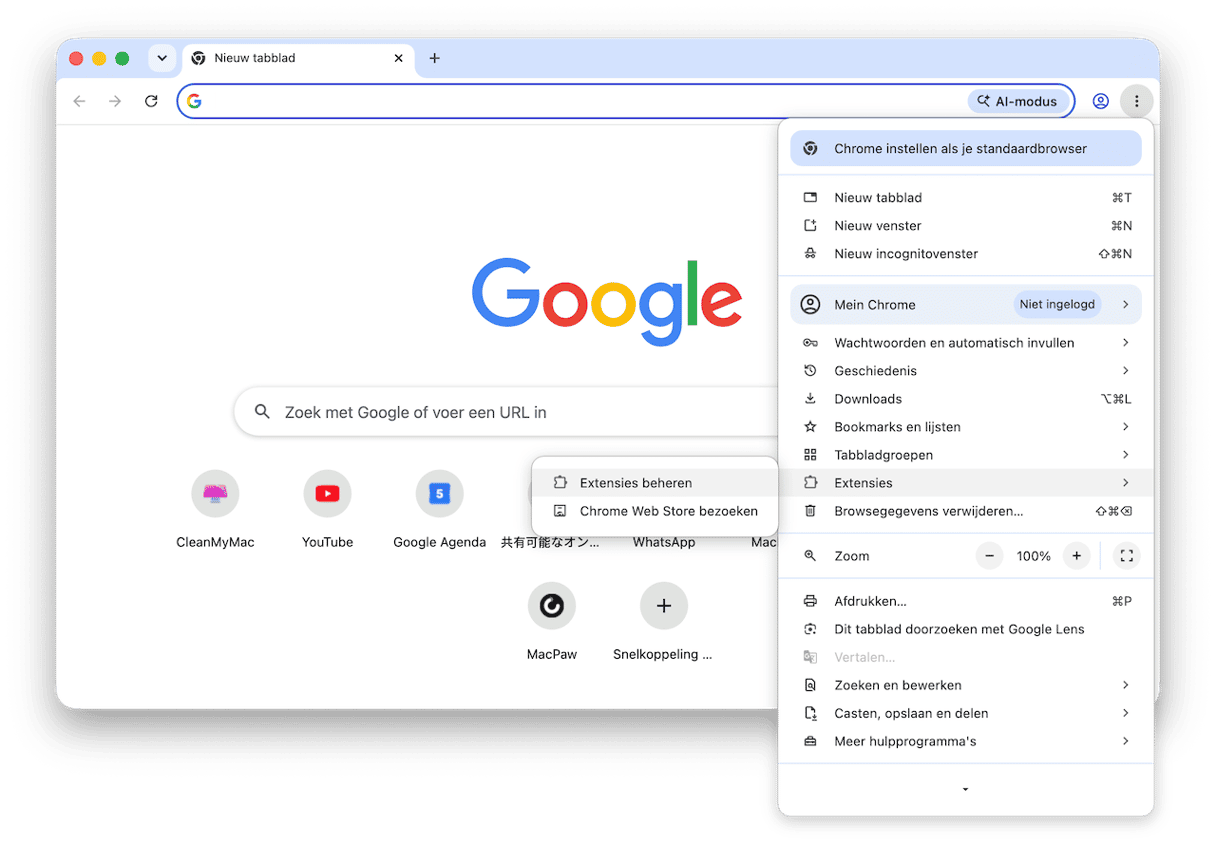
- Klik op de drie puntjes rechts van de Chrome-adresbalk.
- Klik op Extensies > Extensies beheren.
- Schakel alle extensies uit met de schakelaar rechtsonder elke extensie.
- Controleer of het probleem zich nog steeds voordoet. Zo niet, schakel je de extensies een voor een weer in, en controleer je na elke extensie of er nog steeds automatische tabbladen worden geopend.
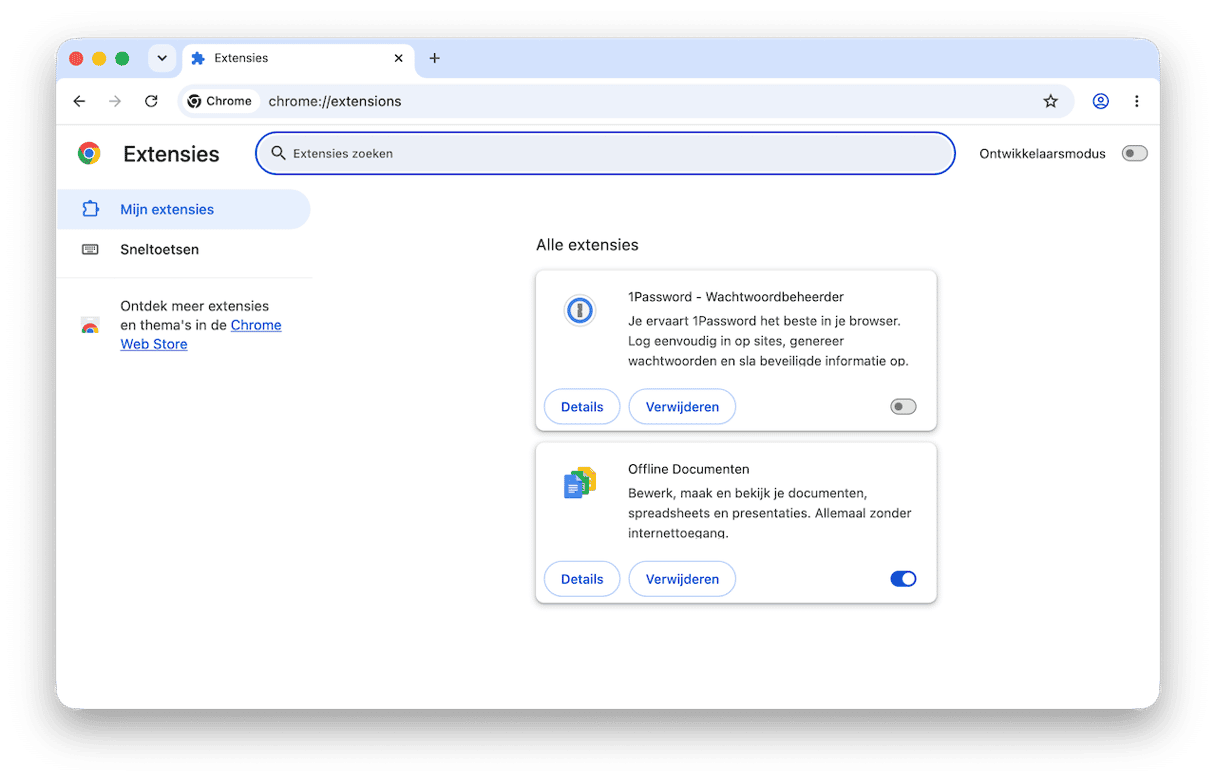
- Als je de boosdoener op die manier vindt, klik je op 'Verwijderen'. Je kunt hem ook rapporteren als je denkt dat het om een schadelijke extensie gaat.
4. Controleer je toetsenbord
Werkt je toetsenbord naar behoren in andere apps? Heb je onlangs problemen met de Command-toets opgemerkt? Een goede manier om te controleren of de Command-toets de boosdoener is, is door een ander toetsenbord te gebruiken als dat mogelijk is. Als je het ingebouwde Mac-toetsenbord gebruikt, probeer dan om een extern toetsenbord aan te sluiten. Als je al 'n extern toetsenbord gebruikt, probeer dan een ander of je ingebouwde Mac-toetsenbord.
5. Controleer op Bluetooth-problemen
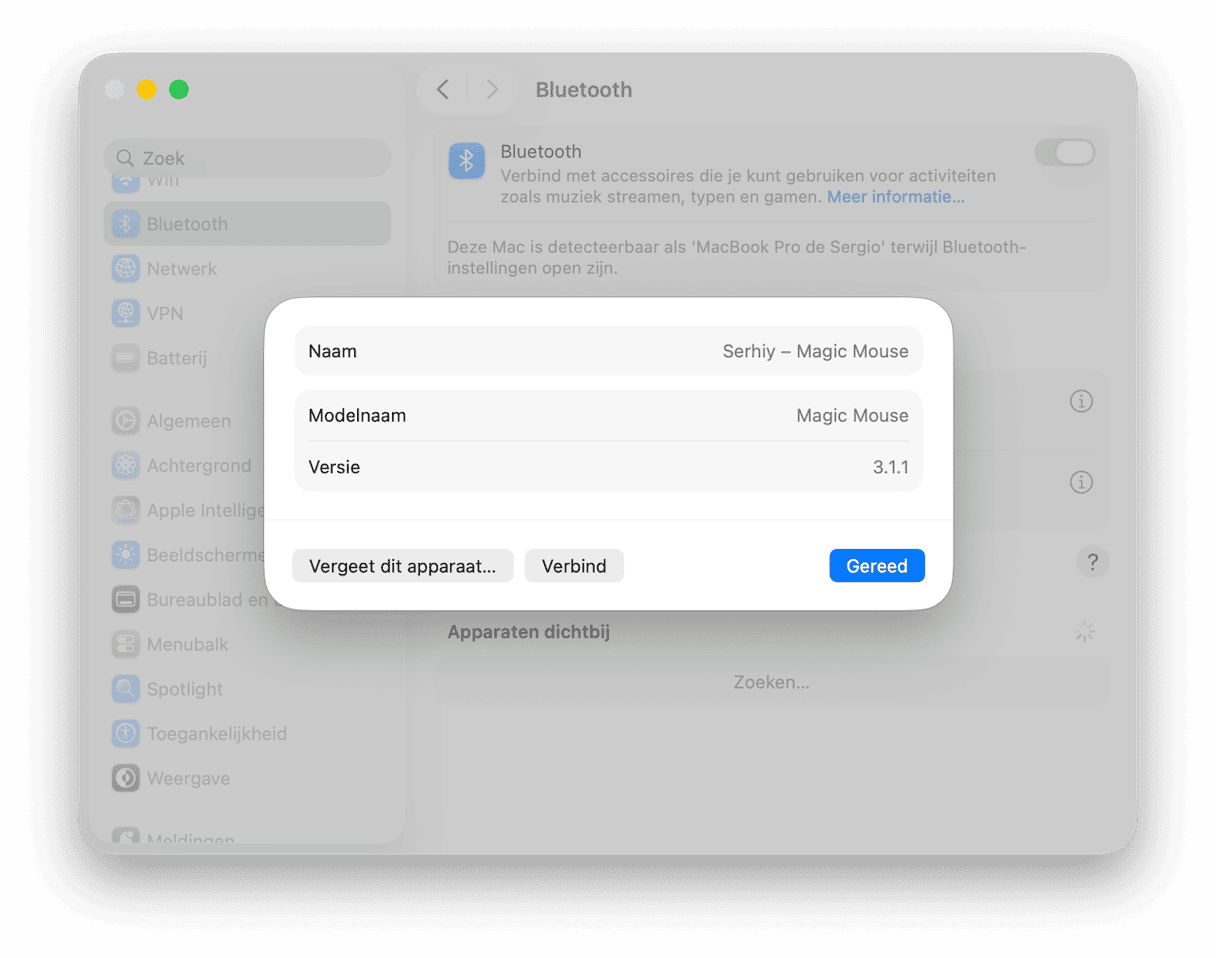
Als je een Bluetooth-toetsenbord gebruikt, kan er een probleem zijn met de verbinding waardoor het voor je Mac lijkt alsof de Command-toets is ingedrukt. Dat controleer je als volgt:
- Verbreek de verbinding met het toetsenbord via Systeeminstellingen > Bluetooth en maak daarna opnieuw verbinding.
- Of beter nog: klik op de 'i' naast het toetsenbord in Bluetooth-instellingen en kies 'Vergeet dit toetsenbord' en verbind het daarna opnieuw.
6. Installeer Chrome opnieuw
Als tot zover niets heeft geholpen, kun je proberen om Chrome opnieuw te installeren. Voordat je dat doet, moet je de browser wel eerst volledig verwijderen, inclusief alle bestanden die het op je Mac heeft geplaatst.
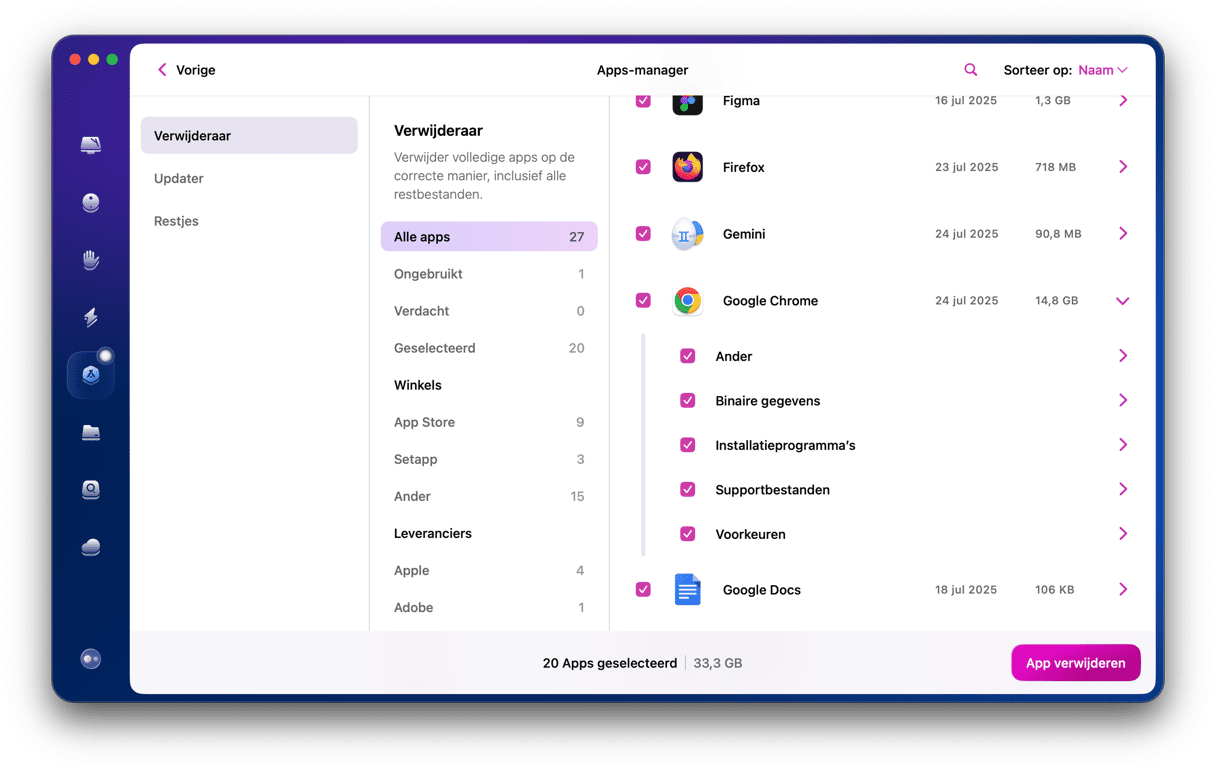
De snelste en makkelijkste manier om dat te doen is met gebruik van een speciale verwijderaar, zoals de tool die je in de functie 'Apps' van CleanMyMac vindt. Hiermee verwijder je eenvoudig elke app van derden, of zelfs meerdere apps tegelijk. Daarnaast kun je ook alle overgebleven restbestanden van andere apps die niet correct zijn verwijderd ook meteen wissen.
Zo verwijder je Chrome in een paar klikken:
- Open CleanMyMac — start hier je gratis proefperiode.
- Klik op Apps > Scan > Beheer mijn apps.
- Zoek Chrome in de lijst met apps (je kunt op leveranciers zoeken) en selecteer die.
- Klik op 'Verwijder'.
- Als dat eenmaal gebeurd is, ga je naar google.com/chrome en download je de nieuwste versie.

Tip: Het gewenste tabblad vinden als je er heel veel open hebt
Als je net als ik de slechte gewoonte hebt browsertabbladen wild te laten groeien, ook al gebruik je ze niet (in plaats van ze netjes af te sluiten om CPU-cycli en RAM te besparen) en uiteindelijk tientallen tabbladen tegelijk open hebt staan, kan het moeilijk zijn om het tabblad te vinden dat je nodig hebt.
Gelukkig heeft Chrome hier een heel handige functie voor:
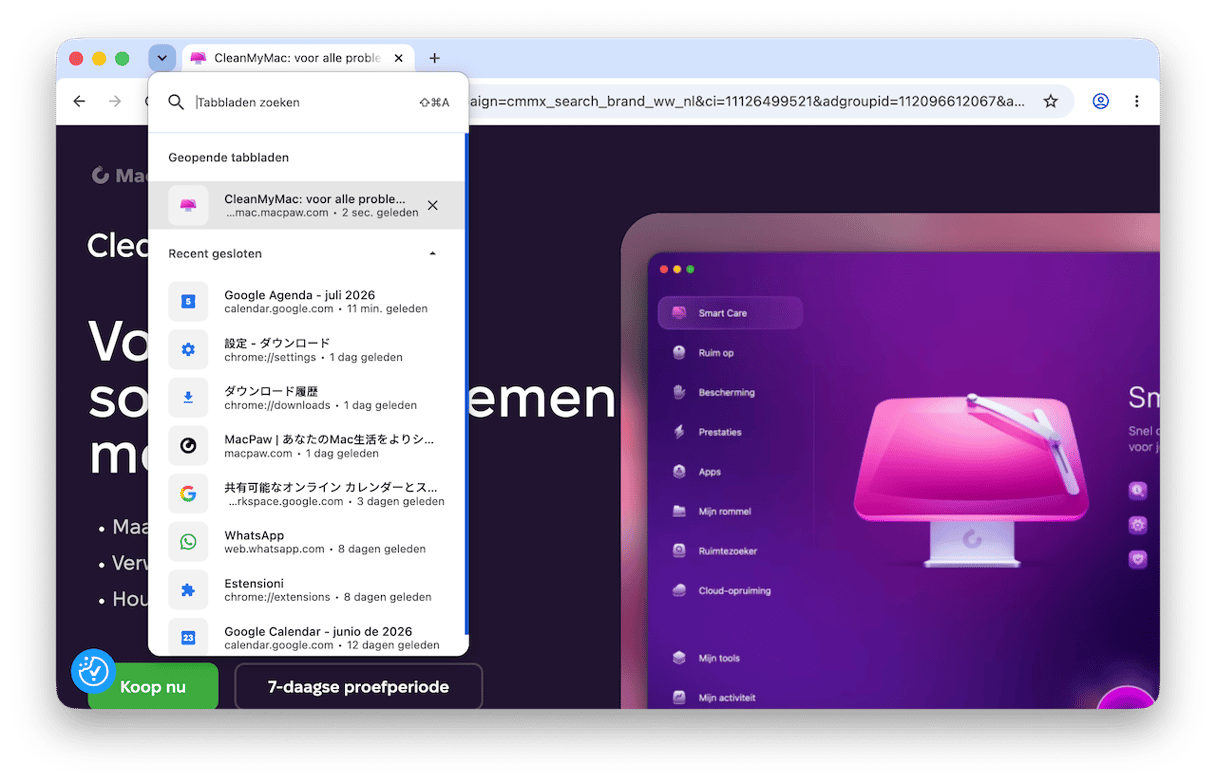
- Klik op het pijltje omlaag aan de rechterkant van je balk met tabbladen (of druk op Command-Shift-A) en dan zie je een lijst met open en onlangs gesloten tabbladen).
- Bovenaan die lijst staat een zoekbalk. Begin hier met het typen van de naam van de website die je nodig hebt om de lijst te filteren en alleen de tabbladen te zien die het woord dat je invoert bevatten.
Als er zomaar nieuwe tabbladen worden geopend in Chrome is daar geen legitieme reden voor. In feite zouden er alleen tabbladen moeten worden geopend als je dat zelf doet of als je de Command-toets indrukt terwijl je op een link klikt. Als het je toch overkomt, kan dit erop duiden dat je Mac geïnfecteerd is met malware of dat de website die je bekijkt schadelijk is. Volg de bovenstaande stappen om de oorzaak te achterhalen en los het probleem meteen op.