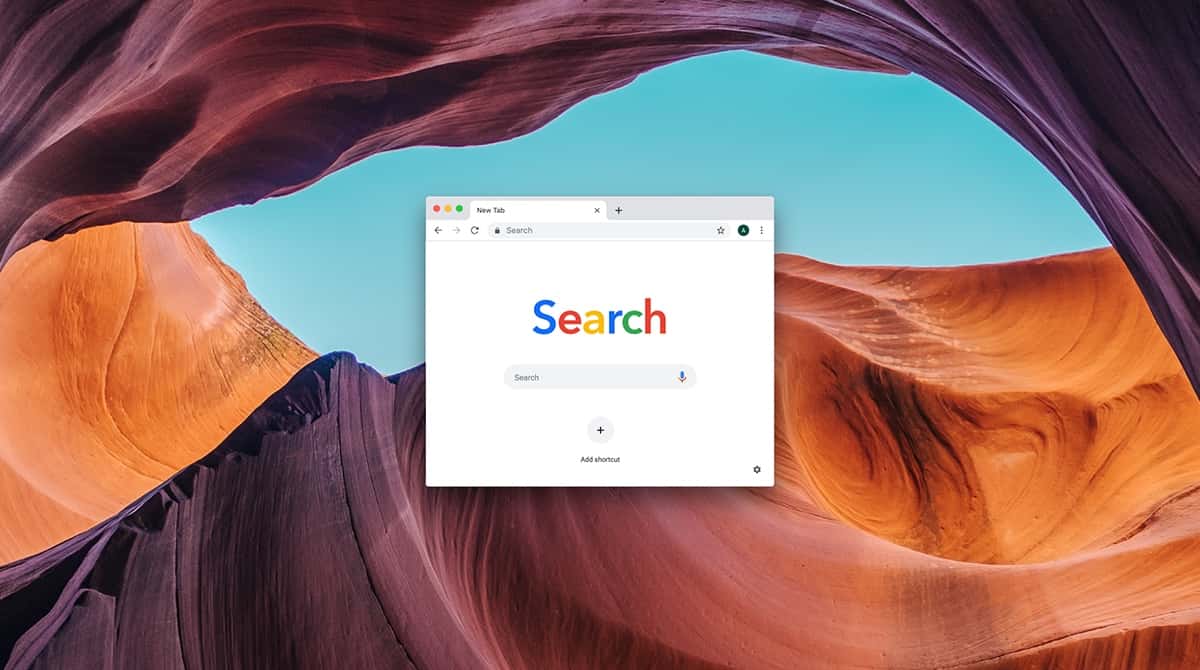
Tener demasiadas pestañas del navegador abiertas es una causa común del lento funcionamiento o la inestabilidad del Mac. ¿Por qué? Porque una pestaña de Chrome puede usar varios gigabytes de memoria. Por lo tanto, puede llegar a frustrar mucho si un navegador abre de forma automática una nueva pestaña cada vez que haces clic en un enlace o, en casos extremos, cuando ni siquiera lo haces. En este artículo te vamos a mostrar cómo evitar que las pestañas se abran automáticamente en Chrome.
¿Por qué Google Chrome abre nuevas pestañas por sí solo?
Hay varias razones por las que Chrome puede abrir nuevas pestañas sin que lo quieras:
- Malware. Si has descargado un archivo o una app maliciosa, esto podría ser la causa por la que Chrome funcione mal y abre nuevas pestañas de forma automática que te dirigen a donde el creador de malware quiere que vayas.
- Un sitio web malicioso. Los archivos descargados en tu Mac no es lo único que puede provocar que Chrome abra nuevas pestañas de forma aleatoria. El código de una página web que abren podría hacer lo mismo, abriendo pestañas para mostrar anuncios u otras páginas web.
- Extensiones de navegador. Si tienes instalada alguna extensión del navegador, una de ellas puede ser maliciosa y hacer que Chrome abra nuevas pestañas.
- Hay un problema con la tecla Comando en tu Mac. Por defecto, cuando haces clic en un enlace, éste debería abrirse en la misma pestaña. Si lo hace abriendo una nueva pestaña, normalmente quiere decir que la tecla Comando está presionada. Si no lo tienes presionado, eso podría indicar que tienes un problema con tu teclado.
Cómo evitar que Chrome abra nuevas pestañas por sí solo
1. Analiza tu Mac en busca de malware
Nadie quiere pensar que su Mac ha sido infectado por malware, pero sí Chrome abre nuevas pestañas por si solo y más si esas pestañas muestran ventanas emergentes con anuncios o llevan a sitios web dudosos, es la razón más probable. Usa una herramienta antimalware para analizar tu Mac y eliminar cualquier malware.
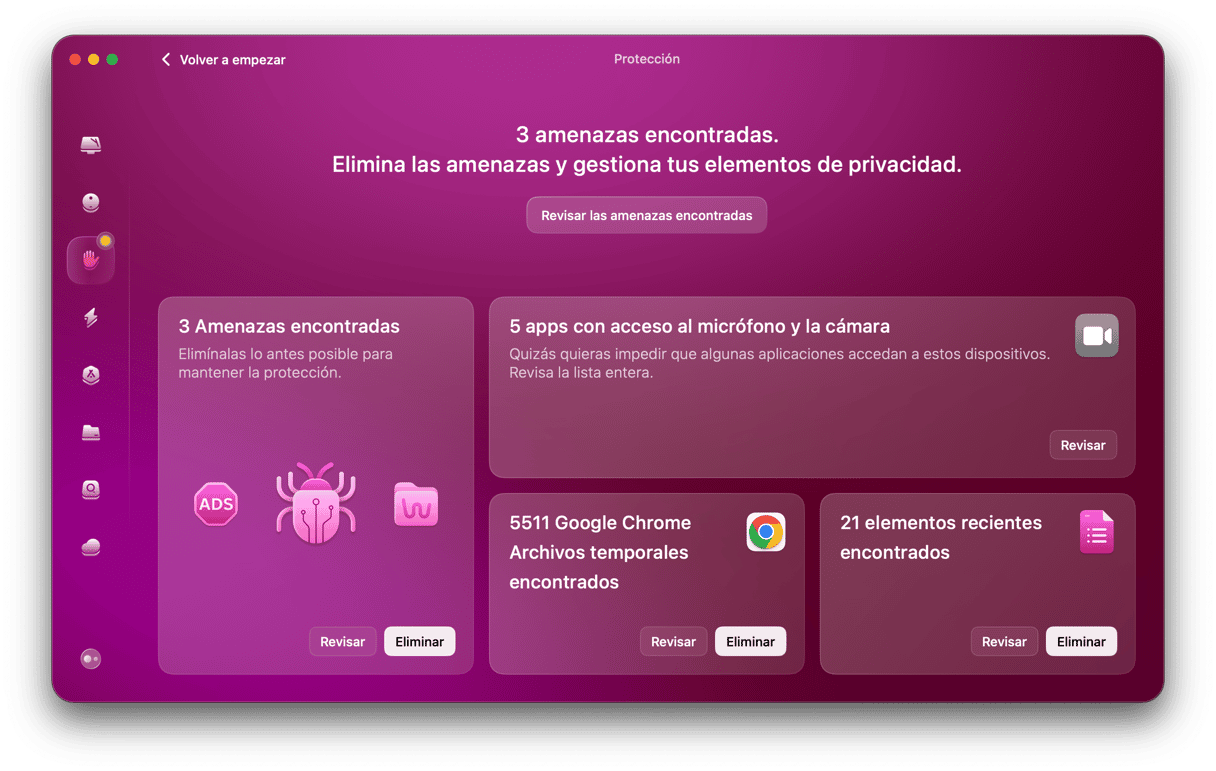
Recomendamos usar CleanMyMac. Tiene un módulo inteligente llamado Protección, el cual puede encontrar y eliminar muchos tipos de malware, incluidos los criptomineros, secuestradores de navegador y troyanos. Sus bases de datos están en constante actualización para poder detectar incluso las últimas amenazas específicas de Mac.
¿Lo mejor de todo? También puede escanear tu Mac en busca de malware que está en segundo plano y notificarte si algo malicioso intenta infectar el sistema. Pero aún así, recomendamos ejecutar análisis detallados de vez en cuando.
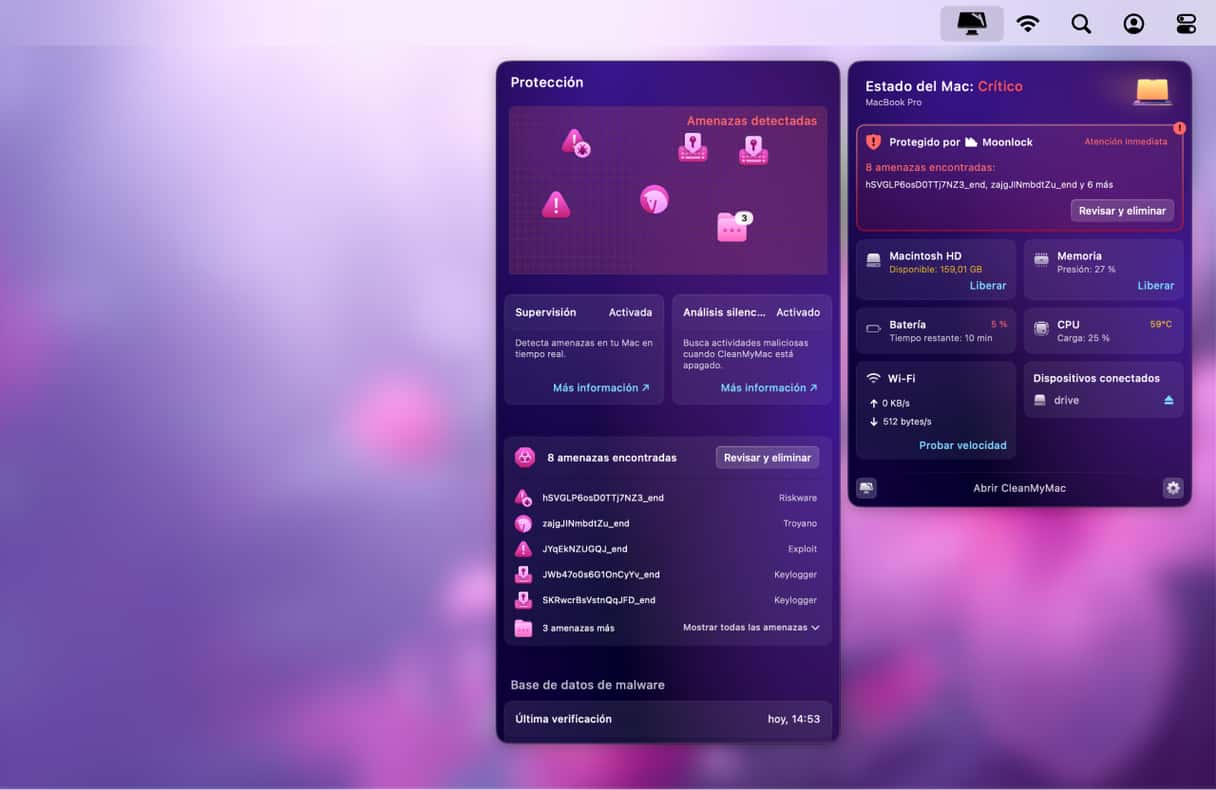
Te explicamos cómo proteger tu Mac del malware con solo hacer varios clics:
- Comienza tu prueba gratuita de CleanMyMac — usa la app gratis durante 7 días.
- Haz clic en Protección > Analizar.
- Haz clic en Protección > Analizar.

Si quieres acceder al monitor de procesos de segundo plano, haz clic en el pequeño ícono de iMac en la barra de menús. Si estás de suerte y no hay malware en tu Mac, continúa con los siguientes pasos.
2. No visites sitios web sospechosos
Si aparece una advertencia en Chrome cuando estás cargando un sitio web que te avisa que el sitio web podría dañar tu Mac, no la ignores. Podría causar problemas abriendo nuevas pestañas de forma automática, normalmente para mostrar anuncios o alertas falsas.
3. Revisa las extensiones de navegadores
La mejor forma de saber si una extensión del navegador está haciendo que se abran nuevas pestañas es desactivar todas las extensiones del navegador en Chrome. Si al hacer ves que el problema desaparece, actívalos de nuevo uno por uno hasta dar con el que está causando el problema.
Así es cómo puedes encontrar la extensión que hace que Chrome abra nuevas pestañas por sí solo:
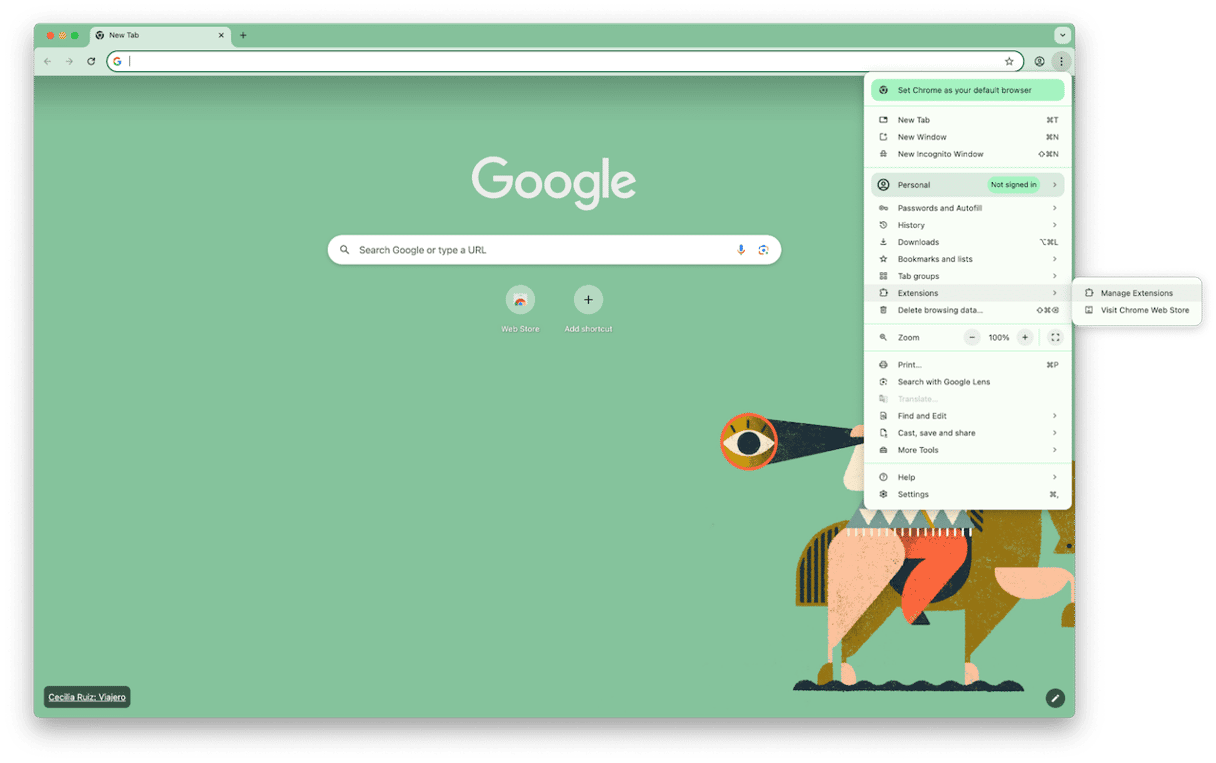
- Haz clic en los tres puntos que aparecen en la parte derecha de la barra de direcciones de Chrome.
- Haz clic en Extensiones > Gestionar extensiones.
- Deshabilita todas las extensiones haciendo clic en el interruptor en la parte inferior derecha del cuadro de cada extensión.
- Comprueba si el problema persiste. Si se ha solucionado, usa mismo interruptor para activar las extensiones de nuevo, una por una, comprobando cada vez si las nuevas pestañas se abren de forma automática.
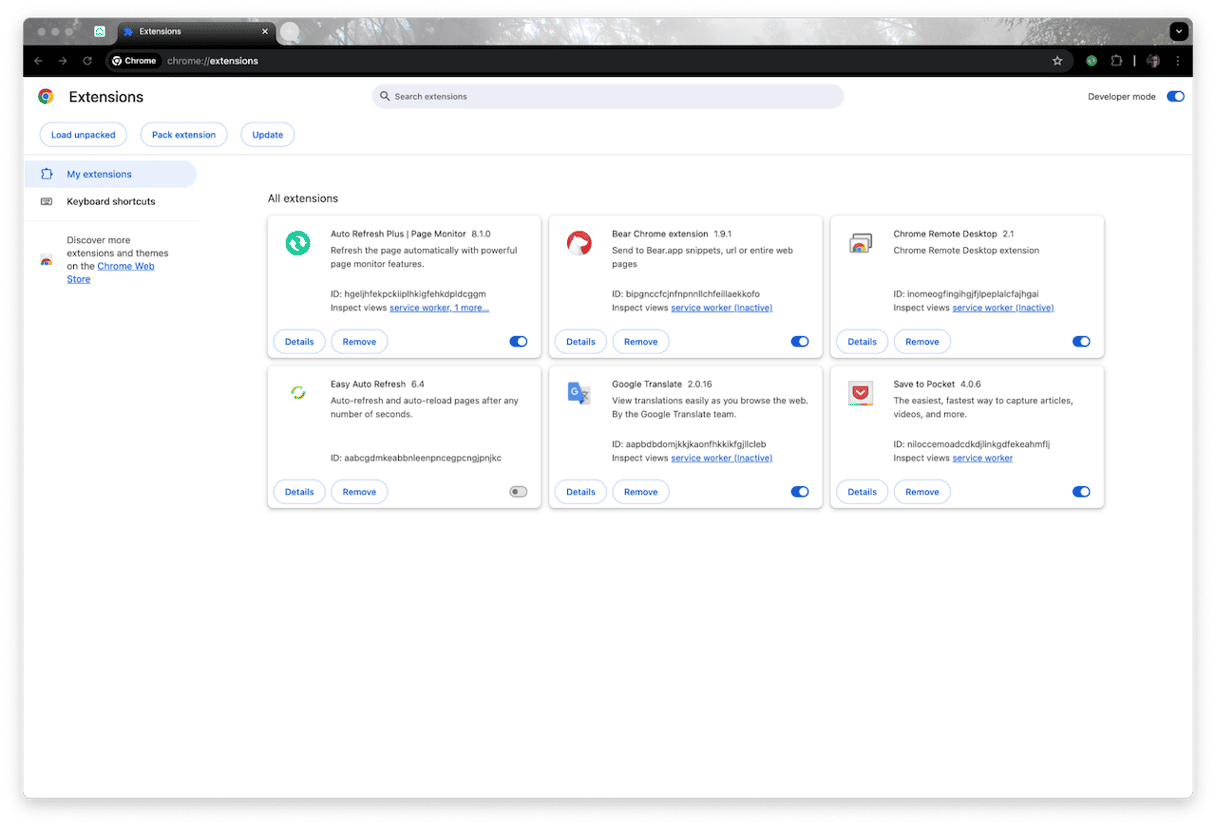
- Si encuentras una extensión problemática, haz clic en Eliminar. También puedes reportarla si crees que es maliciosa.
4. Revisa tu teclado
¿Tu teclado funciona correctamente en otras apps? ¿Has notado algún problema con la tecla Comando? Una forma de comprobar si la tecla Comando es la causa del problema es usar un teclado diferente, en caso de que tengas uno. Si usas el teclado integrado de tu Mac, prueba con un teclado externo. Si ya estás usando un teclado externo, prueba con otro o el teclado integrado de tu Mac si tiene uno.
5. Comprueba si hay problemas con el Bluetooth
Si estás usando un teclado Bluetooth, es posible que un problema con la conexión haga que a tu Mac crea que se ha presionado la tecla Comando. Sigue estos pasos para comprobarlo:
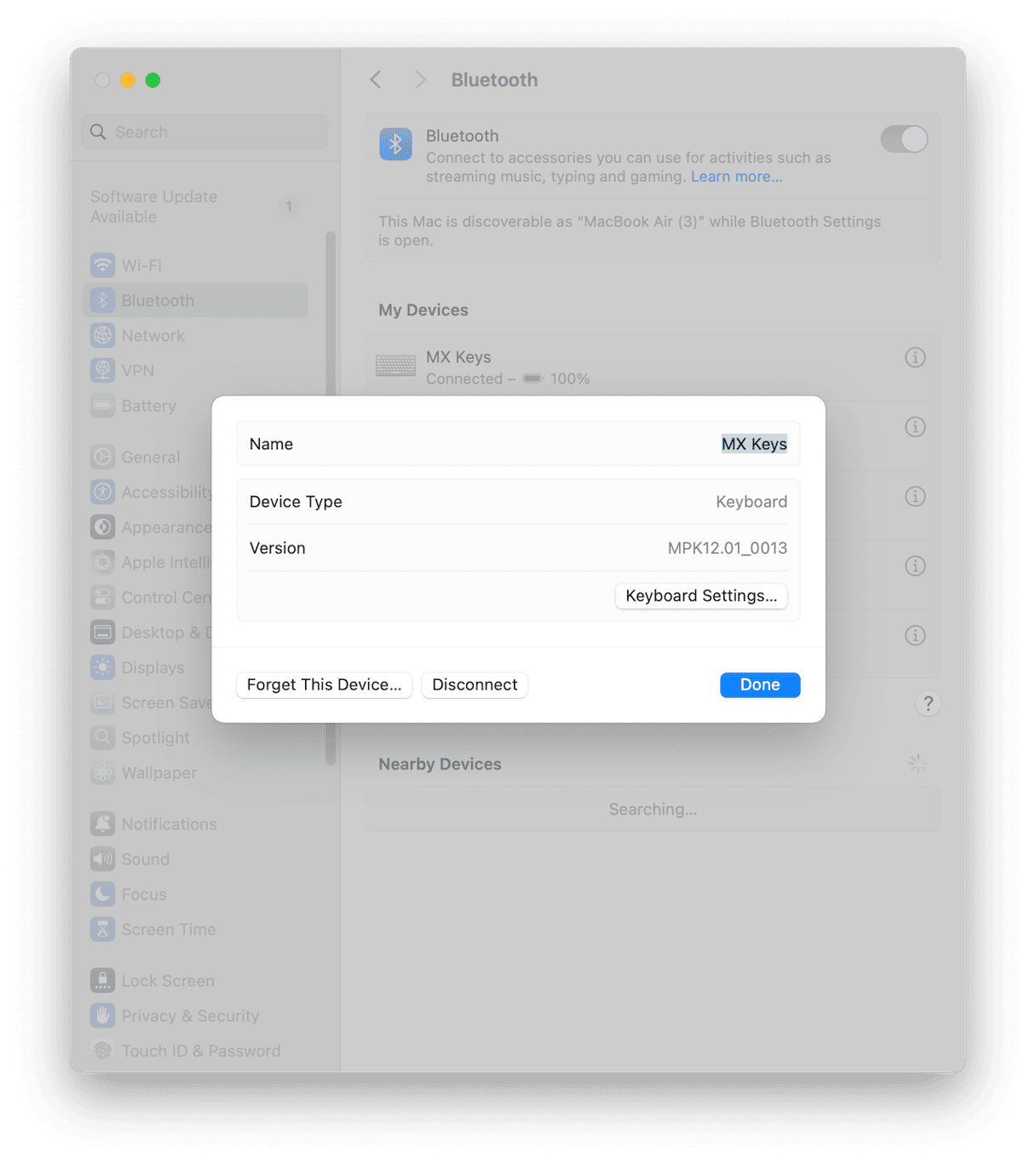
- Desconecta el teclado en Ajustes del Sistema > Bluetooth y luego vuelve a conectarlo.
- O mejor aún, haz clic en la "i" junto al teclado en Ajustes de Bluetooth y selecciona "Omitir este teclado" y luego vuelve a vincularlo.
6. Reinstala Chrome
Pero si nada ha ayudado, el siguiente paso es reinstalar Chrome. Sin embargo, antes de hacerlo, tienes que desinstalarlo por completo, eliminando todos los archivos asociados con la app que hay en tu Mac.
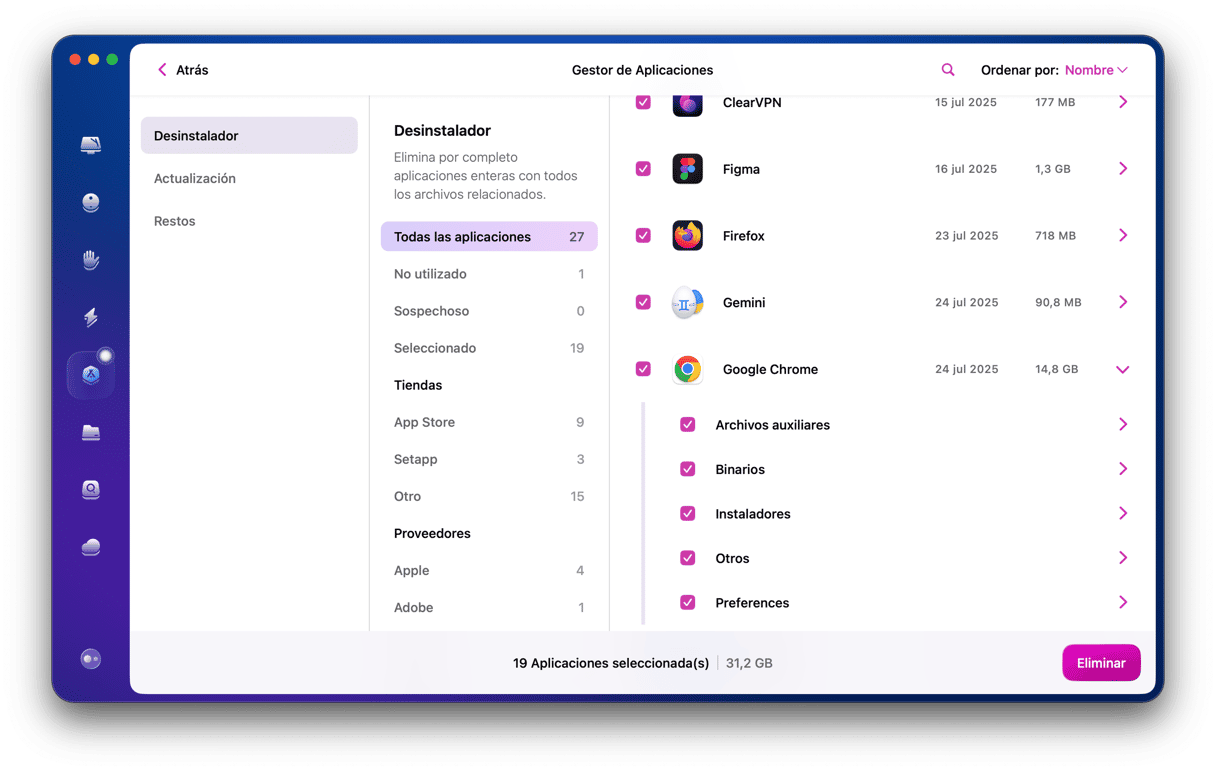
La forma más fácil y rápida de hacerlo es usar un desinstalador dedicado, como el que puedes encontrar en el módulo Aplicaciones de CleanMyMac. Puede desinstalar cualquier app de terceros e incluso eliminar muchas apps al mismo tiempo. También eliminará archivos restantes de las apps que no se han desinstalado correctamente en el pasado.
Así es como puedes desinstalar Chrome con unos pocos clics:
- Abre CleanMyMac — obtén tu prueba gratuita aquí.
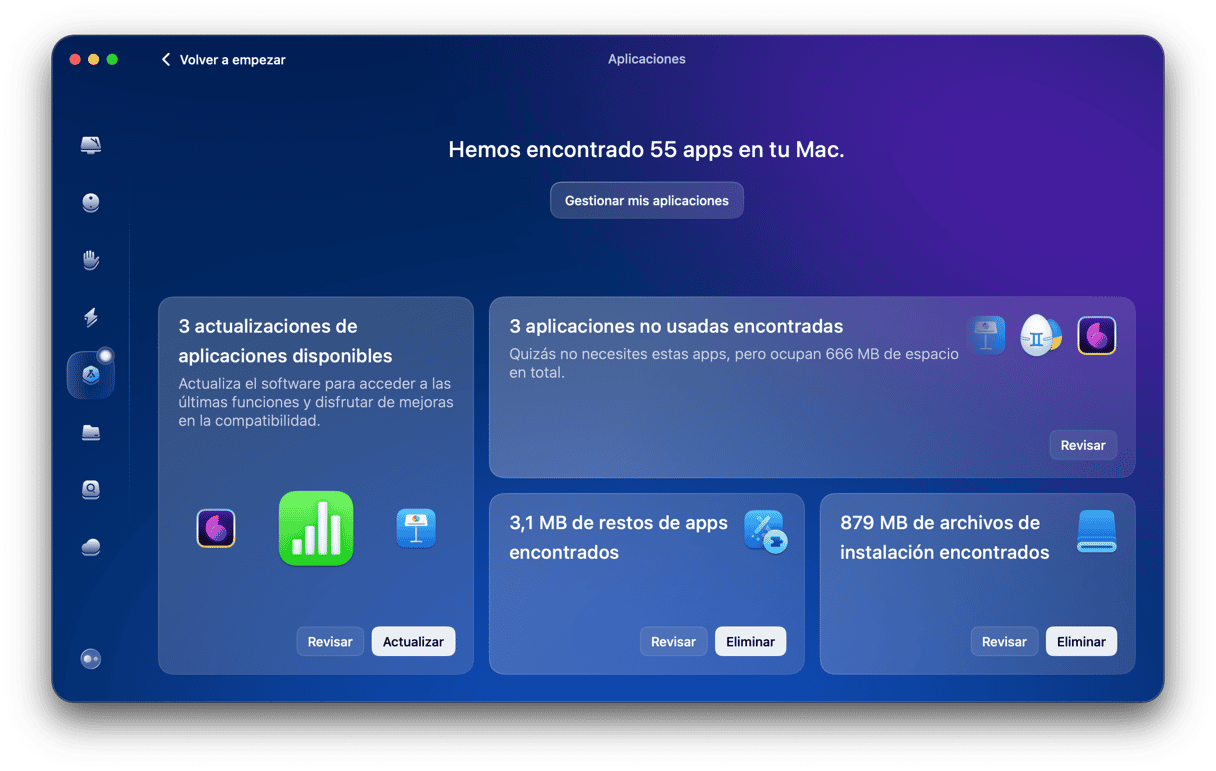
- Haz clic en Aplicaciones > Analizar > Gestionar mis aplicaciones.
- Encuentra Chrome en la lista de apps (puedes buscar por proveedores) y selecciónalo.
- Haz clic en Eliminar.
- Cuando lo hayas desinstalado, ve a google.com/chrome y descarga la última versión.
Consejo: Cómo encontrar la pestaña que necesitas si tienes muchas abiertas
Si, al igual que yo, tienes el mal hábito de ignorar la recomendación de cerrar las pestañas del navegador cuando no las estás usando (para no malgastar la CPU y la RAM) y terminas con muchísimas abiertas al mismo tiempo, puede ser difícil encontrar la que necesitas.
Por suerte, Chrome cuenta con una función útil para esto:
- Haz clic en la flecha en la parte derecha de la barra de pestañas (o presiona Comando-Mayúsculas-A) para ver una lista de pestañas abiertas y cerradas recientemente.
- En la parte superior de la lista habrá una barra de búsqueda. Empieza a escribir el nombre de la página web que necesitas y la lista se filtrará para incluir solo aquellas pestañas que contengan lo que estás escribiendo.

Las nuevas pestañas en Chrome no deberían abrirse de forma automática. Las pestañas solo deberían abrirse cuando creas una nueva manualmente o cuando mantienes presionada la tecla Comando y haces clic en un enlace. Si las pestañas se abren por cualquier otro motivo, podría ser un indicio de que tu Mac está infectado por malware o que la página abierta es dañina. Sigue los pasos descritos arriba para identificar la causa por la que las pestañas se abren automáticamente y solucionar el problema.