開いているブラウザのタブが多すぎるのは、Macの動作が遅くなったり不安定になる一般的な原因の1つです。 それには理由があります。 なぜなら、Chromeのタブは1つあたり数GBのメモリを消費することがあるからです。 そのため、リンクをクリックするたびに新しいタブが自動で開いたり、何もしていないのにタブが勝手に開くのはとても厄介です。 この記事では、Chromeで勝手にタブが開くのを防ぐ方法を紹介します。
Google Chromeが勝手に新しいタブを開く原因
Chromeが勝手に新しいタブを開く原因はいくつか考えられます:
- ウイルス:悪意のあるファイルやアプリをダウンロードしてしまうと、Chromeの動作がおかしくなり、ウイルスの配布者が誘導したい場所へ自動的にタブを開かせることがあります。
- 悪意のあるWebサイト:Chromeで勝手に新しいタブが開く原因は、Macにダウンロードされたファイルだけではありません。 アクセスしたWebページ内のコードによって、広告や別のWebページを表示するために、勝手にタブが開くこともあります。
- ブラウザ拡張機能:拡張機能を入れている場合、その中に悪意のあるものが混ざっていて、Chromeが自動で新しいタブを開く原因になっている可能性があります。
- MacのCommandキーの問題: リンクをクリックすると、通常は同じタブで開きます。 新しいタブで開くのは、「Command」キーが押されているケースです。 押していないのに新しいタブが開くようであれば、キーボードに不具合がある可能性があります。
Chromeが新しいタブを開かないようにする方法
1. Macでウイルスをスキャン
Macがウイルスに感染しているなんて信じたくないかもしれませんが、Chromeが自動的に新しいタブを開いたり、とくにポップアップ広告が表示されたり怪しいサイトに誘導される場合、最も可能性の高い原因はウイルスです。 ウイルス対策ツールでMacをスキャンして、検出されたウイルスを削除しましょう。
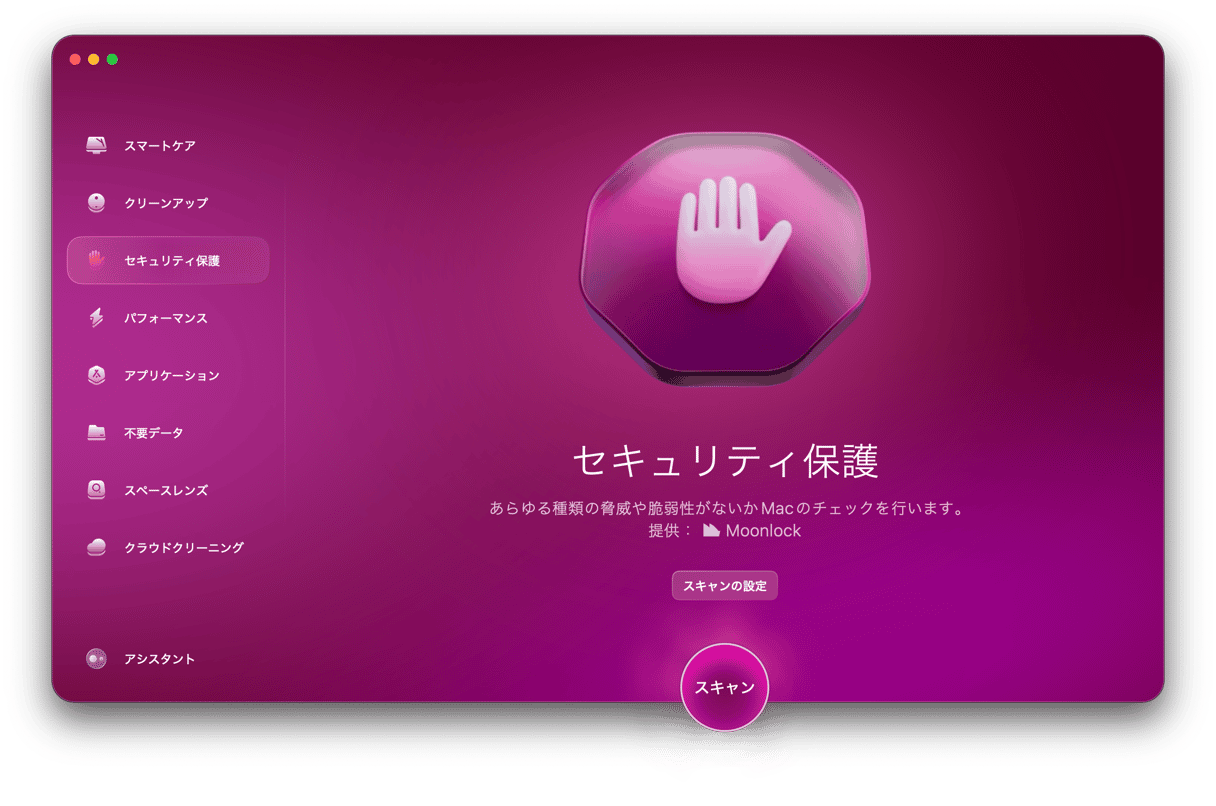
オススメは、 CleanMyMac です。 これはスマートな「セキュリティ保護」機能を搭載しており、暗号通貨マイナー、ブラウザハイジャッカー、トロイの木馬など、さまざまな種類のウイルスを検出して削除することができます。 このデータベースは常に更新されているので、Macに対する最新の脅威にも対応することができます。
これが特に優れているポイントはなんでしょうか? バックグラウンドでウイルススキャンを実行し、悪意のあるものが入り込もうとしたら通知してくれる点です。 とはいえ、定期的にディープスキャンを実行することが推奨されます。

数クリックだけで、Macをウイルスから守る方法は次のとおりです:
- CleanMyMacの無料トライアルを入手 — アプリを7日間無料で体験できます。
- 「セキュリティ保護」>「スキャン」をクリックします。
- ウイルスが検出された場合には「削除」をクリックします。
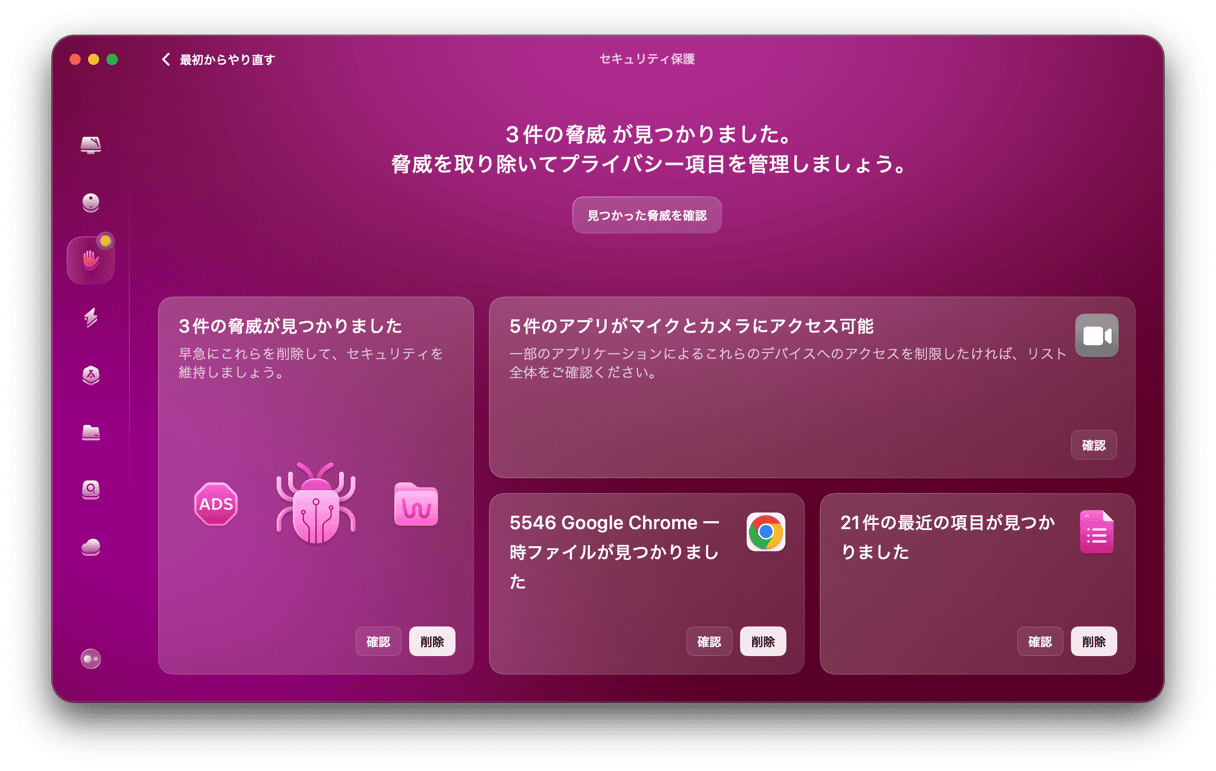
バックグラウンドのモニターを開きたい場合は、メニューバーの小さなiMacアイコンをクリックします。 Macからウイルスが見つからなければ、次のステップに進みます。
2. 不審なサイトにはアクセスしない
ChromeでWebサイトを読み込む際に「このWebサイトはMacに悪影響を及ぼす可能性があります」というような警告が表示されたら、注意を払うべきです。 広告や偽のアラートを表示するために新しいタブを自動的に開くことが、問題の引き金になっている可能性があります。
3. ブラウザ拡張機能を確認
新しいタブが開く原因が拡張機能なのかをチェックするには、Chromeの拡張機能をいったんすべて無効にするのが良い手段です。 そこで症状が収まったら、拡張機能を1つずつ有効に戻していき、問題の原因になっているものを特定します。
新しいタブがChromeで勝手に開く原因になっている拡張機能を見つける手順はこちらです:
- Chromeのアドレスバーの右側の3つの点をクリックします。
- 「拡張機能」>「拡張機能を管理」を選択します。
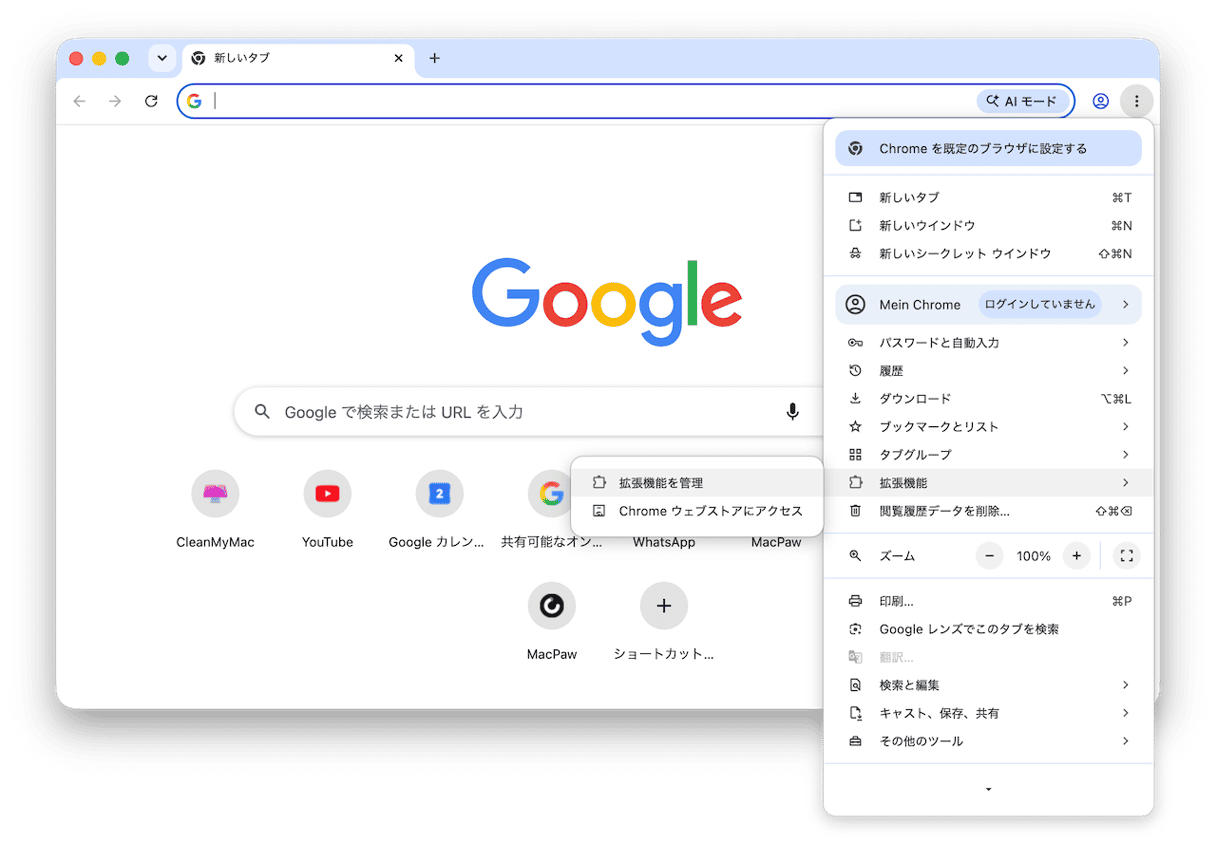
- それぞれの拡張機能の右下のスイッチから、すべての拡張機能をオフにします。
- まだ問題が起きるか確認します。 起きない場合は、拡張機能を1つずつオンに戻し、そのたびに勝手に新しいタブが開かないかチェックします。
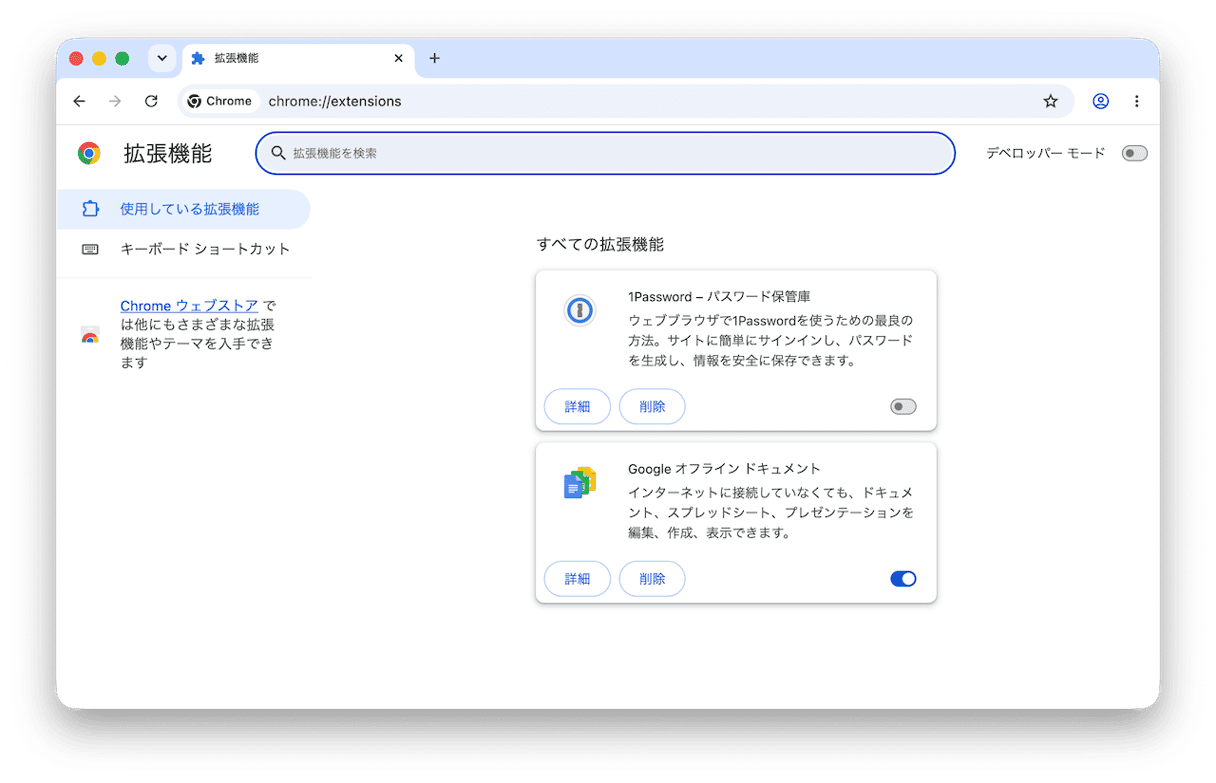
- 問題のある拡張機能が見つかったら、「削除」をクリックします。 悪意のある拡張機能だと感じたら、それを報告することもできます。
4. キーボードを確認
ほかのアプリではキーボードは正常に動作していますか? Commandキーに違和感はありませんか? Commandキーが原因かを確認するには、別のキーボードを使ってみるのが良い方法です。 Macの内蔵キーボードを使っている場合は、外付けキーボードを試してみましょう。 すでに外付けキーボードを使っている場合は、別のものを試してみるか、内蔵キーボードがあるMacならそれを使って確認してみましょう。
5. Bluetoothの問題を確認
Bluetoothキーボードを使っている場合、接続の不具合によって、MacのCommandキーが押されているように認識されてしまうことがあります。 それを確認する方法はこちらです:
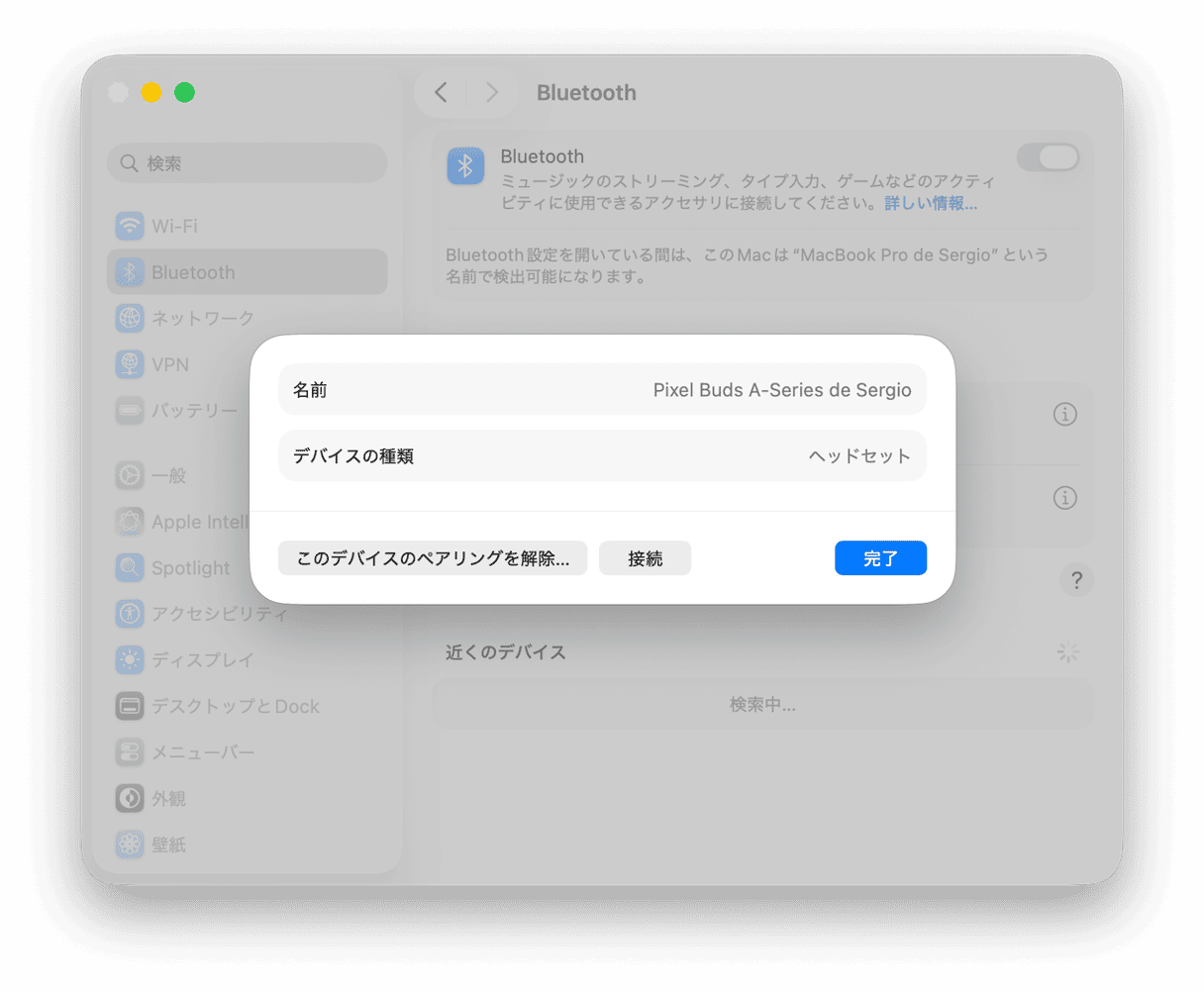
- 「システム設定」>「Bluetooth」からキーボードを一度接続解除して、再び接続します。
- もっと確実な方法は、「Bluetooth」設定でキーボードの横の「i」をクリックし、「このデバイスの登録を解除」を選んでから、再度ペアリングすることです。
6. Chromeを再インストール
ここまでの方法で効果がなければ、次の手順としてChromeを再インストールします。 ただし、その前にChromeを完全にアンインストールし、Mac内に作成された関連ファイルもすべて削除する必要があります。
最も迅速かつ簡単な方法は、 CleanMyMac の「アプリケーション」機能にあるような専用のアンインストーラを使用することです。 これはサードパーティ製のアプリや、複数のアプリをまとめて削除することもできます。 さらに、適切にアンインストールされなかったアプリの関連ファイルも削除できます。
数クリックでChromeをアンインストールする方法はこちらです:
- CleanMyMacを開きます — こちらから無料トライアルを入手。
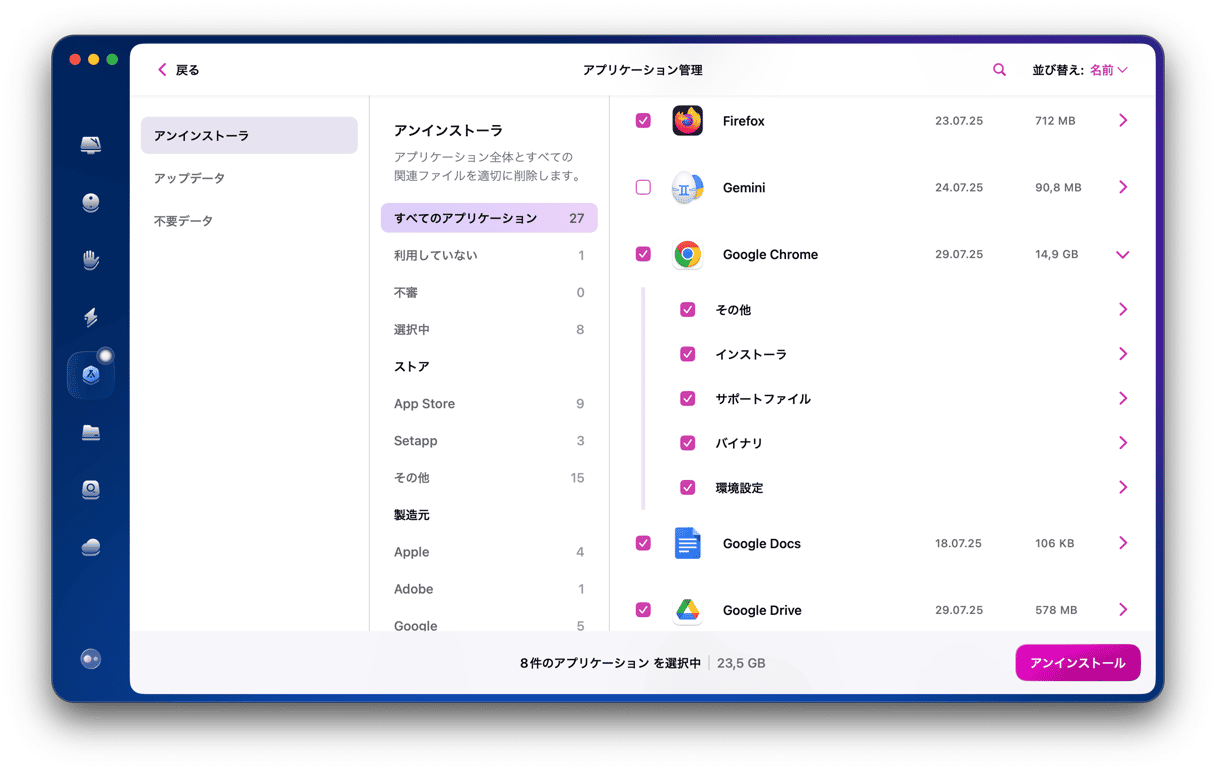
- アプリ内で「アプリケーション」>「スキャン」>「アプリケーションを管理」をクリックします。
- アプリケーションの一覧 (製造元で検索可能) からChromeを見つけて選択します。
- 「アンインストール」をクリックします。
- アンインストールが完了したら、google.com/chrome にアクセスして最新バージョンをダウンロードします。

ヒント:多数のタブから必要なタブを見つける方法
使用していないブラウザのタブを閉じるべき (CPUサイクルやRAMの節約目的) だというアドバイスに従わない習慣があり、同時に数十個のタブが開いたままになっている場合は、必要なタブを見つけるのが難しくなります。
ただし、Chromeには便利な機能があります:
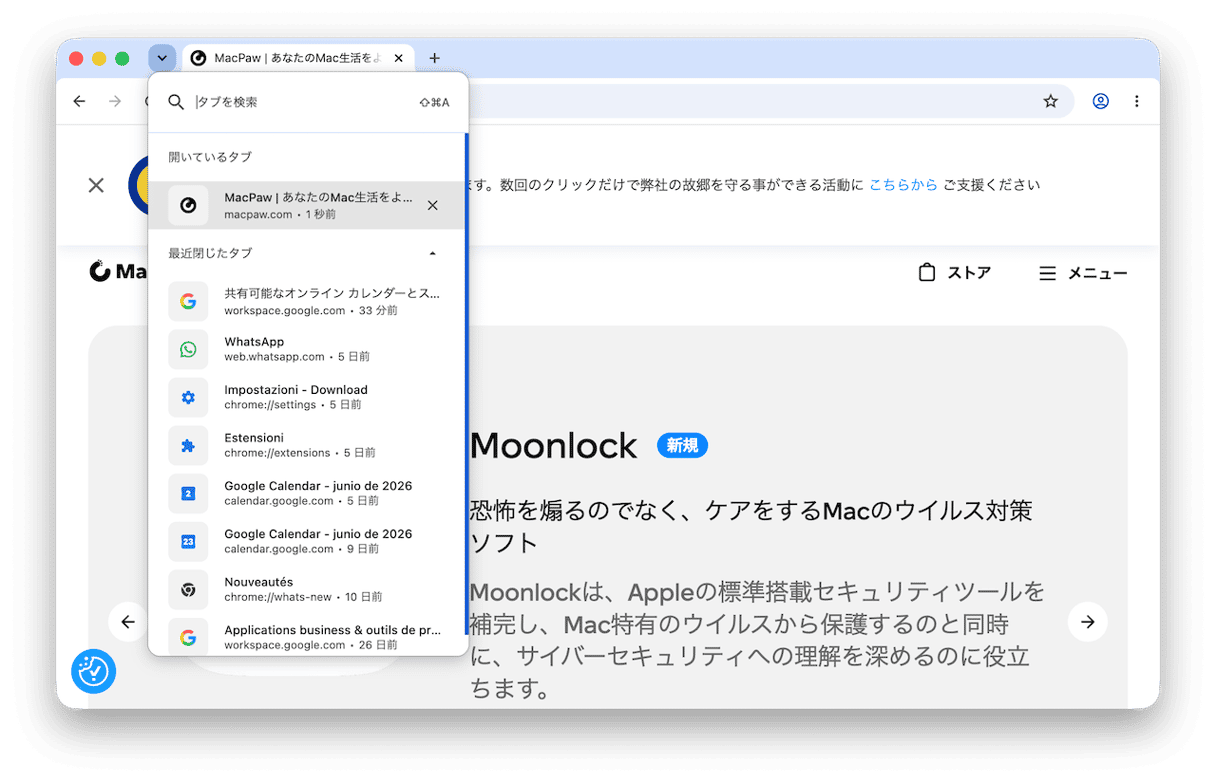
- タブバーの右側の下向きの矢印をクリック (もしくは「Command + Shift + A」) すると、開いているタブと最近閉じたタブの一覧が表示されます。
- 一覧の上部に検索バー表示されます。 必要なWebページの名前を入力すると、入力した単語を含むタブだけがフィルタリングされます。
Chromeで勝手に新しいタブが自動的に開くのに正当な理由はありません。 タブが開くのは、新しいタブを作成したときか、リンクを「Command」キーを押しながらクリックした場合に限られます。 それ以外の理由でタブが開くようであれば、Macがウイルスに感染している、もしくは閲覧しているWebページに問題があるサインかもしれません。 上記の手順で、タブが自動的に開く原因を特定して解決しましょう。