Eine häufige Ursache dafür, dass Macs langsam oder instabil laufen, ist, dass zu viele Tabs im Browser geöffnet sind. Warum? Weil ein Chrome-Tab mehrere Gigabyte Speicherplatz beanspruchen kann. Es kann daher sehr frustrierend sein, wenn ein Webbrowser automatisch einen neuen Tab öffnet, sobald Sie auf einen Link klicken – oder sogar, ohne dass Sie dies tun. In diesem Artikel zeigen wir Ihnen, wie Sie das automatische Öffnen von Tabs in Chrome verhindern können.
Warum öffnet Google Chrome selbstständig neue Tabs?
Es kann verschiedene Gründe geben, warum Chrome ohne Ihre Zustimmung neue Tabs öffnet:
- Malware. Wenn Sie eine schädliche Datei oder App heruntergeladen haben, kann dies dazu führen, dass Chrome sich fehlerhaft verhält und automatisch neue Tabs öffnet, die Sie zu den vom Malware-Verbreiter gewünschten Seiten weiterleiten.
- Eine schädliche Website. Nicht nur auf Ihren Mac heruntergeladene Dateien können dazu führen, dass Chrome neue Tabs öffnet. Auch der Code einer von Ihnen besuchten Website kann dies bewirken und Tabs öffnen, um Werbung oder andere Websites anzuzeigen.
- Browser-Erweiterungen. Wenn Sie Browser-Erweiterungen installiert haben, kann eine davon schädlich sein und dazu führen, dass Chrome selbstständig neue Tabs öffnet.
- Es liegt ein Problem mit der Befehlstaste auf Ihrem Mac vor. Wenn Sie auf einen Link klicken, sollte dieser standardmäßig im selben Tab geöffnet werden. Wenn jedoch ein neuer Tab geöffnet wird, bedeutet dies in der Regel, dass die Befehlstaste gedrückt ist. Wenn Sie diese Taste nicht gedrückt halten, könnte dies auf ein Problem mit Ihrer Tastatur hindeuten.
Chrome öffnet selbstständig neue Tabs: So beheben Sie das Problem
1. Scannen Sie Ihren Mac auf Malware
Niemand möchte glauben, dass der eigene Mac mit Malware infiziert ist. Wenn Chrome jedoch automatisch neue Tabs öffnet, die Pop-up-Werbung anzeigen oder zu fragwürdigen Websites führen, ist das der wahrscheinlichste Grund. Verwenden Sie ein Anti-Malware-Tool, um Ihren Mac zu scannen und die Malware zu entfernen.
Wir empfehlen CleanMyMac. Das Tool verfügt über eine intelligente Schutzfunktion, mit der sich verschiedene Arten von Malware, darunter Cryptominer, Browser-Hijacker und Trojaner, finden und entfernen lassen. Seine Datenbanken werden ständig aktualisiert, sodass es selbst die neuesten Mac-spezifischen Bedrohungen erkennen kann.
Das Beste daran? CleanMyMac kann Ihren Mac auch im Hintergrund auf Malware scannen und Sie benachrichtigen, wenn etwas Bösartiges versucht, sich einzuschleichen. Dennoch empfehlen wir, von Zeit zu Zeit einen gründlichen Scan durchzuführen.
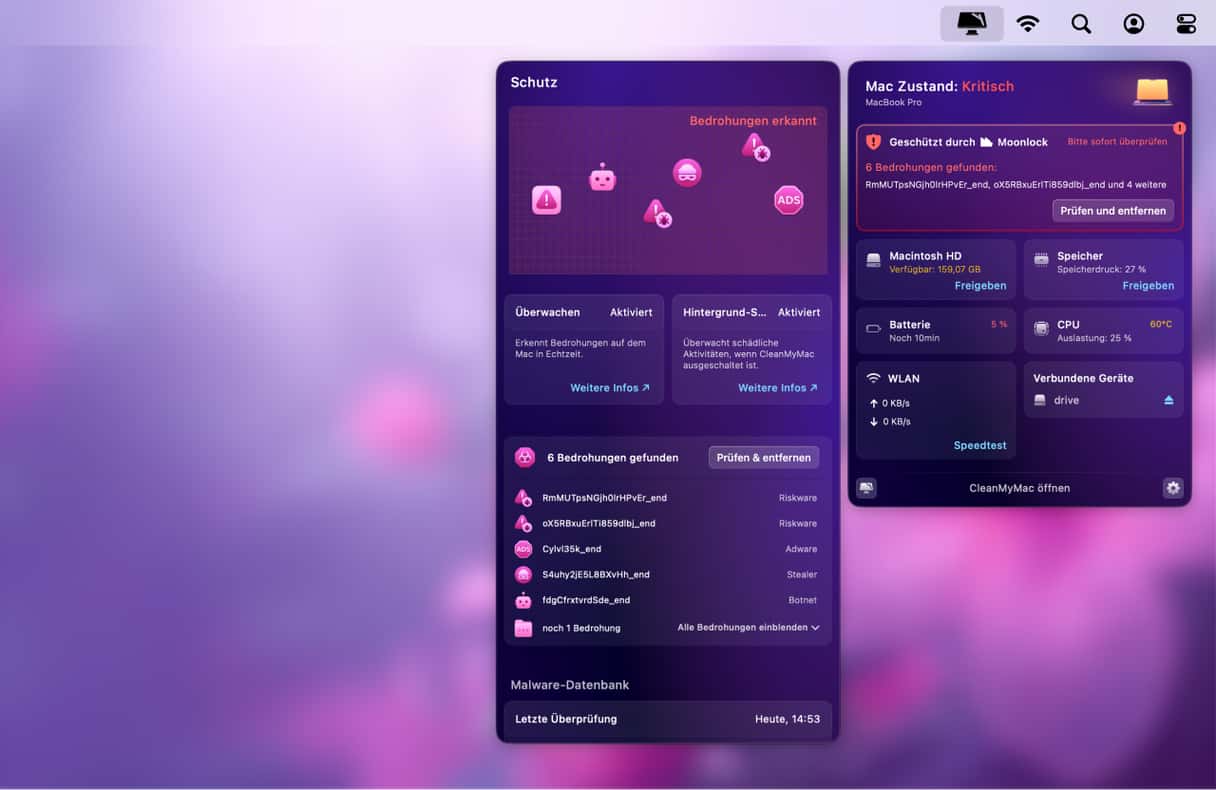
So schützen Sie Ihren Mac mit wenigen Klicks vor Malware:
- Holen Sie sich Ihre kostenlose CleanMyMac-Testversion und nutzen Sie die App 7 Tage lang gratis.
- Klicken Sie auf „Schutz“ > „Scannen“.
- Wenn Malware gefunden wird, dann klicken Sie auf „Entfernen“.
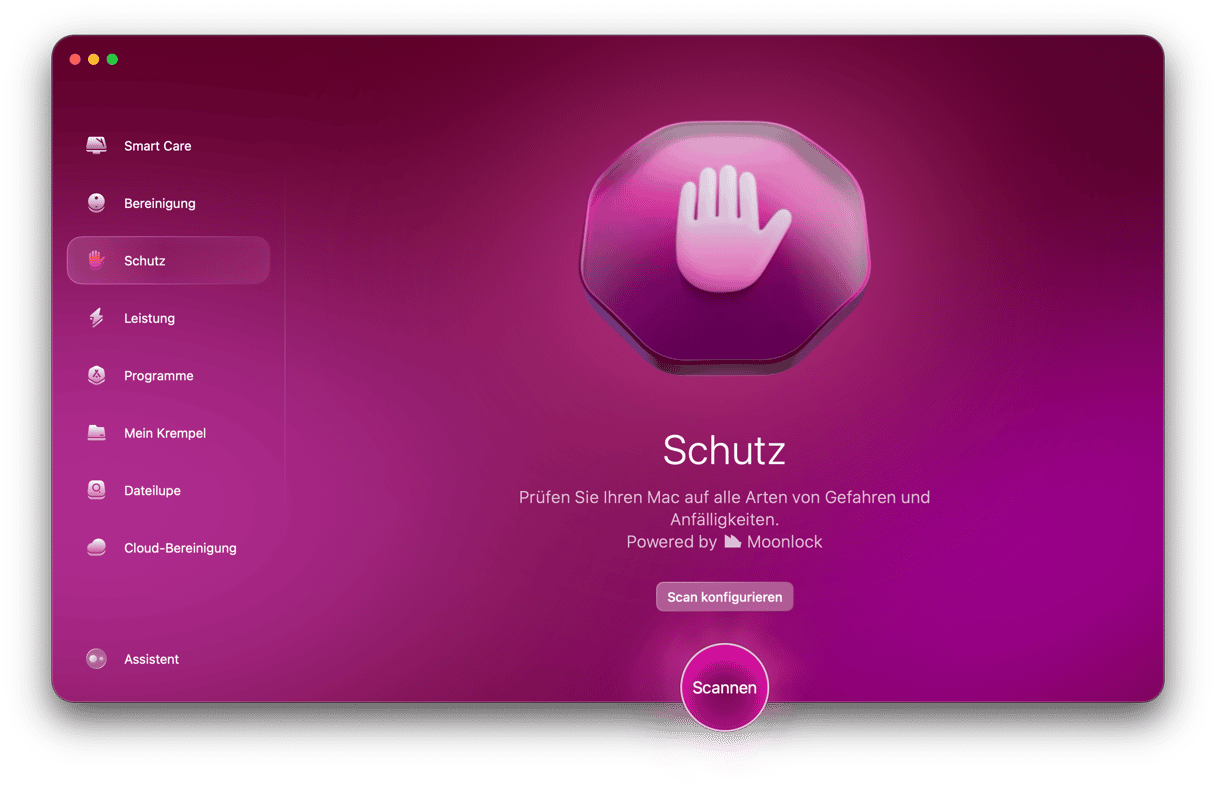

Um auf den Hintergrundmonitor zuzugreifen, klicken Sie auf das kleine iMac-Symbol in der Menüleiste. Wenn Ihr Mac frei von Malware ist, fahren Sie mit den nächsten Schritten fort.
2. Besuchen Sie keine verdächtigen Websites
Wenn beim Laden einer Website in Chrome eine Warnung angezeigt wird, dass die Website Ihrem Mac schaden könnte, ignorieren Sie diese nicht. Eines der Probleme, die dadurch entstehen können, ist das automatische Öffnen neuer Tabs. In der Regel werden so Werbung oder gefälschte Warnmeldungen angezeigt.
3. Überprüfen Sie Ihre Browser-Erweiterungen
Am besten überprüfen Sie, ob eine Browser-Erweiterung das Öffnen neuer Tabs verursacht, indem Sie alle Browser-Erweiterungen in Chrome deaktivieren. Wenn das Problem dann nicht mehr auftritt, aktivieren Sie sie nacheinander wieder, bis Sie diejenige finden, die das Problem verursacht.
Chrome öffnet selbstständig neue Tabs: So finden Sie die Ursache
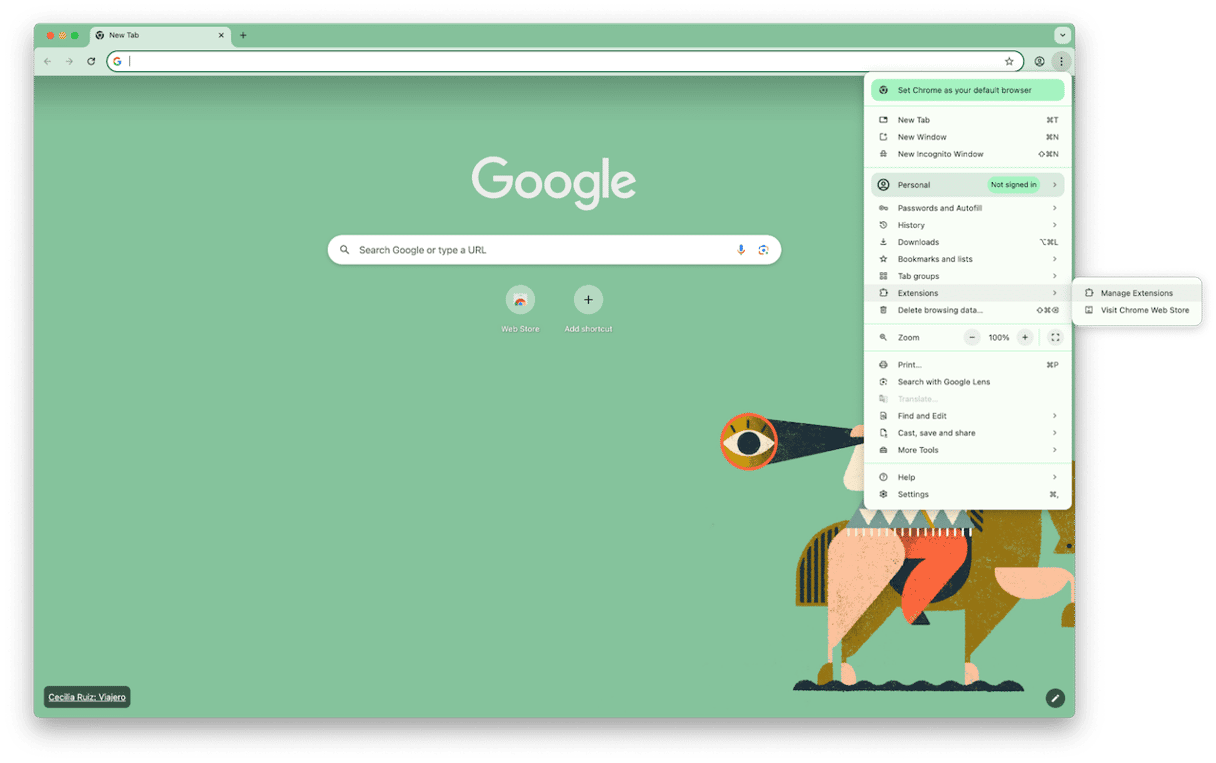
- Klicken Sie auf die drei Punkte rechts neben der Chrome-Adressleiste.
- Wählen Sie „Erweiterungen“ > „Erweiterungen verwalten“.
- Deaktivieren Sie alle Erweiterungen mithilfe des Schalters unten rechts neben jeder Erweiterung.
- Überprüfen Sie, ob das Problem weiterhin auftritt. Ist dies nicht der Fall, aktivieren Sie die Erweiterungen mithilfe des Schalters nacheinander wieder und überprüfen Sie jedes Mal, ob das Problem weiterhin besteht.
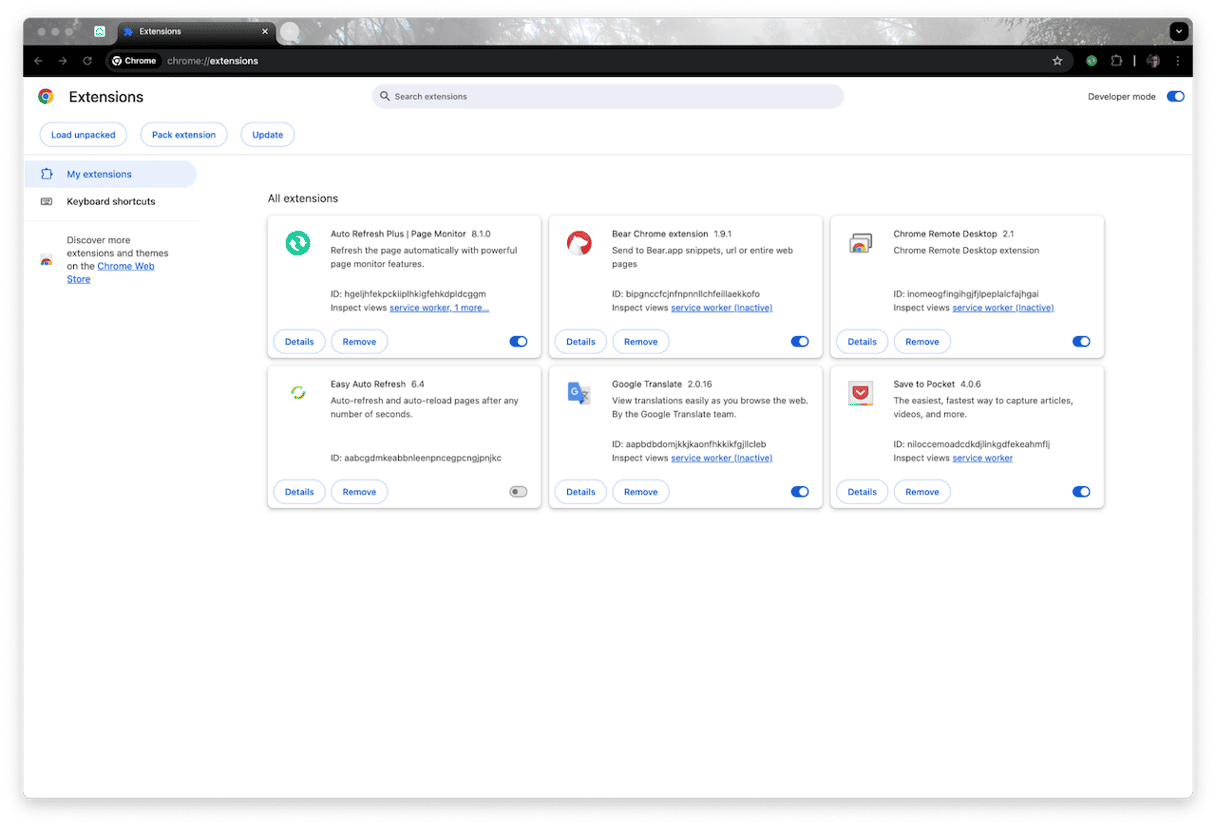
- Wenn Sie eine problematische Erweiterung finden, klicken Sie auf „Entfernen“. Sie können sie auch melden, wenn Sie glauben, dass sie schädlich ist.
4. Überprüfen Sie Ihre Tastatur
Funktioniert Ihre Tastatur in anderen Programmen normal? Haben Sie Probleme mit der Befehlstaste bemerkt? Eine gute Möglichkeit, um zu überprüfen, ob die Befehlstaste die Ursache ist, besteht darin, eine andere Tastatur zu verwenden. Wenn Sie die integrierte Tastatur Ihres Mac verwenden, probieren Sie eine externe Tastatur aus. Wenn Sie bereits eine externe Tastatur verwenden, probieren Sie eine andere aus oder verwenden Sie die integrierte Tastatur Ihres Mac, sofern vorhanden.
5. Überprüfen Sie, ob Bluetooth-Probleme vorliegen
Wenn Sie eine Bluetooth-Tastatur verwenden, könnte ein Problem mit der Verbindung vorliegen, durch das Ihr Mac fälschlicherweise annimmt, die Befehlstaste sei gedrückt worden. So überprüfen Sie dies:
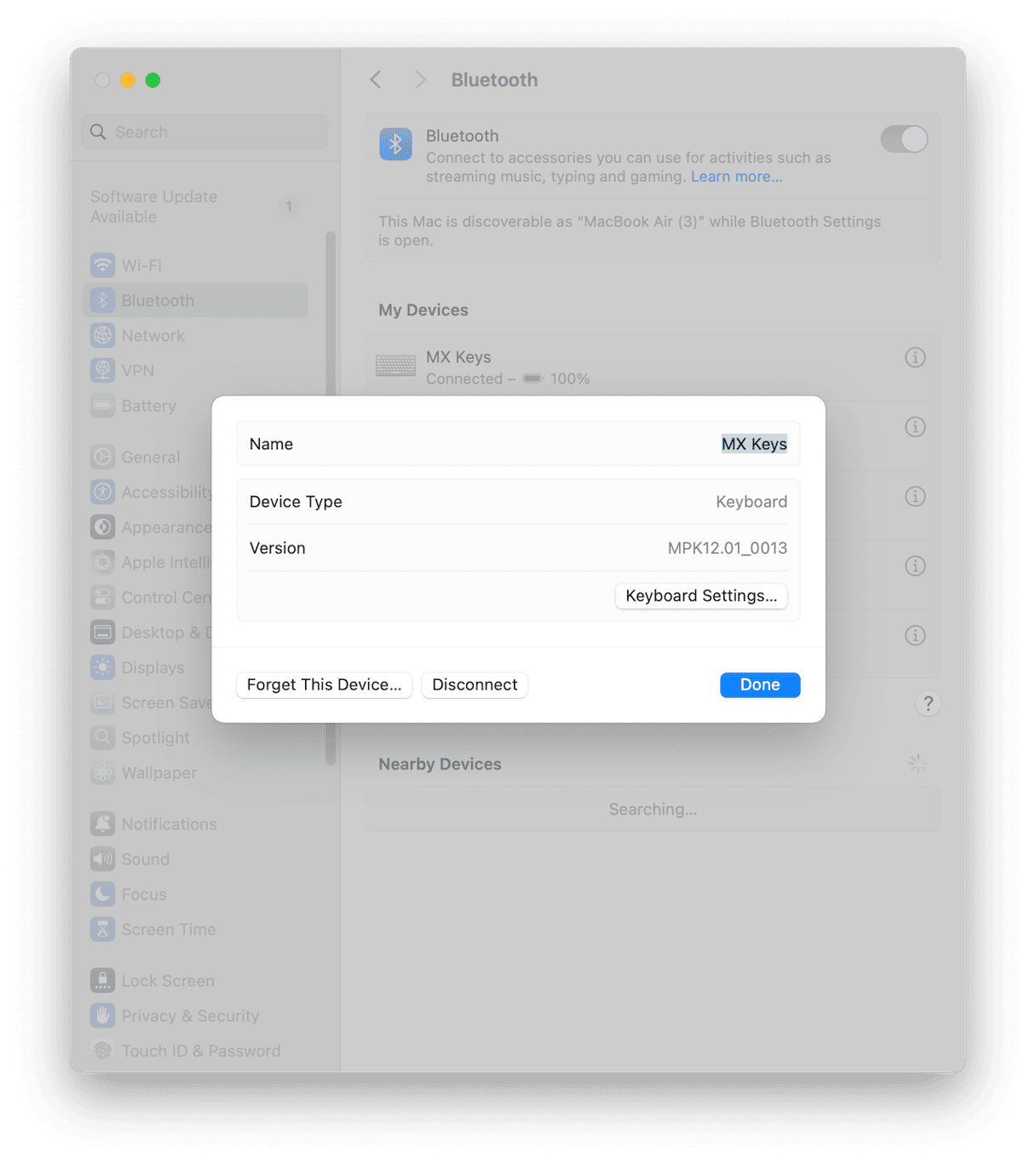
- Trennen Sie die Tastatur in den Systemeinstellungen > Bluetooth und verbinden Sie sie dann erneut.
- Noch besser ist es, wenn Sie in den Bluetooth-Einstellungen auf das „i” neben der Tastatur klicken, die Option „Diese Tastatur vergessen” auswählen und die Tastatur dann erneut koppeln.
6. Chrome neu installieren
Wenn bisher keine der Lösungen erfolgreich war, empfehlen wir, Chrome neu zu installieren. Bevor Sie dies tun, müssen Sie Chrome jedoch vollständig deinstallieren und alle Dateien entfernen, die Chrome auf Ihrem Mac abgelegt hat.
Am einfachsten und schnellsten geht dies mit einem speziellen Deinstallationsprogramm, wie beispielsweise dem in der Funktion „Programme” von CleanMyMac. Damit können Sie jede Drittanbieter-App deinstallieren und sogar mehrere Apps gleichzeitig löschen. Außerdem werden Dateien entfernt, die von anderen Apps – die nicht ordnungsgemäß deinstalliert wurden – zurückgelassen wurden.
So deinstallieren Sie Chrome mit wenigen Klicks:
- Öffnen Sie CleanMyMac — hier erhalten Sie Ihre kostenlose Testversion.
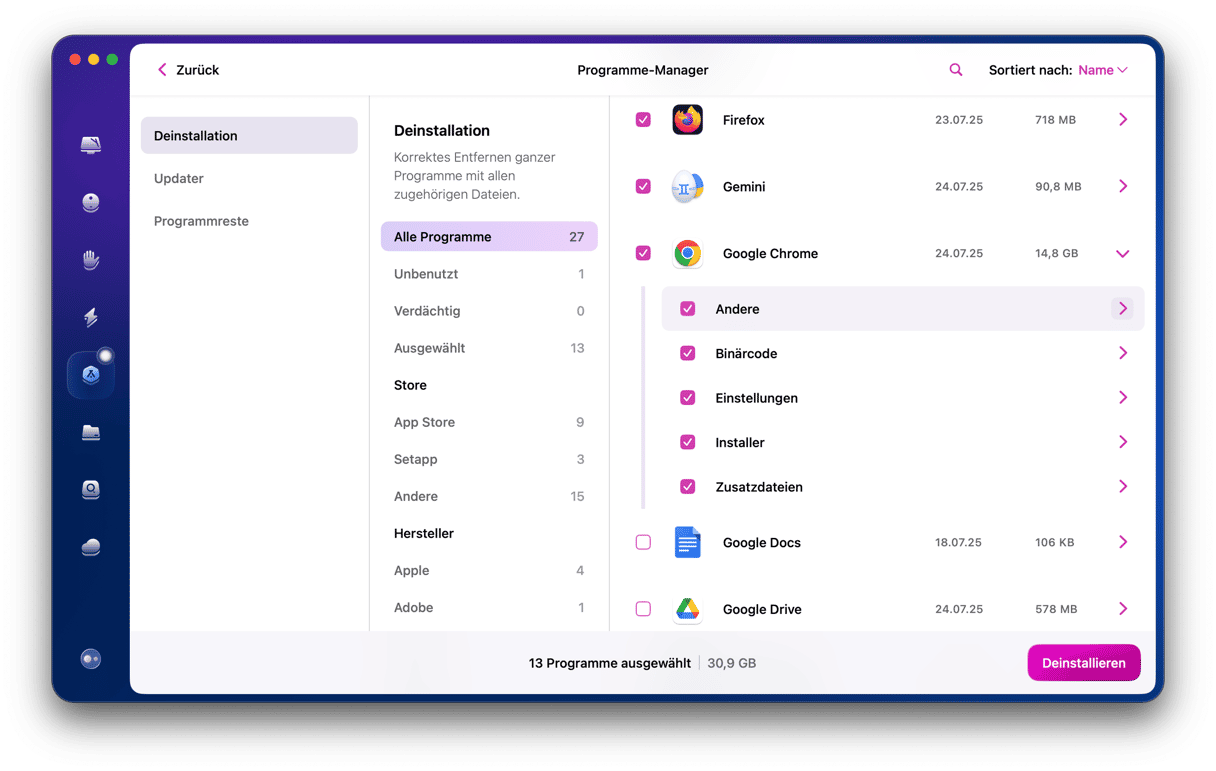
- Klicken Sie auf „Programme“ > „Scannen“ > „Programme verwalten“.
- Suchen Sie Chrome in der Liste der Programme (Sie können nach Anbietern suchen) und wählen Sie es aus.
- Klicken Sie auf „Deinstallieren”.
- Besuchen Sie nach Abschluss der Deinstallation bitte google.com/chrome und laden Sie die neueste Version herunter.

Tipp: So finden Sie den gewünschten Tab, wenn Sie viele geöffnet haben
Wenn Sie, wie ich, die Gewohnheit haben, Browser-Tabs nicht zu schließen, wenn Sie sie nicht verwenden (um CPU-Zyklen und RAM zu sparen), und am Ende mehrere Dutzend gleichzeitig geöffnet haben, kann es schwierig sein, den gewünschten Tab zu finden.
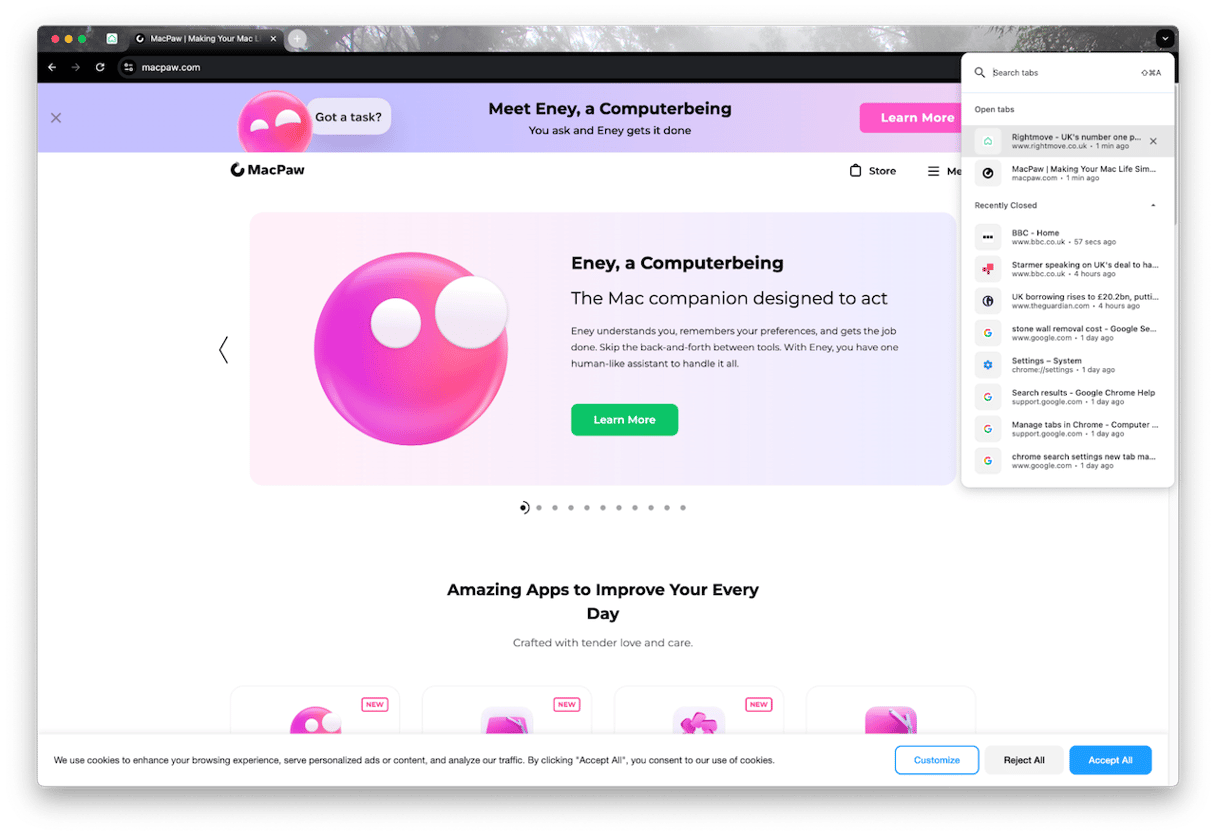
Glücklicherweise verfügt Chrome über eine praktische Funktion, die Ihnen dabei hilft:
- Klicken Sie auf den Abwärtspfeil rechts neben der Tab-Leiste (oder drücken Sie Befehlstaste-Umschalttaste-A), um eine Liste der geöffneten und kürzlich geschlossenen Tabs anzuzeigen.
- Am Anfang der Liste befindet sich eine Suchleiste. Geben Sie den Namen der gewünschten Webseite ein, und die Liste wird so gefiltert, dass nur die Tabs angezeigt werden, die das eingegebene Wort enthalten.
Es gibt keinen legitimen Grund dafür, dass in Chrome automatisch ein neuer Tab geöffnet wird. Tabs sollten nur geöffnet werden, wenn Sie einen neuen Tab erstellen oder die Befehlstaste gedrückt halten, während Sie auf einen Link klicken. Werden Tabs aus einem anderen Grund geöffnet, könnte dies ein Hinweis darauf sein, dass Ihr Mac mit Malware infiziert ist oder die angezeigte Webseite schädlich ist. Befolgen Sie die oben genannten Schritte, um den Grund für das automatische Öffnen von Tabs zu ermitteln und das Problem zu beheben.