

Beim Surfen im Internet speichern Webbrowser alle Arten von Daten auf Ihrem Mac – Safari bildet da keine Ausnahme. Viele dieser Dateien dienen dazu, das Surfen im Internet zu beschleunigen, indem sie häufig besuchte Seiten speichern. Diese Dateien werden als „Cache” bezeichnet. Sie sind zwar sehr praktisch, können aber Probleme für den Browser verursachen, wenn sie zu groß werden. In diesem Artikel erklären wir Ihnen, wie Sie den Cache in Safari löschen können. Außerdem zeigen wir Ihnen, wie Sie Cookies in Safari löschen und andere private Daten entfernen können.
Was ist der Browser-Cache?
Der Browser-Cache ist ein Speicher für die Inhalte von Websites, die Sie besuchen. Dazu gehören Text, Layout-Informationen oder Bilder. Er sorgt dafür, dass Websites schneller geladen werden. Wenn Sie eine im Cache gespeicherte Website besuchen, wird ein Großteil der Seite aus dem Cache geladen und nicht vom Webserver heruntergeladen.
So löschen Sie den Safari-Cache
Es gibt verschiedene Möglichkeiten, um den Cache in Safari zu löschen. Eine Methode löscht alle Website-Daten, einschließlich Cache und Cookies. Die andere Möglichkeit löscht nur den Cache. Wir zeigen Ihnen im Folgenden beide Methoden.
So löschen Sie alle Website-Daten
- Öffnen Sie Safari und klicken Sie im Safari-Menü auf die Einstellungen.
- Öffnen Sie den Tab „Datenschutz“.
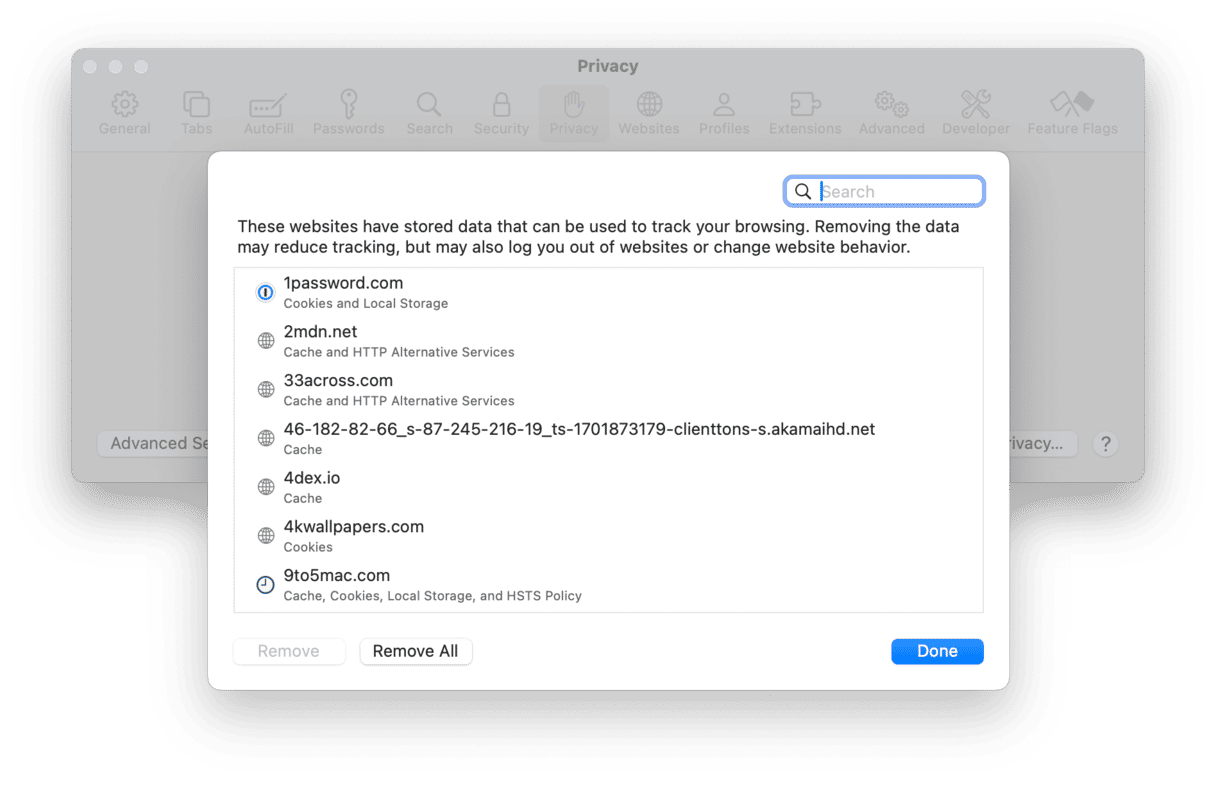
- Klicken Sie auf „Websitedaten verwalten“.
- Warten Sie, bis die Daten geladen sind, und klicken Sie dann auf „Alle entfernen“, um alle Website-Daten zu löschen.
So löschen Sie die Cache-Dateien
Die Option zum Löschen des Caches befindet sich im Menü „Entwickler“, das standardmäßig ausgeblendet ist. Daher müssen wir es zunächst sichtbar machen.
- Öffnen Sie das Safari-Menü > Einstellungen.
- Wählen Sie „Erweitert“.
- Aktivieren Sie das Kontrollkästchen neben „Funktionen für Entwickler anzeigen“ und schließen Sie die Einstellungen.
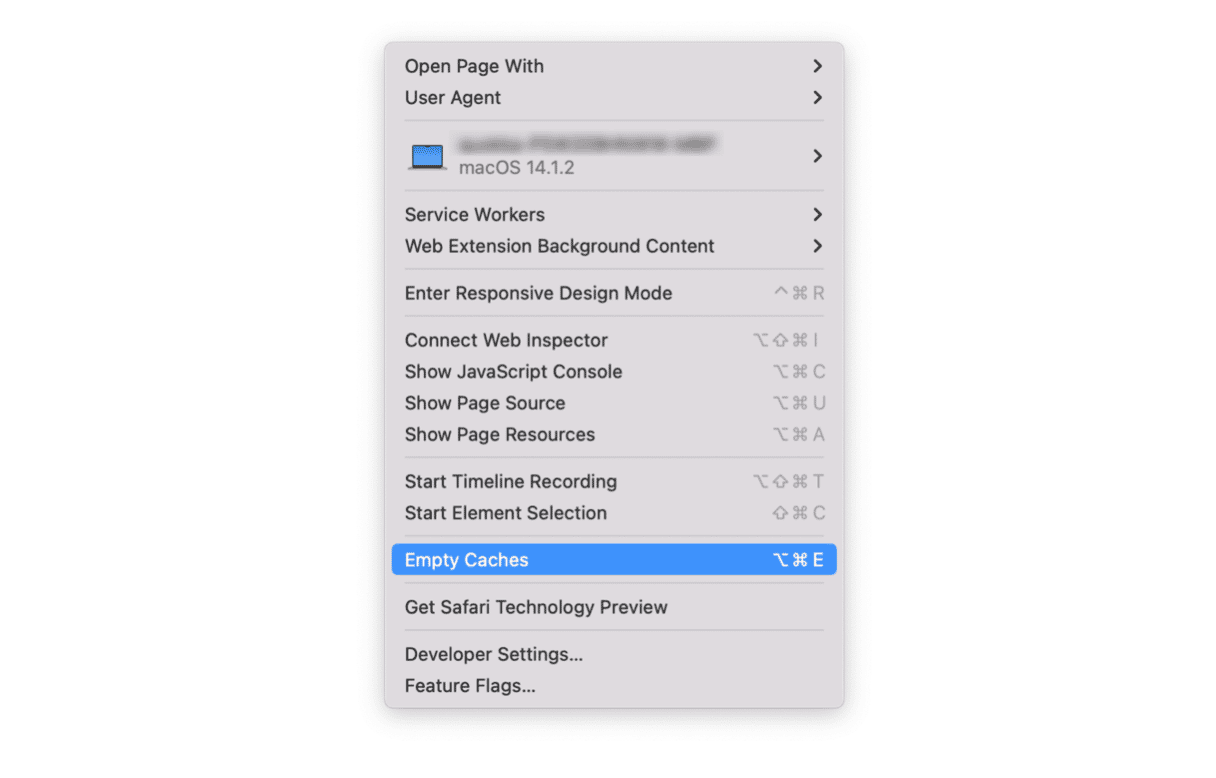
- Klicken Sie im Menü auf „Entwickler“ und wählen Sie „Cache-Speicher leeren“.
- Sie können auch die Tastenkombination Befehl-Option-E verwenden, um die Cache-Dateien zu löschen.
Safari-Cache, Cookies und Browserverlauf löschen: die schnelle Methode
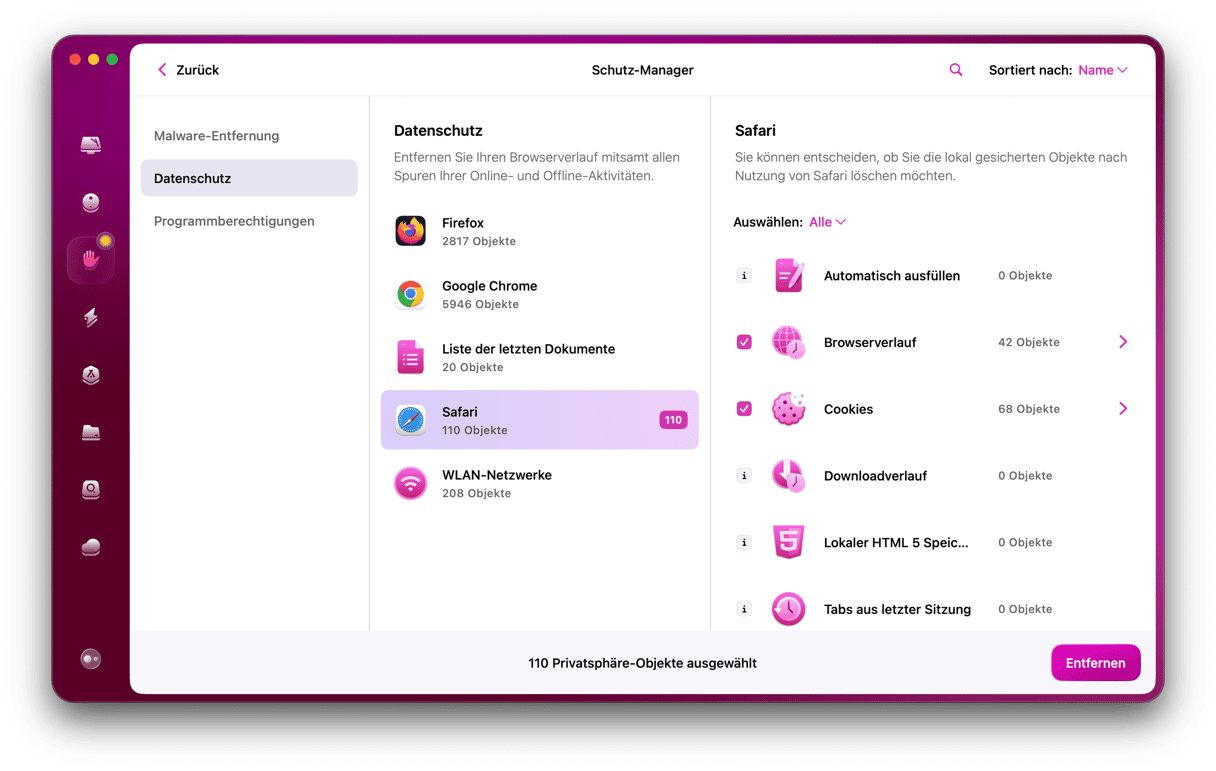
Wenn Sie Cookies und den Browserverlauf schnell löschen möchten, gibt es eine einfachere Methode als die in Safari. Damit können Sie dasselbe auch für Chrome und Firefox tun – alles aus demselben Fenster heraus mit nur wenigen Klicks. Dazu verwenden Sie CleanMyMac und seine intelligenten Features:
- Das Schutz-Feature löscht Website-Daten, verwaltet Programmberechtigungen und löscht Ihre Liste der zuletzt verwendeten Elemente.
- Das Bereinigungs-Feature löscht den Safari-Cache und Cache-Dateien anderer Browser auf Ihrem Mac sowie alle anderen Arten von Datenmüll: temporäre Dateien, Restdateien von Apps, die nicht mehr auf Ihrem Mac installiert sind, und Sprachdateien für Sprachen, die Sie nicht benötigen.
Insgesamt können so mehrere Gigabyte Speicherplatz freigegeben werden. Holen Sie sich jetzt Ihre kostenlose CleanMyMac-Testversion. Öffnen Sie anschließend die App und überprüfen Sie die Funktionsweise dieser beiden Funktionen, indem Sie schnelle Scans durchführen.
So löschen Sie den Cache für eine bestimmte Website
Anstatt den gesamten Cache zu löschen, können Sie ihn auch nur für bestimmte Websites löschen. Das geht so:
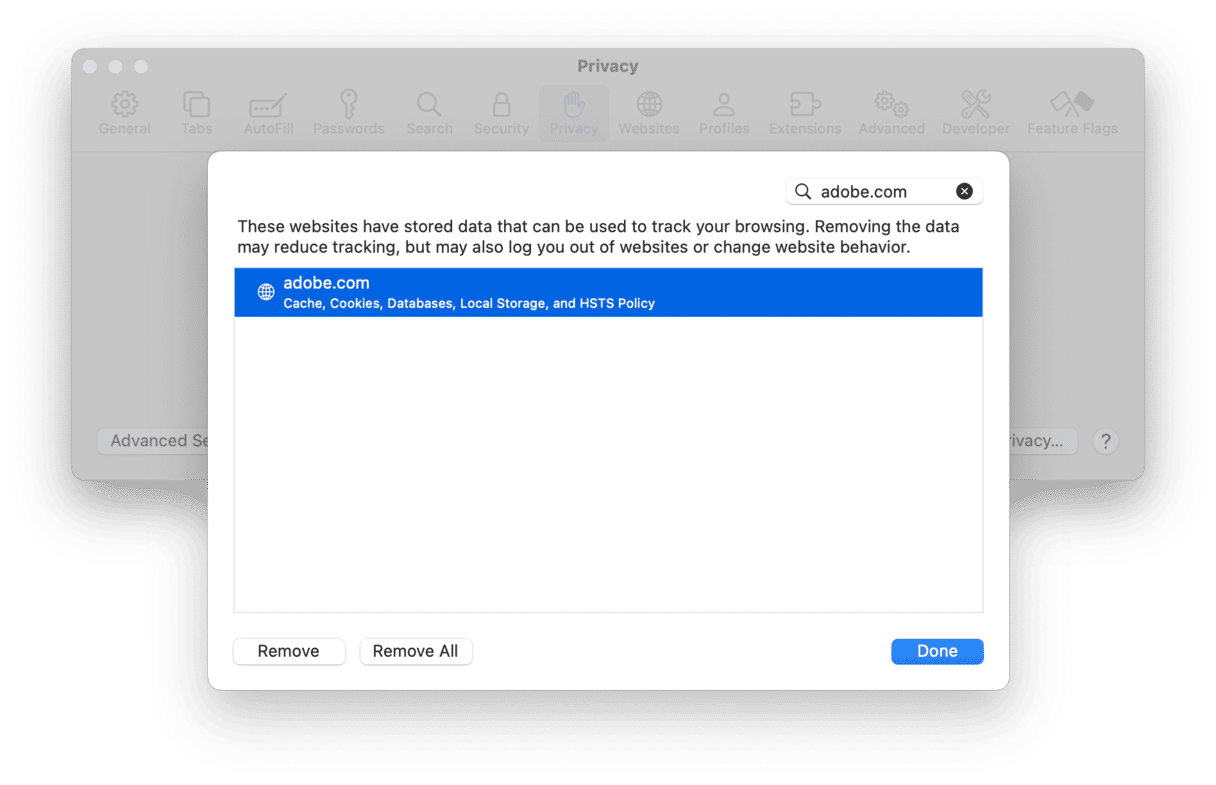
- Öffnen Sie die Safari-Einstellungen > „Datenschutz“ und klicken Sie auf „Website-Daten verwalten“.
- Geben Sie in der Suchleiste den Namen der Website ein.
- Wählen Sie ihn aus und klicken Sie auf „Entfernen“.
Warum Sie den Safari-Cache löschen sollten
Obwohl der Cache das Surfen beschleunigen soll, funktioniert dies manchmal nicht wie gewünscht: Selbst aktualisierte Elemente werden aus dem Cache geladen, sodass Sie keine aktuelle Version der Seite sehen. Außerdem können Cache-Dateien sehr groß werden, Speicherplatz auf Ihrem Mac belegen und den Webbrowser verlangsamen. Wenn Webseiten also nicht richtig geladen werden oder nicht die aktuellsten Informationen anzeigen, ist das Löschen der Cache-Dateien eine gute Lösung. Damit lässt sich das Problem mit minimalen Unannehmlichkeiten beheben.
So löschen Sie Cookies in Safari
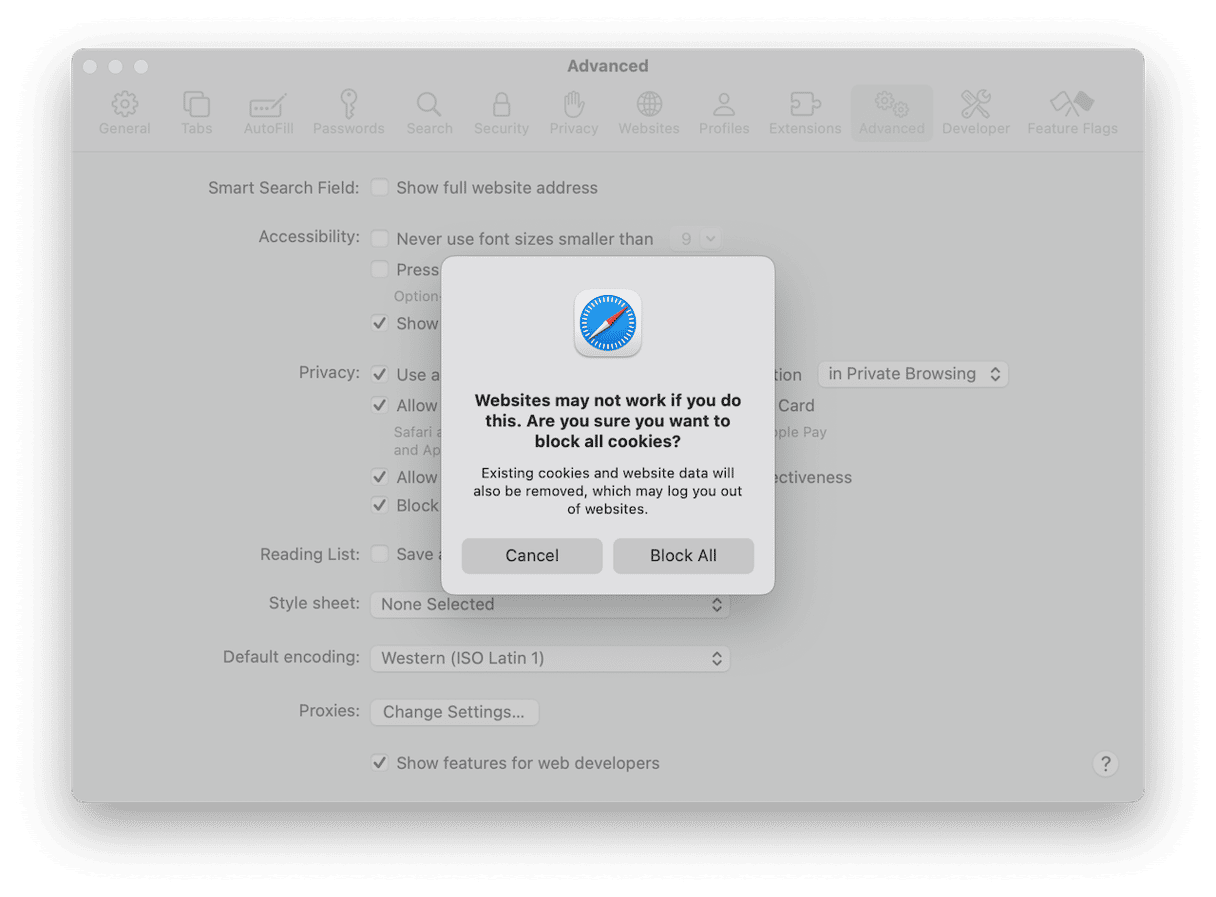
Um Cookies in Safari zu entfernen, verwenden Sie die Option „Website-Daten verwalten“ unter „Safari“ > „Einstellungen“ > „Datenschutz“. Hier können Sie entweder alle Cookies entfernen, die Safari auf Ihrem Mac gespeichert hat, oder bestimmte Websites auswählen, deren Cookies Sie entfernen möchten. Sie können Safari auch daran hindern, in Zukunft Cookies zu speichern. Befolgen Sie dazu die folgenden Schritte:
- Klicken Sie auf das Safari-Menü und wählen Sie „Einstellungen“.
- Klicken Sie auf „Erweitert“.
- Aktivieren Sie das Kontrollkästchen „Alle Cookies blockieren“ und bestätigen Sie die Aktion.
- Schließen Sie die Einstellungen.
Safari-Verlauf löschen
Um den gesamten Verlauf in Safari manuell zu löschen, gehen Sie wie folgt vor:
- Klicken Sie auf das Menü „Verlauf“.
- Wählen Sie „Verlauf löschen“.
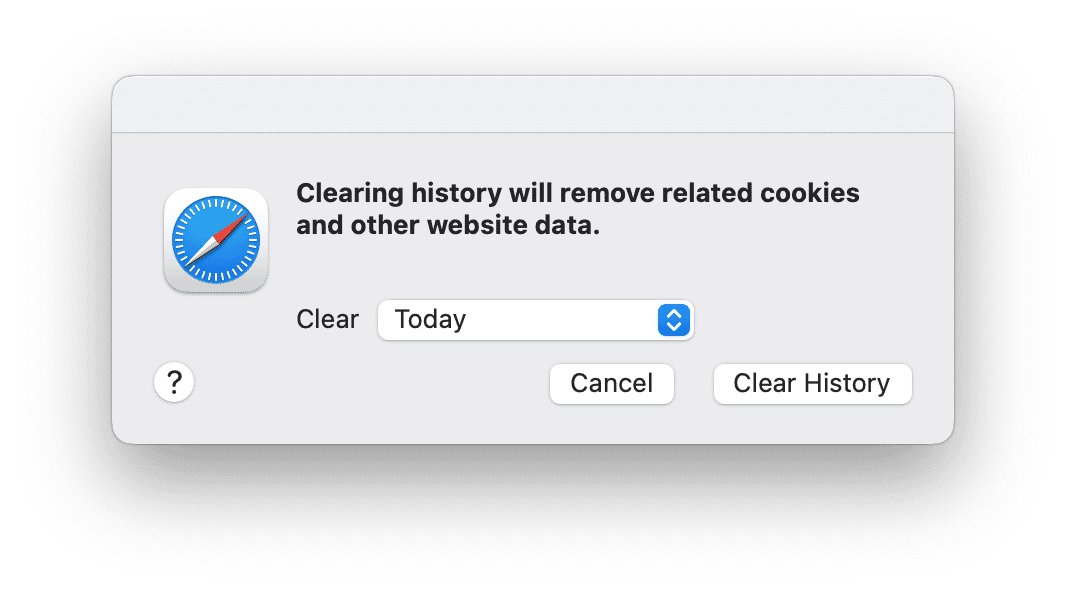
Um einzelne Websites aus dem Safari-Verlauf zu löschen, gehen Sie wie folgt vor:
- Klicken Sie auf das Menü „Verlauf“ und wählen Sie „Gesamten Verlauf anzeigen“.
- Suchen Sie die Website, die Sie löschen möchten, indem Sie durch die Liste scrollen oder das Suchfeld verwenden.
- Wenn Sie die Website gefunden haben, die Sie aus dem Verlauf löschen möchten, klicken Sie mit der rechten Maustaste oder bei gedrückter Ctrl-Taste darauf und wählen Sie „Löschen“.
So löschen Sie Daten aus der AutoFill-Funktion in Safari
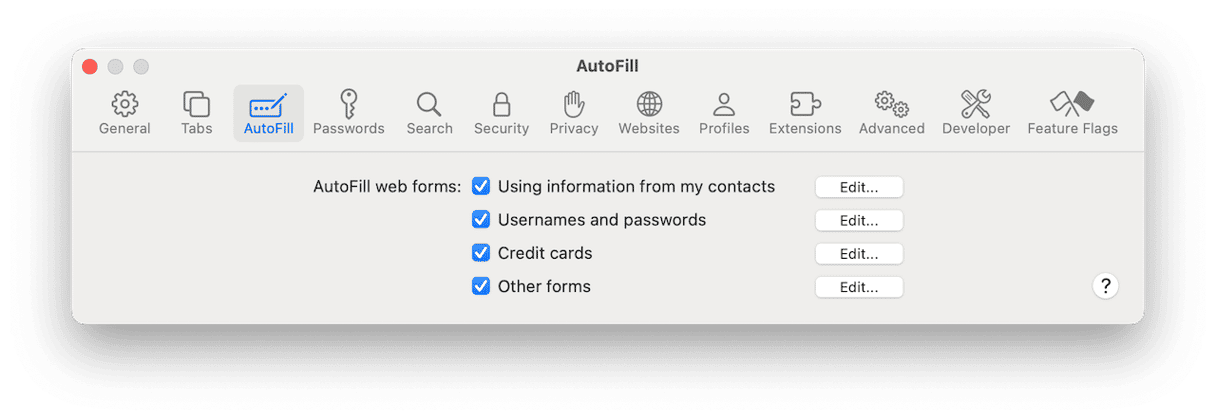
Die AutoFill-Funktion kann sehr nützlich sein, wenn Sie damit Namen und Adressdaten in ein Formular oder Kreditkartendaten in einem Online-Shop eingeben. Sie kann jedoch auch ein Risiko für Ihre Daten darstellen, insbesondere wenn Sie Ihren Mac mit anderen Personen teilen. Sie können verhindern, dass Safari Daten aus der automatischen Ausfüllfunktion verwendet, oder auswählen, welche Daten nicht verwendet werden sollen. Sie können auch Benutzernamen, Passwörter und Kreditkartendaten vollständig entfernen. Gehen Sie folgendermaßen vor:
Deaktivieren Sie die automatische Ausfüllfunktion
- Klicken Sie auf das Safari-Menü und wählen Sie „Einstellungen“.
- Wählen Sie „Automatisch ausfüllen“.
- Deaktivieren Sie die Kontrollkästchen neben den Daten, die Safari nicht mehr automatisch ausfüllen soll.
Löschen Sie gespeicherte Benutzernamen, Passwörter und Finanzdaten
- Klicken Sie in Safari > Einstellungen > Automatisch ausfüllen neben den Daten, die Sie löschen möchten, auf „Bearbeiten“.
- Klicken Sie neben den Benutzernamen und Passwörtern auf „Bearbeiten“.
- Geben Sie Ihr Passwort ein oder verwenden Sie Touch ID zur Bestätigung.
- Klicken Sie mit der rechten Maustaste oder bei gedrückter Ctrl-Taste auf die Website, deren Benutzername und Passwortdaten Sie löschen möchten.
- Wählen Sie „Löschen“.
- Um Kredit- oder Debitkartendaten zu entfernen, klicken Sie neben „Kreditkarten“ auf „Bearbeiten“.
- Wählen Sie die Karte aus, deren Daten Sie löschen möchten, und klicken Sie auf die Schaltfläche „-“ am unteren Rand des Fensters.
Wenn Safari Seiten nicht korrekt lädt oder andere Probleme auftreten, kann das Löschen des Caches mit den gespeicherten Website-Inhalten eine Lösung sein. Dadurch wird Safari beim nächsten Besuch gezwungen, alles von der Quellseite zu laden. Gehen Sie wie oben beschrieben vor, um den Safari-Cache zu löschen.



