

Los navegadores guardan todo tipo de datos en tu Mac cuando navegas por la web, y Safari no es diferente. Muchos de estos archivos son para mejorar y acelerar la experiencia de navegación al almacenar las páginas que abres mucho. Estos archivos se conocen como la caché y, aunque pueden ser muy convenientes, a medida que crecen en tamaño, pueden causar problemas de funcionamiento de los navegadores. En este artículo te vamos a explicar cómo borrar la caché en Safari. Como extra, también te explicaremos cómo borrar las cookies en Safari y eliminar otros datos privados.
¿Qué es la caché del navegador?
La memoria caché del navegador es donde se guarda el contenido de los sitios web — texto, diseño o imágenes — que visitas. Hace que las páginas web se carguen más rápido: cuando abres un sitio web almacenado en caché, gran parte del contenido de la página se carga desde la caché en vez de descargarse del servidor web.
Cómo borrar la caché en Safari
Hay dos formas de eliminar la Caché de Safari. Una elimina todos los datos del sitio web, incluyendo la caché y las cookies. La otra solo elimina la caché. Te vamos a mostrar ambas.
Cómo borrar todos los datos del sitio web
- Abre Safari, haz clic en el menú Safari y selecciona Ajustes.
- Selecciona la pestaña Privacidad.
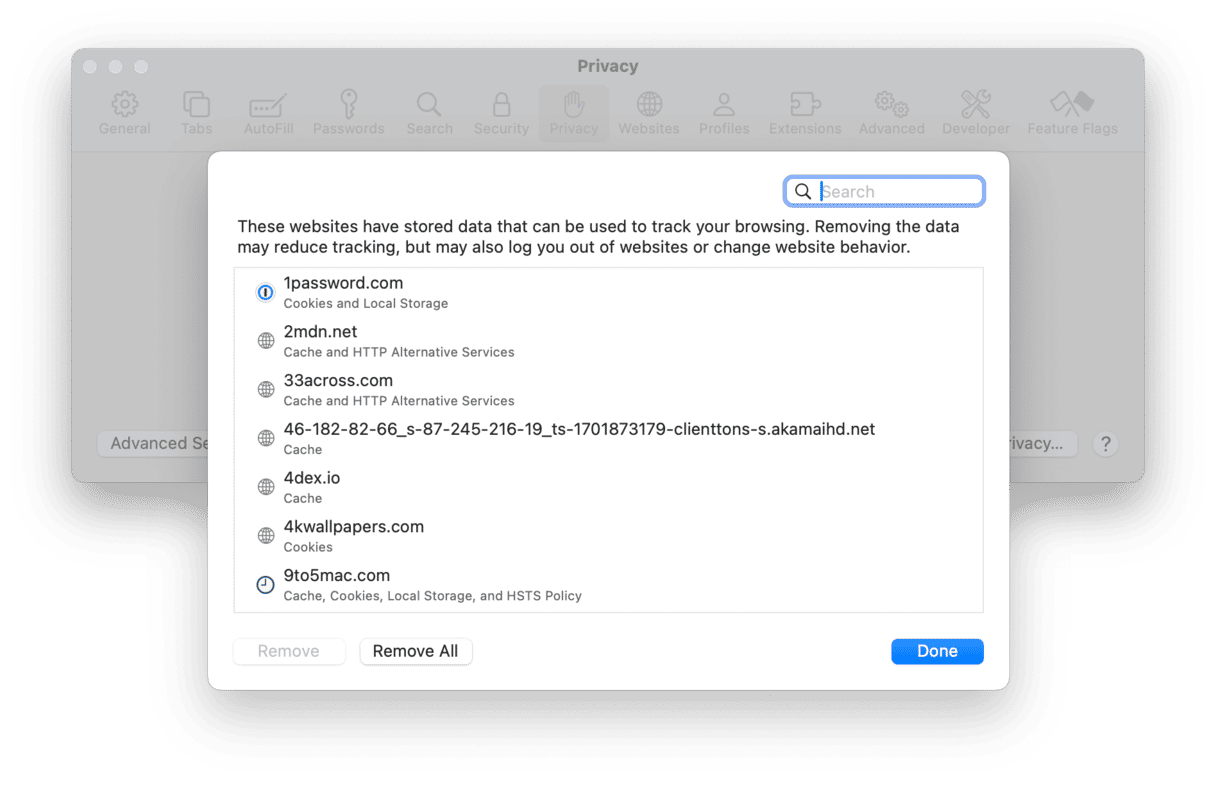
- Haz clic en Gestionar datos del sitio web.
- Espera a que se carguen los datos y luego haz clic en Eliminar todo para eliminar todos los datos del sitio web.
Cómo borrar la caché
La opción para eliminar solo la caché está oculta en el menú Desarrollo, el cual está oculto de forma predeterminada. Por ello, primero hay que hacerlo visible.
- Ve a Safari > Ajustes.
- Selecciona Avanzado.
- Marca la casilla junto a "Mostrar funciones para desarrolladores web" y cierra los Ajustes.
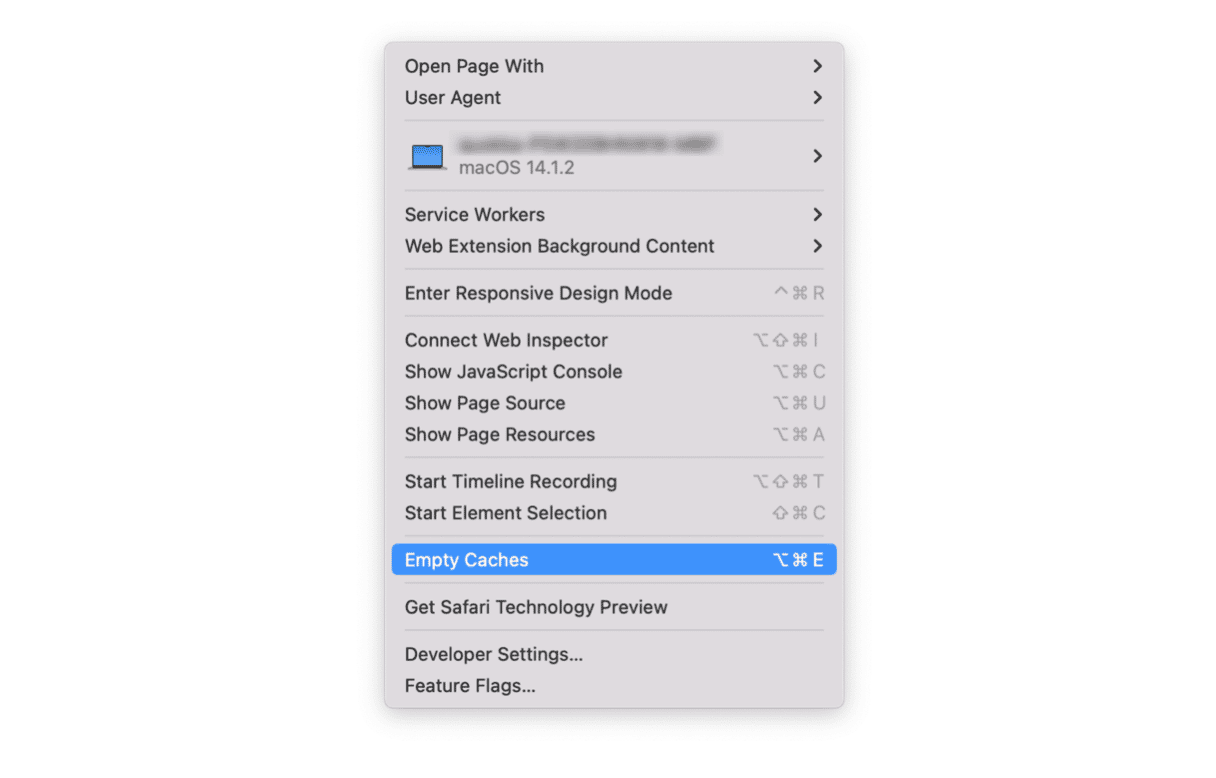
- Luego, haz clic en el menú Desarrollo y elige Vaciar memorias caché.
- También puedes usar el atajo de teclado Comando-Opción-E para vaciar los cachés.
Cómo borrar la caché, las cookies y el historial de navegación de Safari de forma fácil
Si quieres borrar las cookies y el historial de navegación rápidamente, existe una forma más sencilla que hacerlo directamente en Safari. Y también te permite hacer lo mismo para Chrome y Firefox, todo desde la misma ventana con sólo hacer un par de clics. Consiste en usar CleanMyMac y sus funciones inteligentes:
- La protección borra los datos del sitio web, además de administrar los permisos de las aplicaciones y borrar la lista de elementos recientes.
- El módulo Limpieza puede borrar la caché de Safari y de otros navegadores en tu Mac, así como todos los archivos basura: archivos temporales, archivos restantes de apps que ya no están en tu Mac y archivos de idioma que no necesitas.
En total, puede liberar varios gigas de espacio en disco. Obtén tu prueba gratuita de CleanMyMac. Luego, abre la aplicación y comprueba por tu cuenta cómo funcionan estos dos módulos ejecutando sus análisis rápidos.

Cómo borrar la caché de un sitio específico
En vez de borrar toda la caché, puedes borrarla solo de sitios web específicos. Así es como puedes hacerlo:
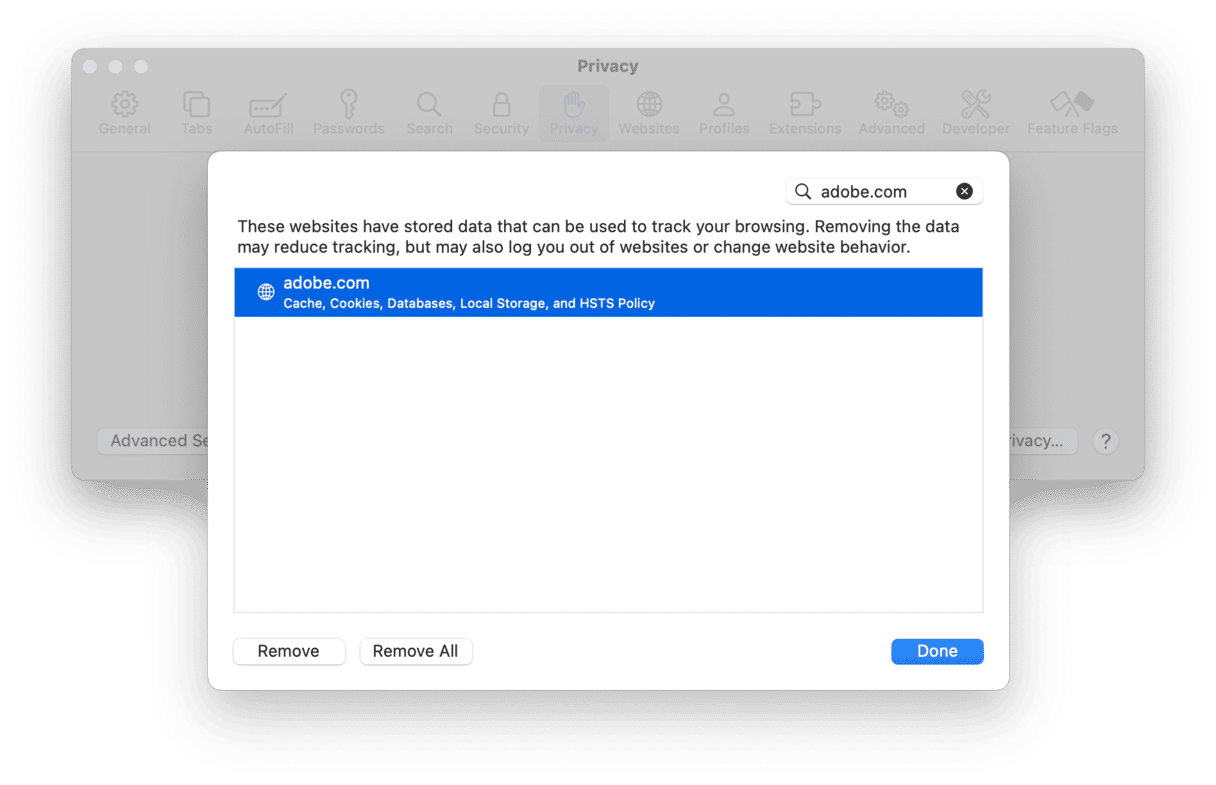
- Ve a los Ajustes de Safari > a Privacidad y haz clic en Gestionar datos del sitio web.
- En la barra de búsqueda, escribe el nombre de tu sitio web.
- Selecciónalo y haz clic en Eliminar.
Por qué tienes que borrar la caché en Safari
Aunque se supone que la caché debería hacer que la navegación sea más rápida, a veces no es del todo cierto, e incluso los elementos que se han actualizado en la página se cargan desde la caché, y como resultado ves una versión actualizada de la página. Además, los archivos de caché pueden crecer mucho en tamaño, malgastando espacio en tu Mac y ralentizando el navegador web. Si notas que las páginas web no se cargan correctamente o no muestran la información más reciente, borrar la caché puede ser una forma de solucionarlo. Además, es una solución que casi no crea molestias.
Cómo borrar las cookies en Safari
Para eliminar las cookies en Safari, usa la herramienta Gestionar datos de sitios web en Safari > Ajustes > Privacidad. Aquí puedes eliminar todas las cookies que Safari ha guardado en tu Mac, o puedes elegir los sitios web de los que quieres eliminar las cookies. También puedes hacer que Safari no guarde las cookies en el futuro. Sigue los siguientes pasos para hacerlo:
- Haz clic en el menú Safari y selecciona Ajustes.
- Selecciona Avanzado.
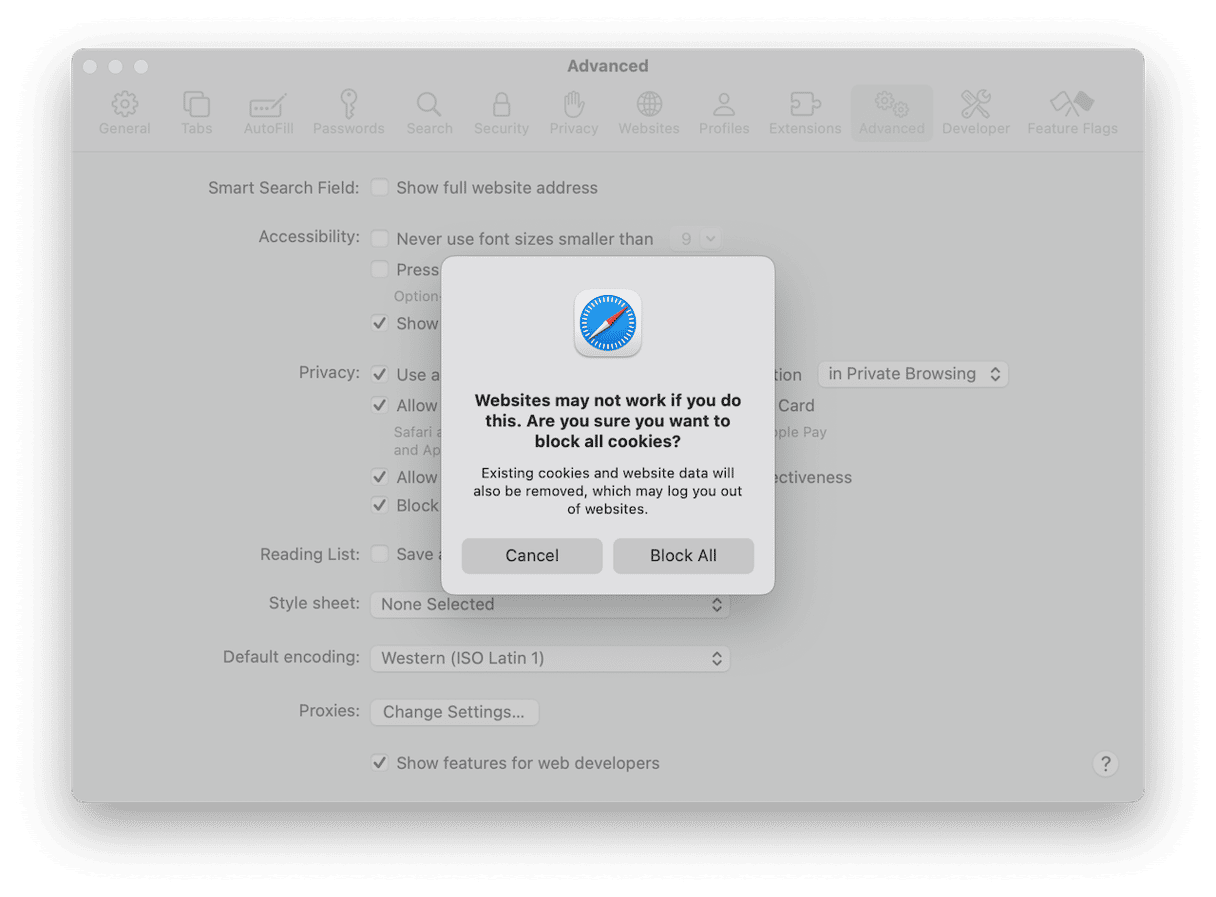
- Marca la casilla denominada "Bloquear todas las cookies" y confirma la acción.
- Cierra los Ajustes.
Cómo borrar el historial en Safari
Para borrar todo el historial en Safari manualmente, haz lo siguiente:
- Haz clic en el menú Historial.
- Elige Borrar historial.
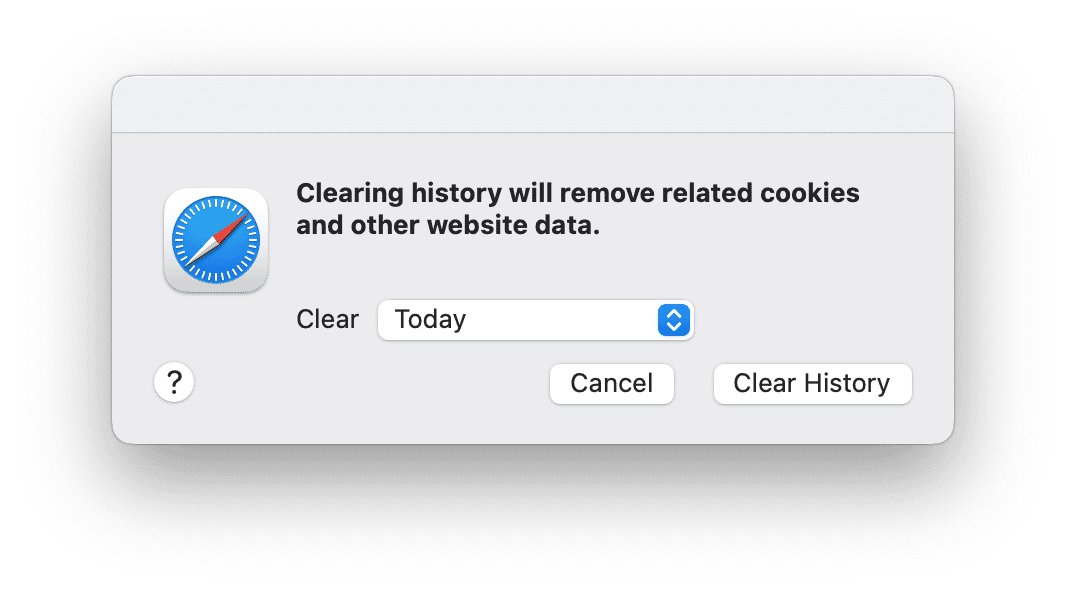
Para borrar sitios individuales del historial de Safari, haz lo siguiente:
- Haz clic en el menú Historial y selecciona Mostrar todo el historial.
- Encuentra el sitio que quieres eliminar revisando la lista o usando la búsqueda.
- Cuando hayas encontrado el sitio que quieres eliminar del historial, haz clic derecho o presiona Control y hazle clic encima y selecciona Eliminar.
Cómo eliminar datos de Autorrelleno en Safari
La función Autorrelleno puede ser muy útil, ya sea para completar el nombre y dirección en un formulario o para completar los datos de la tarjeta de crédito/débito en una tienda online. Sin embargo, también puede suponer un riesgo de privacidad, especialmente si compartes tu Mac con otros. Puedes hacer que Safari no use ningún dato de Autorrelleno o puedes hacer que no use algunos datos. También puede eliminar por completo nombres de usuario, contraseñas y detalles de tarjetas de crédito/débito. Te mostramos cómo puedes hacerlo.
Cómo dejar de usar los datos de Autorrelleno
- Haz clic en el menú Safari y selecciona Ajustes.
- Selecciona Autorrelleno.
- Desmarca las casillas junto a los datos de Autorrelleno que quieres que Safari deje de usar.
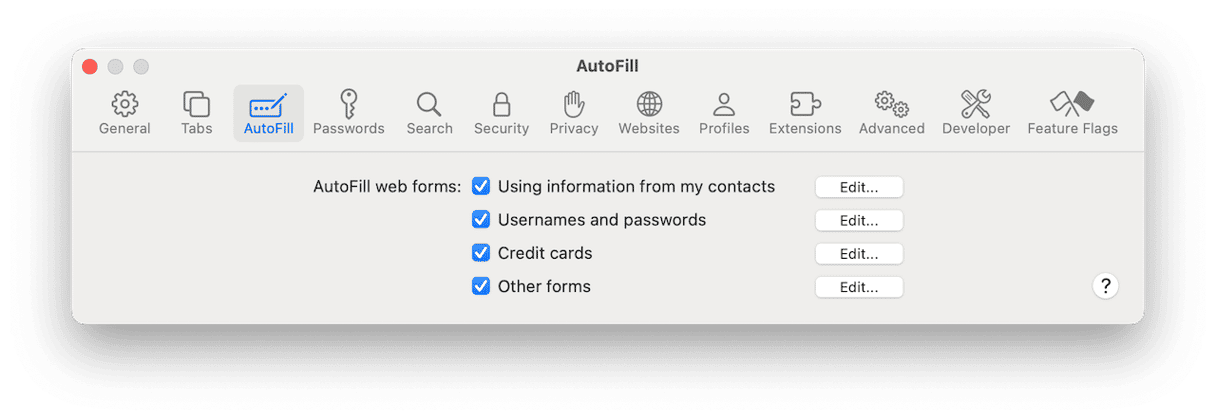
Cómo eliminar los nombres de usuario, contraseñas y datos financieros que estás ya almacenados
- En Safari > Ajustes > Autorrelleno, haz clic en Editar junto a los datos que quieres eliminar.
- Haz clic en Editar junto a los Nombres de usuario y las contraseñas.
- Escribe tu contraseña o usa Touch ID para hacer la verificación.
- Haz clic derecho o mantén presionada la tecla Control y haz clic en el sitio web cuyos datos de nombre de usuario y contraseña quieres borrar.
- Selecciona Eliminar.
- Para eliminar los detalles de las tarjetas de crédito o débito, haz clic en Editar junto a Tarjetas de crédito.
- Selecciona la tarjeta cuyos datos quieres eliminar y haz clic en el botón "-" en la parte inferior de la ventana.
Si Safari no carga las páginas correctamente o aparecen otros problemas, una solución es eliminar la caché del contenido del sitio web. Esto forzará al navegador a cargar todo desde la página la próxima vez que la abras. Sigue los pasos explicados arriba para eliminar la caché de Safari.



