

Webbrowsers bewaren allerlei soorten gegevens op je Mac tijdens het internetten, en Safari vormt daarop geen uitzondering. Veel van deze bestanden zijn bedoeld om het surfen op het web soepeler en sneller te maken door pagina's die je regelmatig bezoekt op te slaan. Die bestanden heten gezamenlijk ook wel 'cache', en hoewel ze handig kunnen zijn, kunnen ze ook flink wat ruimte innemen en soms problemen voor je browser veroorzaken. In dit artikel leggen we uit hoe je de cache in Safari kunt wissen. Als bonus laten we meteen ook zien hoe je de cookies wist en andere privégegevens kunt verwijderen.
Wat is browsercache eigenlijk?
De browsercache is de opslagplaats van de inhoud van websites die je bezoekt, zoals tekst, lay-outinformatie of afbeeldingen. Het zorgt ervoor dat webpagina's sneller laden: wanneer je een website bezoekt die in de cache is opgeslagen, wordt een groot deel van de pagina vanuit de cache geladen in plaats van gedownload vanaf de webserver.
Cache in Safari wissen
Er zijn meerdere manieren om de cache in Safari te wissen. Een daarvan wist alle websitegegevens, inclusief de cache en cookies, en de andere wist alleen de cache. Wij laten ze allebei zien.
Alle websitegegevens wissen
- Open Safari, klik op het Safari-menu en kies 'Instellingen'.
- Selecteer het tabblad 'Privacy'.
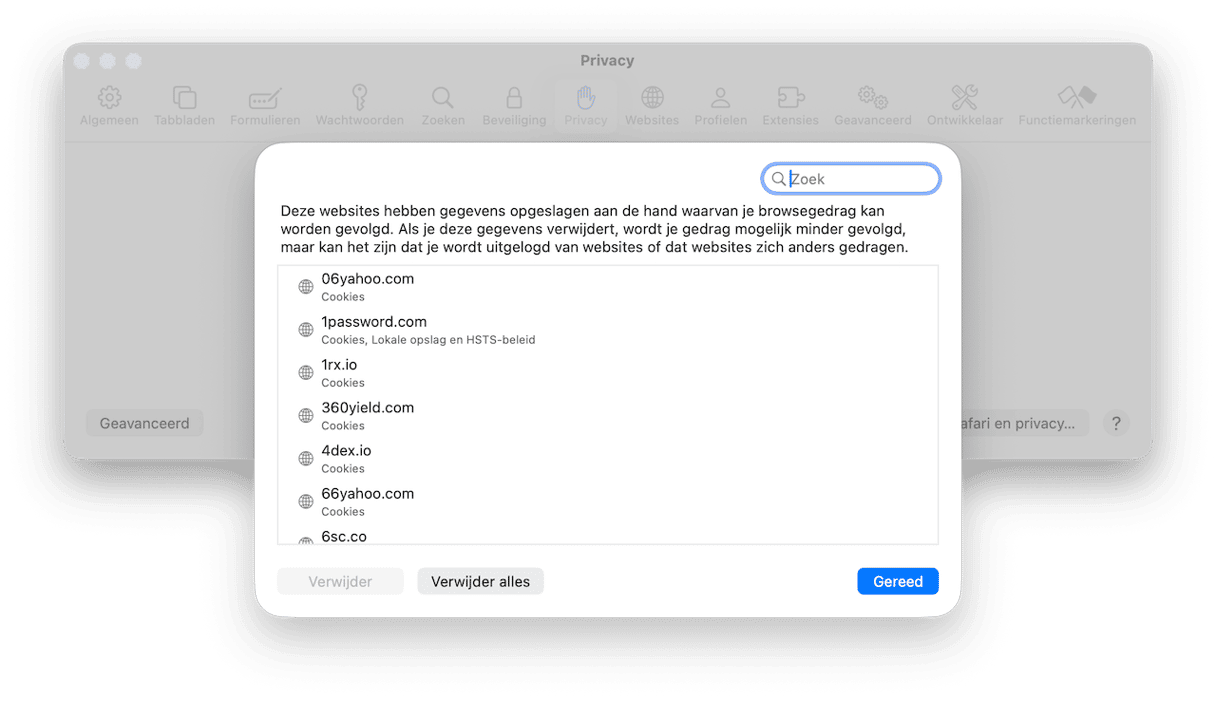
- Klik op 'Beheer websitegegevens'.
- Wacht tot de gegevens worden geladen en klik daarna op 'Verwijder alles' om alle websitegegevens van je Mac te wissen.
De cache wissen
De optie om alleen de cache te wissen vind je in het Ontwikkelmenu, dat standaard verborgen is. Dat moeten we dus eerst zichtbaar maken.
- Ga naar Safari > Instellingen.
- Kies 'Geavanceerd'.
- Selecteer het selectievakje naast 'Toon functies voor ontwikkelaars' en sluit Instellingen.
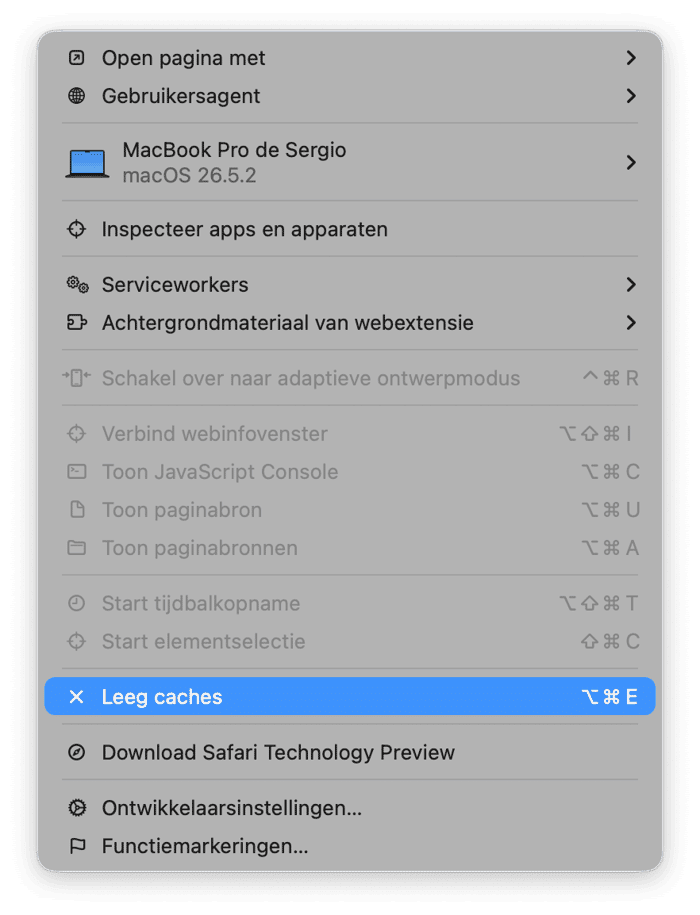
- Klik op het Ontwikkel-menu en kies 'Leeg caches'.
- Je kunt ook de toetsencombinatie Command-Option-E gebruiken om caches te legen.
Eenvoudig de cache, cookies en browsergeschiedenis in Safari wissen
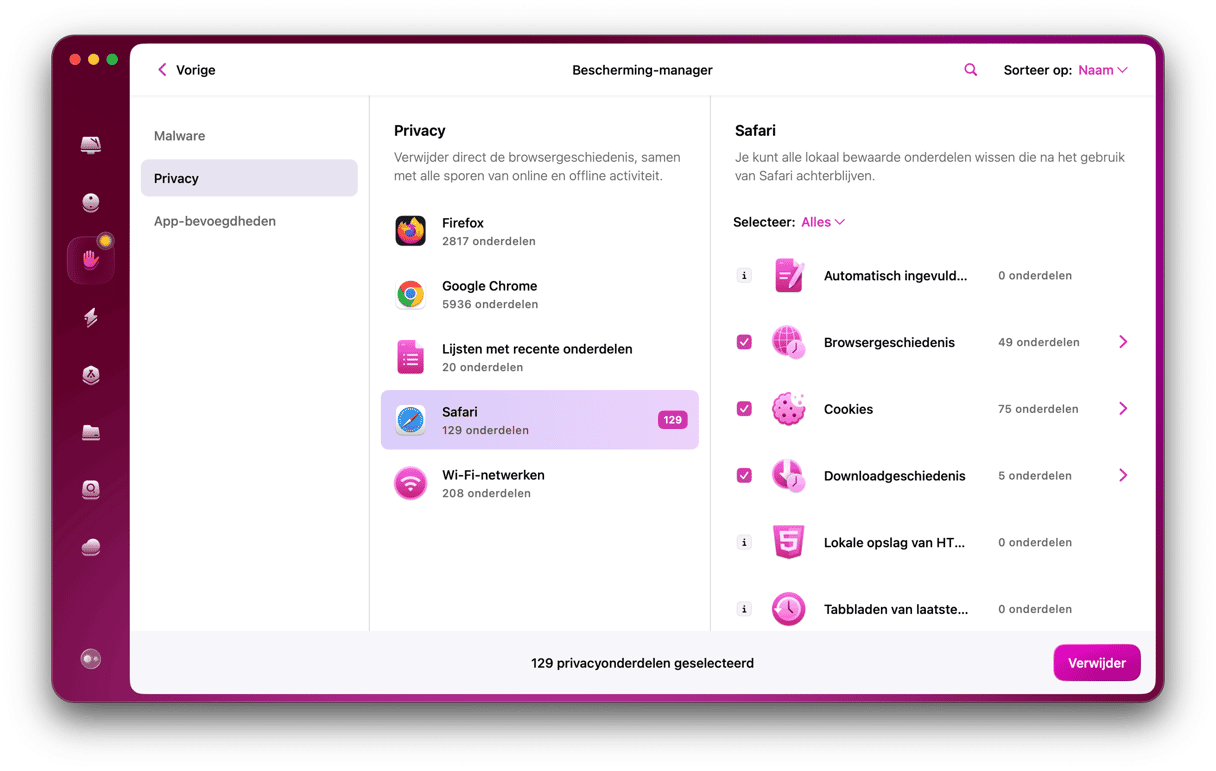
Als je je cookies en browsergeschiedenis snel wilt wissen, is er een makkelijkere manier. En je kunt hetzelfde doen voor Chrome en Firefox — allemaal vanuit hetzelfde venster met slechts een paar extra klikken. Je gebruikt dan CleanMyMac met de volgende slimme functies:
- 'Bescherming' wist websitegegevens en beheert appbevoegdheden en verwijdert je lijst met 'Recente onderdelen'.
- 'Opruiming' verwijdert de cache van Safari en cachebestanden van andere browsers op je Mac, evenals alle andere soorten overbodige bestanden: tijdelijke bestanden, restbestanden van apps die niet meer op je Mac staan en taalbestanden voor talen die je helemaal niet nodig hebt.
Dit alles samen kan al snel oplopen tot meerdere gigabytes aan schijfruimte. Start je gratis proefversie van CleanMyMac. Open de app vervolgens en kijk zelf hoe deze twee functies werken door wat snelle scans te doen.
Cache voor één specifieke website wissen
In plaats van alle tegelijk cache te wissen, kun je dit ook voor specifieke websites doen. Dat werkt als volgt:
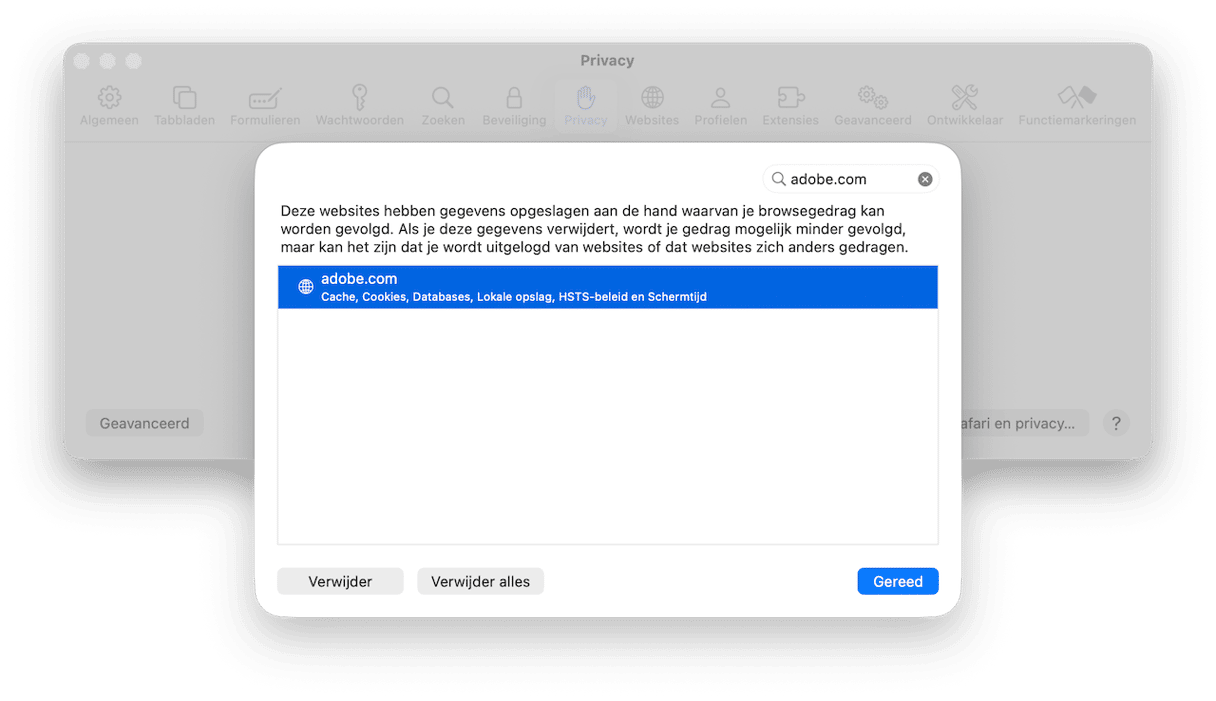
- Ga in Safari naar Instellingen > Privacy en klik op 'Beheer websitegegevens'.
- Typ in de zoekbalk de naam van de gewenste website in.
- Selecteer deze en klik op 'Verwijder'.
Waarom je de cache in Safari moet wissen
Hoewel de cache het browsen sneller zou moeten maken, is soms het tegenovergestelde het geval en worden zelfs elementen die zijn bijgewerkt vanuit de cache geladen, wat betekent dat je geen actuele versie van de pagina te zien krijgt. Cachebestanden kunnen ook erg groot worden, waardoor ze ruimte op je Mac in beslag nemen en je browser vertragen. Als je merkt dat pagina's niet goed laden of niet de meest recente informatie weergeven, dan kan het wissen van de cache dus uitkomst bieden. Dit lost het probleem meestal op zonder veel gedoe.
Cookies wissen in Safari
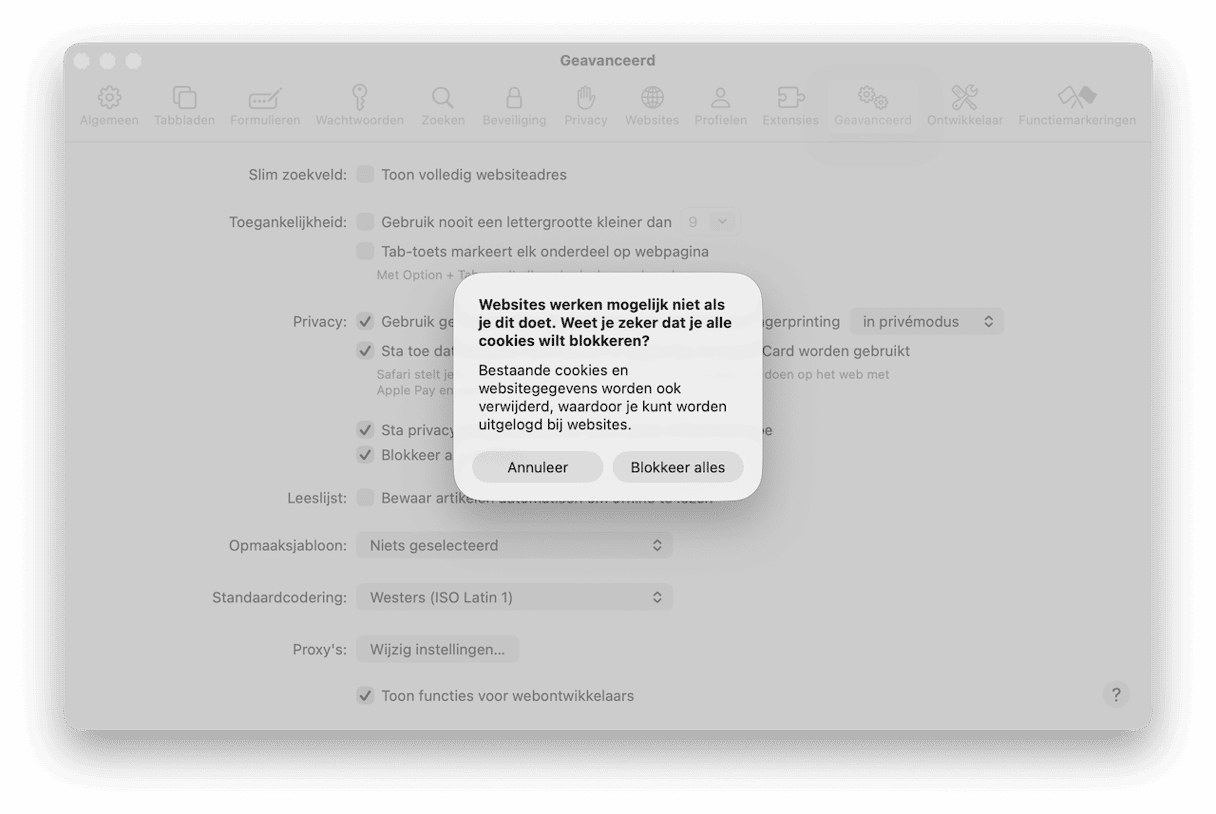
Om cookies in Safari te verwijderen, gebruik je de optie 'Beheer websitegegevens' in Safari > Instellingen > Privacy. Hier kun je alle cookies verwijderen die Safari op je Mac heeft opgeslagen, of je kunt apart de websites selecteren waarvan je de cookies wilt wissen. Je kunt ook voorkomen dat Safari in de toekomst cookies opslaat. Dat kan via de onderstaande stappen:
- Klik op het Safari-menu en kies 'Instellingen'.
- Selecteer 'Geavanceerd'.
- Selecteer het vakje met het label 'Blokkeer alle cookies' en bevestig je bewerking.
- Sluit Instellingen.
Je geschiedenis wissen in Safari
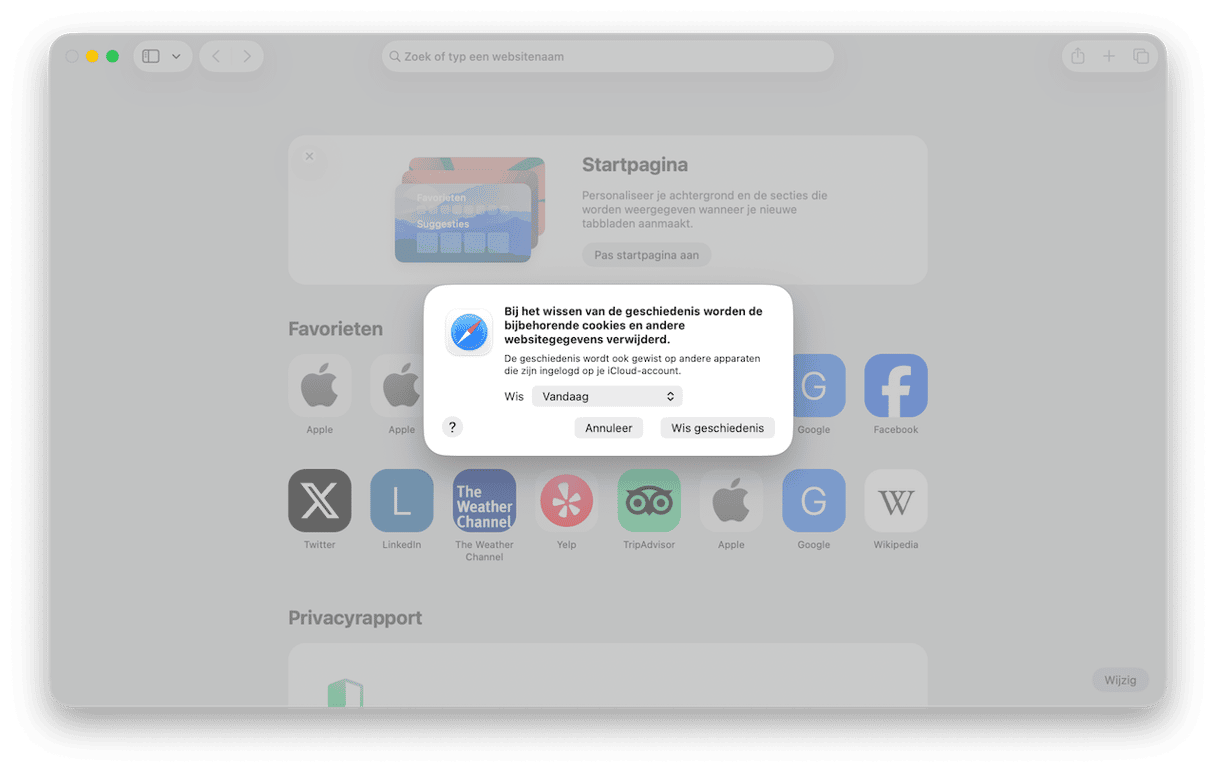
Om handmatig alle geschiedenis in Safari te wissen, doe je het volgende:
- Klik op het Geschiedenis-menu.
- Kies 'Wis geschiedenis'.
Om individuele sites uit je geschiedenis te wissen, volg je deze stappen:
- Klik op het Geschiedenis-menu en kies 'Toon alle geschiedenis'.
- Zoek de site die je wilt verwijderen door de lijst te bladeren of door het zoekvak te gebruiken.
- Als je de betreffende site hebt gevonden, klik je met de rechtermuisknop of Control-klik je erop en kies je 'Verwijder'.
De gegevens van 'Automatisch invullen' in Safari verwijderen
AutoFill kan een erg handige functie zijn, of je het nu gebruikt om naam- en adresgegevens in een formulier in te vullen of om creditcardgegevens in een online winkel op te geven. Het kan echter ook een risico vormen voor je privacy, zeker als je niet de enige bent die je Mac gebruikt. Je kunt voorkomen dat Safari automatisch ingevulde gegevens gebruikt, of je kunt kiezen welke gegevens je wilt uitsluiten. Daarnaast is het mogelijk om gebruikersnamen, wachtwoorden en creditcardgegevens volledig te wissen. Hieronder lees je hoe je dat allemaal doet.
Stoppen met het automatisch invullen van gegevens
- Klik op het Safari-menu en kies 'Instellingen'.
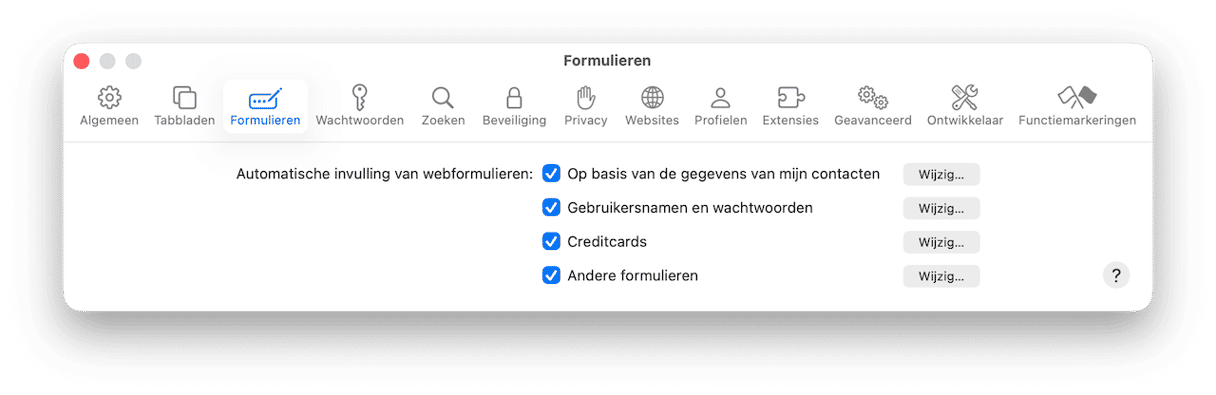
- Selecteer 'Vul automatisch in'.
- Deselecteer de aankruisvakjes naast de AutoFill-gegevens waarvan je niet meer wilt dat Safari die gebruikt.
Opgeslagen gebruikersnamen, wachtwoorden en financiële gegevens verwijderen
- Klik in Safari > Instellingen > Vul automatisch in op 'Wijzig' naast de gegevens die je wilt verwijderen.
- Klik op 'Wijzig' naast gebruikersnamen en wachtwoorden.
- Voer je wachtwoord in of gebruik je Touch ID om je actie te verifiëren.
- Klik met de rechtermuisknop of klik met de Control-toets ingedrukt op de website waarvan je de gebruikersnaam en het wachtwoord wilt verwijderen.
- Kies 'Verwijder'.
- Om creditcard- of bankkaartgegevens te verwijderen, klik je op 'Wijzig' naast 'Creditcards'.
- Selecteer de kaart waarvan je de gegevens wilt verwijderen en klik op de knop '-' onderin het venster.
Als Safari pagina's niet correct laadt of er zich andere problemen voordoen, is dit mogelijk op te lossen door de cache met opgeslagen website-inhoud te wissen. Daardoor wordt alles de volgende keer dat je de pagina bezoekt opnieuw vanaf de bronpagina geladen. Volg de bovenstaande stappen om de cache in Safari te wissen.



