

Quando navighi online, i browser web salvano sul Mac dati di tutti i tipi, e Safari non è da meno. Molti di questi file servono per rendere l'esperienza di navigazione più fluida e veloce, conservando le pagine che visiti più spesso. Questi file compongono la cache e, pur essendo in principio utili, si accumulano in fretta e possono causare problemi nel browser. In questo articolo, ti spieghiamo come pulire la cache di Safari, oltre che come eliminare i cookie e cancellare altri dati privati.
Cos'è la cache del browser?
La cache del browser è un magazzino di contenuti web, contiene tutti i testi, i layout, le informazioni e le immagini a cui accedi. Quando apri un sito che hai già visitato, gran parte delle pagine vengono recuperate dalla cache anziché essere scaricate da capo dal server. In questo modo è possibile velocizzare il caricamento delle pagine.
Come svuotare la cache di Safari
Per eliminare la cache di Safari, ci sono due modi. Il primo elimina tutti dati dei siti web, compresi cache e cookie. Il secondo elimina soltanto la cache. Qui li illustriamo entrambi.
Come eliminare tutti i dati dei siti web
- Apri Safari, fai clic sul menu Safari e scegli Impostazioni.
- Seleziona la scheda Privacy.
- Clicca Gestisci dati siti web.
- Al temine del caricamento, clicca Rimuovi tutti per sbarazzarti di tutti dati dei siti.
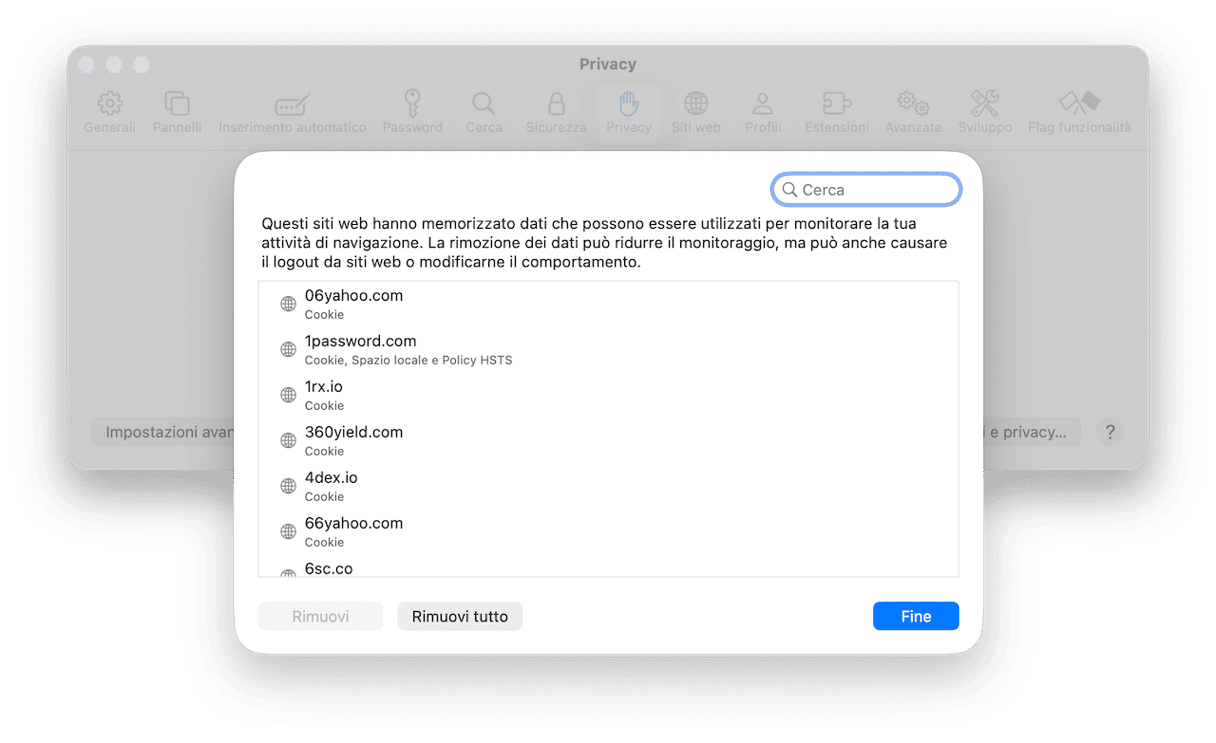
Come svuotare la cache
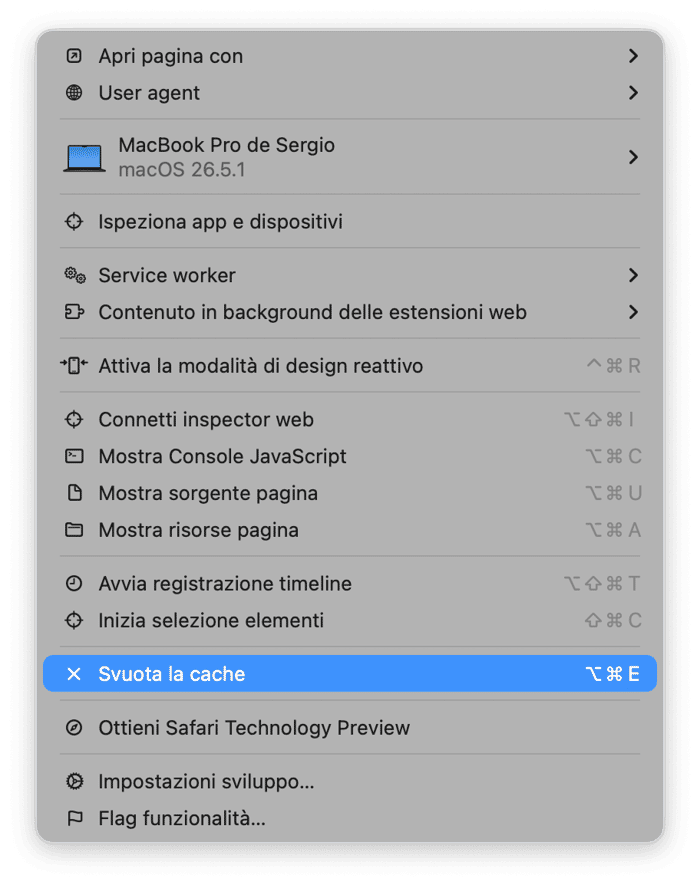
Per eliminare soltanto la cache, bisogna accedere al menu Sviluppo, che di default è nascosto. Quindi, prima di tutto dobbiamo renderlo visibile.
- Vai in Safari > Impostazioni.
- Scegli Avanzate.
- Seleziona la casella accanto a Mostra funzionalità per sviluppatori web e chiudi le Impostazioni.
- Clicca sul menu Sviluppo e scegli Svuota la cache.
- Per svuotare la cache puoi anche utilizzare la scorciatoia da tastiera Comando + Opzione + E.
Come pulire la cache i cookie e la cronologia di Safari senza fatica
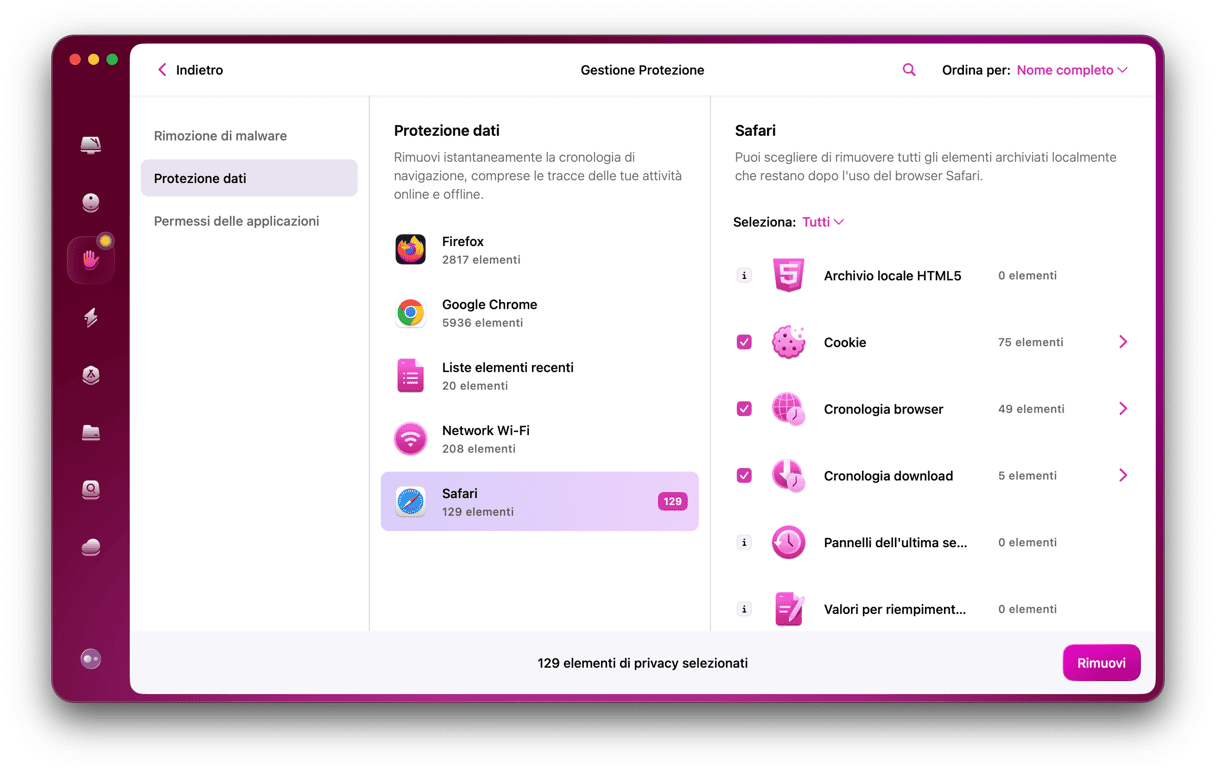
Se vuoi eliminare i cookie e la cronologia di navigazione, c'è un modo più semplice anziché procedere da Safari. Inoltre, sempre dalla stessa finestra e con un paio di clic in più, puoi fare lo stesso anche per Chrome e Firefox. Affidati a CleanMyMac e alle sue funzioni intelligenti:
- Protezione pulisce i dati dei siti web, oltre a gestire i permessi delle app e a eliminare l'elenco degli Elementi recenti.
- Pulizia, invece, elimina la cache di Safari e i file di cache di altri browser sul Mac, oltre a ogni altro tipo di file spazzatura: file temporanei, residui di applicazioni che non sono più sul Mac e file delle lingue che non usi.
In totale, è possibile recuperare diversi gigabyte di spazio su disco. Ottieni la prova gratuita di CleanMyMac. Poi, apri l'app e scopri come funzionano queste funzioni, con due rapide scansioni.
Come eliminare la cache di un sito specifico
Anziché eliminare tutta la cache, puoi limitarti a quella di un sito specifico. Ecco come si fa:
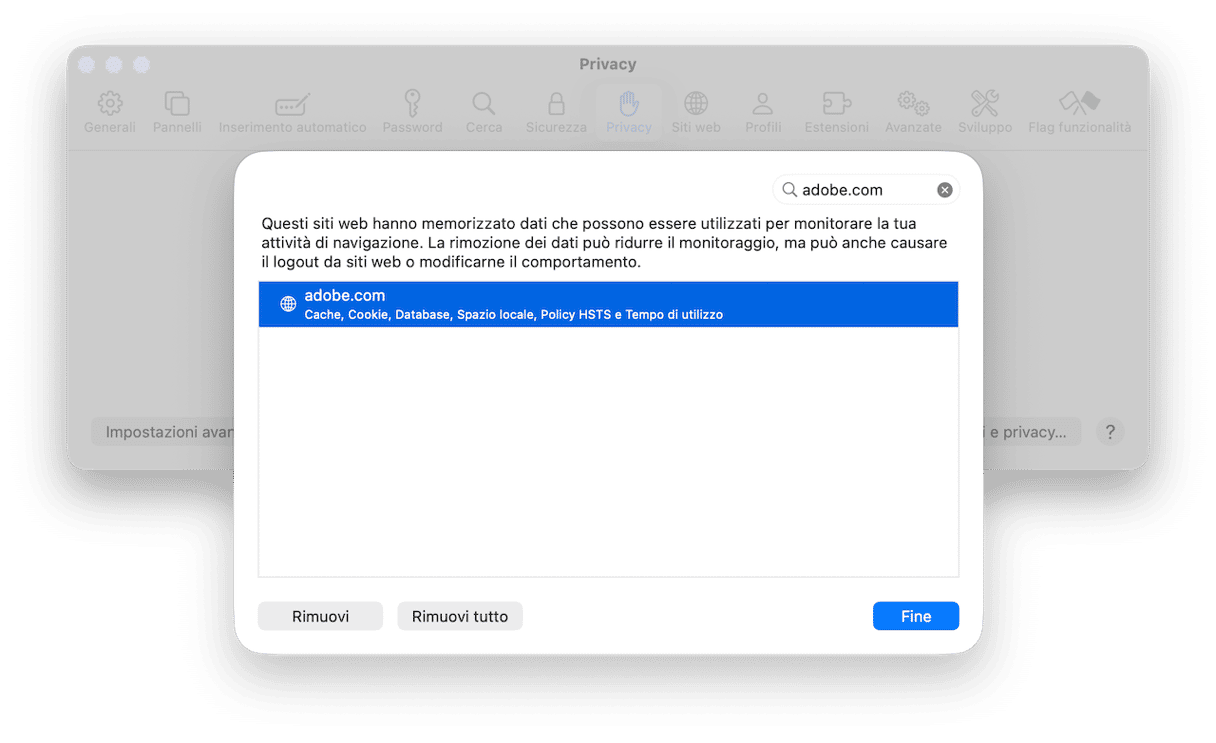
- Vai nelle Impostazioni di Safari > Privacy e fai clic su Gestisci dati siti web.
- Nella barra di ricerca, digita il nome del tuo sito web.
- Selezionalo e clicca Rmuovi.
Perché pulire la cache di Safari
Anche se la cache dovrebbe servire a velocizzare il browser, a volte
vengono recuperati dalla cache anche elementi che in realtèa sono stati aggiornati, impedendoti di visualizzare la versione più recente della pagina. Inoltre, i file della cache possono accumularsi e occupare molto spazio sul Mac, finendo per rallentare il browser. Se le pagine non si caricano bene o non mostrano le informazioni aggiornate, pulire la cache è quello che ci vuole. Risolve il problema e praticamente non presenta inconvenienti.
Come eliminare i cookie in Safari
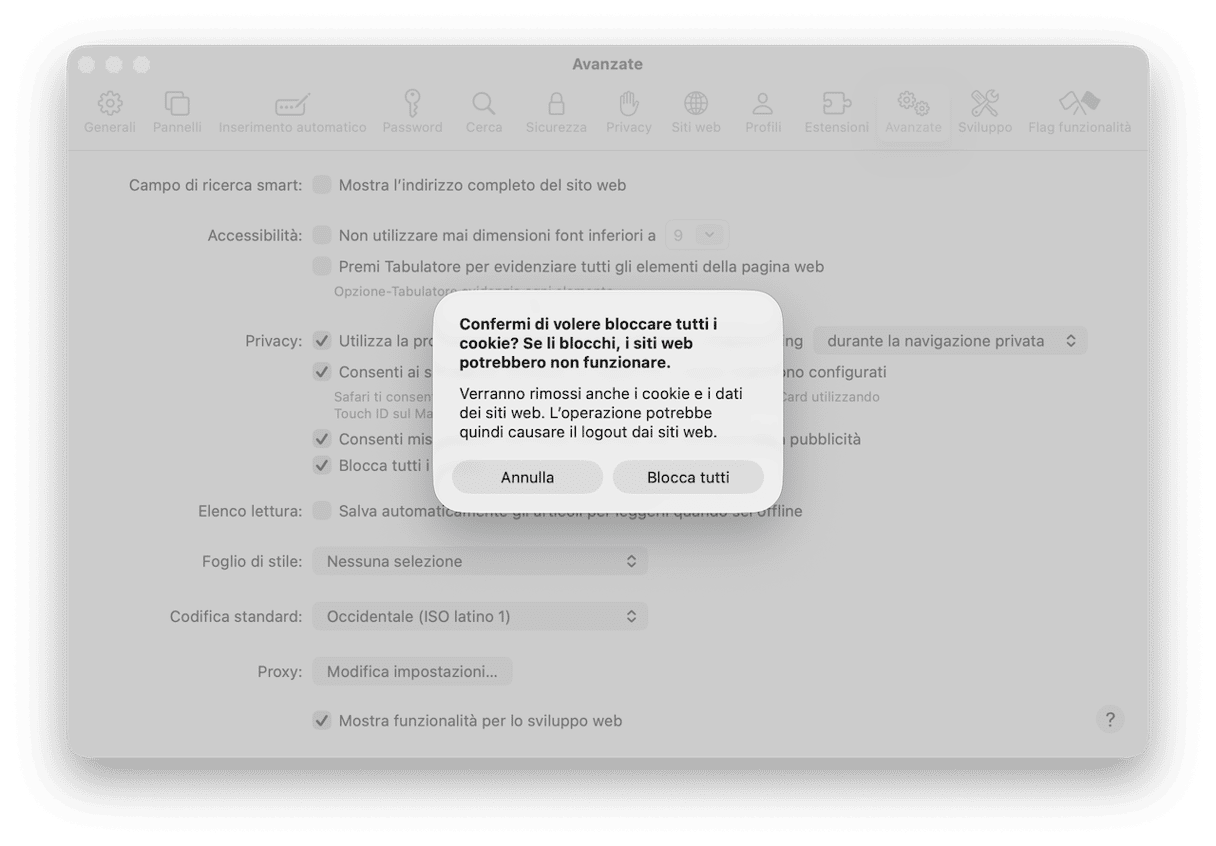
Per liberarsi dei cookie di Safari, puoi usare l'opzione Gestisci dati dei siti web in Safari > Impostazioni > Privacy. Qui, puoi rimuovere tutti i cookie che Safari ha archiviato sul Mac, oppure scegliere soltanto quelli di alcuni siti web. Seguendo i passaggi qui sotto, puoi anche impedire a Safari di salvare altri cookie:
- Clicca sul menu Safari, poi seleziona Impostazioni.
- Seleziona Avanzate.
- Seleziona la casella "Blocca tutti i cookie" e conferma l'azione.
- Esci dalle Impostazioni.
Come eliminare la cronologia di Safari
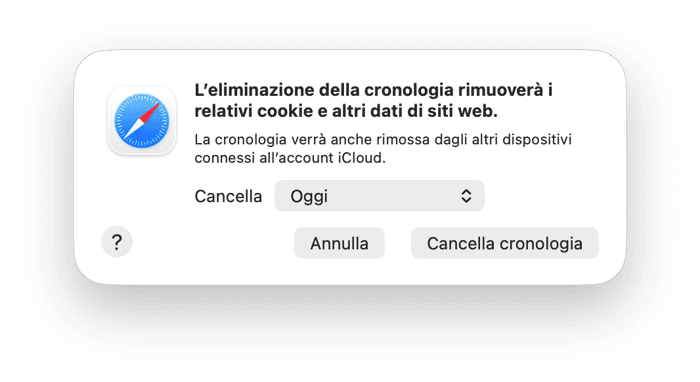
Per eliminare a mano tutta la cronologia di Safari, fai così:
- Clicca sul menu Cronologia.
- Seleziona Cancella cronologia.
Ecco invece le istruzioni per eliminare soltanto la cronologia di alcuni siti:
- Clicca il menu Cronologia e scegli Mostra cronologia completa.
- Cerca il sito che vuoi eliminare scorrendo la lista o utilizzando la casella di ricerca.
- Quando trovi il sito che vuoi cancellare dalla cronologia, fai clic destro oppure Controllo + clic e scegli Elimina.
Come eliminare i dati di inserimento automatico in Safari
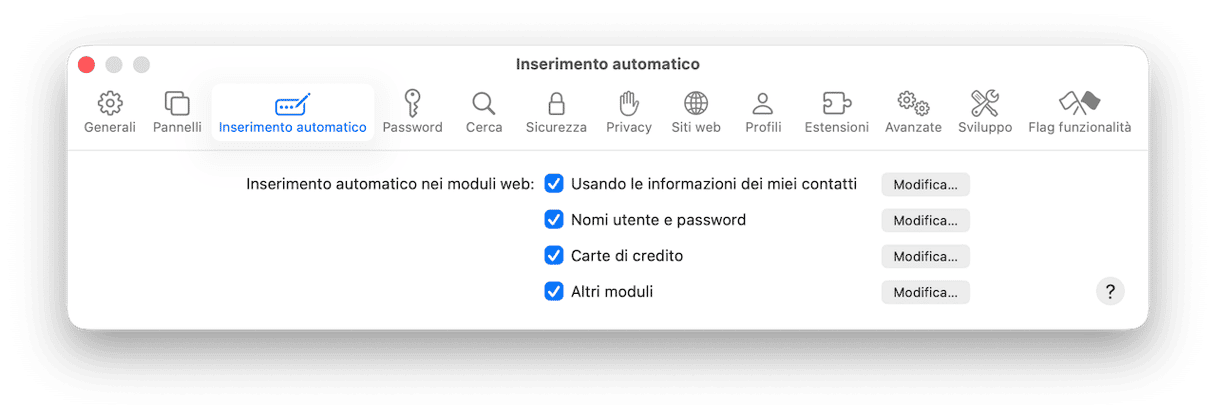
La funzione Inserimento automatico può essere molto utile, sia per inserire nomi e indirizzi nei moduli, sia per ricordare i dati della carta nei negozi online. Tuttavia, rappresenta anche un rischio per la privacy, in particolare se condividi il Mac con altre persone. Puoi impedire a Safari di utilizzare i dati di Inserimento automatico, oppure scegliere singolarmente i dati da utilizzare. È anche possibile rimuovere del tutto nomi utente, password e dati delle carte di credito. Ecco come si fa:
Come bloccare l'inserimento automatico
- Fai clic sul menu Safari, poi seleziona Impostazioni.
- Seleziona inserimento automatico.
- Deseleziona le caselle accanto ai dati che non vuoi che Safari utilizzi in automatico.
Come eliminare nomi utenti, password e dati delle carte
- In Safari > Impostazioni > Inserimento automatico, clicca Modifica accanto ai dati che vuoi eliminare.
- Clicca Modifica accanto a Nomi utente e password.
- Digita la tua password oppure usa Touch ID per la verifica.
- Fai clic con il tasto destro oppure Controllo + clic sul sito web di cui vuoi eliminare nome utente e password.
- Scegli Elimina.
- Per rimuovere i dati delle carte di credito o di debito, clicca Modifica accanto a Carte di credito.
- Seleziona la carta di cui vuoi eliminare i dettagli e clicca il pulsante "-" in fondo alla finestra.
Se Safari non carica correttamente le pagine o presenta altri problemi, una possibile soluzione è eliminare i contenuti dei siti web salvati nella cache. In questo modo, la prossima volta che visiti la pagina, Safari sarà costretto a ricaricare tutto da capo. Per svuotare la cache di Safari, segui le istruzioni qui sopra.



