

Webブラウザは、Webを閲覧している間にさまざまなデータをMacに保存します。これはSafariも例外ではありません。 こうしたファイルの多くは、頻繁に訪れるページを保存しておくことによって、閲覧体験をよりスムーズで高速にするためのものです。 これらは「キャッシュ」と呼ばれるものです。キャッシュは便利ですが、容量が増えるにつれてブラウザの不具合の原因になることもあります。 この記事では、Safariでキャッシュを削除する方法を説明します。 また、SafariでCookieを削除する方法や、その他の個人情報を削除する手段も紹介していきます。
ブラウザキャッシュとは
ブラウザキャッシュは、閲覧したWebサイトの内容 (テキスト、レイアウト情報、画像など) を保存しておく仕組みです。 Webページの読み込みを速くするために、キャッシュ済みのサイトにアクセスした際は、ページの多くがWebサーバからダウンロードされるのではなく、キャッシュから読み込まれます。
Safariのキャッシュを消去する方法
Safariのキャッシュを削除する方法はいくつかあります。 ひとつはキャッシュとCookieを含むすべてのWebサイトデータを削除する方法。 もうひとつはキャッシュのみを削除する方法です。 この記事では、どちらの方法も説明していきます。
すべてのWebサイトデータを削除する方法
- Safariを開いて、メニューから「Safari」をクリックして「設定」をクリックします。
- 「プライバシー」のタブを選択します。
- 「Webサイトデータを管理」をクリックします。
- データが読み込まれるのを待ってから、「すべてを削除」をクリックし、すべてのWebサイトデータを削除します。
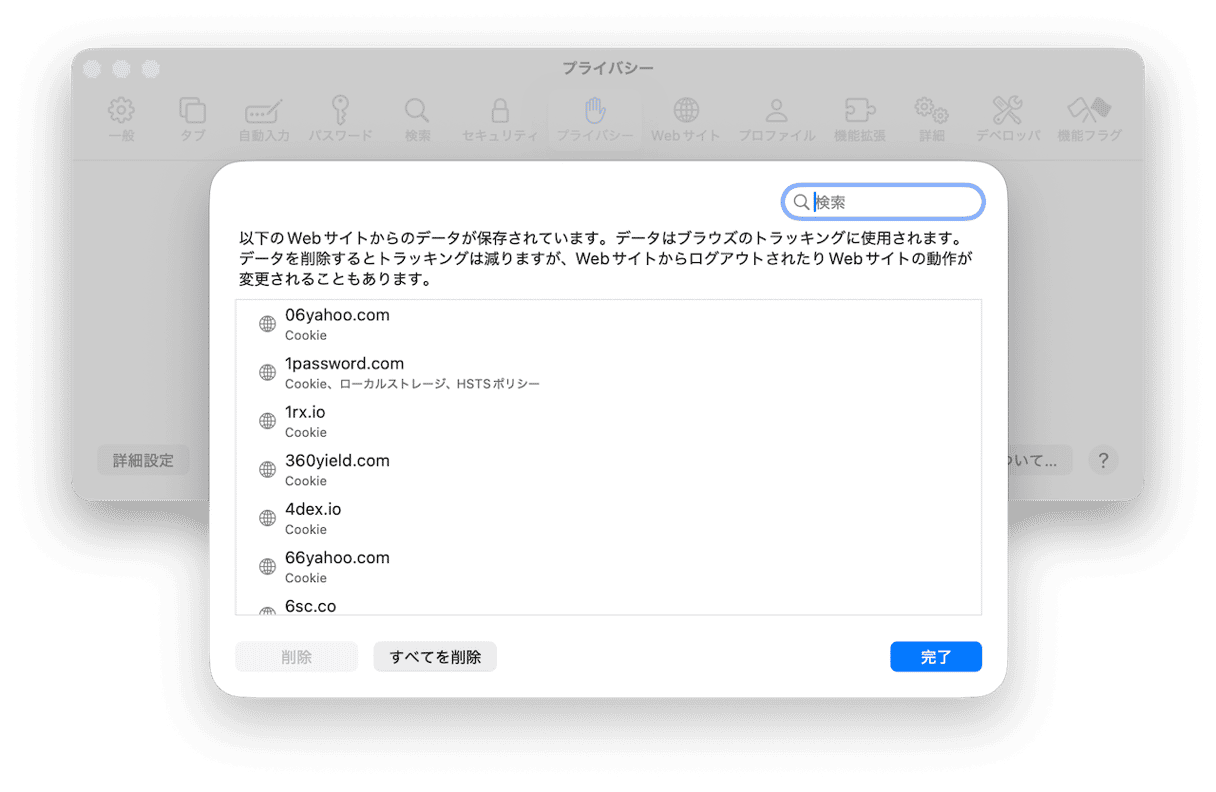
キャッシュを消去する方法
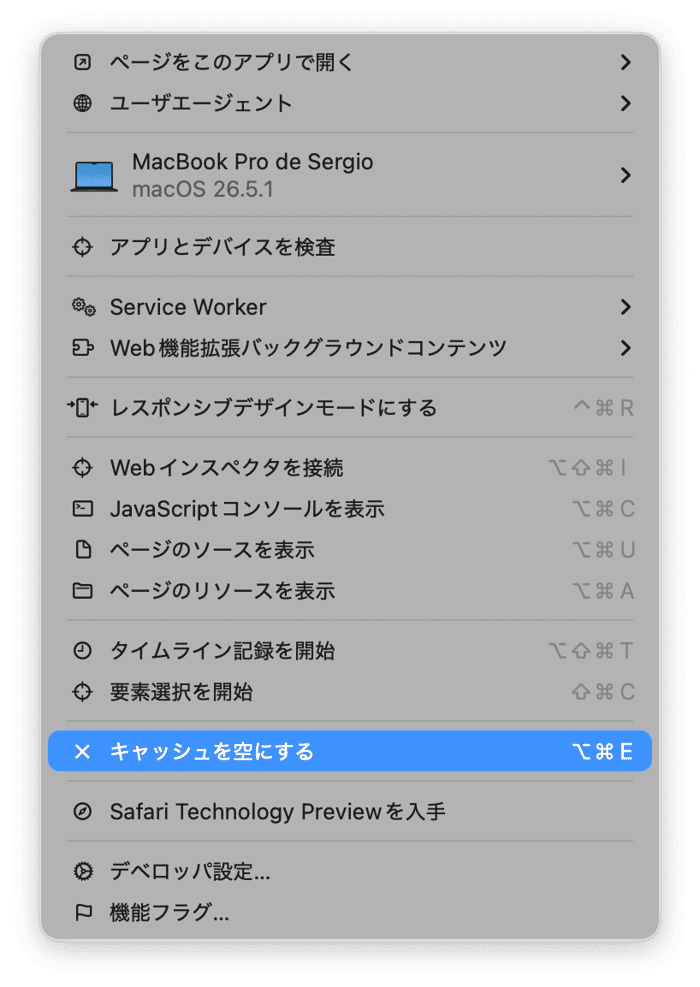
キャッシュのみを削除する機能は、「開発」メニューにあります。 このメニューはデフォルトでは表示されないので、まず有効にします。
- Safariのメニューから「設定」を選択します。
- 「詳細」のタブを選択します。
- 「Webデベロッパ用の機能を表示」にチェックを入れて、「設定」を閉じます。
- 「開発」メニューをクリックし、「キャッシュを空にする」を選択します。
- または、キーボードショートカットの「Command + Option + E」キーでもキャッシュを空にできます。
Safariのキャッシュ、Cookie、閲覧履歴を簡単に消去する方法
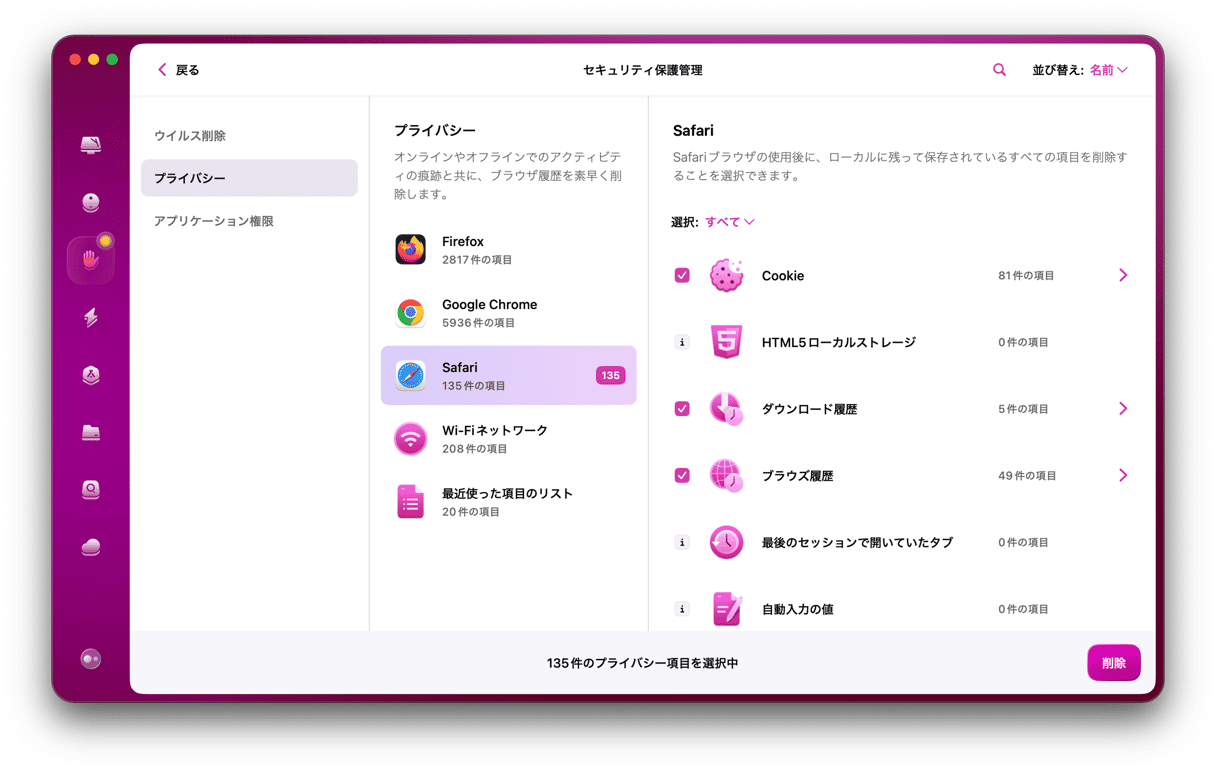
Cookieや閲覧履歴を手早く削除したい場合、Safariから直接管理するよりも簡単な方法があります。 また、ChromeやFirefoxでも、数クリックだけで同じウィンドウから同じ操作を行うことができます。 その方法は、 CleanMyMac とそのスマートな機能を利用することです:
- 「セキュリティ保護」機能では、Webサイトデータを削除するほか、アプリの権限管理や「最近使った項目」リストの消去も行うことができます。
- 「クリーンアップ」機能では、Safariのキャッシュに加え、Mac上のほかのブラウザのキャッシュファイルや、各種不要ファイル (一時ファイル、不要になったアプリの関連ファイル、不要な言語ファイルなど) も削除できます。
これで、合計で数ギガバイト分のディスクの空き容量を確保できる可能性があります。CleanMyMacの無料トライアルを入手します。 アプリを開いて、簡単なスキャンを実行し、上記2つの機能の動作を確認してみましょう。
特定のサイトのキャッシュを消去する方法
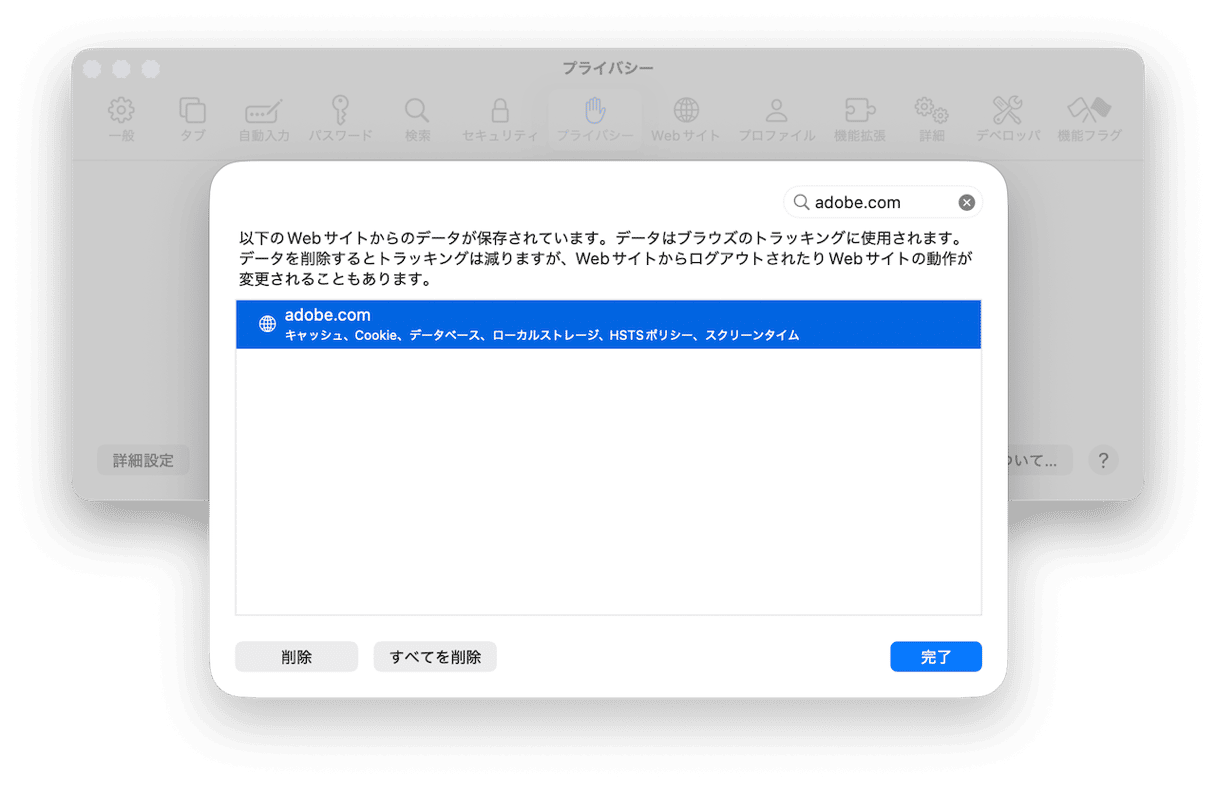
すべてのキャッシュを削除するのではなく、特定のWebサイトだけ削除することもできます。 こちらがその方法です:
- Safariの「設定」から「プライバシー」を選択して、「Webサイトデータを管理」をクリックします。
- 検索欄に、削除したいWebサイト名を入力します。
- それを選択し、「削除」をクリックします。
Safariでキャッシュを削除するべき理由
キャッシュはブラウジングを高速化するはずですが、場合によっては逆効果になることがあります。既に更新済みの内容までキャッシュから読み込まれてしまい、ページの最新状態が表示されないこともあります。 また、キャッシュファイルは容量が大きくなりやすく、Macのストレージを圧迫してブラウザの動作を遅くする原因にもなります。 Webページが正しく読み込まれない、または最新情報が表示されないと感じた場合、キャッシュを削除すると効果があります。 これは手間を最小限に抑えつつ問題を解決してくれます。
SafariのCookieを消去する方法
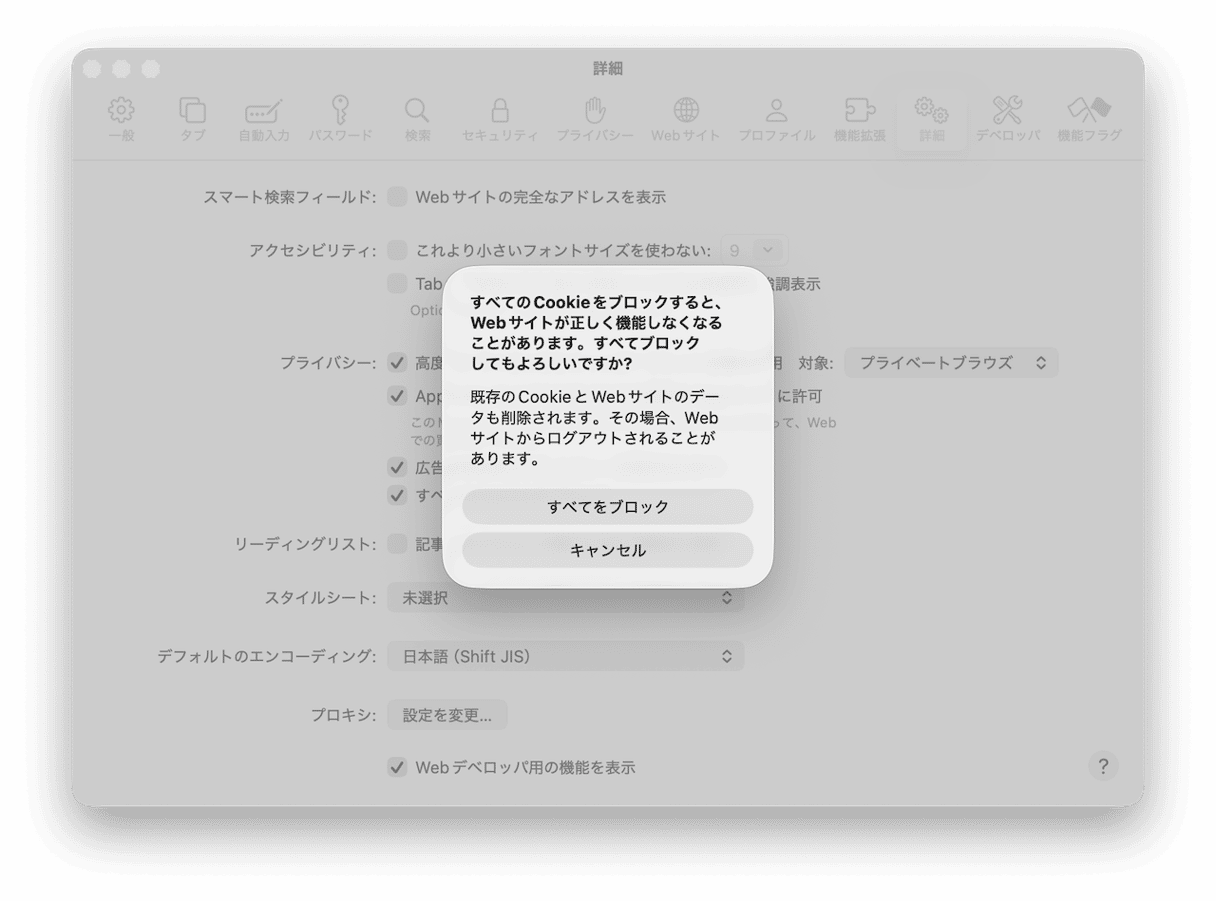
SafariのCookieの削除は、「Safari」>「設定」>「プライバシー」にある「Webサイトデータを管理」から行います。 ここから、Macに保存されているCookieをすべて削除することも、削除したいWebサイトを選んで削除することもできます。 さらに、今後SafariがCookieを保存しないように設定することも可能です。 その手順はこちらです:
- Safariのメニューをクリックし、「設定」を選択します。
- 「詳細」を選択します。
- 「すべてのCookieをブロック」にチェックを入れ、確認画面が表示されたら実行します。
- 「設定」を終了します。
Safariで履歴を消去する方法
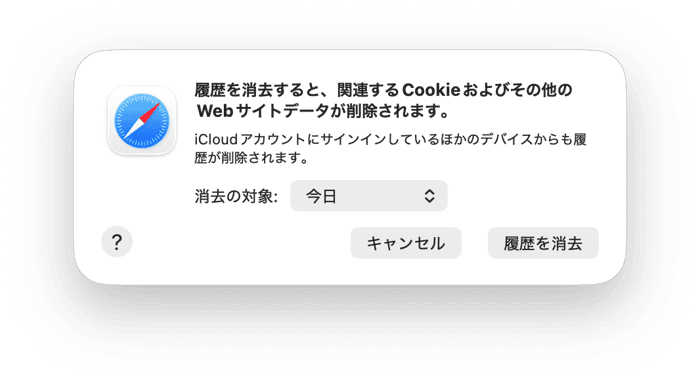
Safariの閲覧履歴を手動ですべて消去するには、次の操作を行います:
- メニューから「履歴」をクリックします。
- 「履歴を消去」を選択します。
Safariの履歴から特定のWebサイトだけを削除する方法:
- メニューバーの「履歴」をクリックし、「すべての履歴を表示」を選択します。
- 一覧をスクロールするか、検索欄を使って削除したいWebサイトを探します。
- 削除したいWebサイトが見つかったら、その項目を右クリック (またはControlキーを押しながらクリック) し、「削除」を選択します。
Safariの自動入力データを削除する方法
自動入力は、フォームに氏名や住所を入力したり、オンラインストアでクレジットカード情報を入力したりするときに便利な機能です。 その一方で、特にMacをほかの人と共有している場合は、プライバシー面でリスクにもなります。 Safariに自動入力データを使わないようにしたり、使わせない項目を選択することもできます。 さらに、ユーザ名、パスワード、クレジットカード情報を完全に削除することも可能です。 以下がその方法です。
自動入力データの使用を止める方法
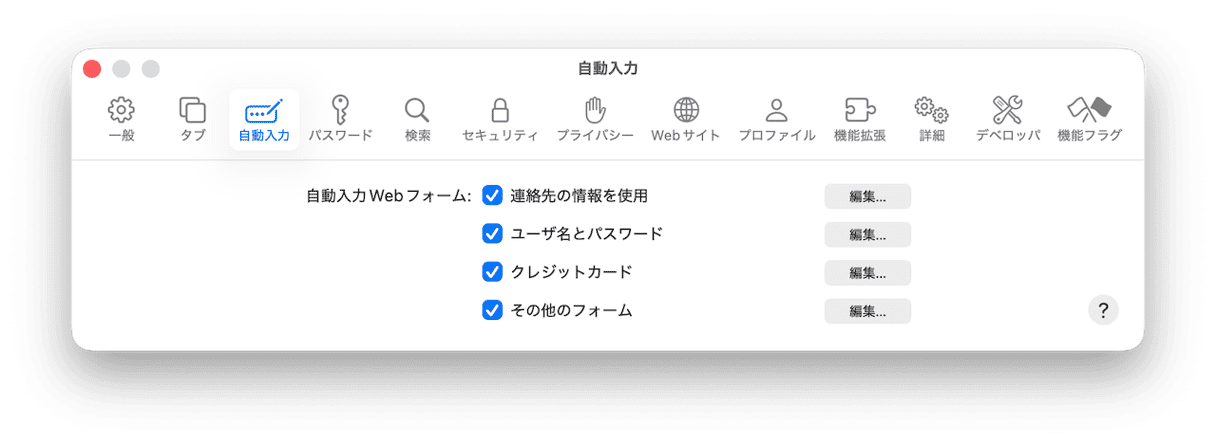
- Safariのメニューをクリックし、「設定」を選択します。
- 「自動入力」を選択します。
- Safariに使わせたくない自動入力項目のチェックを外します。
保存されているユーザー名、パスワード、支払い情報を削除する方法
- 「Safari」>「設定」>「自動入力」を開き、削除したい項目の横の「編集」をクリックします。
- 「ユーザ名とパスワード」の横の「編集」をクリックします。
- パスワードを入力するか、Touch IDで認証します。
- 削除したいWebサイトを右クリック (またはControlキーを押しながらクリック) し、「削除」を選択します。
- 「削除」を選択します。
- クレジットカードやデビットカード情報を削除したければ、「クレジットカード」の横の「編集」をクリックします。
- 削除したいカードを選択し、ウィンドウ下部の「-」ボタンをクリックします。
Safariでページが正しく読み込まれなかったり、何か別の問題が起きている場合、保存されたWebサイトコンテンツのキャッシュを削除すると改善することがあります。 キャッシュを削除すると、次回アクセス時に元のページからすべて読み込み直すようになります。 上記の手順に従って、Safariのキャッシュを削除してみましょう。



