

Les propriétaires de Mac téléchargent beaucoup de fichiers au quotidien : documents, factures au format PDF, musique, images, fichiers d'application, etc. Il peut être difficile de garder la trace de tous ces éléments. Il est donc tentant de les laisser dans le dossier Téléchargements pour toujours... Le seul problème avec cette approche, c'est que ces fichiers finissent par prendre beaucoup de place sur votre Mac. Cet article explique comment trouver les fichiers que vous avez téléchargés sur votre Mac et les ranger.
Comment trouver les fichiers téléchargés sur votre Mac
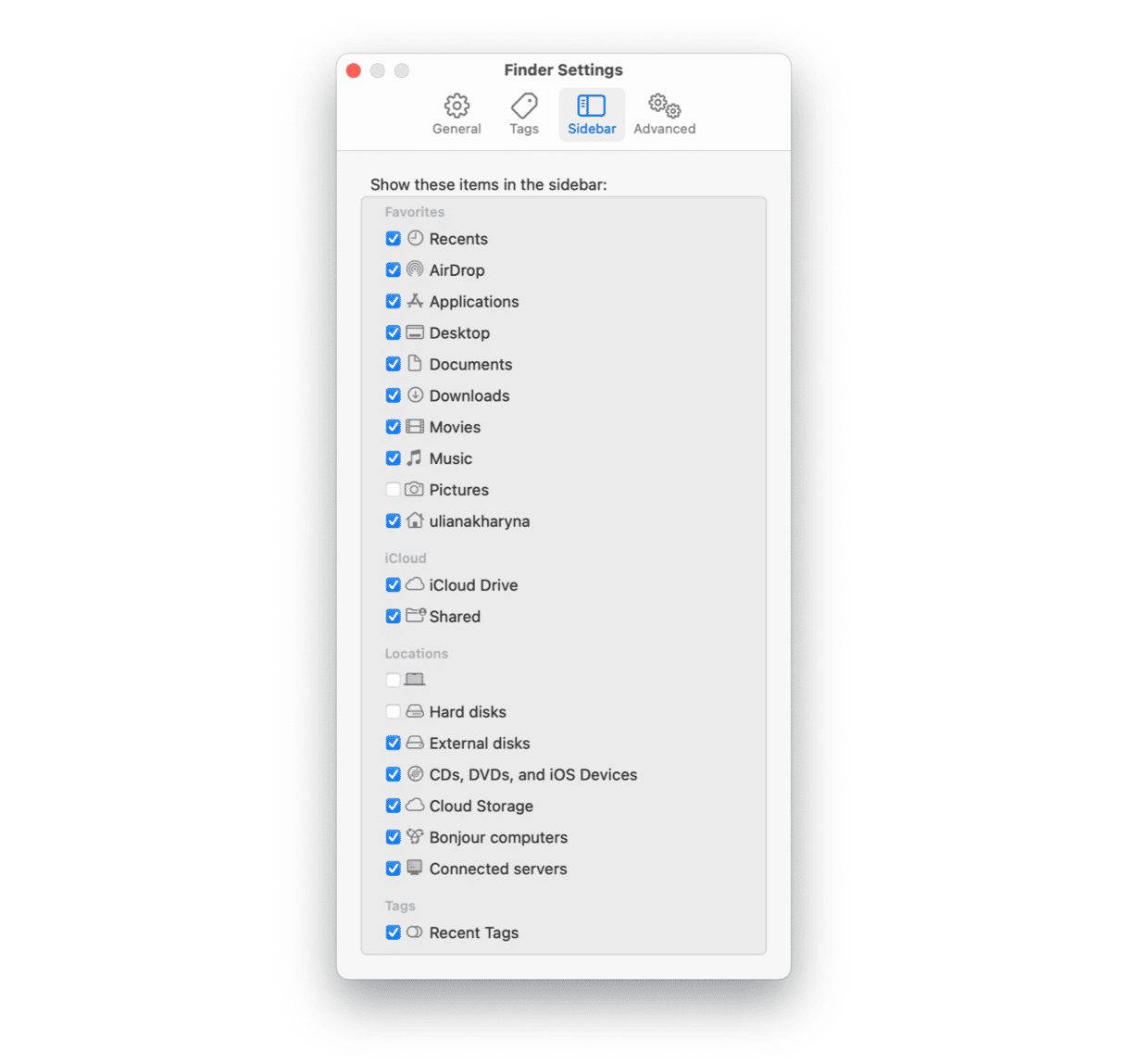
L'emplacement par défaut de la plupart des fichiers que vous téléchargez sur votre Mac est le dossier Téléchargements, qui se trouve dans votre dossier utilisateur. Vous devriez trouver le dossier Téléchargements dans la section « Favoris » de la barre latérale du Finder. Sinon, voici comment procéder :
- Cliquez sur le Finder dans le Dock.
- Cliquez sur le menu Finder, puis sur Réglages.
- Sélectionnez l'onglet Barre latérale, puis cochez la case à côté de Téléchargements.
- Fermez la fenêtre.
En plus de la barre latérale, il y a d'autres façons d'accéder au dossier Téléchargements :
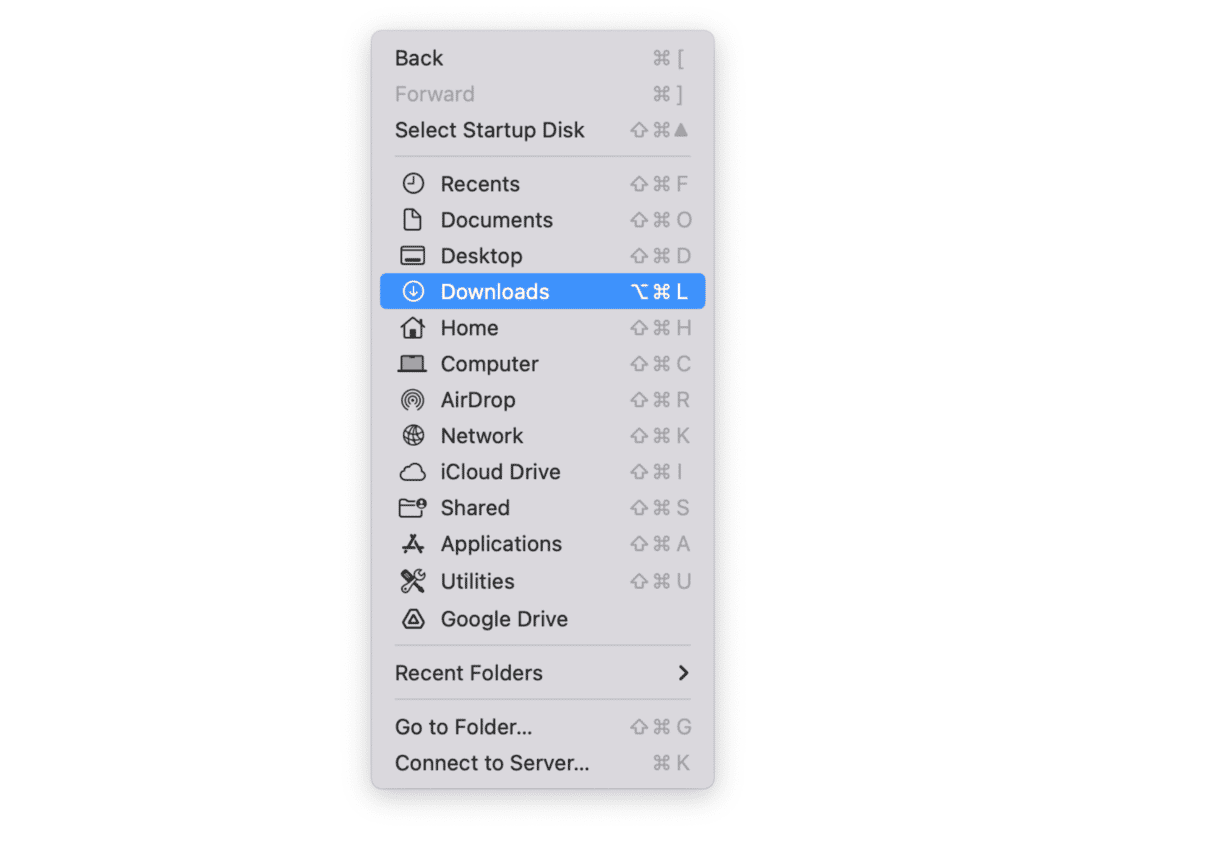
- Dans le Finder, cliquez sur le menu Aller > Téléchargements.
- Ouvrez le Finder, appuyez sur les touches Commande + Shift + G et copiez-collez le chemin d'accès suivant : ~/Users >[votre nom d'utilisateur] > Downloads. Appuyez sur Entrée.
![Ouvrez le Finder, appuyez sur les touches Commande + Shift + G et copiez-collez le chemin d'accès suivant : ~/Users >[votre nom d'utilisateur] > Downloads](https://cdn3.macpaw.com/cdn-cgi/image/format=auto,quality=60,width=608,dpr=2/images/content/how%20to%20find%20Downloads%20on%20Mac_1702560173.png)
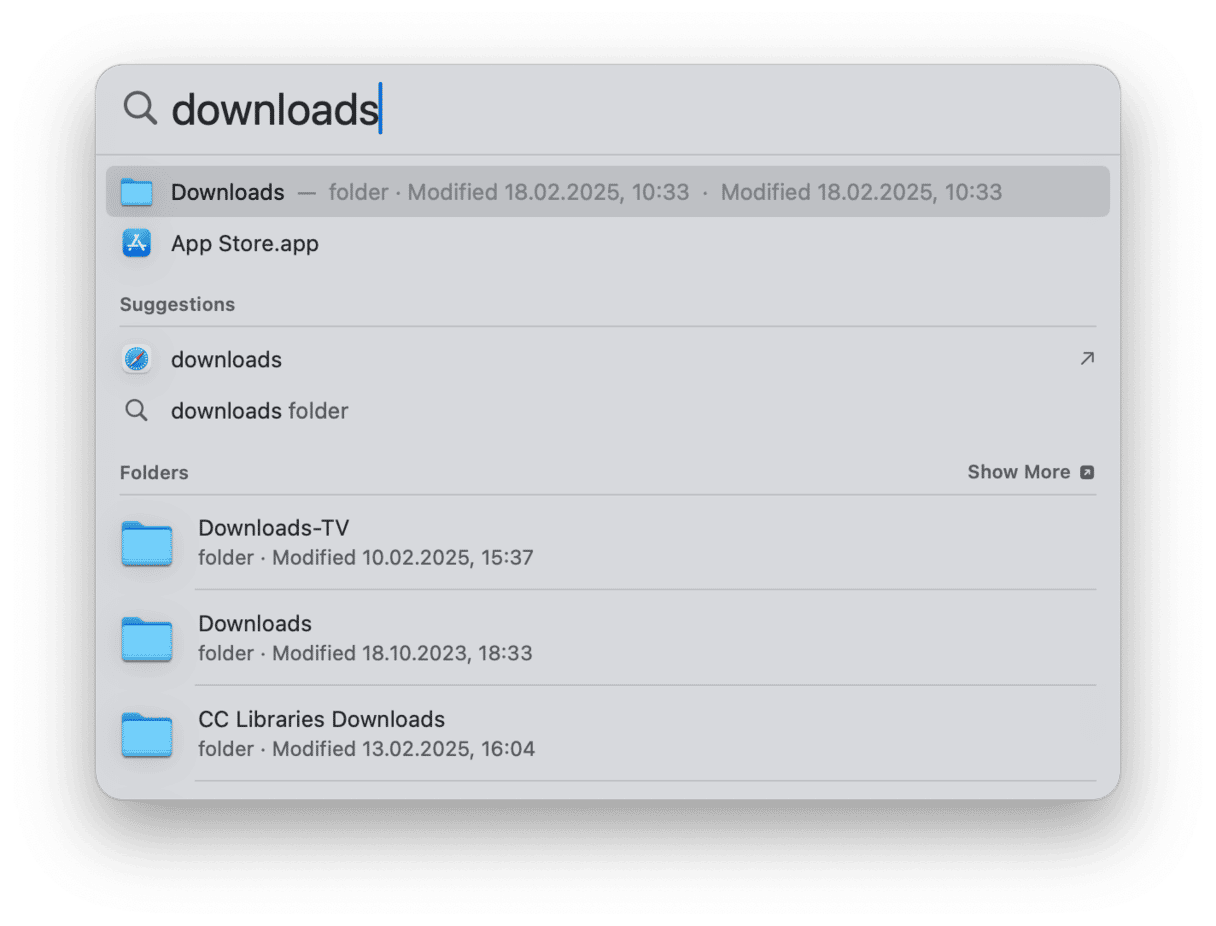
- Utilisez la recherche Spotlight : tapez simplement « Téléchargements » dans la barre de recherche puis sélectionnez le dossier. Si vous connaissez le nom du fichier que vous avez téléchargé et que vous essayez de trouver, vous pouvez le taper directement dans Spotlight.
Quand vous ouvrez le dossier Téléchargements, faites-le glisser dans le Dock, à côté de la corbeille. Mais attention à ne pas le mettre à la corbeille ! Vous pouvez aussi cliquer sur le dossier Téléchargements à partir de la barre latérale du Finder, et choisir l'option Ajouter au Dock. macOS créera alors un lien vers ce dossier. La prochaine fois que vous aurez besoin de l'ouvrir, il vous suffira alors de cliquer dessus à partir du Dock. Vous n'aurez donc plus besoin d'aller le chercher dans le Finder.

Vous pouvez aussi consulter la liste de vos fichiers téléchargés et les ouvrir depuis vos navigateurs :
- Dans Safari, cliquez sur la flèche à côté de l'icône de partage. Pour ouvrir un fichier, faites un clic droit dessus et sélectionnez l'option Afficher dans le Finder, ou double-cliquez sur le fichier.
- Dans Chrome, cliquez sur les trois points > Téléchargements. Sélectionnez un fichier puis cliquez sur Afficher dans le Finder.
- Dans Firefox, cliquez sur les trois lignes horizontales > Téléchargements. Faites un clic droit sur le fichier qui vous intéresse puis sélectionnez l'option Afficher dans le Finder. Vous pouvez aussi double-cliquer sur un fichier pour l'ouvrir.
En plus de ceux que vous avez téléchargés, les fichiers transférés sur votre Mac via AirDrop sont eux aussi stockés dans le dossier Téléchargements. Il y a des exceptions, comme la musique téléchargée depuis Apple Music. Dans ce cas, les fichiers sont placés dans Musique > Music > Media > Apple Music dans votre dossier utilisateur. Les pièces jointes de Mail peuvent être enregistrées où vous le souhaitez, mais si vous ne les téléchargez pas manuellement, elles sont automatiquement stockées dans votre Bibliothèque utilisateur.
Comment changer l'emplacement des téléchargements sur Mac
La marche à suivre pour changer le dossier dans lequel les téléchargements sont stockés dépend de l'application que vous utilisez pour les télécharger. Ces applications sont souvent des navigateurs. Voici donc un petit guide détaillant comment changer l'emplacement des téléchargements sur les navigateurs les plus utilisés sur Mac.
Changer l'emplacement des téléchargements dans Safari
- Ouvrez Safari.
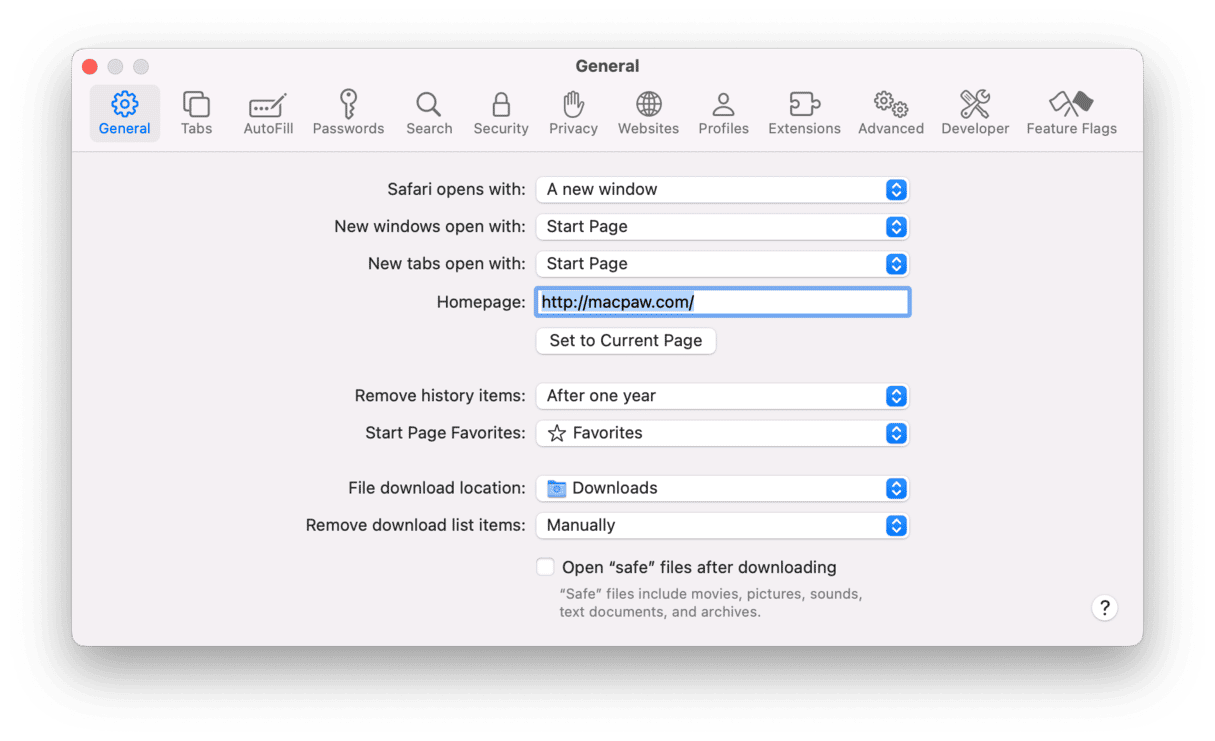
- Cliquez sur le menu de Safari, puis choisissez Réglages.
- Cliquez sur l'onglet Général.
- Cliquez sur le menu à côté de « Emplacement de téléchargement des fichiers ».
- Choisissez « Autre emplacement » et accédez au dossier dans lequel vous voulez enregistrer les fichiers que vous téléchargez.
- Cliquez sur Sélectionner.
- Vous pouvez également choisir l'option « Demander pour chaque téléchargement » à l'étape 5. Vous pourrez alors choisir le dossier de stockage de chaque élément téléchargé.
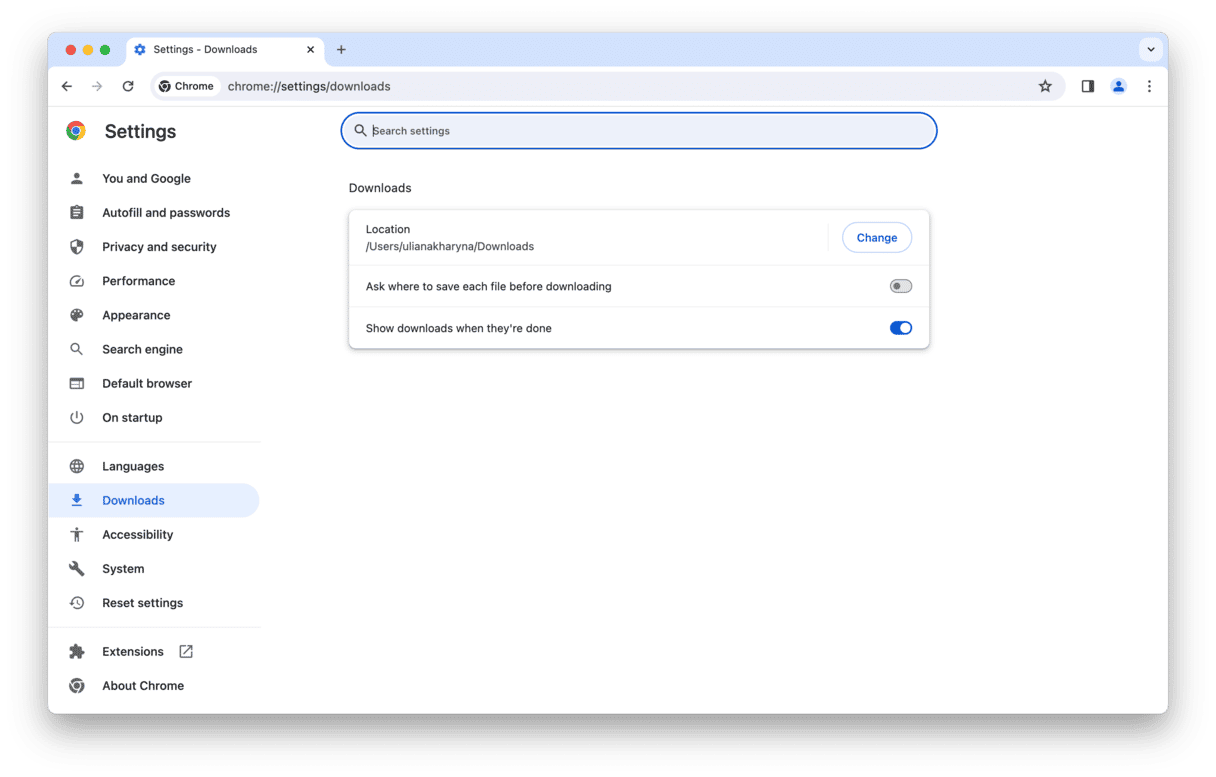
Changer l'emplacement des téléchargements dans Chrome
- Ouvrez Chrome et cliquez sur les trois petits points à droite de la barre d'adresse.
- Choisissez Paramètres.
- Cliquez sur Téléchargements. Vous pouvez aussi taper chrome://settings/downloads dans la barre d'adresse puis appuyer sur Entrée pour vous rendre directement dans les paramètres des téléchargements.
- Cliquez sur Modifier puis accédez au dossier dans lequel vous voulez enregistrer vos téléchargements.
- Cliquez sur Sélectionner.
Changer l'emplacement des téléchargements dans Firefox
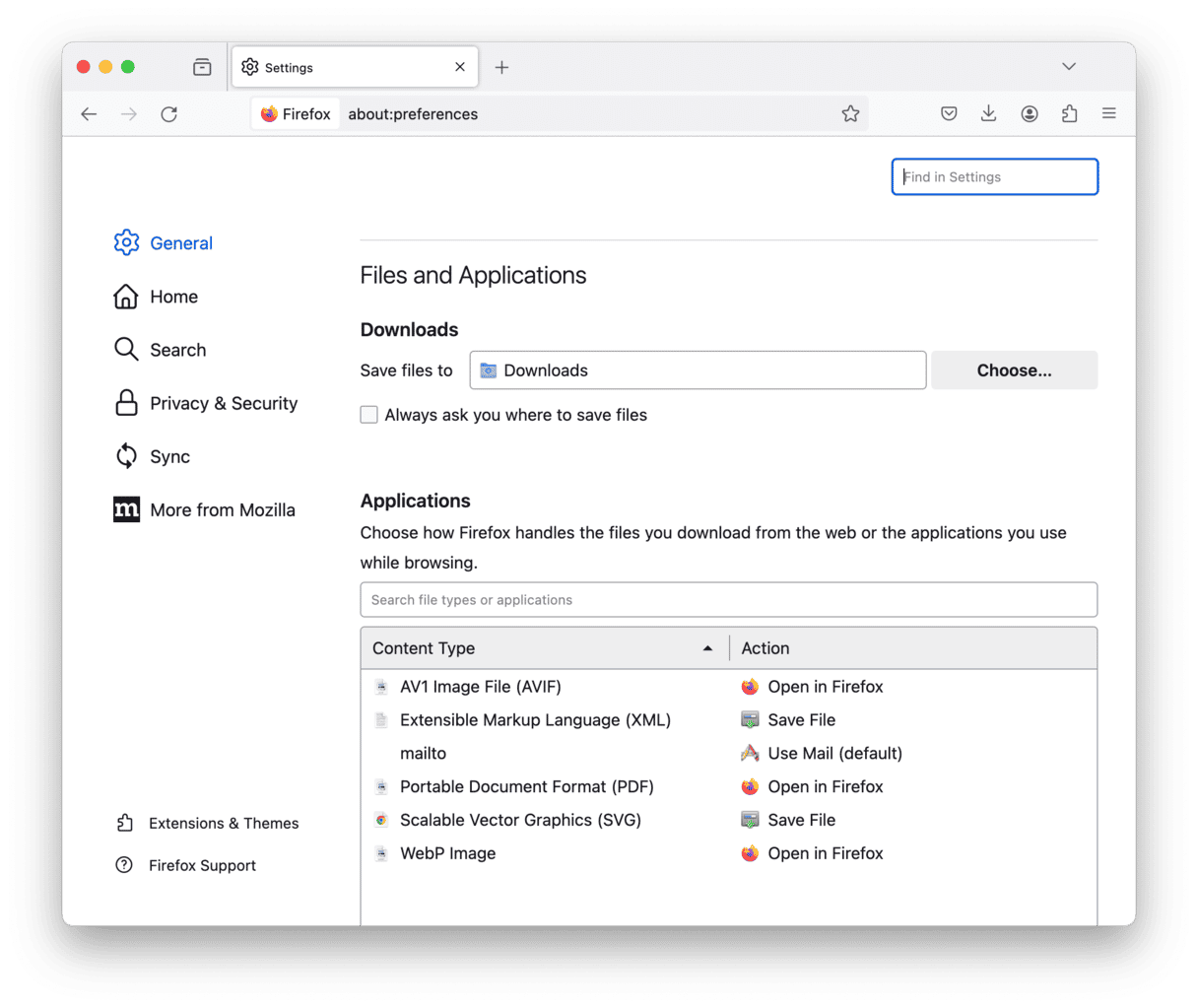
- Ouvrez Firefox.
- Cliquez sur les trois lignes horizontales à droite de la barre d'adresse puis sur Paramètres.
- Cliquez sur Général dans le menu de gauche.
- Faites défiler la page jusqu'à la section Téléchargements.
- Cliquez sur le bouton Choisir puis accédez au dossier dans lequel vous voulez enregistrer les fichiers que vous téléchargez.
- Cliquez sur Ouvrir.
Comment organiser votre dossier Téléchargements sur Mac
Il vaut mieux retirer vos fichiers du dossier Téléchargements dès que vous le pouvez, car ce n'est pas un endroit conçu pour stocker les fichiers. Et plus vous téléchargez de choses, plus il y aura de bazar dans ce dossier.
Pour déplacer un fichier, le plus simple est de le faire glisser dans un autre dossier. Mais voici d'autres conseils.
1. Organisez votre dossier Téléchargements avec une application de nettoyage
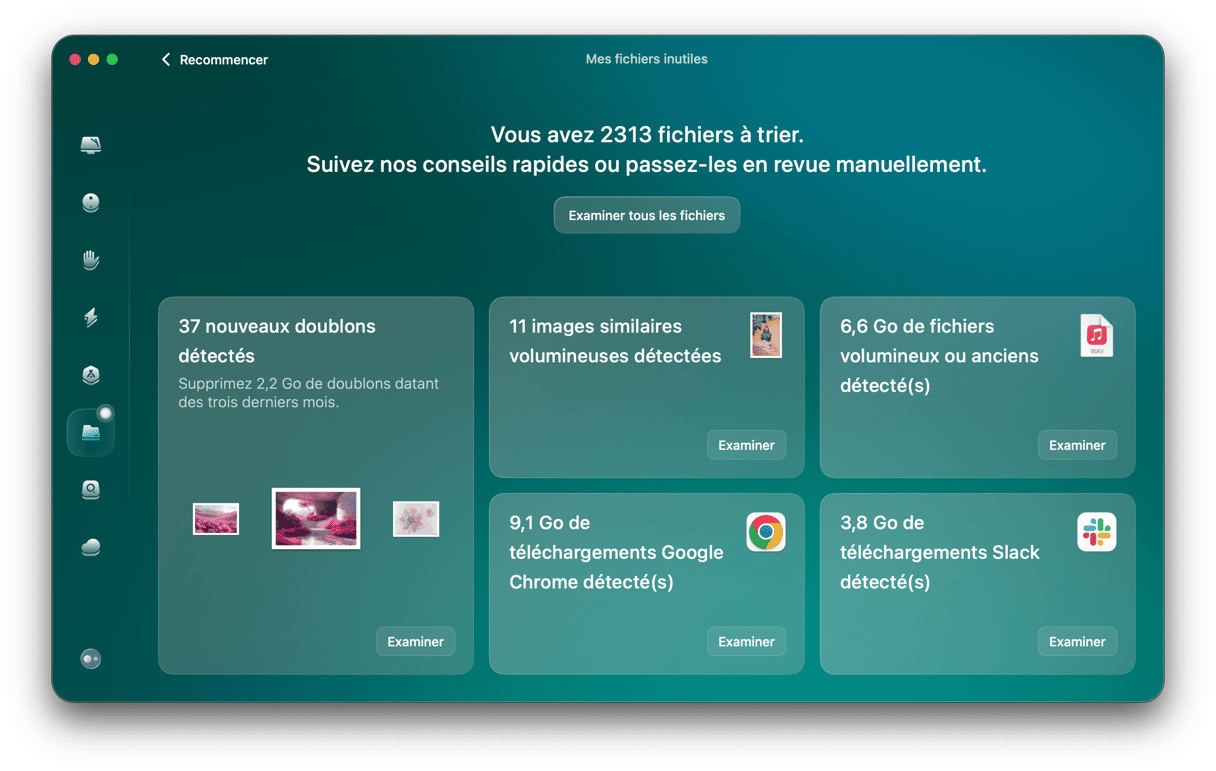
Pour organiser les fichiers de votre Mac, le plus simple est d'utiliser CleanMyMac. Cette application intègre un outil appelé Mes fichiers inutiles, conçu rien que pour ça. Il vous suffit d'effectuer une analyse pour que l'application identifie les fichiers anciens et volumineux, les doublons, les images similaires et les téléchargements, et vous laisse ensuite supprimer les éléments dont vous n'avez pas besoin afin de faire de la place sur votre Mac. Vous pouvez aussi concentrer l'analyse sur votre dossier Téléchargements.
Téléchargez votre essai gratuit de CleanMyMac.
2. Changez l'affichage du dossier Téléchargements de votre Mac
Si vous avez beaucoup de fichiers dans votre dossier Téléchargements et que vous ne voulez pas les déplacer pour le moment, vous pouvez au moins essayer de faire en sorte qu'il soit plus facile de vous y retrouver. Essayez cette astuce toute simple :
- Ouvrez votre dossier Téléchargements et cliquez sur les trois petits points dans la barre d'outils.
- Cliquez sur Utiliser les groupes.
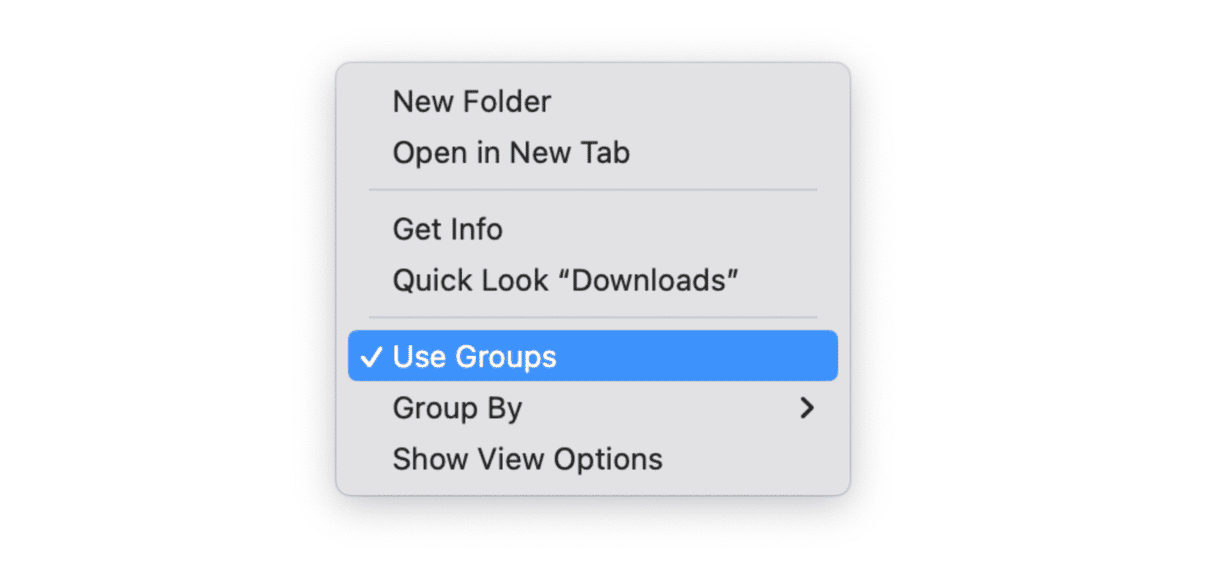
- Là encore, cliquez sur les trois petits points et choisissez la façon dont vous souhaitez grouper les fichiers (ex : par type).
- Appuyez sur la touche Option, maintenez-la enfoncée et cliquez à nouveau sur le même menu. Cette fois, choisissez comment organiser les fichiers au sein de chaque groupe (ex : par date d'ajout).
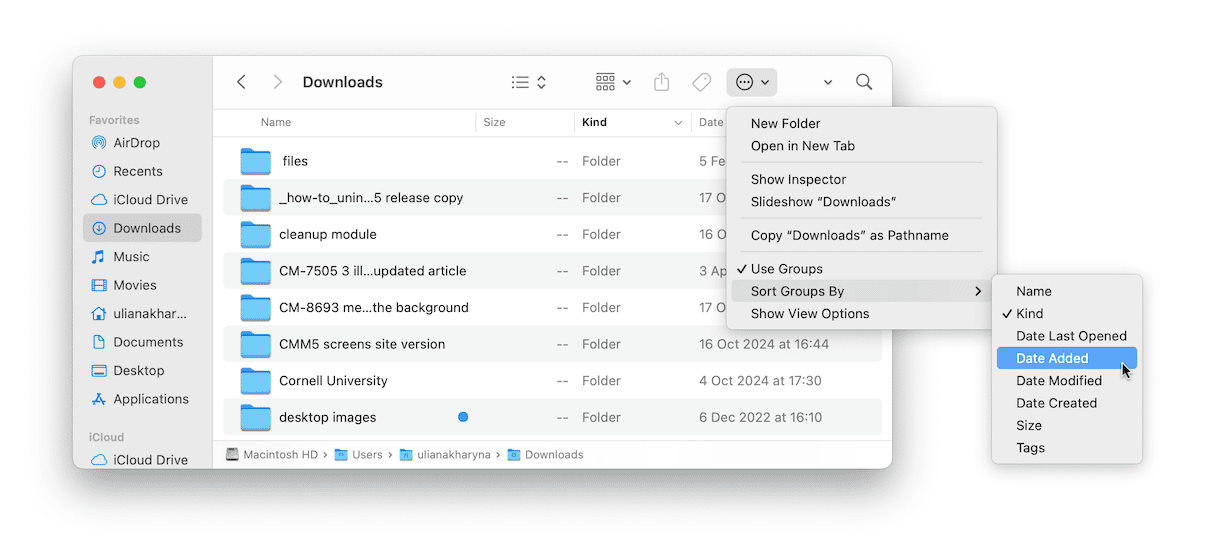
Vous pouvez utiliser les groupes avec un affichage par liste, colonne ou icône. Les groupes vous permettent de mieux voir et trouver les fichiers de votre dossier Téléchargements.
3. Supprimez manuellement les téléchargements volumineux et anciens de votre Mac
Nous vous avons parlé un peu plus haut d'un outil qui supprime automatiquement les fichiers volumineux et anciens de votre Mac. Vous pouvez donc utiliser CleanMyMac ou une autre application de nettoyage réputée pour Mac. Pour d'autres conseils, jetez un coup d'œil à cet article avec nos avis sur les meilleurs logiciels de nettoyage.
Mais vous pouvez aussi faire tout ça manuellement. Il vous suffit de localiser les fichiers manuellement et de les mettre à la corbeille. Ça a l'air très simple, mais c'est un processus assez long, car vous devez vous pencher sur chaque fichier pour savoir lesquels mettre à la corbeille ou garder. Vous devez ensuite mettre de nombreux fichiers à la corbeille, et vous risquez alors de supprimer un élément que vous comptiez garder.
Pour vous faciliter la tâche, vous pouvez utiliser des outils intégrés au Finder :
- Ouvrez une nouvelle fenêtre du Finder.
- Commencez à taper quelque chose dans la barre de recherche en haut à droite, puis appuyez sur Entrée.
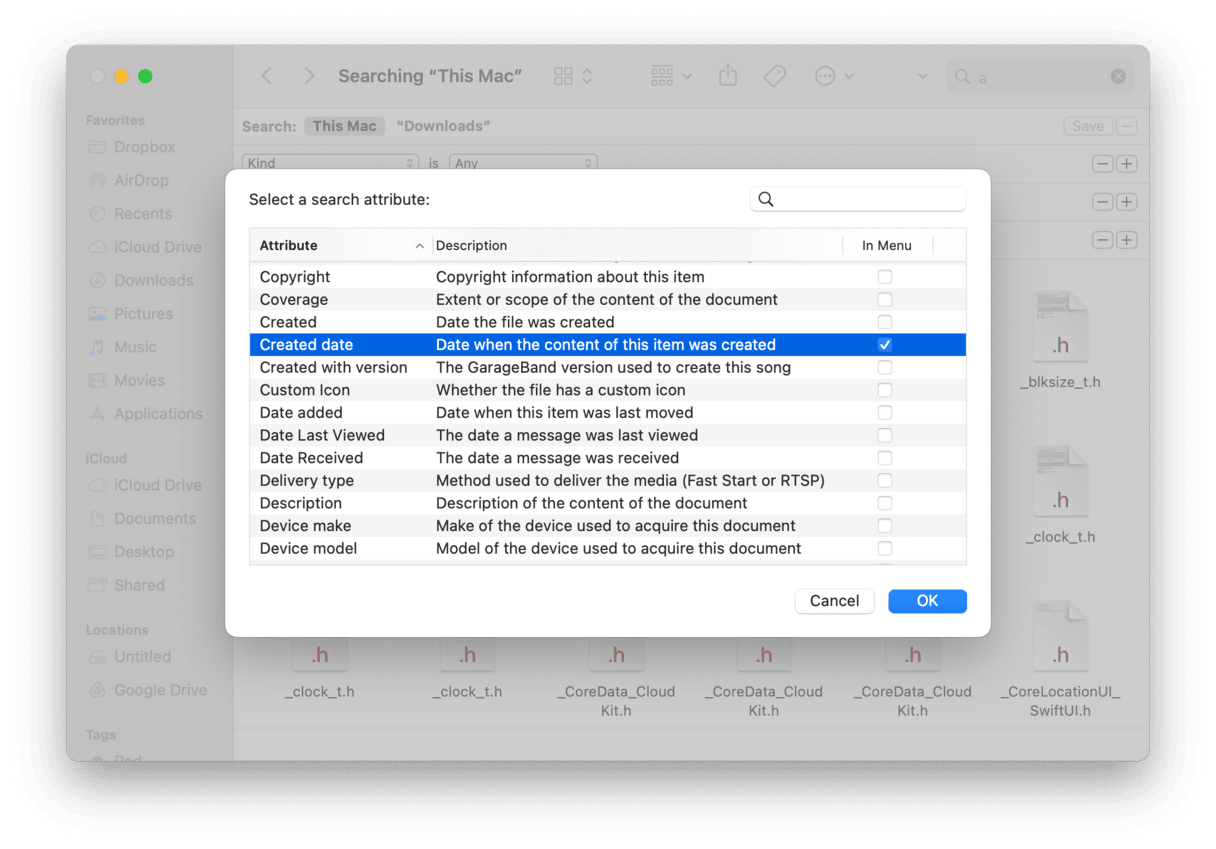
- Cliquez ensuite sur le symbole « + » et choisissez Type dans le menu déroulant qui s'affiche. Choisissez alors le type de fichier que vous cherchez.
- Vous pouvez cliquer à nouveau sur le « + » et choisir Autre pour ajouter un paramètre de taille par exemple (entrez alors Taille dans la barre de recherche). Choisissez une taille de fichier pour la recherche.
- Vous pouvez aussi ajouter des filtres pour trouver des fichiers en fonction de leur date de création ou de nombreux autres paramètres qui vous permettront de trouver exactement ce que vous cherchez.
- Mettez les fichiers dont vous n'avez pas besoin dans la corbeille.
Nous espérons que cet article vous aura aidé à comprendre l'importance d'avoir un dossier Téléchargements clair et organisé sur votre Mac. Pour cela, vous pouvez soit suivre les étapes décrites dans cet article, soit passer par CleanMyMac pour identifier, organiser et éliminer pour de bon les téléchargements et autres fichiers inutiles.



