AppleはmacOSのセキュリティ強化に注力しています。 新しいバージョンが出るたびに、ダウンロードして実行できるものへの制限は強まり、アプリをインストールするまでの手順も増えています。 たとえばmacOS Sequoiaにおいては、どこからダウンロードしたアプリでもインストールを許可するようにシステムを設定することはできません。 ただし、ダウンロードしたファイルを開けない原因は、厳格なセキュリティだけではありません。 他にもいくつかの可能性があります。 それでは、Macでダウンロードしたファイルを開けないときの対処法をご覧ください。
Macでダウンロードしたファイルを開く方法は?
ダウンロードしたファイルは、ダブルクリックで開きます。 これは「ダウンロード」フォルダから、もしくはファイルをダウンロードしたブラウザからでも行うことができます。
Macでダウンロードしたファイルを開けないのはなぜ?
Macでダウンロードしたファイルを開けないのは、以下のような原因が考えられます:
- ダウンロードしたものがアプリであれば、macOSのセキュリティ設定がブロックしている可能性があります。
- アプリではない場合は、ファイルが正しくダウンロードされていない可能性があります。
- ダウンロードが完了していても、ファイルが破損している可能性があります。もしくは、その種類のファイルを開くためのアプリがMacにインストールされていない可能性があります。
Macで問題が発生したときの対処法
Macではさまざまな不具合が起こる可能性があり、その原因も多様なものです。 そうした問題を防ぐ最善の方法は、定期的にメンテナンスを行うことです。 具体的には、Spotlightインデックスの再構築や、ディスク権限の修復、DNSキャッシュの消去、Time Machineスナップショットの縮小などがあります。
これらをすべて手作業で行うのは時間も手間もかかるので、ほとんどのユーザーは行っていません。 ただし、もっと簡単な方法があります。CleanMyMacの「パフォーマンス」機能を使えば、これらの作業を数クリックでまとめて実行でき、さらにバックグラウンド機能拡張やログイン項目の管理も行うことができます。 7日間無料でお試し可能。CleanMyMacの無料トライアルはこちらから。

Macでダウンロードしたファイルを開けないときの対処法
開こうとしているファイルの種類次第で、試すべき対処法がいくつかあります。
ファイルがアプリでない場合
1. Webブラウザのダウンロード状況を確認:
Safariでは、丸で囲まれた下向き矢印をクリックするとそれを確認できます。 対象のファイルを見て、正常にダウンロードできているか確認します。 完了していなければ、再度ダウンロードします。
2. 「ダウンロード」フォルダからそのファイルを検索:
ダブルクリックしても開かない場合は、「Control」キーを押しながらクリックして、「このアプリケーションで開く」を選択します。 表示された推奨アプリの一覧を確認し、その中から選択します。 推奨アプリが表示されない場合は、そのファイルを開けるアプリを調べて、インストールする必要があります。

3. ファイルを再ダウンロード:
ファイルを開けるアプリがMacにインストールされているのに、開こうとするとエラーメッセージが表示される場合は、ファイルが壊れている可能性があります。 その場合は、再度ダウンロードしてみましょう。 それでも開けない場合は、別のアプリで試してみます。 それでも解決しない場合は、ファイルの提供元に連絡して、その旨を伝えてみるべきです。
ファイルがアプリの場合
開きたいファイルがアプリであれば、悪意のあるソフトウェアからシステムを保護するためのmacOSの機能であるGatekeeperがブロックしている可能性があります。 その場合は、macOSがそのアプリのインストールや実行を防いだことを知らせるメッセージが表示されるはずです。
- セキュリティ設定を確認:「システム設定」>「プライバシーとセキュリティ」の順に開き、下までスクロールします。 「アプリケーションの実行許可」の欄を探し、それが「App Storeと既知のデベロッパ」に設定されていることを確認します。 そうなっていない場合は、その設定を選択します。
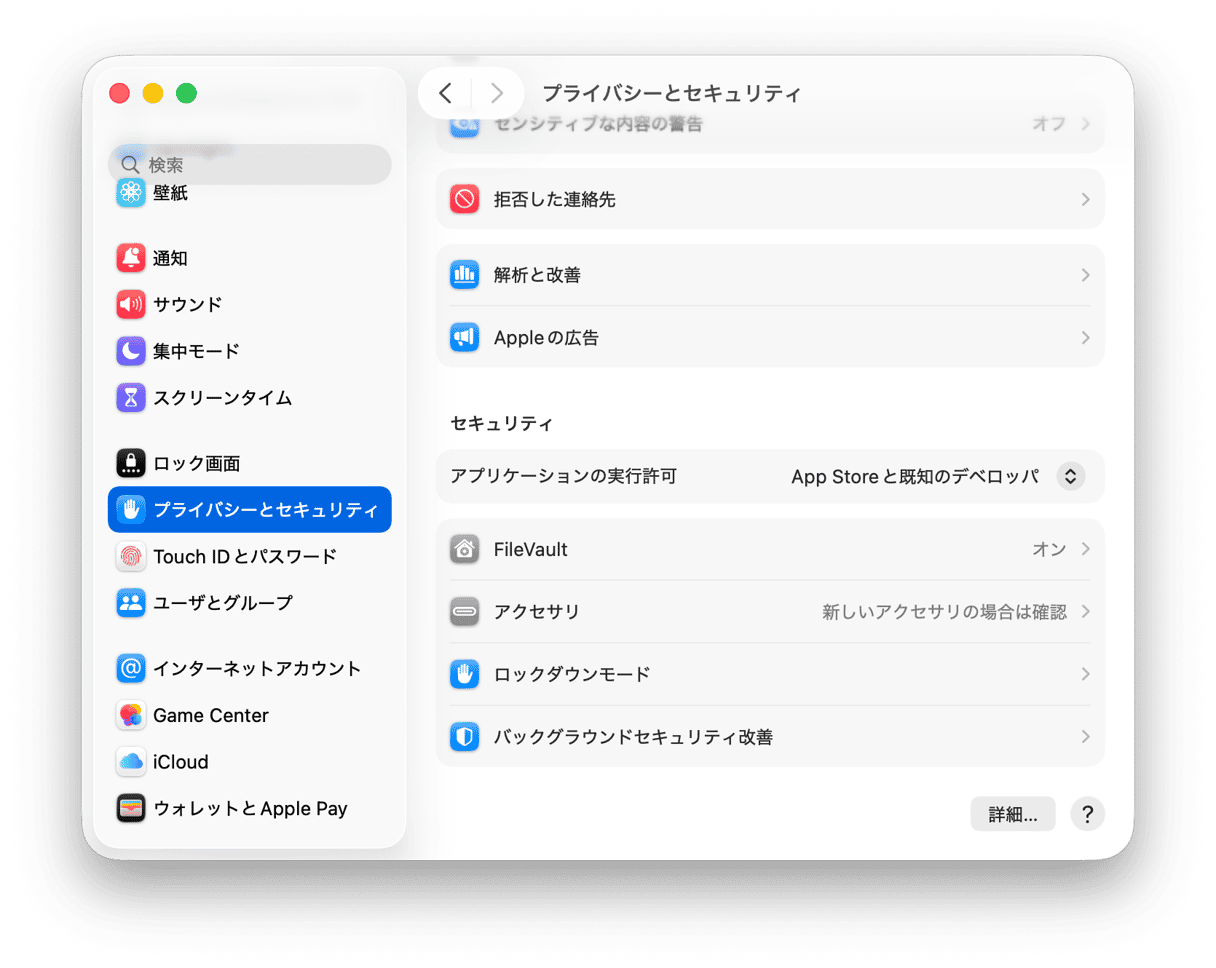
- 一時的にGatekeeperを回避:そのセキュリティ設定を有効にしてもアプリを実行できない場合は、そのアプリが開発元によってコード署名されておらず、セキュリティ上のリスクがあると見なされていることを意味します。 そのアプリが安全であると確信できる場合は、警告ダイアログを閉じてから、「システム設定」>「プライバシーとセキュリティ」に進み、その制限を解除してアプリをインストールします。 そこに、インストールしようとしているアプリに関する警告と「このまま開く」というオプションが表示されるはずです。 そのオプションを選択すると、アプリをインストールできます。

ダウンロードフォルダを開けないときの対処法
まずは、Macを再起動します。 それでも直らなければ、アクセス権を確認します:
- 新しいFinderウインドウを開き、サイドバーから「ダウンロード」を探します。 表示されていない場合は、「Command + カンマ (,)」キーを押してFinder設定を開き、「サイドバー」のタブから「ダウンロード」のチェックボックスを選択します。
- 「Control」キーを押しながら「ダウンロード」をクリックし、「情報を見る」を選択します。
- 「共有とアクセス権」で、自分のユーザに「読み/書き」の権限があることを確認します。 アクセス権を変更するには、鍵のアイコンをクリックして、パスワードを入力します。
- そのMacのユーザが自分だけであれば、自分のユーザ名の下にある「everyone」にも同じ権限を付与できます。
- 再度「ダウンロード」フォルダを開いてみます。

アクセス権を変更しても、Macでダウンロードができませんか? その場合は、MacBookをセーフモードで再起動してから、再度行ってみましょう。
Macでダウンロードしたファイルを開けない原因はいくつか考えられます。 上記の手順に沿って、Macでダウンロードできない問題を解決しましょう。