Negli anni, Apple ha lavorato sodo per migliorare la sicurezza di macOS. Il rovescio della medaglia è che, con ogni nuovo aggiornamento, aumentano le restrizioni relative ai file che è possibile scaricare e utilizzare. Morale della favola: installare le applicazioni sta diventando sempre più difficile. In macOS Sequoia, per esempio, non c'è un'opzione per indurre il sistema a installare le app a prescindere dalla fonte da cui sono state scaricate. Ma le misure di sicurezza non sono l'unico motivo per cui alle volte non si riescono ad aprire i download, anzi! In questo articolo, ti mostriamo cosa fare se non riesci ad aprire i file che hai scaricato sul Mac.
Come si apre un file scaricato sul Mac?
Puoi aprire i file che scarichi facendoci doppio clic sopra, sia nella cartella Download che nel browser da cui hai scaricato il file.
Perché non riesco ad aprire i download sul Mac?
Ci sono tanti motivi per cui a volte i file scaricati non si possono aprire:
- Se parliamo di un'applicazione, le impostazioni di sicurezza di macOS potrebbero impedirne l'apertura.
- Oppure, potrebbe essere che il file non sia stato scaricato correttamente.
- Anche se il download è stato completato, il file potrebbe essere comunque corrotto o potresti non avere sul Mac un'app in grado di aprire quel tipo di file.
Come risolvere i problemi sul Mac
Sul Mac ci sono tante cose che possono andare storte e per tanti motivi diversi. Il modo migliore per evitarlo è eseguire con regolarità le attività di manutenzione. Tra queste ci sono reindicizzare Spotlight, riparare i permessi disco, pulire la cache DNS e sfoltire le istantanee di Time Machine.
Fare tutto questo a mano richiede tempo e pazienza, per questo quasi nessuno lo fa. Per fortuna, c'è una scorciatoia, la funzione Prestazioni di CleanMyMac può occuparsi di tutte le attività di manutenzione al posto tuo, oltre che di gestire le estensioni e gli elementi di login che funzionano in background in un paio di clic. Puoi provare l'app per 7 giorni a costo zero. (Ottieni qui la prova gratuita di CleanMyMac)

Cosa fare se non riesci ad aprire un file scaricato sul Mac
A seconda del tipo di file che stai cercando di aprire, ci sono diverse soluzioni che puoi provare.
Il file non è un'applicazione
- Controlla la cronologia dei download nel browser. In Safari, clicca sulla freccia verso il basso all'interno di un cerchio. Cerca il file e controlla che il download sia andato a buon fine. In caso contrario scaricalo di nuovo.
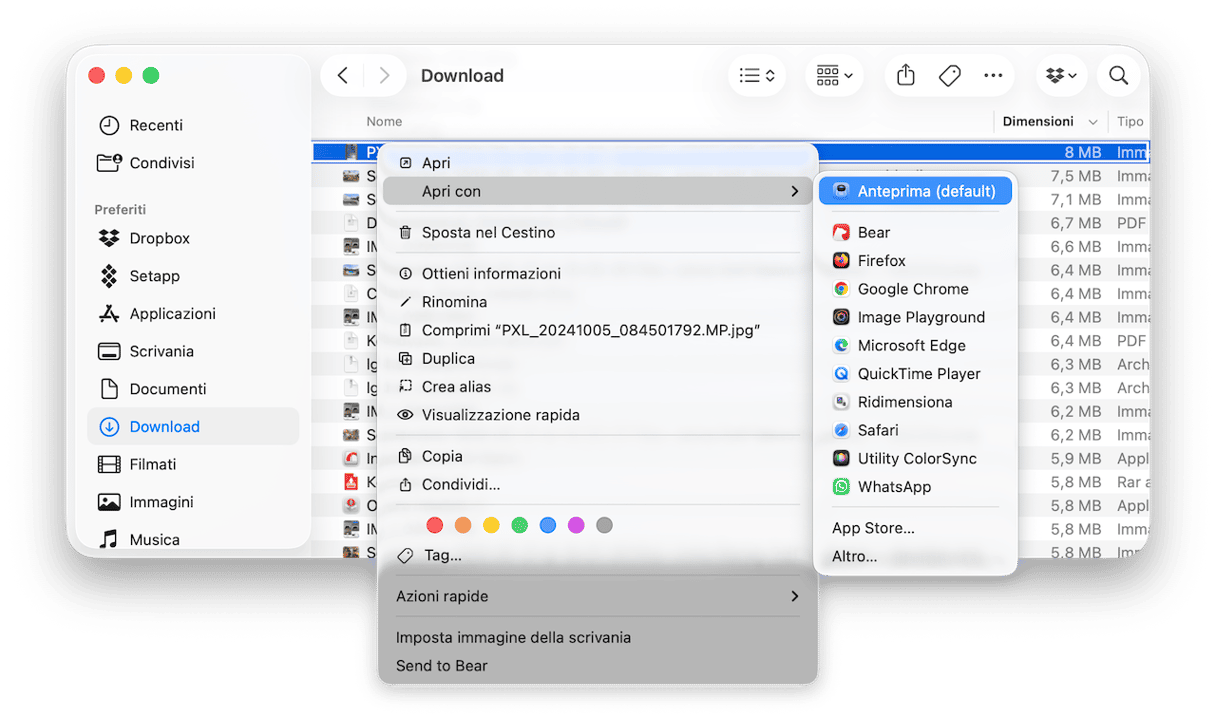
- Cerca il file nella cartella Download. Se non si apre quando ci clicchi sopra due volte, fai Controllo + clic e scegli Apri con. Cerca l'elenco delle applicazioni consigliate e scegline una. Se non ci sono applicazioni consigliate evidenziate, dovrai fare qualche ricerca per capire quali app possono aprire il file in questione e scaricarne una.
- Scarica d nuovo il file. Se sul Mac hai un'app in grado di aprire il file, ma quando cerchi di aprirlo appare un messaggio di errore, il file potrebbe essere danneggiato. Prova a scaricarlo di nuovo. Se non si apre lo stesso, prova a cambiare app. Ancora niente? Contatta il proprietario del file e segnala il problema.

Il file è un'applicazione
Se il file che stai tentando di aprire è un'app, è probabile che sia stato bloccato da Gatekeeper, la funzione di macOS che protegge il sistema dai software dannosi. In tal caso, dovresti vedere un messaggio che ti avverte che macOS ha impedito l'installazione o l'esecuzione dell'app.
- Controlla le impostazioni di sicurezza. Vai in Impostazioni di sistema > Privacy e sicurezza e scorri in basso. Cerca il menu "Consenti applicazioni da" e assicurati che l'opzione impostata sia "App Store e sviluppatori noti". In caso contrario, modifica le impostazioni.
- Scavalca Gatekeeper. Se l'applicazione non funziona, nemmeno modificando le impostazioni di sicurezza, significa che il codice non contiene la firma dello sviluppatore, il che è considerato un fattore di rischio. Puoi decidere di ignorare la cosa e installare comunque l'app, se hai la certezza che si tratti di un software sicuro. Per farlo, chiudi la finestra di dialogo e vai in Impostazioni di Sistema > Privacy e sicurezza. Dovresti trovare un avviso riguardante l'app che stai cercando di installare con l'opzione "Esegui comunque". Cliccaci sopra per procedere con l'installazione.

Cosa fare se non riesci ad aprire la cartella Download
Per iniziare, riavvia il Mac. Se non funziona, controlla i permessi:
- Apri una finestra del Finder e cerca la cartella Download nella barra laterale. Se non c'è, premi Comando + virgola per aprire le Impostazioni del Finder e nella scheda Barra laterale, spunta la casella accanto a Download.
- Fai Controllo + clic su Download e scegli Ottieni informazioni.
- Sotto Condivisione e permessi, assicurati che il tuo utente abbia il permesso di Lettura e scrittura. Per modificare i permessi, clicca sul lucchetto e inserisci la tua password.
- Se hai un solo utente, puoi concedere gli stessi permessi a chiunque con il tuo username.
- Prova a riaprire la cartella Download.

Se hai già provato a modificare i permessi ma i download ancora non funzionano, riavvia il MacBook in modalità sicura e riprova.
Non riesci ad aprire i file scaricati sul Mac? I motivi possono essere tanti. Segui i passaggi qui sopra per risolvere il problema.