Apple hat die Sicherheit in macOS stark erhöht. Jedes neue Upgrade bringt strengere Einschränkungen für Downloads und Ausführungen mit sich. Dadurch wird die Installation von Programmen immer aufwendiger. In macOS Sequoia gibt es beispielsweise keine Möglichkeit, dem System mitzuteilen, dass Sie die Installation von Apps zulassen möchten, unabhängig davon, woher diese heruntergeladen wurden. Aber strenge Sicherheitsvorgaben sind nicht der einzige Grund, warum sich Downloads manchmal nicht öffnen lassen. Es gibt noch einige andere mögliche Ursachen. In diesem Artikel zeigen wir Ihnen, was Sie tun können, wenn sich Downloads auf Ihrem Mac nicht öffnen lassen.
Wie öffnet man einen Download auf dem Mac?
Sie können eine heruntergeladene Datei per Doppelklick öffnen. Dies funktioniert entweder über den Downloads-Ordner oder direkt im Browser, mit dem Sie die Datei heruntergeladen haben.
Warum lassen sich meine Mac-Downloads nicht öffnen?
Es gibt verschiedene mögliche Gründe, warum sich Downloads auf Ihrem Mac nicht öffnen lassen:
- Wenn es sich bei dem Download um eine App handelt, kann es sein, dass die macOS-Sicherheitseinstellungen den Download blockieren.
- Wenn es sich nicht um eine App handelt, wurde die Datei möglicherweise nicht ordnungsgemäß heruntergeladen.
- Wenn der Download abgeschlossen ist, könnte die Datei beschädigt sein. Oder Sie haben möglicherweise keine App auf Ihrem Mac installiert, die diesen Dateityp öffnen kann.
So beheben Sie Probleme auf Ihrem Mac
Auf Ihrem Mac kann einiges schiefgehen, und dafür gibt es viele mögliche Ursachen. Die beste Vorbeugung ist die regelmäßige Durchführung von Wartungsaufgaben. Dazu gehört Spotlight neu zu indizieren, Zugriffsrechte zu reparieren, den DNS-Cache zu leeren und Time-Machine-Schnappschüsse zu reduzieren.
All dies manuell zu erledigen, ist zeitaufwendig und mühsam. Daher machen es die meisten von uns nie. Es gibt jedoch einen einfachen Weg: Das Leistungstool von CleanMyMac kann all diese Aufgaben für Sie übernehmen. Zudem verwaltet es mit nur wenigen Klicks Hintergrund-Erweiterungen und Anmeldeobjekte. Sie können die App 7 Tage lang kostenlos testen – holen Sie sich Ihre kostenlose CleanMyMac-Testversion.

Was tun, wenn sich ein Mac-Download nicht öffnen lässt?
Je nachdem, was Sie öffnen möchten, können Sie verschiedene Lösungen ausprobieren.
Wenn die Datei kein Programm ist
- Überprüfen Sie die Download-Warteschlange in Ihrem Webbrowser. In Safari klicken Sie dafür auf den nach unten gerichteten Pfeil in einem Kreis. Suchen Sie die Datei und prüfen Sie, ob sie erfolgreich heruntergeladen wurde. Falls nicht, laden Sie sie erneut herunter.
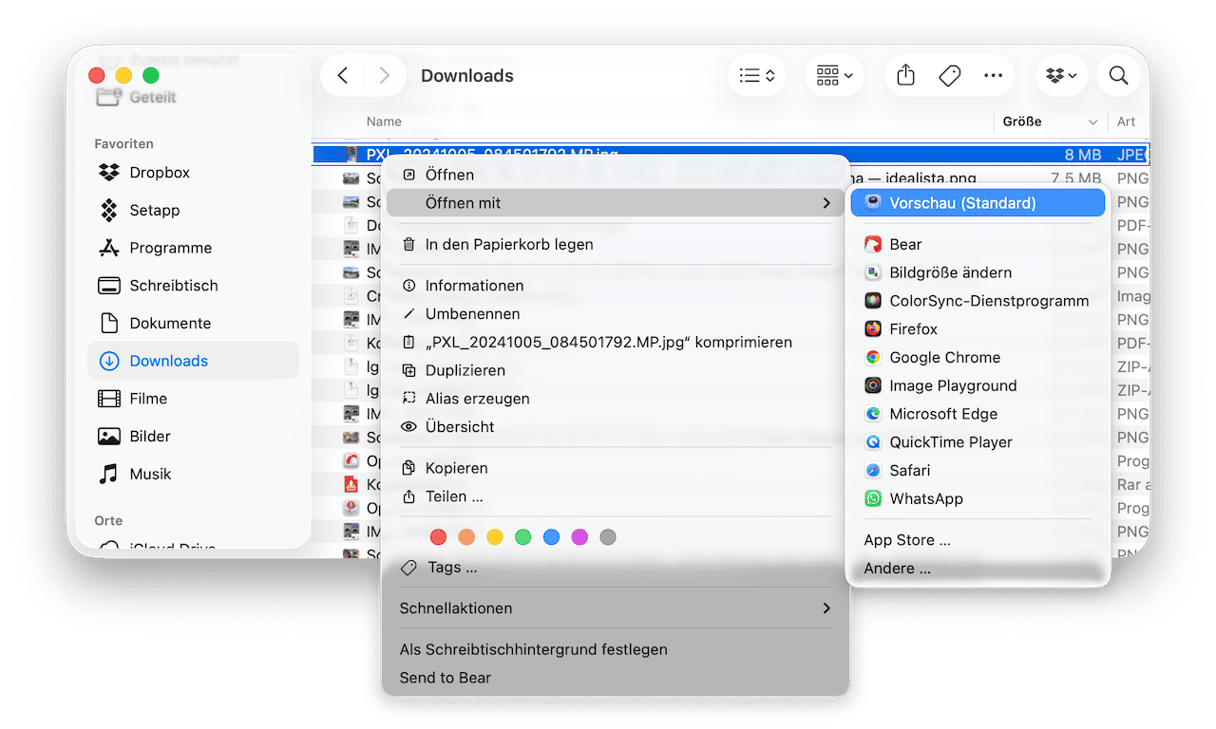
- Suchen Sie die Datei in Ihrem Downloads-Ordner. Wenn sie sich per Doppelklick nicht öffnen lässt, klicken Sie bei gedrückter Control-Taste darauf und wählen Sie „Öffnen mit“. Schauen Sie sich die Liste der empfohlenen Programme an und wählen Sie eines aus. Falls keine empfohlenen Apps hervorgehoben sind, müssen Sie recherchieren. Finden Sie heraus, welche Apps dieses Dateiformat unterstützen, und laden Sie eine davon herunter.
- Laden Sie die Datei erneut herunter. Wenn Sie ein passendes Programm auf Ihrem Mac haben, aber beim Öffnen eine Fehlermeldung erhalten, ist die Datei möglicherweise beschädigt. Versuchen Sie, sie noch einmal herunterzuladen. Wenn sie sich weiterhin nicht öffnen lässt, probieren Sie ein anderes Programm aus. Hilft auch das nicht, müssen Sie den Eigentümer der Datei kontaktieren und ihn darüber informieren.

Wenn die Datei ein Programm ist
Wenn es sich bei der Datei um ein Programm handelt, wurde dieses wahrscheinlich von Gatekeeper blockiert. Dies ist die Funktion in macOS, die das System vor Schadsoftware schützt. In diesem Fall sollten Sie eine Meldung sehen, dass macOS die Installation oder Ausführung der App verhindert hat.
- Überprüfen Sie Ihre Sicherheitseinstellungen. Gehen Sie zu Systemeinstellungen > Datenschutz & Sicherheit und scrollen Sie nach unten. Suchen Sie nach dem Bereich „Programme erlauben von“ und stellen Sie sicher, dass „App Store und verifizierte Entwickler-Teams“ ausgewählt ist. Falls nicht, ändern Sie die Einstellung entsprechend.
- Gatekeeper umgehen. Wenn das Programm trotz dieser Sicherheitseinstellung nicht startet, wurde es vom Entwickler nicht codesigniert und gilt als Sicherheitsrisiko. Sie können dies umgehen und die App installieren, sofern Sie sicher sind, dass sie unbedenklich ist. Schließen Sie dazu den Warndialog und gehen Sie zu Systemeinstellungen > Datenschutz & Sicherheit. Dort sollten Sie einen Hinweis zu dem blockierten Programm sehen, zusammen mit der Option „Dennoch öffnen“. Wählen Sie diese Option, um das Programm zu installieren.

Was tun, wenn sich der Downloads-Ordner nicht öffnen lässt?
Starten Sie Ihren Mac zunächst neu. Wenn das nicht hilft, überprüfen Sie die Zugriffsrechte:
- Öffnen Sie ein neues Finder-Fenster und suchen Sie „Downloads“ in der Seitenleiste. Wenn der Ordner dort fehlt, drücken Sie Befehlstaste + Komma, um die Finder-Einstellungen zu öffnen, und aktivieren Sie im Tab „Seitenleiste“ das Häkchen neben „Downloads“.
- Klicken Sie bei gedrückter Control-Taste auf „Downloads“ und wählen Sie „Informationen“.
- Stellen Sie unter „Teilen & Zugriffsrechte“ sicher, dass Ihr User über die Berechtigung „Lesen & Schreiben“ verfügt. Um die Zugriffsrechte zu ändern, klicken Sie auf das Schloss und geben Sie Ihr Passwort ein.
- Wenn Sie der einzige User sind, können Sie unter Ihrem Benutzernamen allen dieselben Rechte gewähren.
- Versuchen Sie erneut, den Downloads-Ordner zu öffnen.

Sie können die Downloads auf dem Mac auch nach dem Ändern der Zugriffsrechte nicht öffnen? Starten Sie Ihr MacBook im sicheren Modus neu und versuchen Sie es noch einmal.
Wenn sich Downloads auf Ihrem Mac nicht öffnen lassen, gibt es dafür mehrere mögliche Gründe. Befolgen Sie die oben genannten Schritte, um das Problem zu beheben.