Apple heeft veel gedaan om de beveiliging in macOS te verbeteren. Elke nieuwe update komt met nieuwe beperkingen op wat je kunt downloaden en uitvoeren en zorgt ervoor dat je steeds grotere hindernissen moet nemen om apps te installeren. In macOS Sequoia is er bijvoorbeeld geen manier om het systeem te laten weten dat je wilt dat apps mogen worden geïnstalleerd, ongeacht waar je ze hebt gedownload. Maar deze strenge beveiliging is niet de enige reden waarom downloads soms niet openen. Er zijn nog tal van andere mogelijke oorzaken. In dit artikel kun je lezen wat je kunt doen als downloads op je Mac niet openen.
Hoe open je een download op je Mac?
Normaal gesproken dubbelklik je er gewoon op. Je kunt dit doen vanuit de map 'Downloads' of vanuit de browser waar je het bestand mee hebt gedownload.
Waarom kan ik downloads niet openen op mijn Mac?
Er zijn een aantal mogelijke redenen waarom downloads niet openen op je Mac:
- Als de download een app is, kan het zijn dat de beveiligingsinstellingen van macOS dit voorkomen.
- Als het geen app is, kan het zijn dat het bestand niet correct is gedownload.
- Als de download is voltooid, kan het bestand beschadigd zijn, of heb je mogelijk geen app op je Mac geïnstalleerd waarmee je dit type bestand kunt openen.
Problemen op je Mac oplossen
Er zijn tal van manieren waarop er iets mis kan gaan op je Mac, en er zijn ook tal van mogelijke oorzaken. De beste manier om problemen te voorkomen, is door regelmatig onderhoud aan je Mac uit te voeren. Denk dan aan het opnieuw indexeren van Spotlight, schijfbevoegdheden repareren, de DNS-cache wissen en TimeMachine-momentopnamen uitdunnen.
Als je dat allemaal handmatig moet doen, kan dat een vervelende en tijdrovende klus zijn, dus veel mensen doen dit helemaal niet. Er is echter een simpelere oplossing: met de functie 'Prestaties' van CleanMyMac kun je al die taken voor je laten uitvoeren en bovendien achtergrondextensies en inlogonderdelen beheren met slechts een paar muisklikken. Je kunt de app bovendien 7 dagen lang gratis uitproberen — download je gratis CleanMyMac-proefversie.

Wat te doen als je een gedownload bestand niet kunt openen op je Mac
Afhankelijk van wat je precies probeert te openen, zijn er verschillende oplossingen die je kunt uitproberen.
Als het bestand geen app is
- Controleer de wachtrij met downloads in je webbrowser. Klik in Safari op het pijltje naar beneden met een cirkel eromheen om deze lijst te zien. Kijk naar het bestand en controleer of het wel correct is gedownload. Als dat niet zo is, download je het opnieuw.
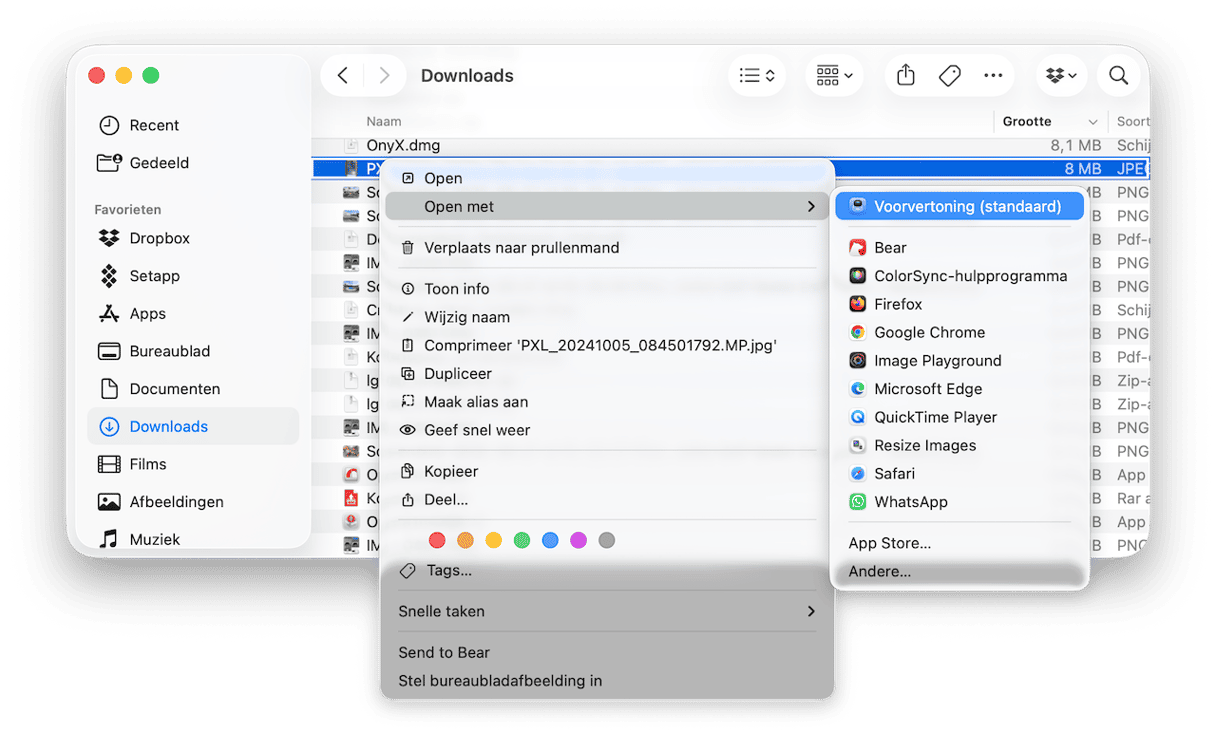
- Zoek het bestand in je map 'Downloads'. Als het bestand niet opent wanneer je erop dubbelklikt, klik er dan met de Control-toets ingedrukt op en kies 'Open met'. Kijk naar de lijst met aanbevolen apps om het te openen en kies er een. Als er geen aanbevolen apps zijn gemarkeerd, moet je even opzoeken welke apps dat bestand kunnen openen en er een downloaden.
- Download het bestand opnieuw. Als je wel een app op je Mac hebt staan waarmee je het bestand zou moeten kunnen openen, maar je krijgt een foutmelding wanneer je dat probeert, is het bestand mogelijk beschadigd. Probeer het bestand eerst opnieuw te downloaden. Als dat niet werkt, probeer dan een andere app te gebruiken. Als ook dat geen uitkomst biedt, moet je contact opnemen met de eigenaar van het bestand om dit te laten weten.

Als het bestand een app is
Als het bestand dat je probeert te openen een app is, is deze waarschijnlijk geblokkeerd door Gatekeeper, de functie in macOS die het systeem beschermt tegen schadelijke software. In dat geval zou je een melding moeten zien waarin staat dat macOS heeft voorkomen dat de app werd geïnstalleerd of uitgevoerd.
- Controleer je beveiligingsinstellingen. Ga naar Systeeminstellingen > Privacy en beveiliging en scrol helemaal naar beneden. Zoek naar het menu 'Sta apps toe van' en stel kijk of deze optie is ingesteld op 'App Store en bekende ontwikkelaars'. Als dat niet zo is, doe je dat alsnog.
- Negeer Gatekeeper. Als de app nog steeds niet werkt terwijl die beveiligingsinstelling is ingeschakeld, betekent dit dat de app geen codeondertekening van de ontwikkelaar heeft en als een veiligheidsrisico wordt beschouwd. Je kunt dit negeren en de app installeren (als je zeker weet dat deze veilig is) door het waarschuwingsvenster te sluiten en naar Systeeminstellingen > Privacy en beveiliging te gaan. Je ziet daar een waarschuwing staan over de app die je probeert te installeren met daarbij de optie 'Voer toch uit'. Kies die optie om de app te installeren.

Wat als je je map 'Downloads' niet kunt openen?
Herstart allereerst je Mac. Als dat niet helpt, controleer je de bevoegdheden:
- Open een nieuw Finder-venster en zoek naar 'Downloads' in de navigatiekolom. Als de map niet wordt weergegeven, druk dan op Command + komma om naar de Finder-instellingen te gaan en vink het selectievakje naast 'Downloads' aan op het tabblad 'Navigatiekolom'.
- Klik met de Control-toets ingedrukt op 'Downloads' en kies 'Toon info'.
- Zorg er onder 'Delen en bevoegdheden' voor dat de gebruiker de bevoegdheid 'Lezen en schrijven' heeft. Om bevoegdheden te wijzigen, klik je op het symbool van een slot en voer je je wachtwoord in.
- Als je de enige gebruiker bent, kun je dezelfde bevoegdheid aan iedereen onder jouw gebruikersnaam toewijzen.
- Probeer de map 'Downloads' nu opnieuw te openen.

Werken downloads na het wijzigen van bevoegdheden nog altijd niet op je Mac? Herstart je MacBook dan in de veilige modus en probeer het opnieuw.
Als downloads niet kunnen worden geopend op je Mac, kan dat verschillende oorzaken hebben. Volg de bovenstaande stappen om het probleem aan te pakken.