

Mac上でファイルの移動やコピーをするのは大した作業ではありません。 しかし、「ディスクが一杯なので操作を完了できません」のようなエラーメッセージが表示されると話は変わってきます。 このメッセージは、なぜMacが処理を実行できないのかを正確に示しています。 これは厄介なエラーですが、対処法はいくつもあります。 このまま読み進めて、具体的な解決策をご覧ください。
「ディスクが一杯なので操作を完了できません」の意味とは?
これは文字通りの意味です。 たとえば、Macが1つのフォルダから別のフォルダにファイルをコピーするなどのタスクを完了しようとしていて、問題が起きている状況です。 この場合、問題はディスクが一杯になっていること、または少なくともMacではディスクが一杯であると認識されていることです。 ほとんどの場合、これは起動ディスクを指します。
もしかすると、タスクを完了するのに十分な空き容量があると感じるかもしれません。 たとえば、ファイルをあるフォルダから別のフォルダに移動するだけの場合、なぜ追加のディスク容量が必要になるのでしょうか? ただし、Macはタスクの実行中に一時ファイルを保存するためにディスク領域を使用するので、一時ファイル用の十分な空き領域がない場合は、このエラーメッセージが表示されます。

「ディスクが一杯なので操作を完了できません」というエラーの解決方法
1. ゴミ箱を空にする
あなたは何かをゴミ箱にドラッグするたびにゴミ箱を空にするタイプのMacユーザーですか? それとも、多くのユーザーと同じように、ゴミ箱にファイルを入れるだけで、空にすることはないタイプでしょうか? 2番目のタイプだとしたら、最初にすべきことはゴミ箱を空にすることです。 驚くほど多くの空き容量を確保できたり、エラーメッセージが消えるのに十分な空き領域を確保できる可能性もあります。 そのため、ゴミ箱アイコンを右クリックまたは「Control」キーを押しながらクリックし、「ゴミ箱を空にする」を選択します。
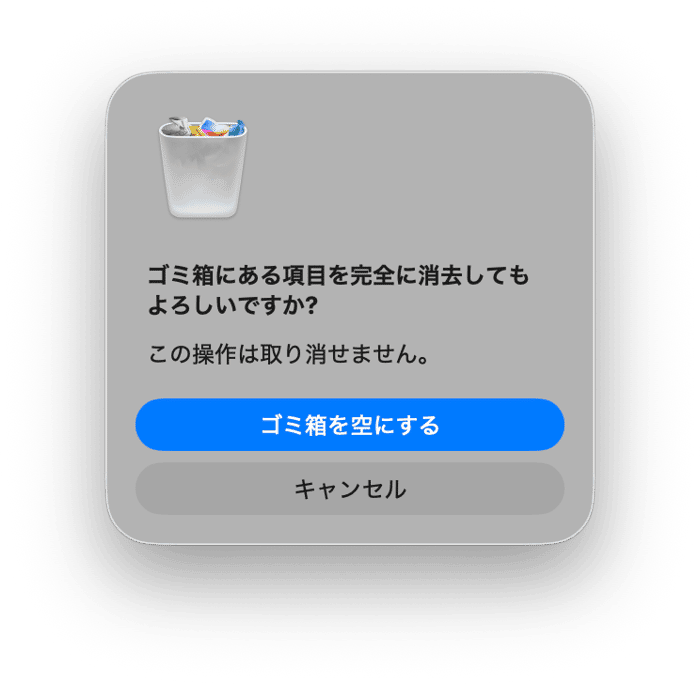
ディスクが一杯でゴミ箱を空にできない場合は、次の手順に進みます。
2. 不要データを削除
あなたのMacには、不要なファイルが多数保存されている可能性があり、それらは起動ディスクの多くの容量を占めているはずです:
- 削除されなかった一時ファイル
- もうMacに存在しないアプリの設定ファイル
- アプリによって作成されたログファイルやキャッシュファイル
- わからない言語の言語ファイル
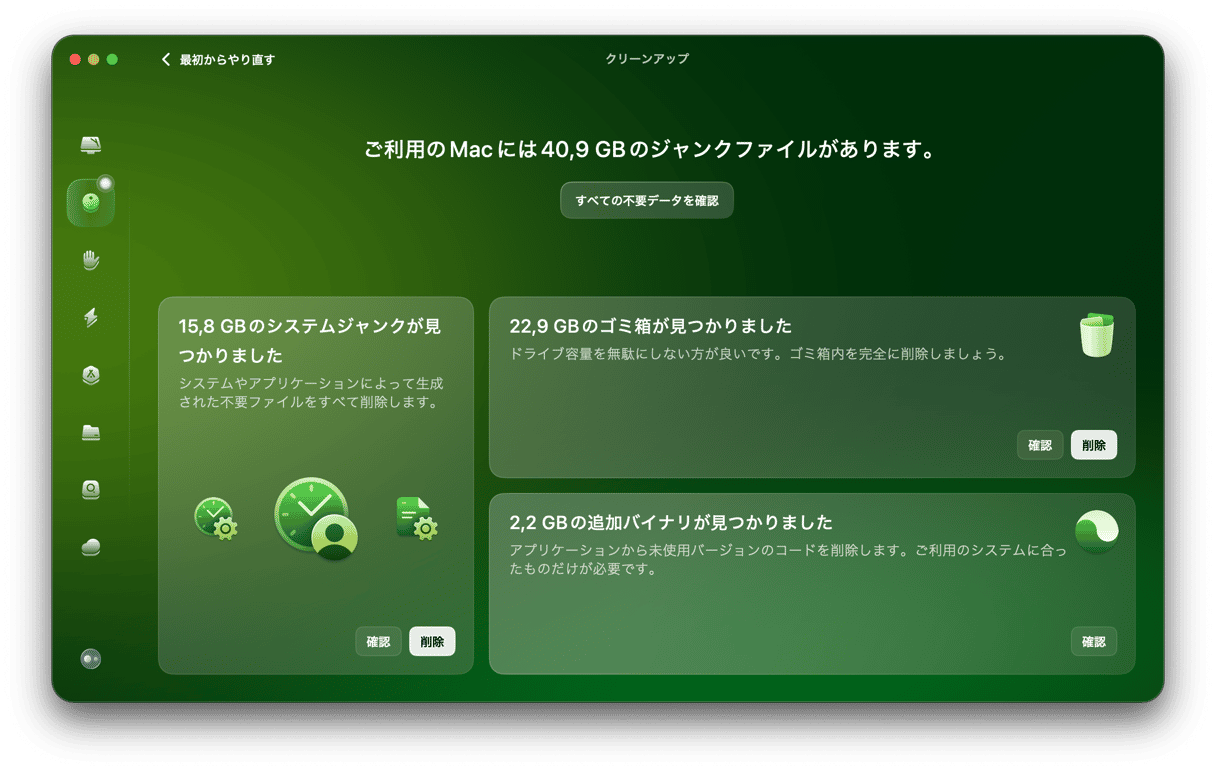
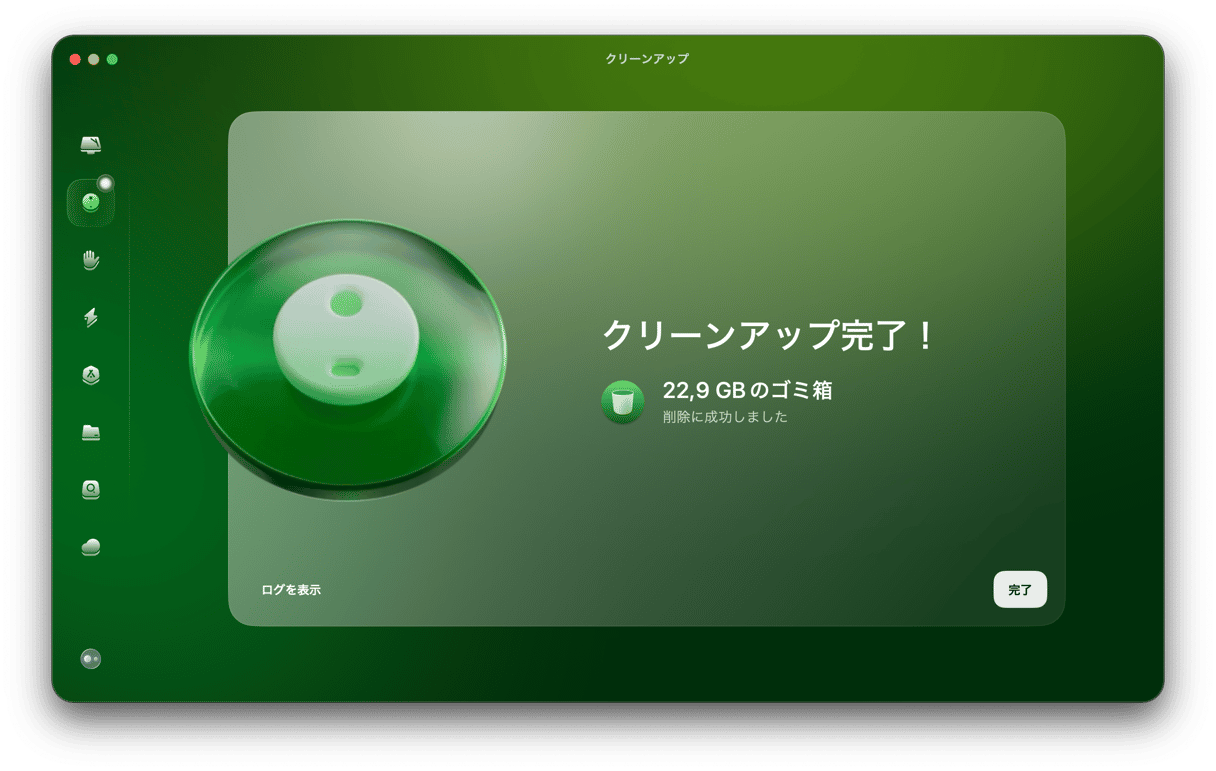
これらすべてのファイルを自力で見つけ出して削除するのは、とても面倒で時間のかかる退屈な作業です。 ただし、自力で行う必要はありません。Macクリーナーアプリを使用すれば代わりに行ってくれます。 おすすめは CleanMyMac です。これは、あなたの代わりに高速かつ効果的に実行してくれる「クリーンアップ」機能を搭載しています。 これは数クリックだけで、Macをスキャンし、たった数秒ですべての不要ファイルを検出します。
不要ファイルの削除に費やす時間を簡単に節約する方法はこちらです:
- CleanMyMacの無料トライアルを入手します。
- 「クリーンアップ」>「スキャン」をクリックします。
- 選択済みの不要データを削除するには「削除」をクリックします。自分で削除したいファイルを選択するには「すべての不要データを確認」をクリックします。 心配は要りません。CleanMyMacは、macOSの正常な動作に必要でないファイルのみを削除します。
- これでスッキリと整理されたMacをお楽しみください!✅
3. Macを再起動
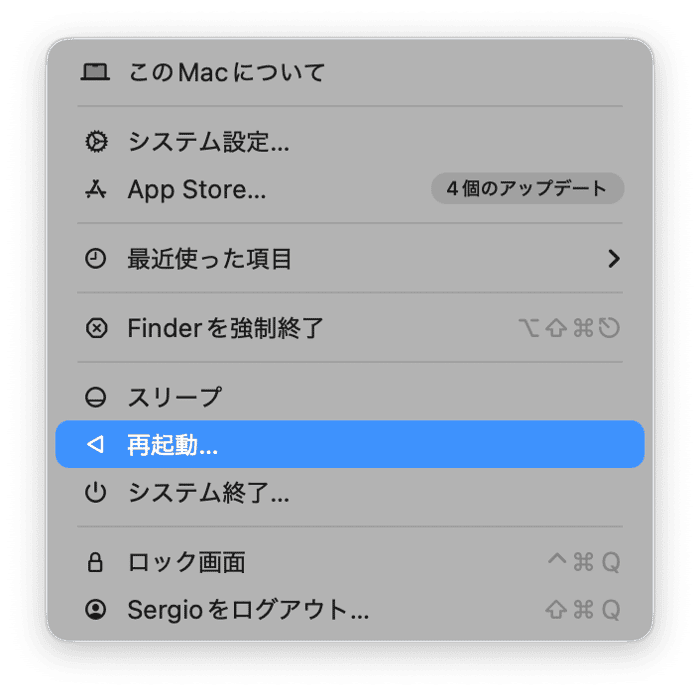
これは、Macの問題を解決しようとしているときに役立つもう1つの方法です。 これで一時ファイルが消去され、起動ディスクのチェックも実行されます。
4. macOSをアップデート
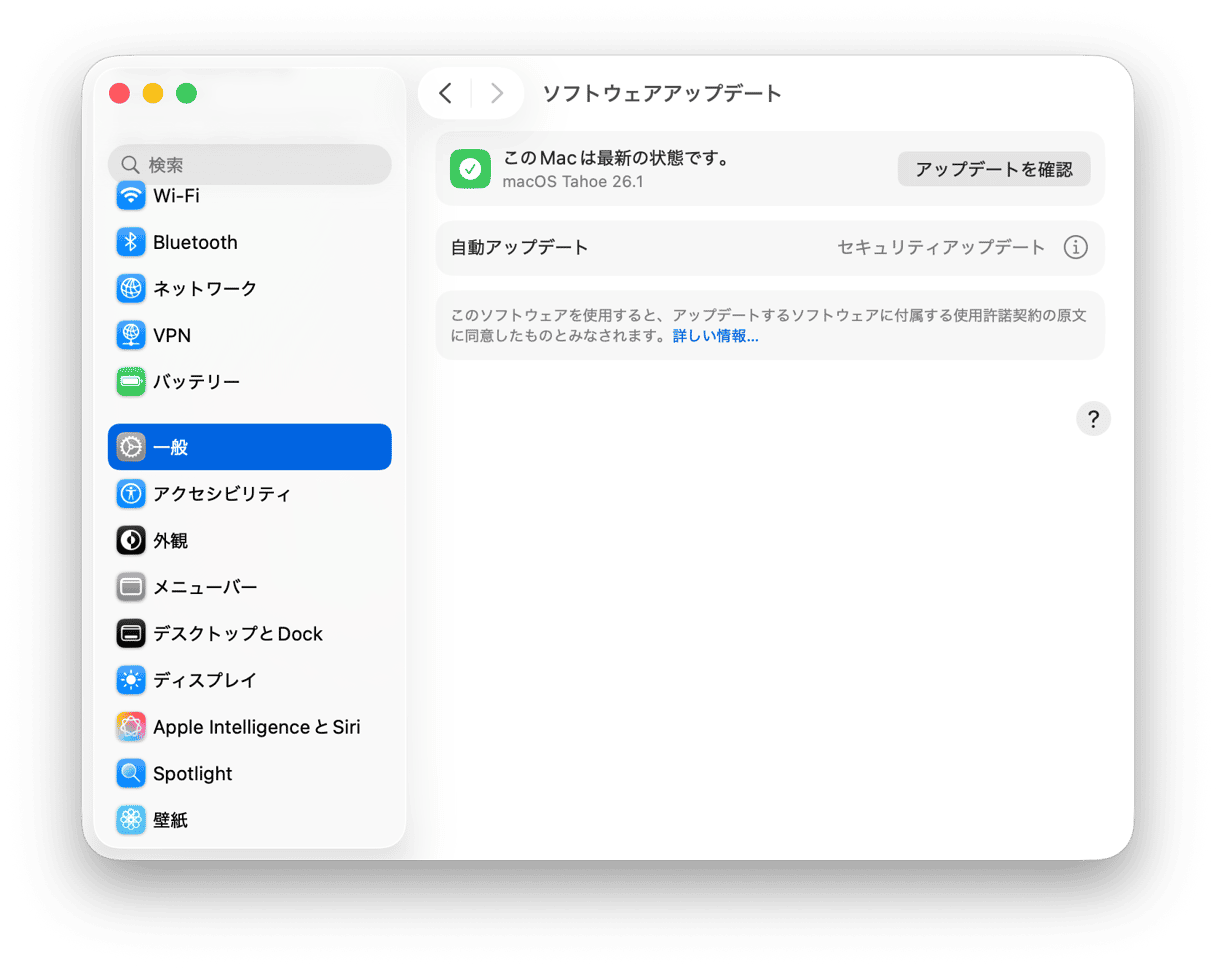
エラーメッセージの原因となっている問題は、OSのアップデートによって修正済みのmacOSのバグである可能性があります。 したがって、解決策はmacOSをアップデートすることです。 その手順は以下の通りです:
- 「システム設定」>「一般」>「ソフトウェアアップデート」に進みます。
- アップデートの確認が終わるまで待機して、アップデートがあれば画面の指示に従ってインストールします。
5. 空き領域を確認
「システム設定」>「一般」>「ストレージ」に進み、起動ディスクに残っている空き容量を確認します。 空き容量が少なくなっている場合は、そこに記載されている推奨事項に従って空き領域を確保します。
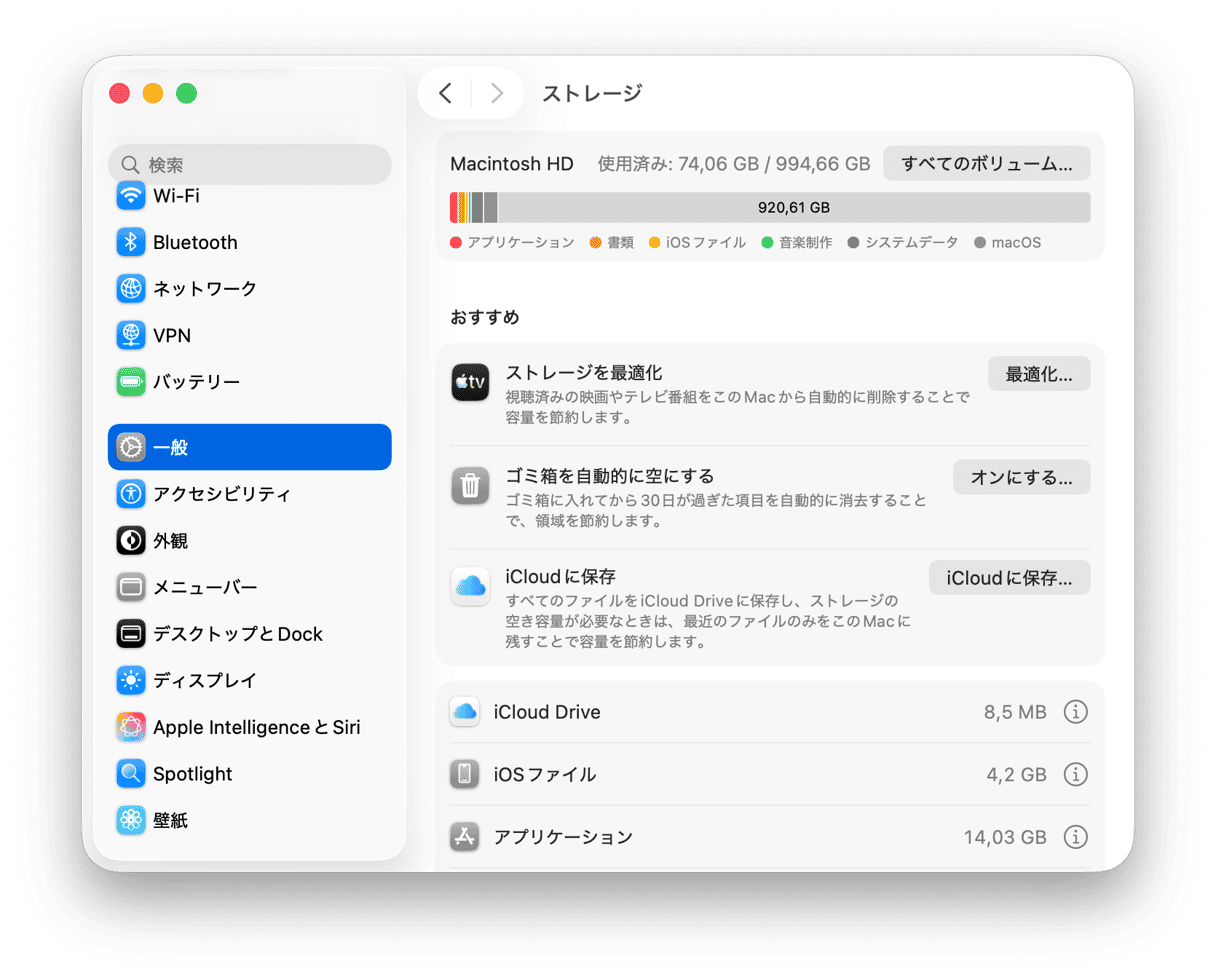
たとえば、「iCloudに保存」を使用すると、ファイルがiCloud上に保存され、必要なものだけをMacにダウンロードすることで、容量の大幅な節約に繋がります。
「TV」や「ポッドキャスト」の欄を確認して、多くの容量が消費されている場合は、いくつかのテレビ番組やポッドキャストを削除することを検討するべきです。 必要であれば、また後で再度ダウンロードできます。 「ミュージック」に対しても同じことができます。
6. 古いファイルをアーカイブ
それでもなお空き容量を増やす必要があり、iCloudストレージの容量が不足していて「iCloudに保存」を有効にできない場合は、使用頻度の低いファイルを外付けディスクへ移動するのが効果的です。これにより、Mac本体のストレージ容量を大幅に節約できます。 それらは外付けハードドライブ、SSD、またはNASボックスなどに移動することができます。 そうすれば、Mac本体のストレージを圧迫することなく、必要なときに利用できるようになります。
7. Macをセーフモードで再起動
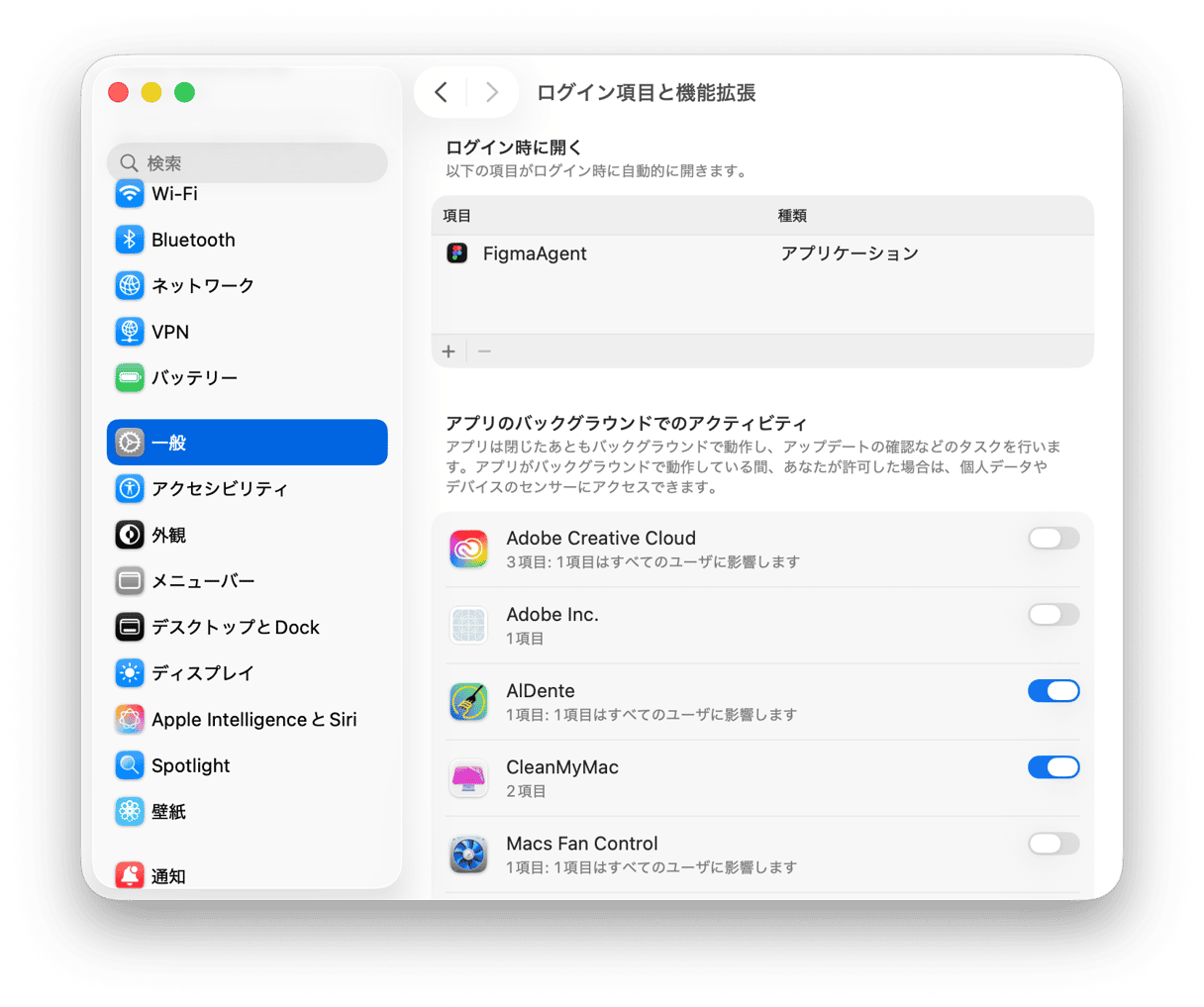
大量のファイルを削除して十分な空き領域を確保したにもかかわらず、同じエラーメッセージが表示される場合は、バックグラウンドの拡張機能が原因の可能性があります。 それを確認するには、Macをセーフモードで再起動します。 これにより、起動に必要な拡張機能のみが読み込まれます。 この状態で、同じ操作を再び試してみましょう。
これで動作する場合は、問題は拡張機能にあったということになります。 その後、通常どおり再起動し、「システム設定」>「一般」>「ログイン項目と機能拡張」からすべてのログイン項目と拡張機能を無効にし、それらを1つずつ有効化して、原因が見つかるまでその作業と再起動を繰り返し行います。 セーフモードでの再起動手順については、こちらApple公式サイトから確認することができます。
8. 使用していないアプリをアンインストール
ファイルを削除したくない場合や、削除できるファイルが少なくて効果が見込めない場合は、不要なアプリをアンインストールするのも有効な手段です。 ただし、ゴミ箱に入れるだけでMacに保存されているすべての不要ファイルを削除できるわけではありません。その代わりに、専用のアンインストーラツールを使用します。
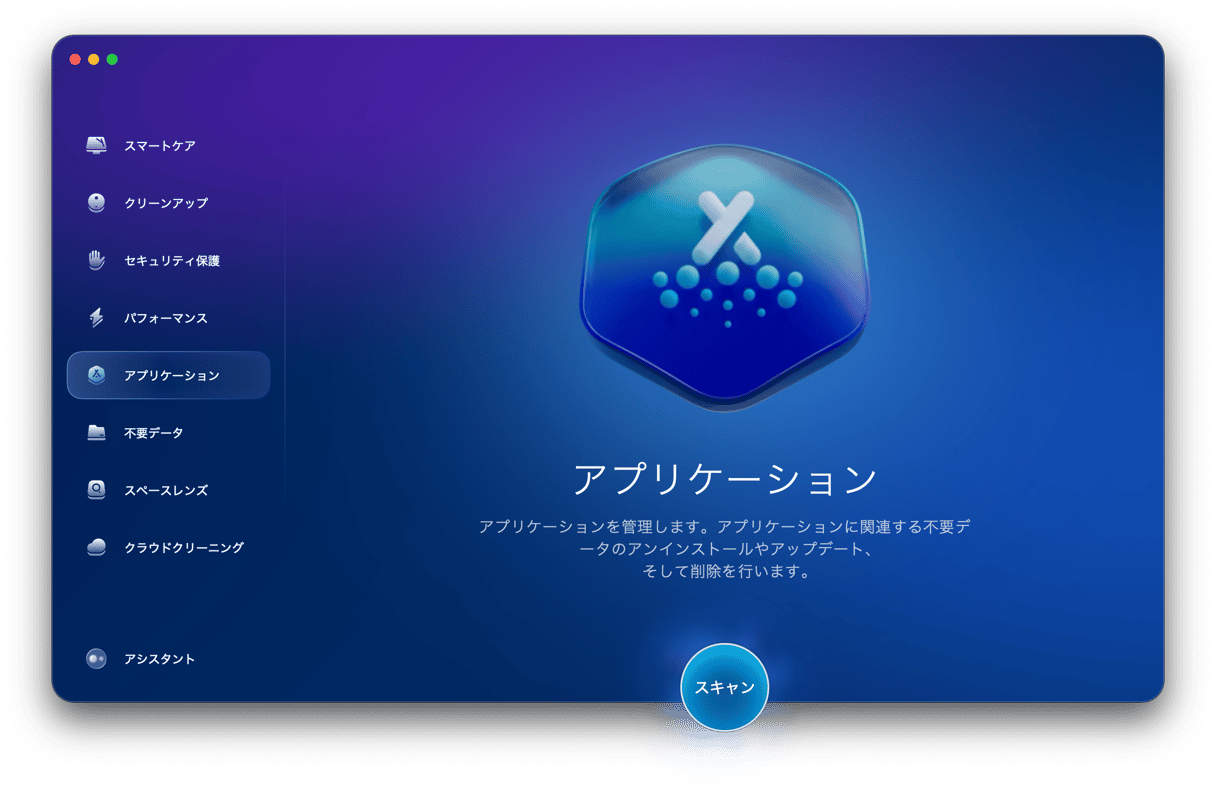
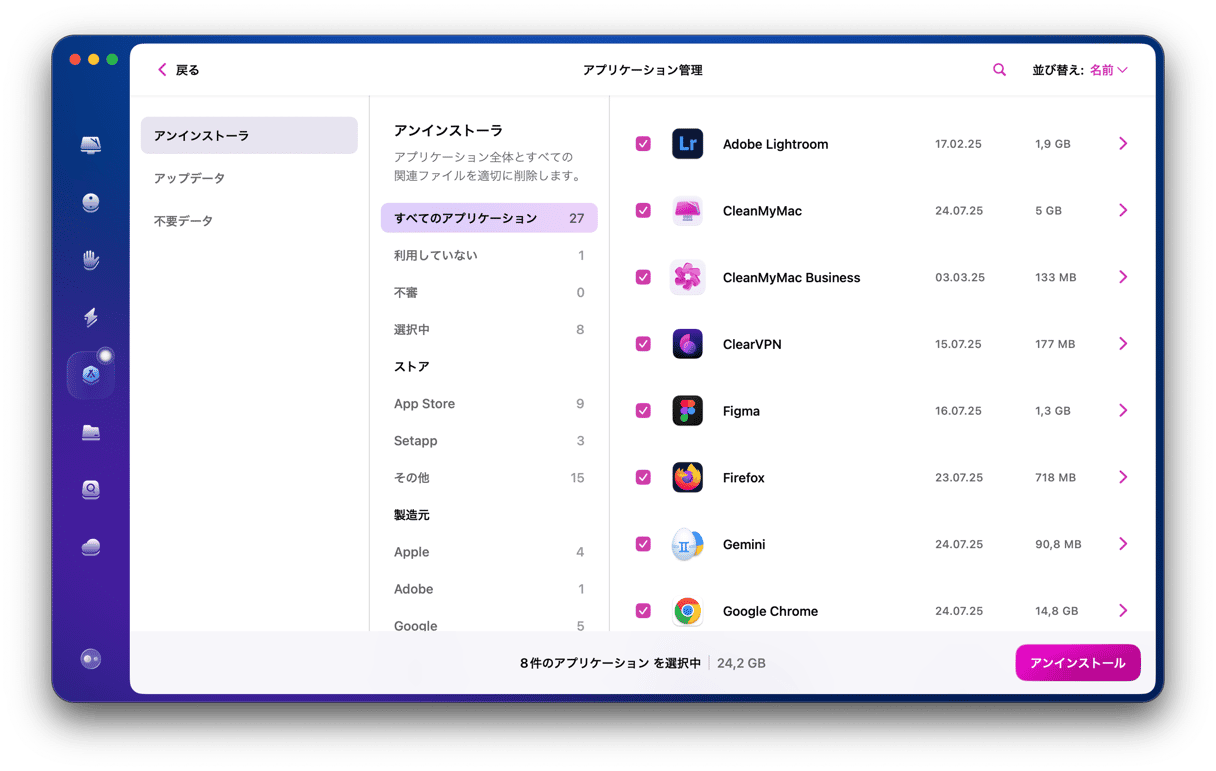
前述のCleanMyMacには、この作業を行う目的で設計されたツールがあり、それは簡単に素早く使うことができるものです。 これが特に優れているポイントはなんでしょうか? 複数のアプリをまとめてアンインストールできる点です。
自力で行うのではなく、CleanMyMacに不要ファイルの削除をしてもらう方法は以下のとおりです:
- CleanMyMacを開きます — こちらから無料トライアルを入手
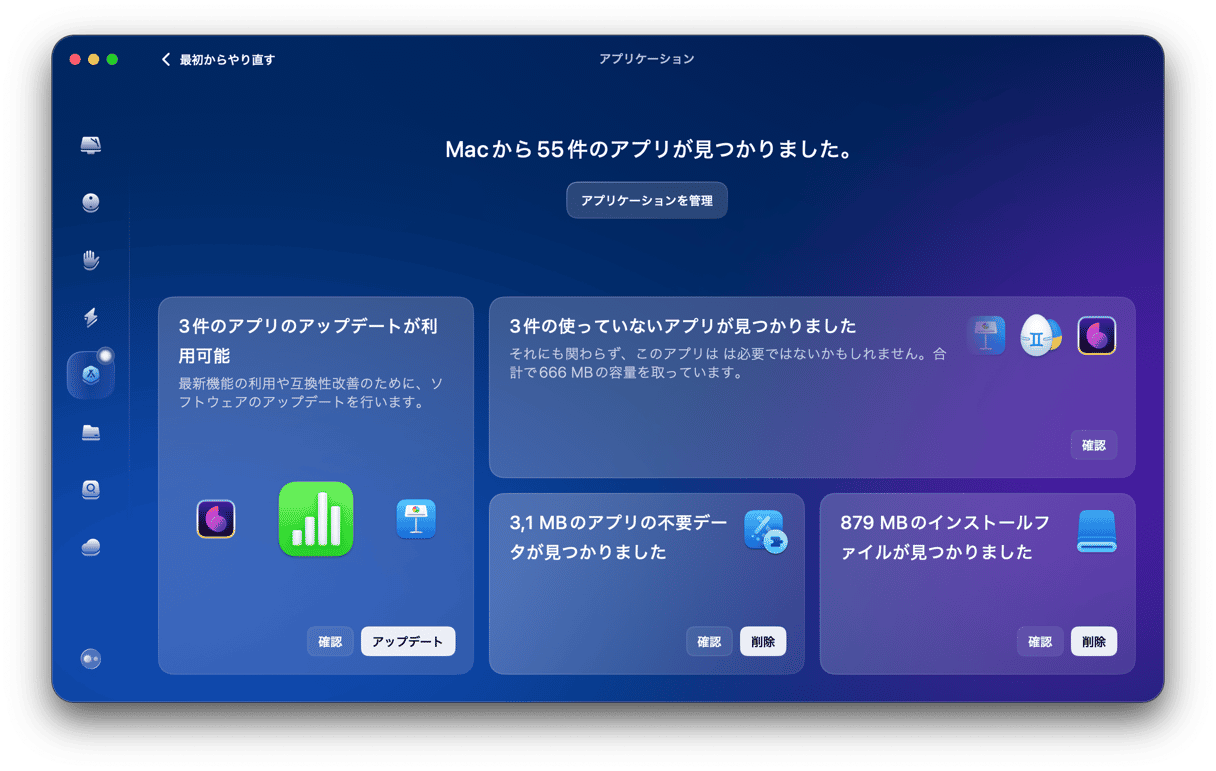
- サイドバーの「アプリケーション」に進み、スキャンを実行します。
- 「アプリケーションを管理」をクリックします。
- 「アンインストーラ」のタブから、削除したいアプリを選択して「アンインストール」をクリックします。
9. キャッシュファイルを削除
過去にアクセスしたウェブサイトなど、さまざまな種類の情報に関する大量のデータがMacには保存されます。 これは、次回そのウェブサイトにアクセスしたときに、すべてのコンテンツを再度ダウンロードする必要をなくすためです。 しかし、キャッシュファイルは起動ディスク上でかなりの容量を取る可能性があります。
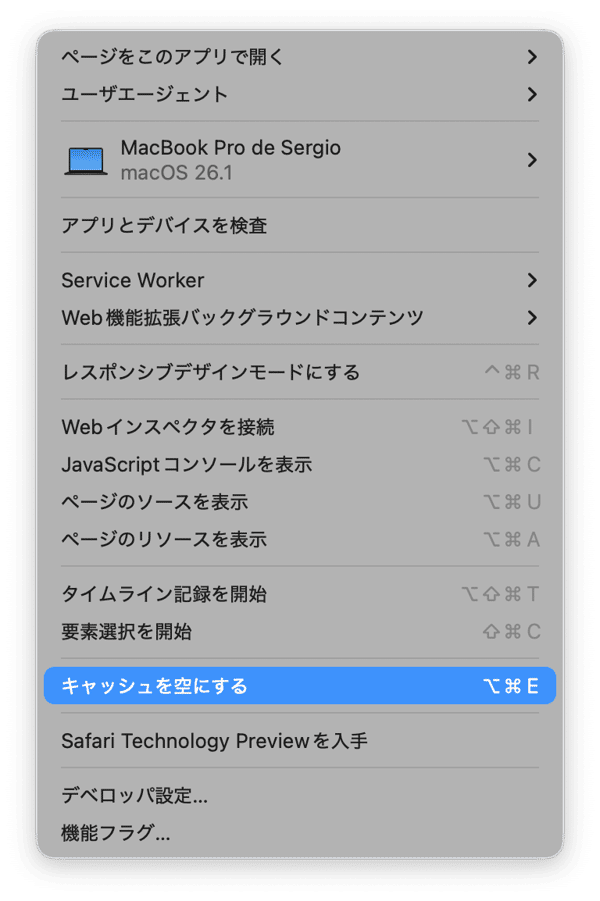
そのため、使用している各ウェブブラウザの設定を開いて、プライバシーの欄の確認を行います。 そこに、キャッシュファイルなどのブラウザデータを削除するオプションがあります。 Safariの場合は、メニューバーの「開発」メニューからこのブラウザのキャッシュを削除することができます。
Macでキャッシュを削除する方法について詳しく知りたい場合は、こちらの記事をご覧ください。
Macで作業をする際に「ディスクが一杯なので操作を完了できません」というエラーメッセージが繰り返し表示される原因は、起動ディスクが一杯であるとMacが認識しているためです。 その解決策は、実際に一杯なのか確認して、空き領域を確保することです。 それを行う方法は、上記で説明したとおりです。 Macに十分な空き容量があるのに、何らかの原因でエラーが発生している場合の対処法についても説明しました。



