

Bestanden verplaatsen op je Mac of ze ergens naartoe kopiëren is iets heel eenvoudigs. Tot je opeens een foutmelding krijgt zoals 'De bewerking kan niet worden voltooid, omdat de schijf vol is'. In feite vertelt dit bericht je al meteen waarom je niet kunt doen wat je wilt doen. Dat is vervelend, maar er zijn genoeg oplossingen voor. Lees verder om erachter te komen wat je precies kunt doen om dit probleem te verhelpen.
Wat betekent het bericht 'De bewerking kan niet worden voltooid, omdat de schijf vol is'?
Eigenlijk gewoon wat er staat. Je Mac wil probeert een bepaalde taak te voltooien, bijvoorbeeld het kopiëren van bestanden van de ene naar de andere map, maar loopt tegen een probleem aan. De schijf is vol, of je Mac denkt dat die vol is. Meestal gaat het hier om je opstartschijf.
Je denkt zelf misschien dat er best genoeg ruimte vrij is om die taak te voltooien. Waarom zou je voor het verplaatsen van een bestand van de ene naar de andere map nou meer schijfruimte nodig hebben? Je Mac gebruikt echter schijfruimte om tijdelijke bestanden op te slaan terwijl het een taak uitvoert, en als er niet genoeg ruimte is voor die tijdelijke bestanden, krijg je dus die foutmelding.

Oplossing bij de melding 'De bewerking kan niet worden voltooid, omdat de schijf vol is'
1. Leeg de Prullenmand
Ben jij zo'n Mac-gebruiker die elke keer netjes de Prullenmand leegt als je er iets naartoe sleept? Of laat je de bestanden daar, net zoals heel veel mensen, zich gewoon opstapelen en leeg je 'm eigenlijk nooit? Als je in die tweede categorie valt, is het hoog tijd om eerst die Prullenmand eens te legen. Je zou nog versteld kunnen staan van hoeveel ruimte je zo vrijmaakt, en het kan net genoeg zijn om de foutmelding te laten verdwijnen. Klik dus met de rechtermuisknop of Control-klik op het Prullenmand-symbool en kies 'Leeg prullenmand'.
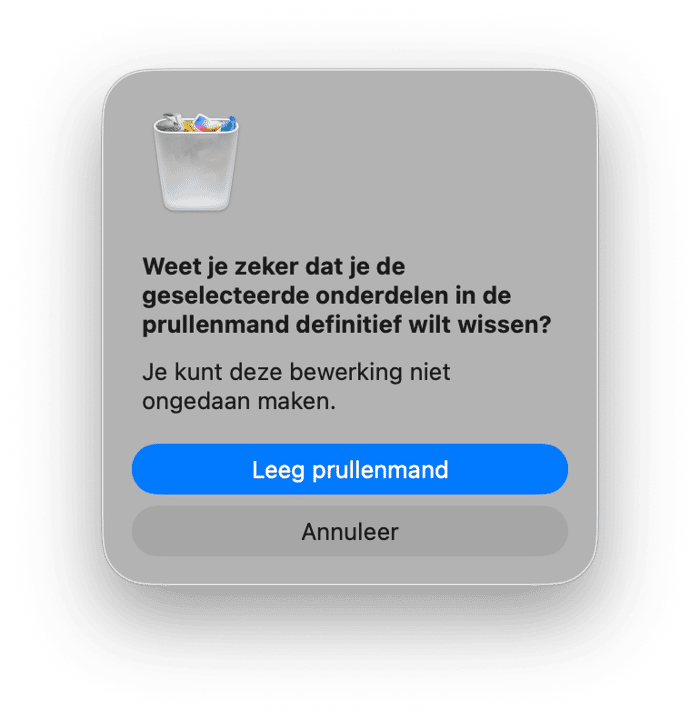
Als je de Prullenmand niet kunt legen omdat de schijf vol is, ga je verder met de volgende stappen.
2. Ruim rommel op je Mac op
Je Mac bewaart allerlei bestanden die je waarschijnlijk nooit nodig hebt, maar ze nemen ondertussen veel ruimte in op je opstartschijf:
- Tijdelijke bestanden die nooit zijn verwijderd
- Instellingenbestanden van apps die niet langer op je Mac staan
- Log- en cachebestanden die door apps zijn aangemaakt
- Taalbestanden voor talen die je helemaal niet spreekt
Als je al die bestanden handmatig moet opsporen en verwijderen is dat een tijdrovend en omslachtig proces, om nog maar te zwijgen van het feit dat het heel saai is. Gelukkig hoeft het niet allemaal handmatig en kun je in plaats daarvan een Mac-cleaner gebruiken. Wij raden daar
CleanMyMac
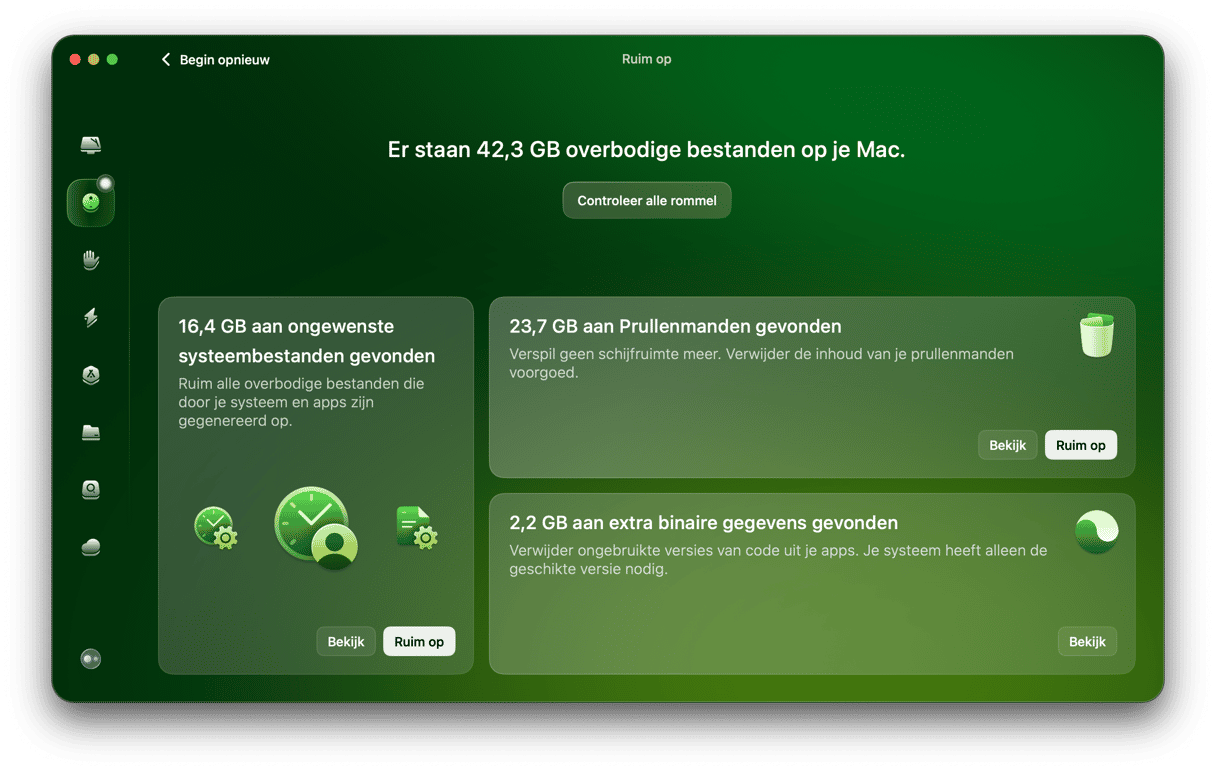
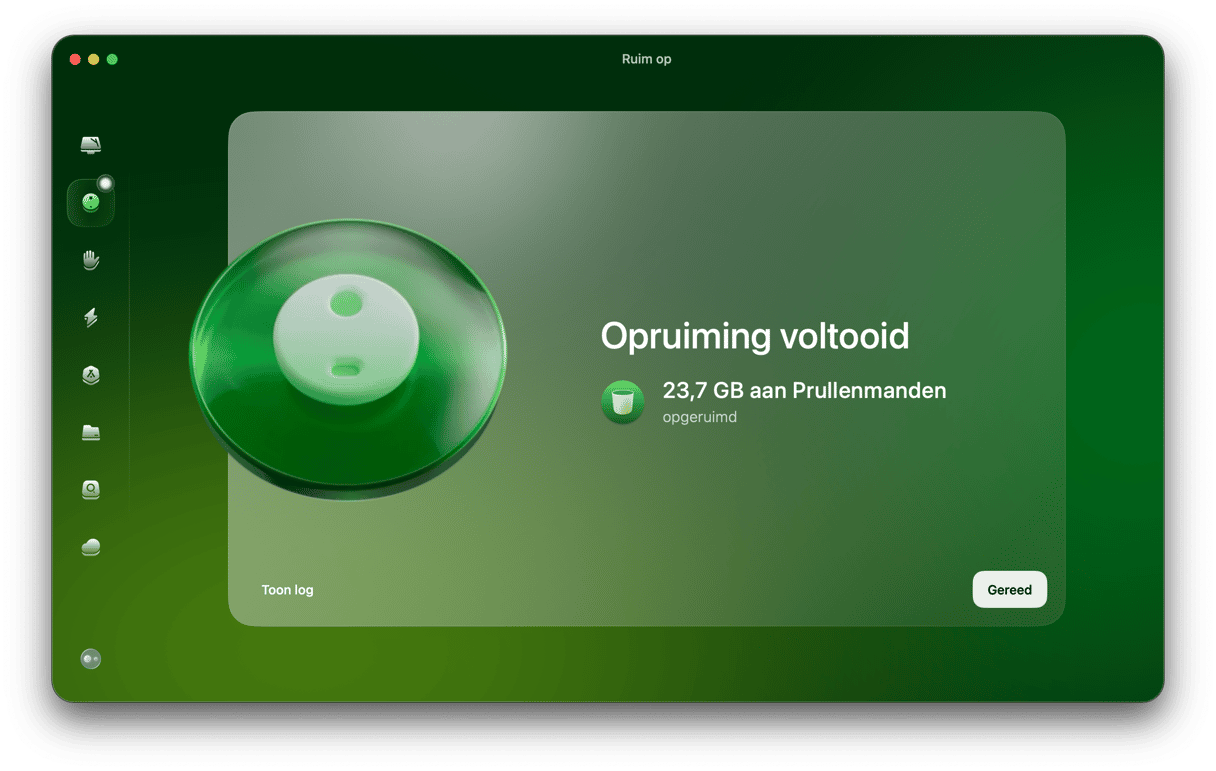
voor aan. Deze app heeft een functie met de naam 'Opruiming' waar dit klusje op snelle en efficiënte wijze mee wordt geklaard. Met slechts een paar klikken scant de app je Mac en vindt het binnen een paar seconden alle overbodige of ongewenste bestanden.
Zo bespaar je uren aan speurwerk door het op de eenvoudige manier te doen:
- Get your free CleanMyMac trial.
- Klik op Opruiming > Scan.
- Klik op 'Ruim op' om vooraf geselecteerde overbodige bestanden te verwijderen of op 'Bekijk alle rommel' om zelf te selecteren wat moet worden verwijderd. En maak je geen zorgen: CleanMyMac verwijdert alleen bestanden die niet essentieel zijn voor het goed functioneren van je macOS.
- Geniet van een rommelvrije Mac!✅
3. Herstart je Mac
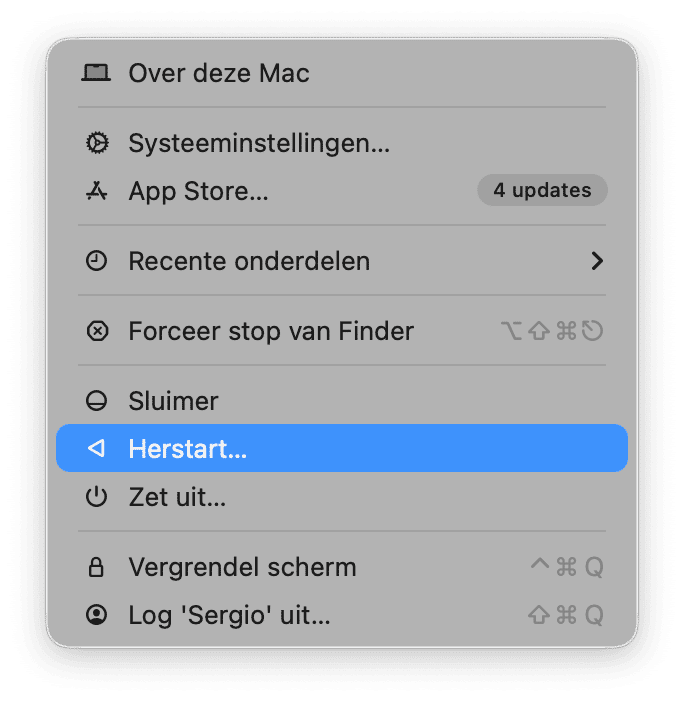
Dit is altijd een goed idee als je probeert een bepaald probleem met je Mac op te lossen. Bij het herstarten worden tijdelijke bestanden gewist en wordt je opstartschijf gecontroleerd.
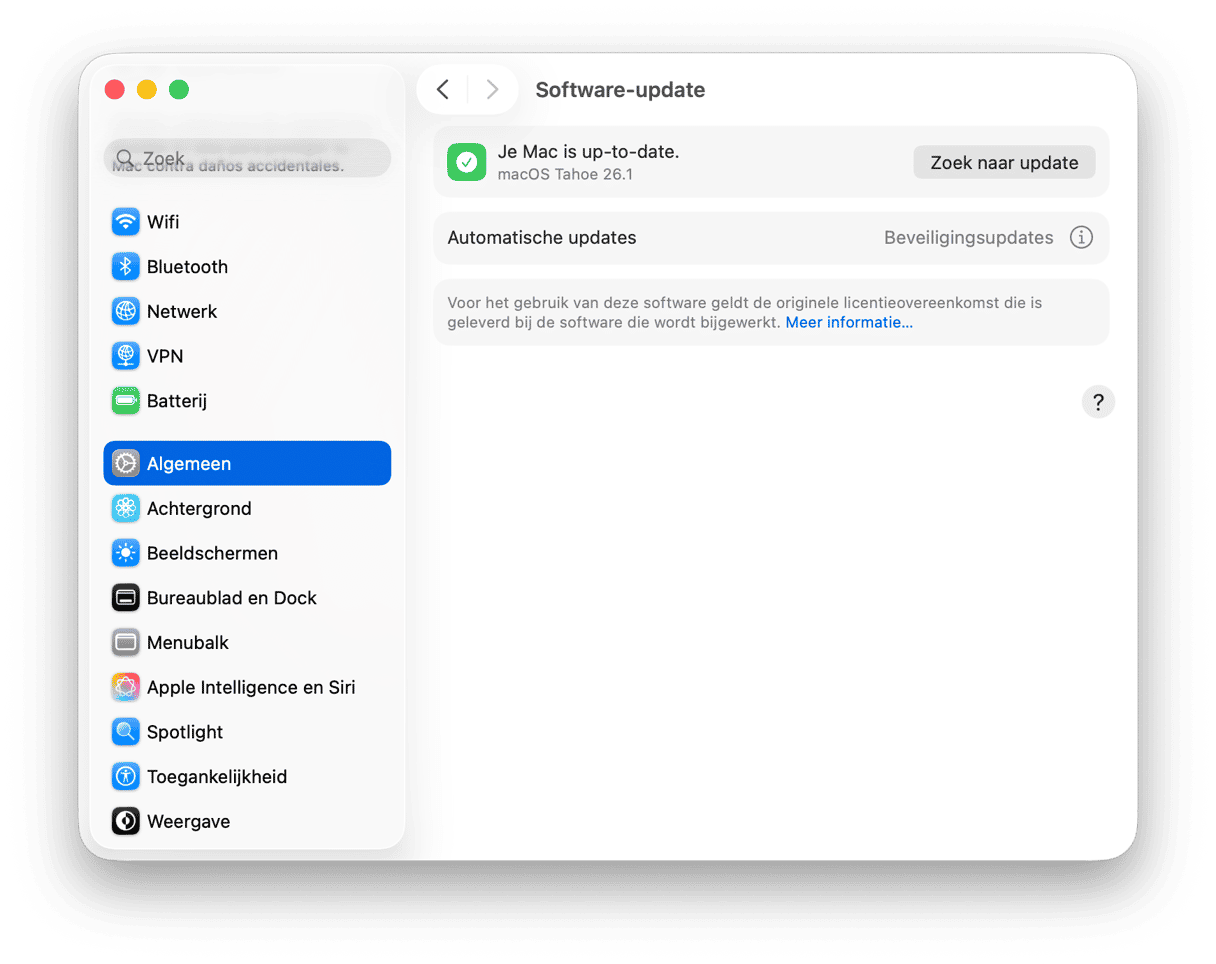
4. Werk macOS bij
Het kan zijn dat het probleem dat de foutmelding veroorzaakt een bug in macOS is die inmiddels is verholpen in een nieuwere OS-update. In dat geval los je het op door macOS bij te werken. Dat kan via de volgende stappen:
- Open Systeeminstellingen > Algemeen > Software-update.
- Wacht terwijl er wordt gekeken of er een update beschikbaar is en als dat inderdaad zo is, volg dan de instructies op het scherm om deze te installeren.
5. Kijk hoeveel opslagruimte je nog vrij hebt
Ga naar Systeeminstellingen > Algemeen > Opslag en kijk hoeveel vrije ruimte er nog beschikbaar is op je opstartschijf. Als dit ruimte beperkt is, volg dan de vermelde aanbevelingen die je daar ziet op.

Met 'Bewaar in iCloud' kun je bijvoorbeeld veel ruimte vrijmaken door bestanden in iCloud op te slaan en alleen de bestanden die je nodig hebt naar je Mac te downloaden.
Als je bij de gedeeltes 'Tv' of 'Podcasts' kijkt en deze veel gegevens in beslag nemen, overweeg dan om een aantal tv-programma's of podcasts te verwijderen. Je kunt die later altijd weer opnieuw downloaden. Hetzelfde geldt voor het gedeelte 'Muziek'.
6. Archiveer oude bestanden
Als je nog steeds meer ruimte vrij moet maken en niet genoeg capaciteit in je iCloud-account hebt om iCloud-opslag in te schakelen, is het verplaatsen van bestanden die je niet vaak nodig hebt naar een externe schijf ook een goed idee. Je kunt ze bijvoorbeeld naar een externe harde schijf, SSD of NAS-apparaat verplaatsen. Op die manier nemen ze geen ruimte in op je Mac, maar zijn ze wel gewoon beschikbaar wanneer je ze nodig hebt.
7. Herstart je Mac in de veilige modus
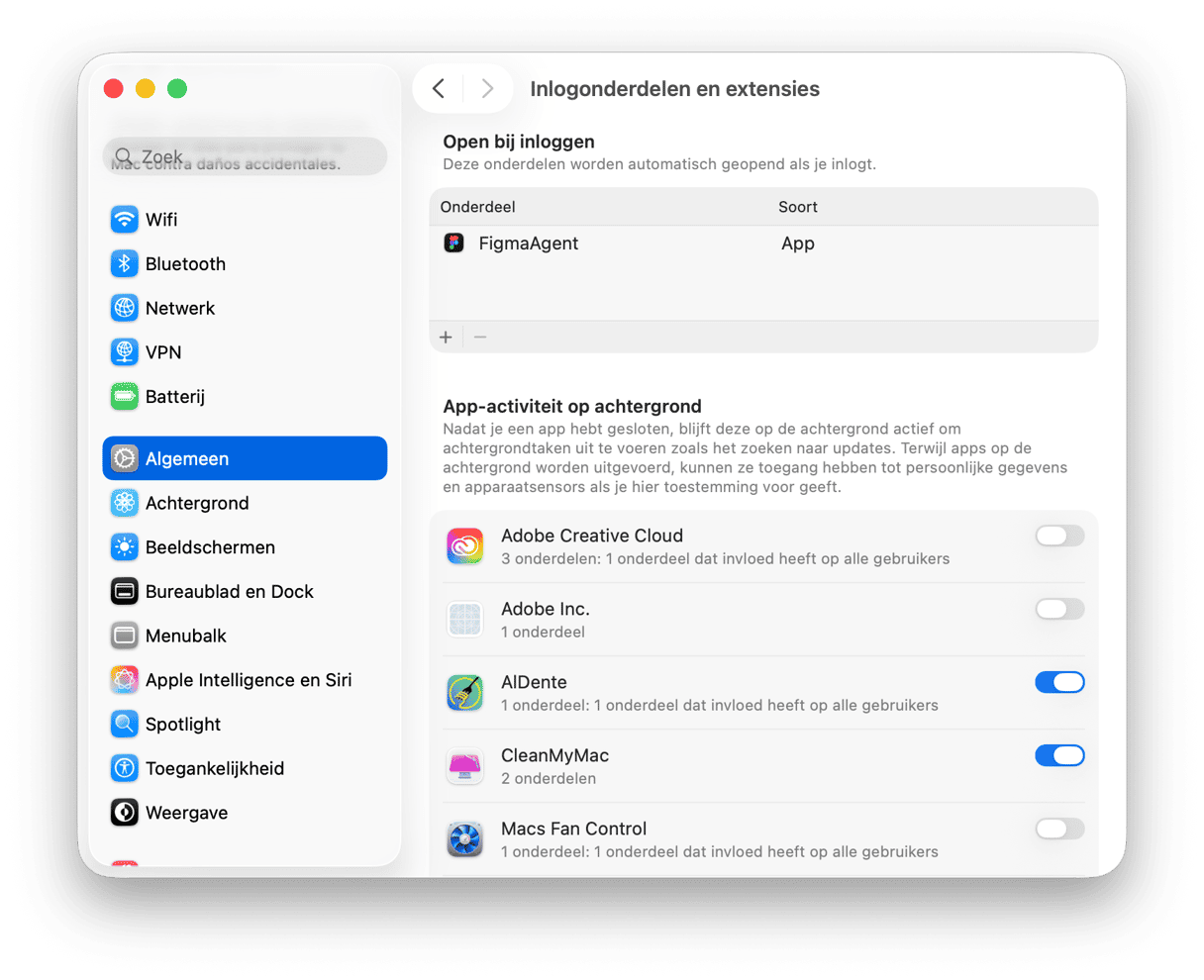
Als je veel bestanden hebt verwijderd en ruimte hebt vrijgemaakt en je krijgt nog steeds de foutmelding, dan kan dit worden veroorzaakt door een extensie die op de achtergrond draait. Om dit te controleren moet je je Mac in de veilige modus herstarten. Op die manier laad je alleen de extensies die vereist zijn voor het opstarten zelf. Probeer nu te doen wat je eerder ook probeerde.
Als het nu wel lukt, weet je dat het probleem een van je extensies was. Je kunt je Mac dan weer normaal herstarten, alle inlogonderdelen en extensies uitschakelen via Systeeminstellingen > Algemeen > Inlogonderdelen en extensies, en ze een voor een weer inschakelen, waarbij je telkens opnieuw opstart tot je de boosdoener hebt gevonden. De instructies voor het een herstart in veilige modus vind je hier op de website van Apple.
8. Verwijder apps die je niet gebruikt
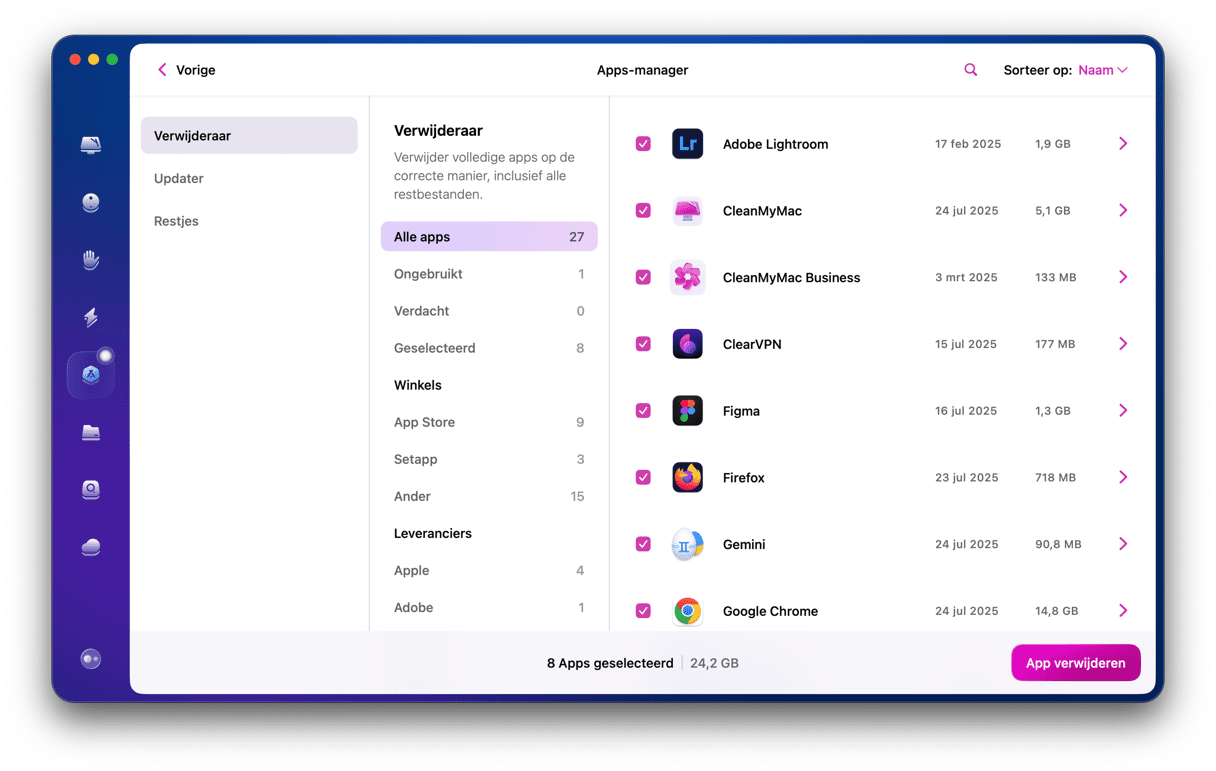
Als je geen bestanden wilt verwijderen of niet genoeg bestanden hebt om te verwijderen om echt een verschil te maken, kun je ook bepaalde apps verwijderen. Let wel op dat je ze niet alleen naar de Prullenmand sleept, want dan blijven er nog allerlei restbestanden op je Mac achter. Het is beter om in plaats daarvan een speciale verwijdertool te gebruiken.
CleanMyMac, de app die we hierboven hebben genoemd, heeft een tool die speciaal voor deze taak is ontworpen, en deze is bovendien snel en eenvoudig te gebruiken. En weet je wat het beste is? Je kunt hier ook meerdere apps tegelijk mee verwijderen.
Hieronder lees je hoe je handmatige verwijdering kunt overslaan en in plaats daarvan CleanMyMac gebruikt:
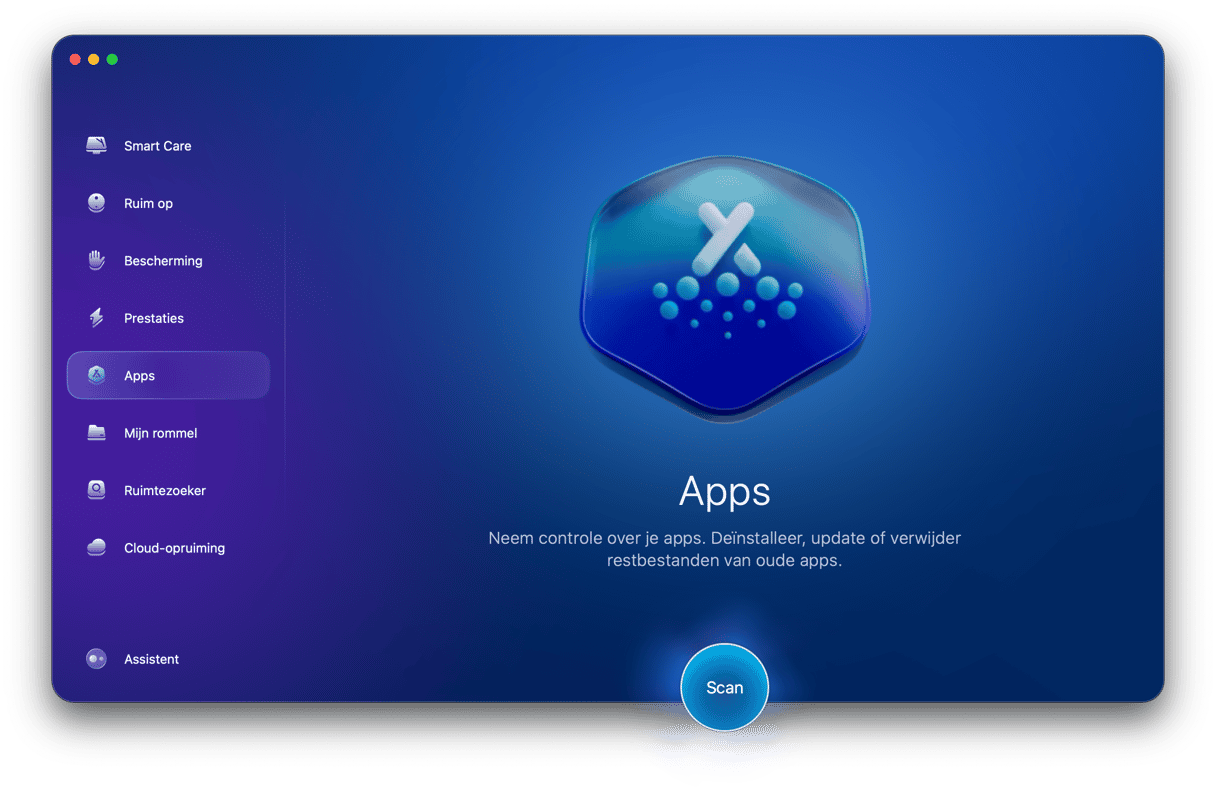
- Open CleanMyMac — start hier je gratis proefperiode.
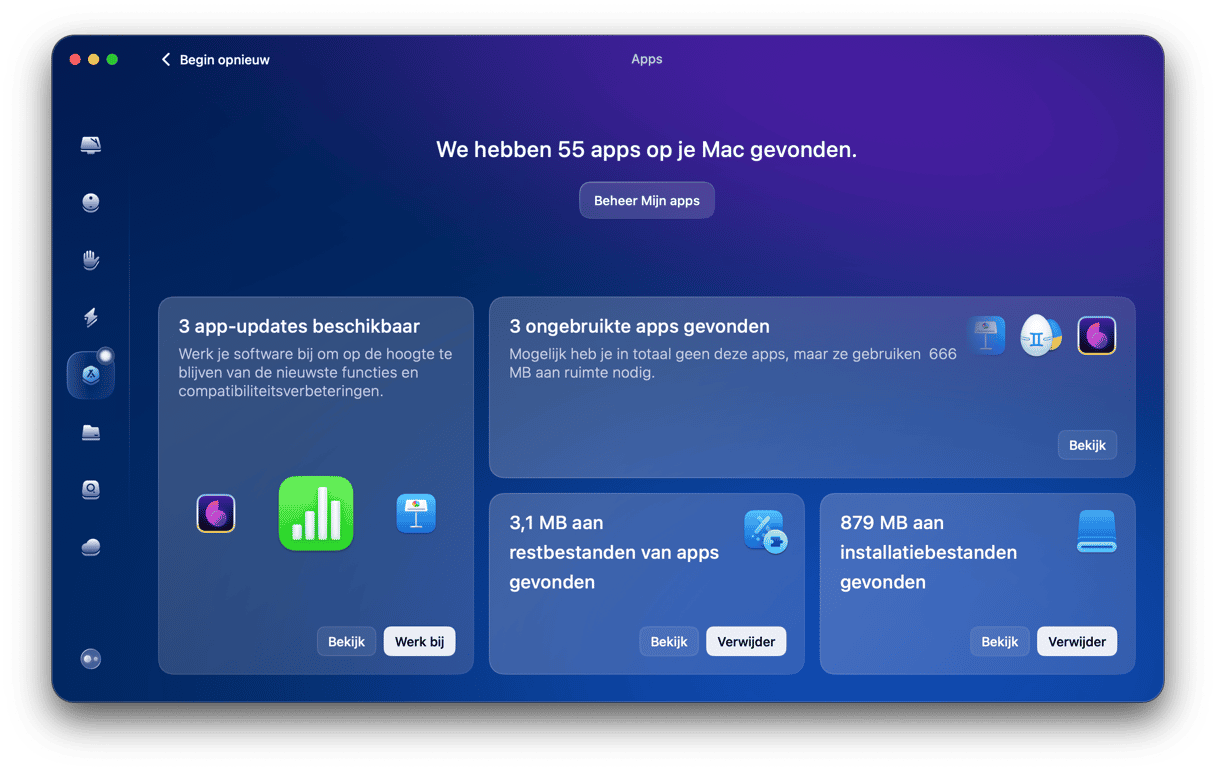
- Klik via de navigatiekolom op 'Apps' en voer een scan uit.
- Klik op 'Beheer mijn apps'.
- Selecteer in het tabblad 'Verwijderaar' de app(s) die je wilt verwijderen en klik daarna op 'Verwijder'.
9. Verwijder cachebestanden
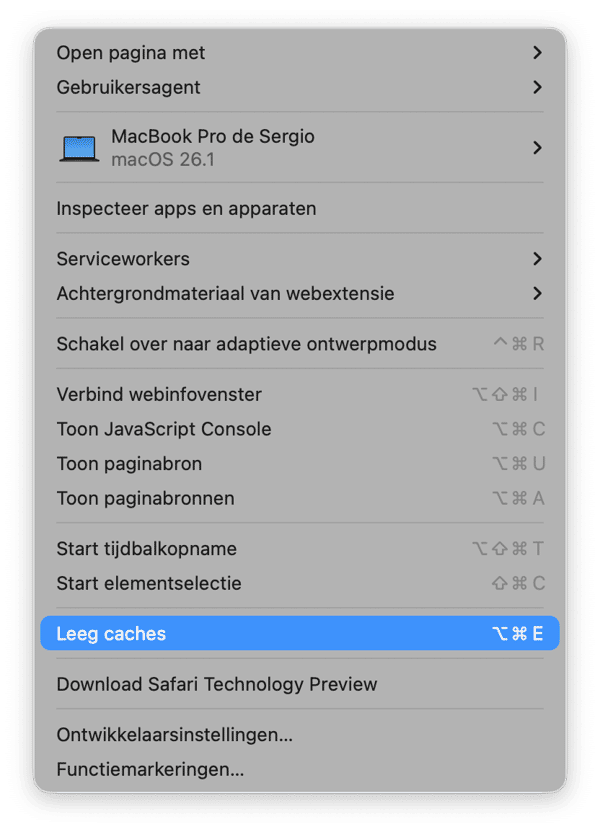
Je Mac slaat tal van gegevens op over allerlei dingen, waaronder de websites die je hebt bezocht. Dat gebeurt zodat de volgende keer dat je diezelfde website bezoekt niet alle inhoud opnieuw gedownload hoeft te worden. Die cachebestanden kunnen echter heel wat ruimte op je opstartschijf innemen.
Ga in elke browser die je gebruikt naar de instellingen en zoek daar naar de privacyinstellingen. Als het goed is, zie je daar een optie om cachebestanden en andere browsergegevens te wissen. Behalve in Safari: in deze browser kun je caches legen via het 'Ontwikkel-menu' in de menubalk.
Als je meer wilt weten over het verwijderen van cachebestanden op je Mac, kun je terecht bij dit artikel.
Als je steeds de foutmelding 'De bewerking kan niet worden voltooid, omdat de schijf vol is' ziet wanneer je iets op je Mac probeert te doen, komt dat dus doordat je Mac denkt dat je opstartschijf vol is. Je kunt dit probleem oplossen door eerst te kijken of die inderdaad bijna vol is, en in dat geval wat ruimte vrij te maken. Dat kan via de hierboven beschreven stappen. We hebben je hier ook laten zien wat je moet doen als iets anders de fout veroorzaakt en je Mac wél voldoende vrije ruimte heeft.



