

Mover o copiar archivos en tu Mac es algo totalmente rutinario. Hasta que aparece un mensaje de error como "no se puede completar la operación porque el disco está lleno". Te dice exactamente por qué no puedes hacer lo que estás intentando hacer. Es algo bastante molesto, pero hay muchas cosas que puedes hacer para solucionarlo. Sigue leyendo para descubrir cómo solucionarlo.
¿Qué significa "No se puede completar la operación porque el disco está lleno"?
Significa exactamente lo que el mensaje indica. Tu Mac está intentando hacer una tarea, como por ejemplo, copiar archivos de una carpeta a otra, pero ha aparecido un problema. En este caso, el problema está en que el disco de almacenamiento está lleno — o al menos eso es lo que tu Mac cree. Esto casi siempre está relacionado con tu disco de arranque.
Puedes pensar que tienes suficiente espacio libre para completar la operación. Por ejemplo, si solo estás moviendo los archivos de una carpeta a otra, ¿por qué ibas a necesitar más espacio en el disco? Pero la cosa es que tu Mac utiliza el espacio en el disco para guardar los archivos temporales mientras estás haciendo una tarea, y si no hay suficiente espacio libre para esos archivos temporales, aparecerá este mensaje de error.

Cómo solucionar "No se puede completar la operación porque el disco está lleno"
1. Vacía la Papelera
¿Eres de los usuarios de Mac que vacían la Papelera cada vez que arrastran algo dentro? ¿O, por el contrario, simplemente sigues tirando los archivos a la Papelera y nunca la vacías? Si es lo segundo, lo primero que tienes que hacer es vaciar la Papelera. Podría sorprenderte al ver la cantidad de espacio que liberes y es posible que sea lo único que tienes que hacer para que el mensaje de error desaparezca. Por ello, haz clic con derecho sobre la Papelera y selecciona Vaciar papelera.
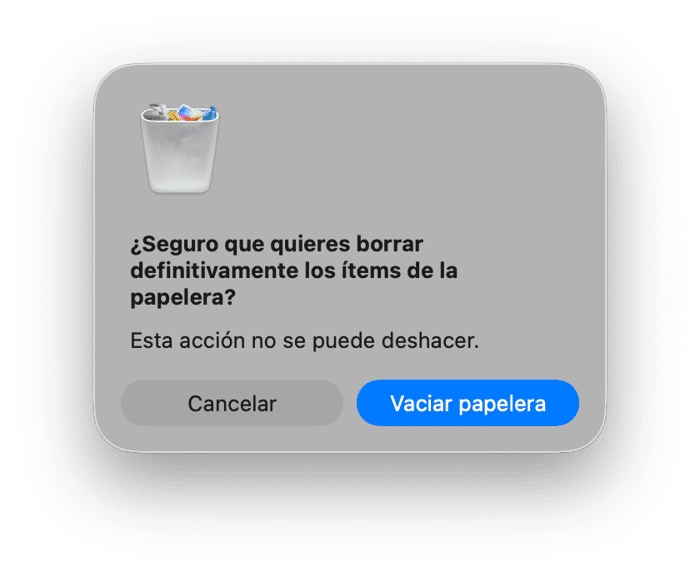
Si no puedes vaciar la Papelera porque el disco está lleno, sigue los pasos mostrados más abajo.
2. Elimina los archivos basura
Tu Mac guarda muchísimos archivos que probablemente nunca vas a necesitar, pero estos pueden ocupan mucho espacio en tu disco de arranque:
- Archivos temporales que nunca han sido eliminados
- Archivos de ajustes de apps que ya no están instaladas en tu Mac
- Archivos de registro y de cachés creados por las apps
- Archivos de idioma de apps para idiomas que no vas a usar
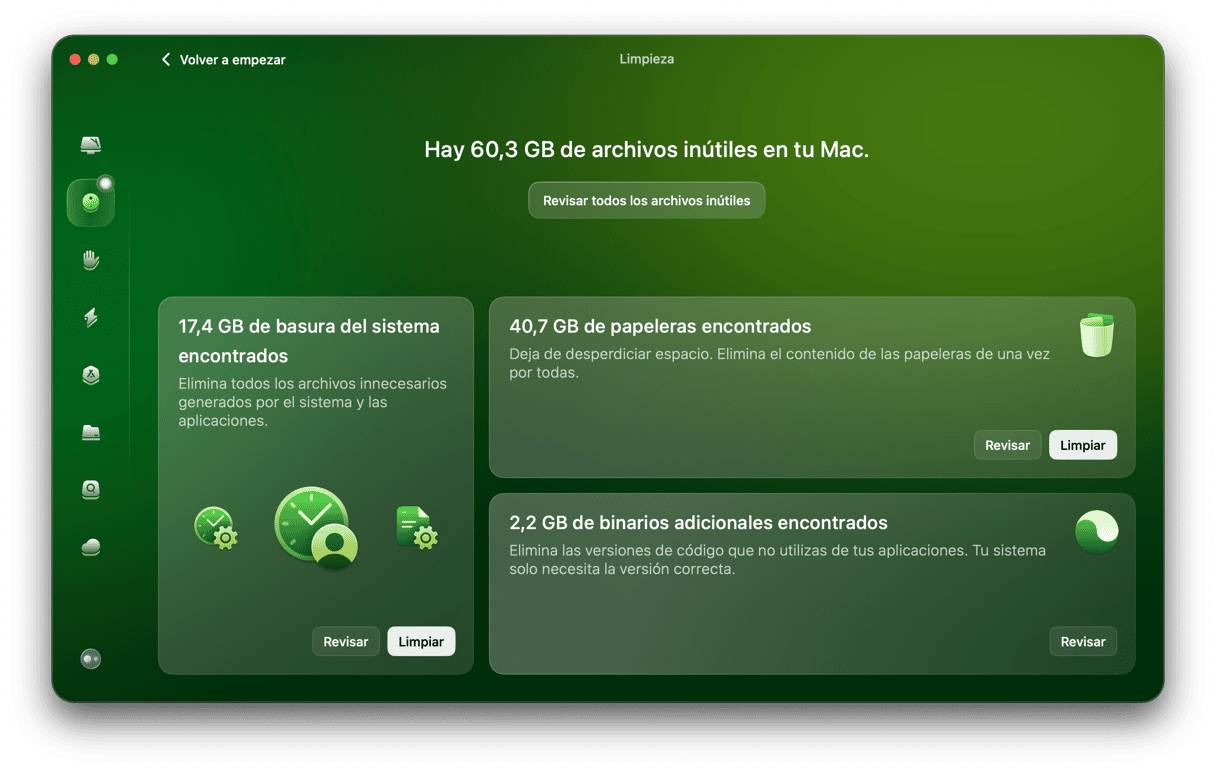
Encontrar todos estos archivos y eliminarlos de forma manual requiere mucho tiempo y esfuerzo, por no mencionar lo aburrido que es. Pero no tienes que hacerlo todo manualmente — puedes usar una app de limpieza para Mac. Recomendamos usar CleanMyMac, ya que cuenta con el módulo Limpieza, el cual puede hacer todo el trabajo por ti de forma rápida y eficaz. Con tan solo pulsar varios clics, la app escaneará tu Mac y encontrará todos los archivos basura en un abrir y cerrar de ojos.
Te mostramos cómo puedes ahorrar horas de trabajo manual eliminando los archivos innecesarios haciéndolo de la forma sencilla:
- Obtén tu prueba gratuita de CleanMyMac.
- Haz clic en Limpieza > Analizar.
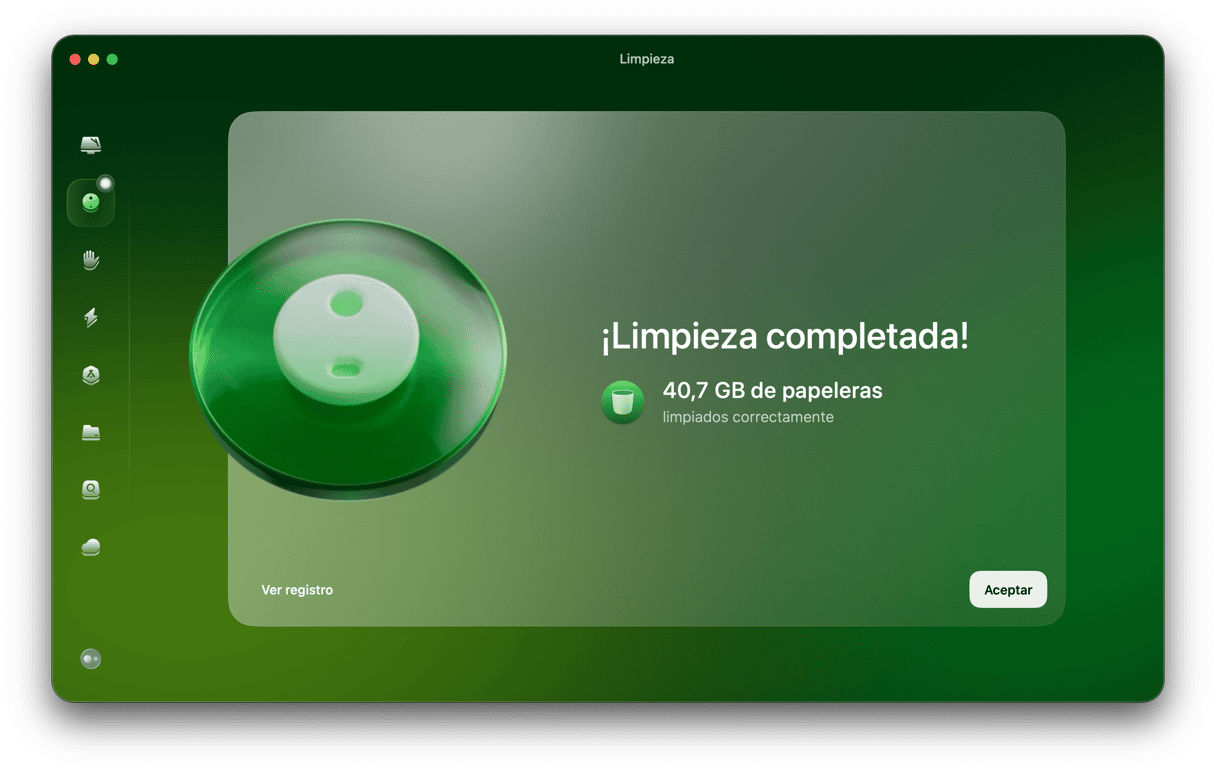
- Haz clic en Limpiar para eliminar los archivos basura que la app ha preseleccionado o Revisar todos los archivos inútiles para elegir lo qué quieres eliminar. No te preocupes, CleanMyMac solo elimina los archivos que no son vitales para el correcto funcionamiento de tu macOS.
- ¡Disfruta de un Mac sin archivos basura!✅
3. Reinicia tu Mac
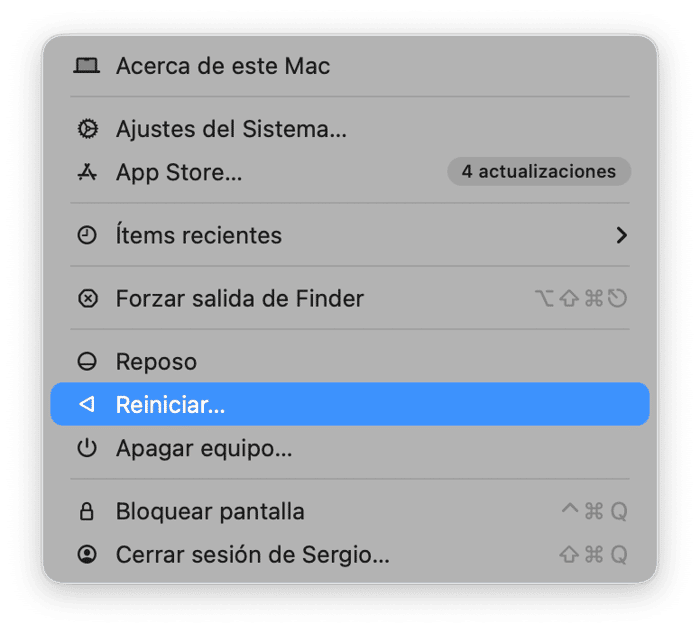
Esta es otra cosa que vale la pena hacer al solucionar cualquier problema con tu Mac. Esto elimina los archivos temporales y lanza varias comprobaciones del disco de arranque.
4. Actualiza macOS
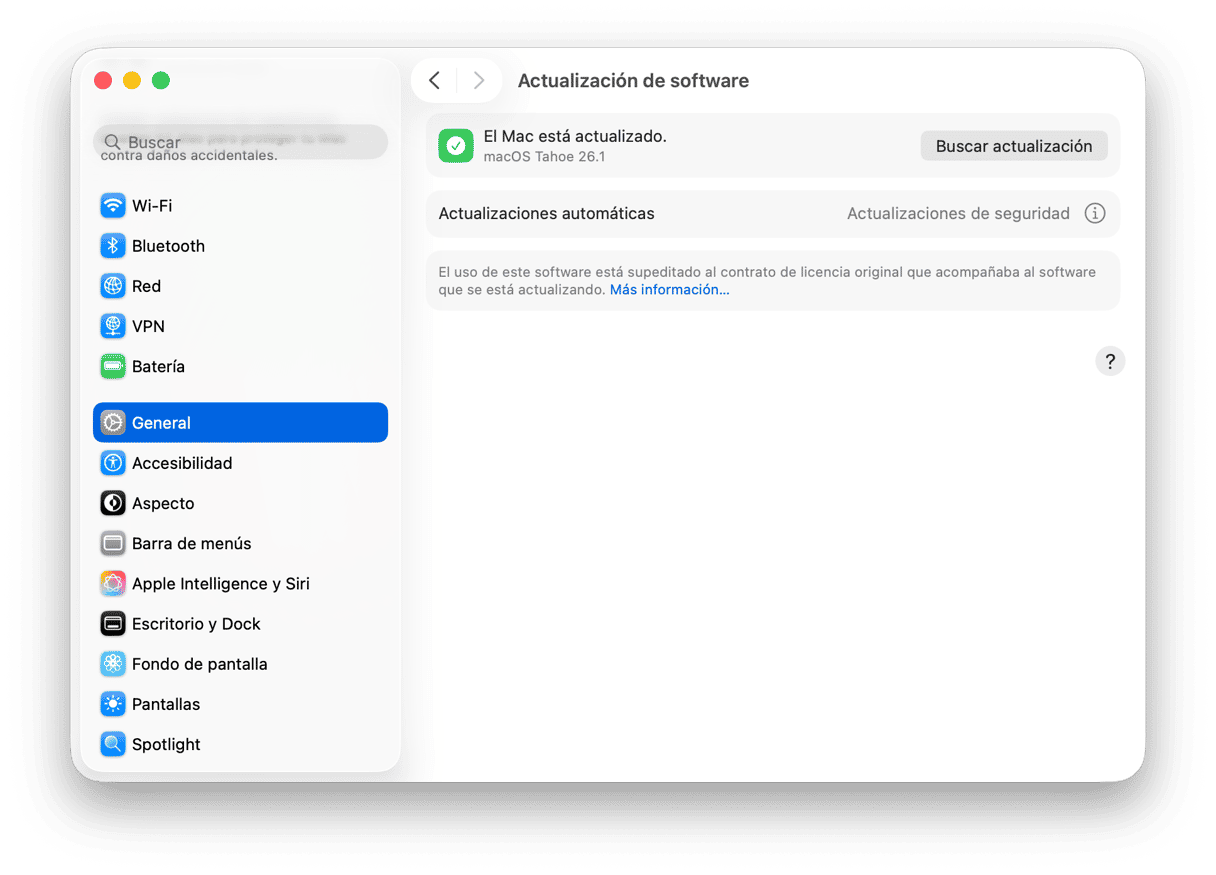
Es posible que el problema que está haciendo que aparezca el mensaje de error esté relacionado con un error en macOS que ya se ha solucionado en una actualización del SO. Por ello, una posible solución es actualizar macOS. Para hacerlo, sigue estos pasos:
- Ve a Ajustes del Sistema > General > Actualización de software.
- Espera a que haga la comprobación, y si hay alguna actualización disponible, sigue las instrucciones para instalarla.
5. Comprueba cuánto espacio libre tienes
Ve a Ajustes del Sistema > General > Almacenamiento y revisa cuánto espacio libre te queda en el disco de arranque. Si queda poco, sigue las recomendaciones que aparecen en esa sección para liberar algo de espacio.
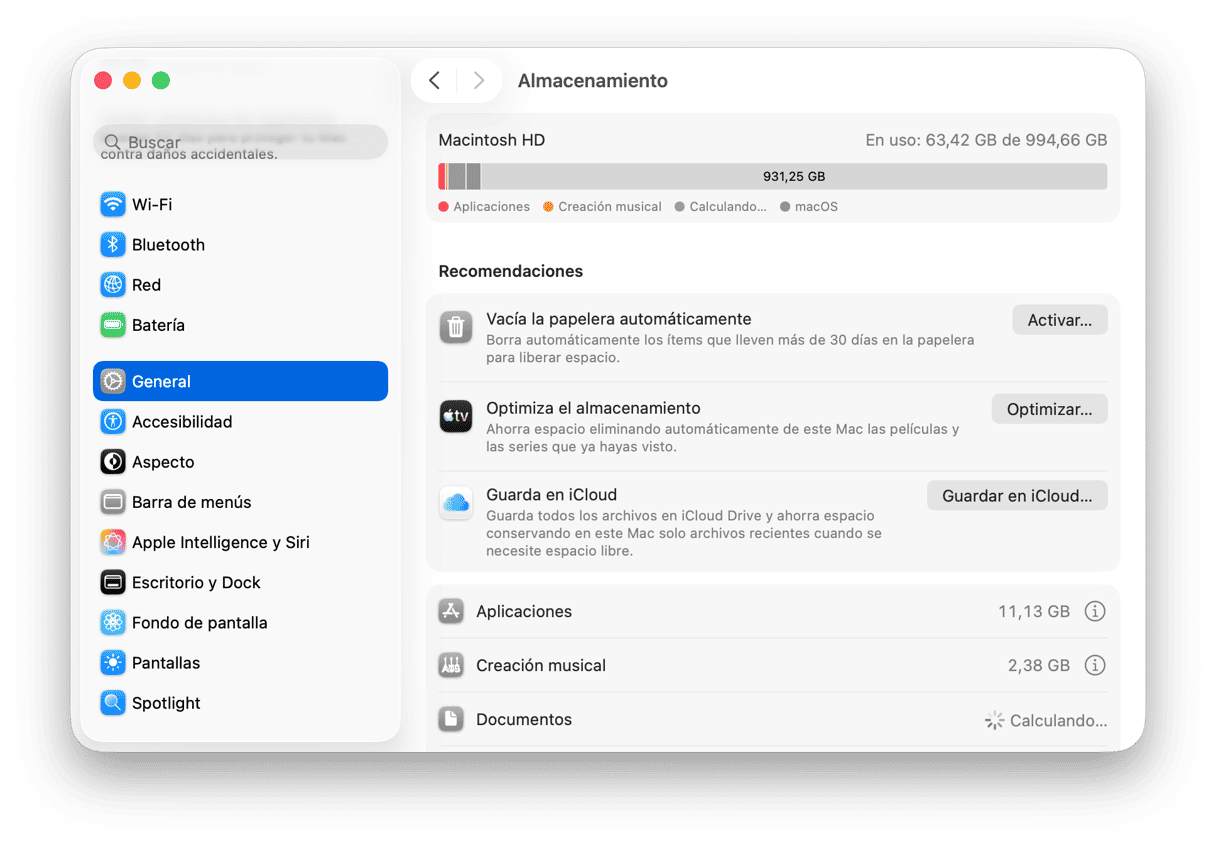
Por ejemplo, la función Almacena en iCloud puede liberar muchos gigas de espacio al guardar los archivos en iCloud y descargar solo los archivos que necesites a tu Mac.
Si revisas la sección de TV o Podcasts y ves que ocupan mucho espacio, puedes eliminar algunos programas de TV o podcasts. Siempre puedes volver a descargarlas más adelante. Lo mismo va por Música.
6. Archiva los documentos antiguos
Si necesitas liberar incluso más espacio y no tienes suficiente espacio libre en tu cuenta de iCloud, mueve los archivos que casi no usas a un disco de almacenamiento externo para ahorrar espacio. Puedes moverlos a un disco duro o SSD externo o un dispositivo NAS. De esta forma no ocuparán espacio en tu Mac, pero estarán disponibles para cuando los necesites.
7. Reinicia tu Mac en modo seguro
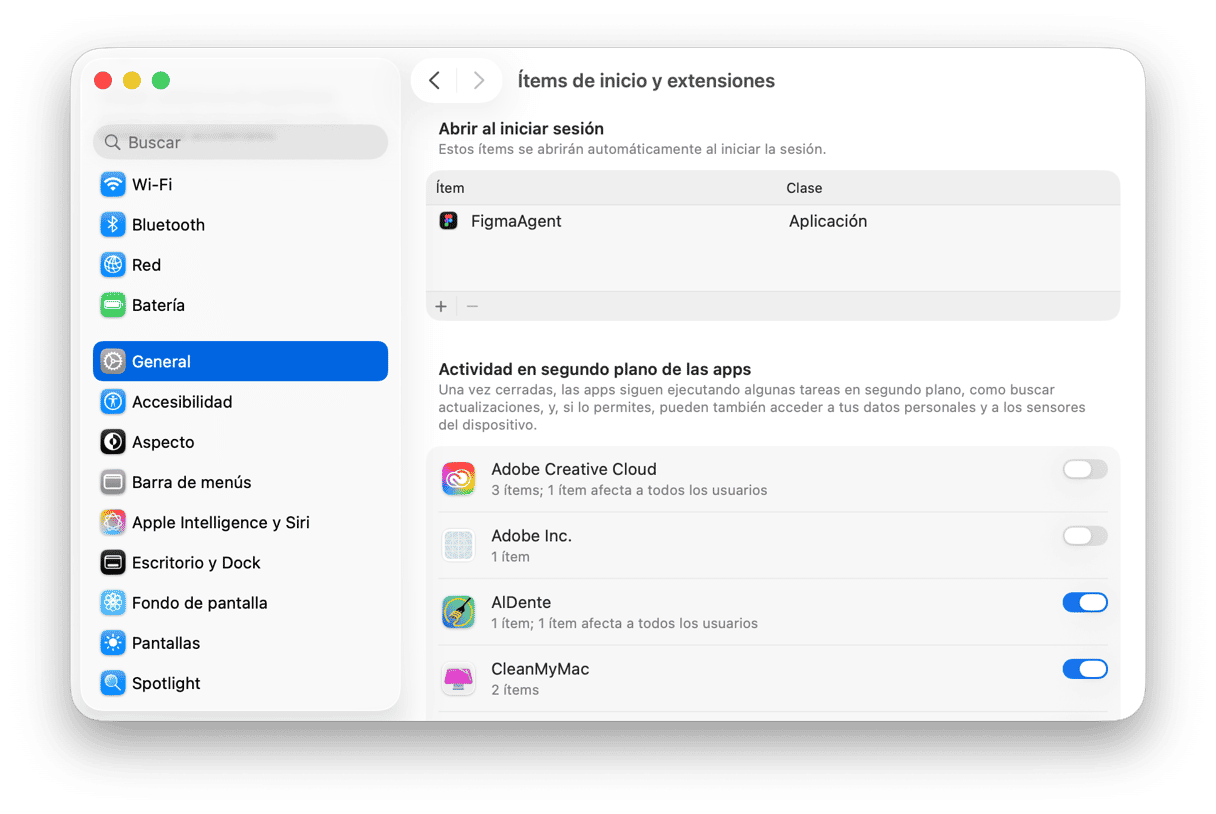
Si después de que hayas eliminado muchos archivos y liberado bastante espacio el mensaje de error sigue apareciendo, podría deberse a una extensión que está funcionando en segundo plano. Para ver si es el caso, reiniciar tu Mac en Modo seguro. Esto solo cargará las extensiones imprescindibles para el funcionamiento del sistema. Intenta hacer la misma acción de antes.
Si lo consigues hacer con éxito, sabrás que el problema estaba relacionado con una extensión. Luego, puedes reiniciar el sistema como de costumbre, desactiva todos los ítems de inicio y extensiones en Ajustes del Sistema > General > Ítems de inicio y extensiones, y volver a activarlos uno por uno, reiniciando cada vez hasta que encuentres la extensión problemática. Puedes ver las instrucciones para arrancar en modo seguro en el sitio web de Apple aquí.
8. Desinstala las apps que no usas
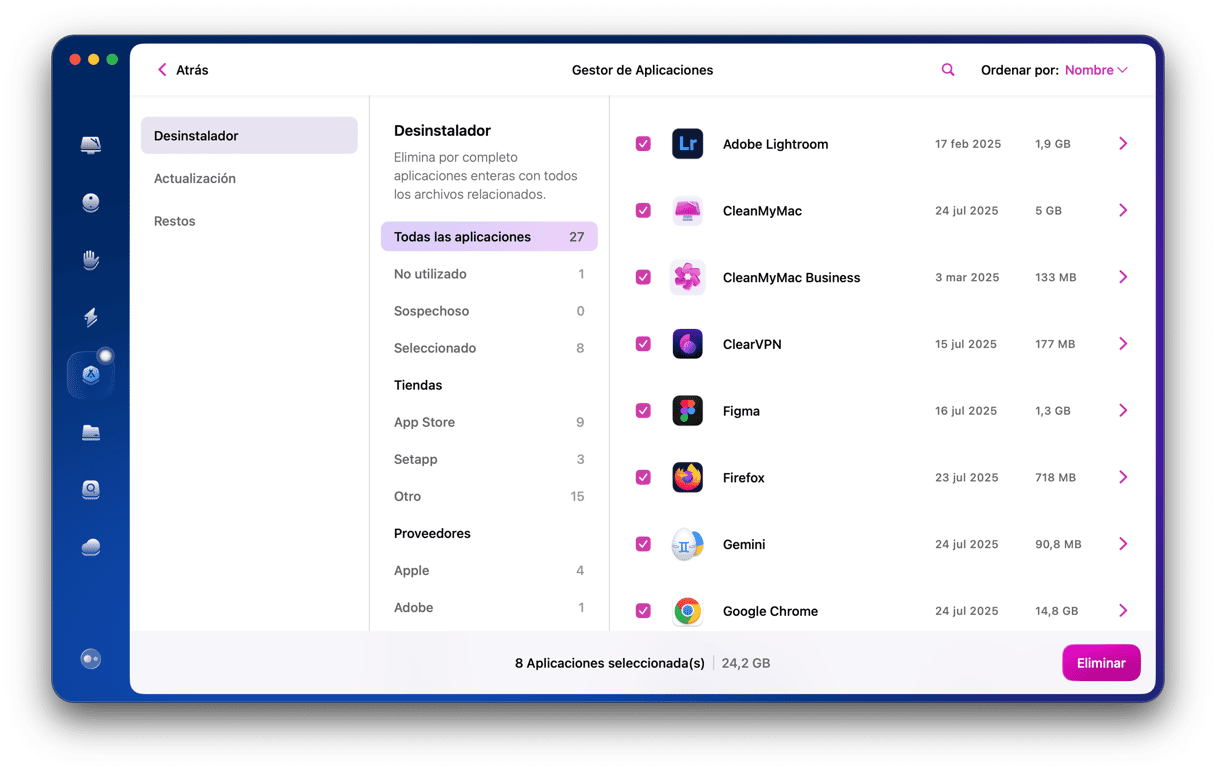
Si no quieres eliminar tus archivos o no hay archivos suficientes para eliminar y obtener el espacio necesario, puedes desinstalar algunas apps. Pero no basta con simplemente arrastrarlas a la papelera, ya que de esta forma no eliminarás todos los archivos asociados con la app que hay en tu Mac. En vez de ello, usa un desinstalador dedicado.
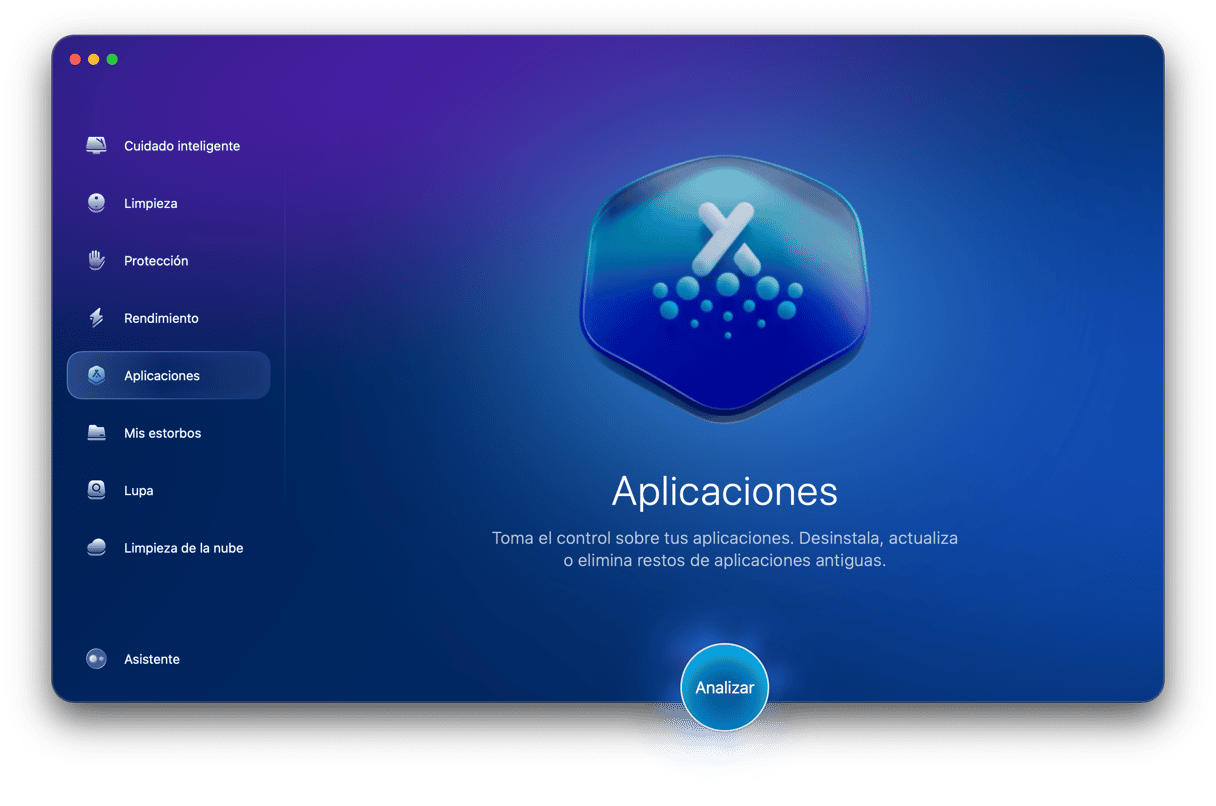
CleanMyMac, la app que hemos mencionado arriba, tiene una herramienta diseñada para esta tarea, y lo puede hacerlo todo fácilmente. ¿Lo mejor de todo? Puedes usarla para desinstalar varias apps a la vez.
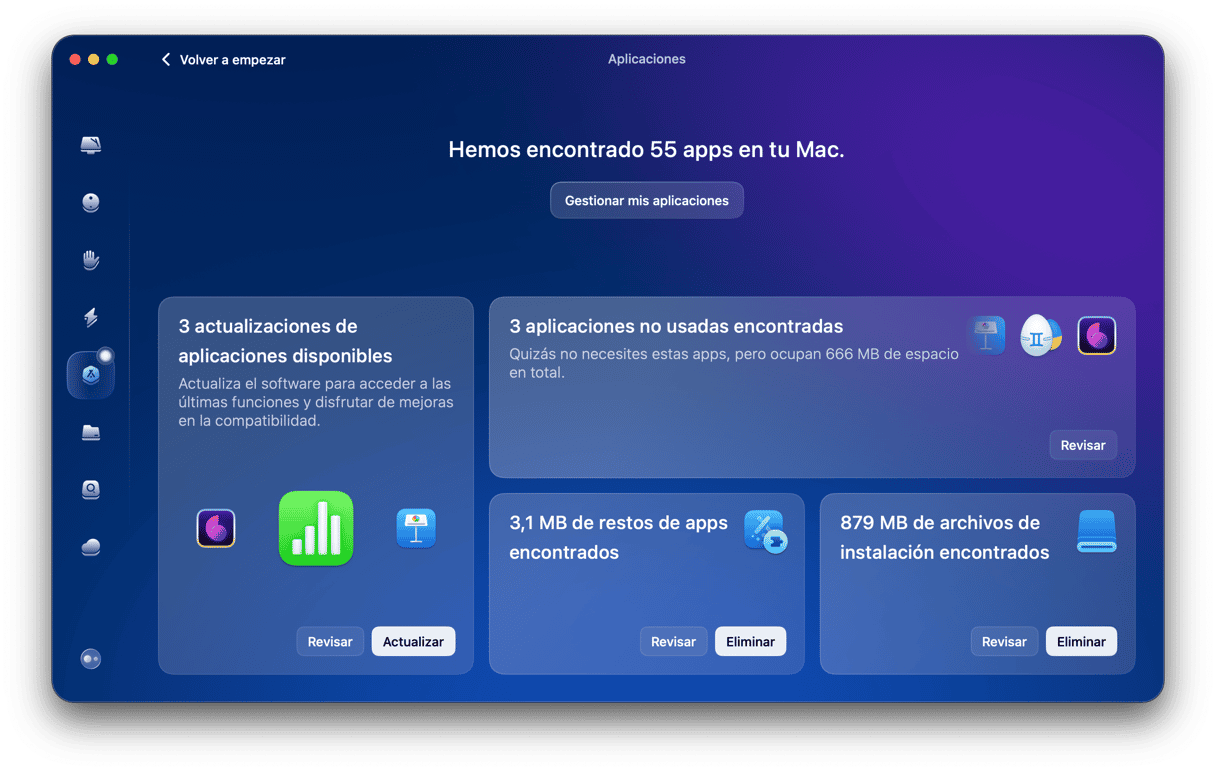
Te mostramos cómo usar CleanMyMac y evitar tener que eliminar los archivos restantes de forma manual:
- Abre CleanMyMac — obtén tu prueba gratuita aquí.
- Ve a Aplicaciones en la barra lateral y haz un análisis.
- Haz clic en Gestionar mis aplicaciones.
- En la pestaña Desinstalador, selecciona la app que quieres eliminar y haz clic en Eliminar.
9. Elimina los archivos caché
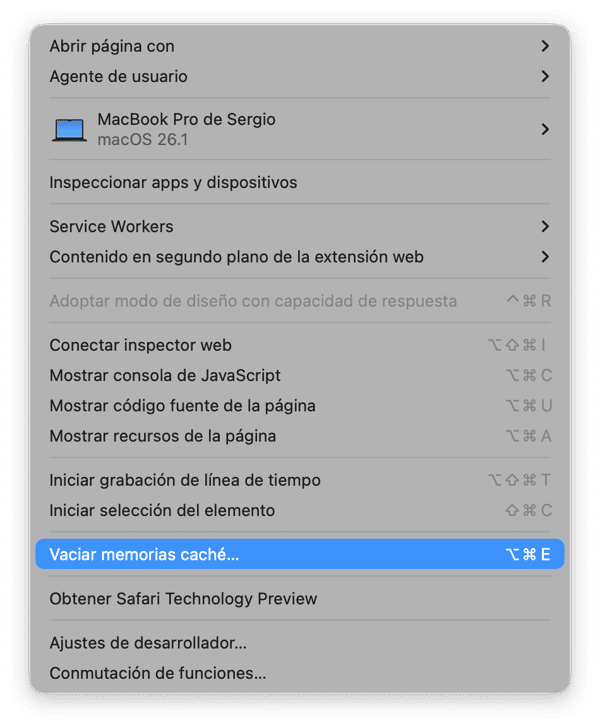
Tu Mac almacena muchísimos datos sobre todo tipo de cosas, incluyendo los sitios web que has abierto. Lo hace para que cuando abras ese sitio web de nuevo, el Mac no tenga que volver a descargar todo el contenido. Sin embargo, la caché puede llegar a ocupar bastante espacio en el disco de arranque.
Por lo tanto, abre los ajustes de cada navegador web que tengas y encuentra la sección de privacidad. Debería de haber una opción para eliminar la caché y otro tipo de datos de navegación. Excepto en Safari: aquí puedes vaciar memorias caché desde el menú Desarrollo en la barra de menús.
Si quieres aprender más sobre cómo eliminar el caché en Mac, consulta este artículo.
Si sigue apareciendo el error "No se puede completar la operación porque el disco está lleno" cuando intentas hacer algo en tu Mac, es debido a que, como indica el mensaje, tu Mac piensa que el disco de arranque está lleno. Para solucionarlo, comprueba si el disco realmente está casi lleno y, si hace falta, libera algo de espacio. Sigue los pasos descritos arriba para hacerlo. También te hemos mostrado qué hacer si el error aparece por otros motivos y tu Mac sí que tiene suficiente espacio libre.



