

Di solito spostare o copiare i file sul Mac non è un'impresa. Finché non incappi in un messaggio di errore come "l'operazione non può essere completata perché il disco è pieno". Il messaggio spiega esattamente perché non può esaudire la tua richiesta e sì, è fastidioso, ma può essere risolto. Continua a leggere e ti mostriamo esattamente cosa fare.
Cosa significa l'errore "L'operazione non può essere completata perché il disco è pieno"?
Esattamente ciò che dice. Il Mac sta cercando di portare a termine un compito, ad esempio copiare un file da una cartella a un'altra, ma non ci riesce. In questo caso il motivo è che non c'è più spazio sul disco, o almeno così sostiene il tuo Mac. Nella maggior parte dei casi, il disco in questione è quello di avvio.
Potrebbe sembrarti assurdo. Insomma, se stai semplicemente spostando un file da una cartella all'altra, perché dovrebbe servirti altro spazio? Il fatto è che, durante lo svolgimento delle sue attività, il Mac utilizza lo spazio disco per memorizzare file temporanei, quindi se lo spazio non è sufficiente per archiviare questi file, il sistema dà errore.

Come risolvere l'errore "L'operazione non può essere completata perché il disco è pieno"
1. Svuota il Cestino
Sei di quelle persone che svuotano il Cestino del Mac ogni volta che ci buttano qualcosa? Oppure, come la maggior parte, aspetti finché non straripa? Se appartieni al secondo gruppo, dovresti iniziare svuotando il Cestino. Ti sorprenderà quanto spazio puoi liberare e potrebbe essere sufficiente per sbarazzarti del messaggio di errore. Quindi, fai clic destro, oppure controllo + clic, sull'icona del Cestino e scegli Svuota il Cestino.

Se non riesci a svuotare il Cestino perché il disco è pieno, continua con i prossimi passi.
2. Rimuovi la spazzatura
Il Mac archivia sul disco di avvio molti file che probabilmente non ti serviranno mai, ma che occupano moltissimo spazio:
- File temporanei che non sono mai stati eliminati
- File di impostazioni di app che non sono più sul tuo Mac
- File di cache e di registro creati dalle app
- File di localizzazione di lingue che non parli
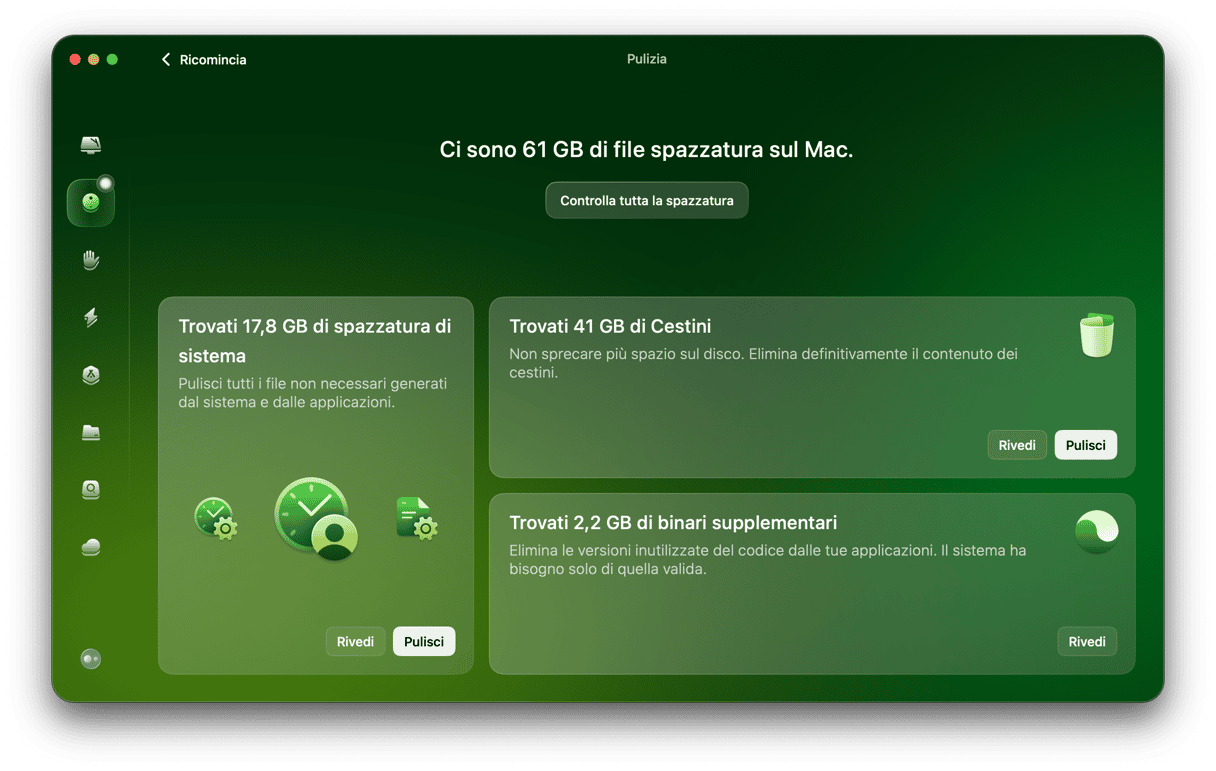
Rintracciare e spostare a mano tutti questi elementi è un'operazione lunga e complessa, oltre che incredibilmente noiosa. Ma non devi contare solo sulle tue forze, puoi utilizzare un'app di pulizia per Mac. Ti consigliamo CleanMyMac e la sua funzione Pulizia, rapida ed efficace, che può fare nel giro di qualche secondo. In un paio di clic, scansiona il Mac e trova tutta la spazzatura al posto tuo.
Ecco come risparmiare ore di pulizie:
- Ottieni la prova gratuita di CleanMyMac.
- Fai clic su Pulizia > Scansiona.
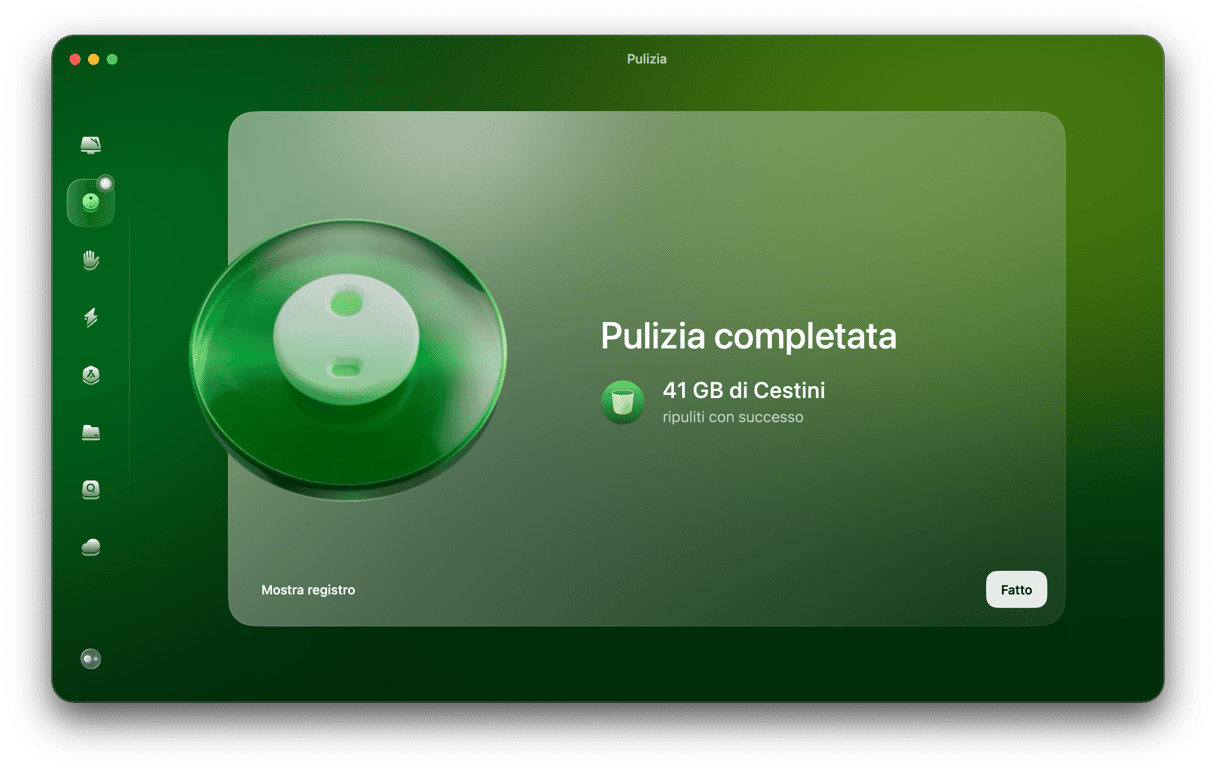
- Fai clic sul tasto Pulisci per sbarazzarti dei file preselezionati, oppure su Controlla tutta la spazzatura per selezionare cosa eliminare. Non preoccuparti: CleanMyMac rimuove solo i file non essenziali per il corretto funzionamento di macOS.
- Goditi un Mac pulito!✅
3. Riavvia il Mac
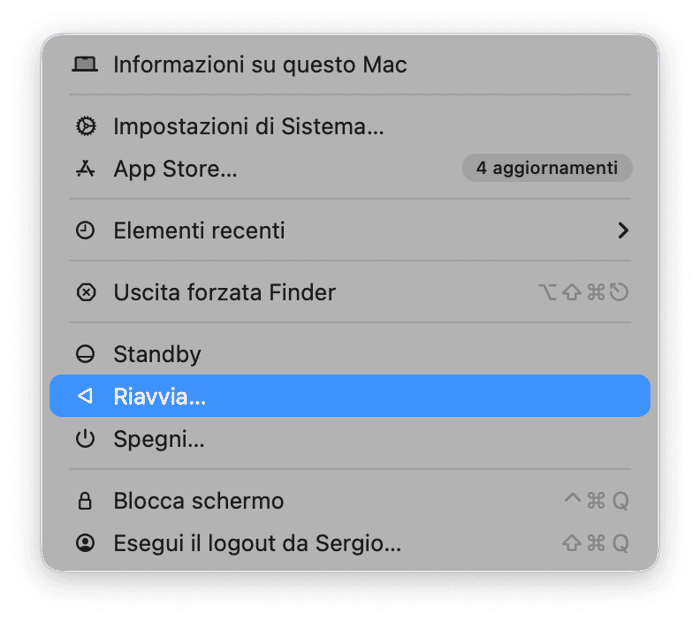
Questo è un altro passaggio da non saltare, per risolvere qualsiasi problema affligga il Mac. Riavviare consente di eliminare i file temporanei e di eseguire dei controlli sul disco di avvio.
4. Aggiorna macOS
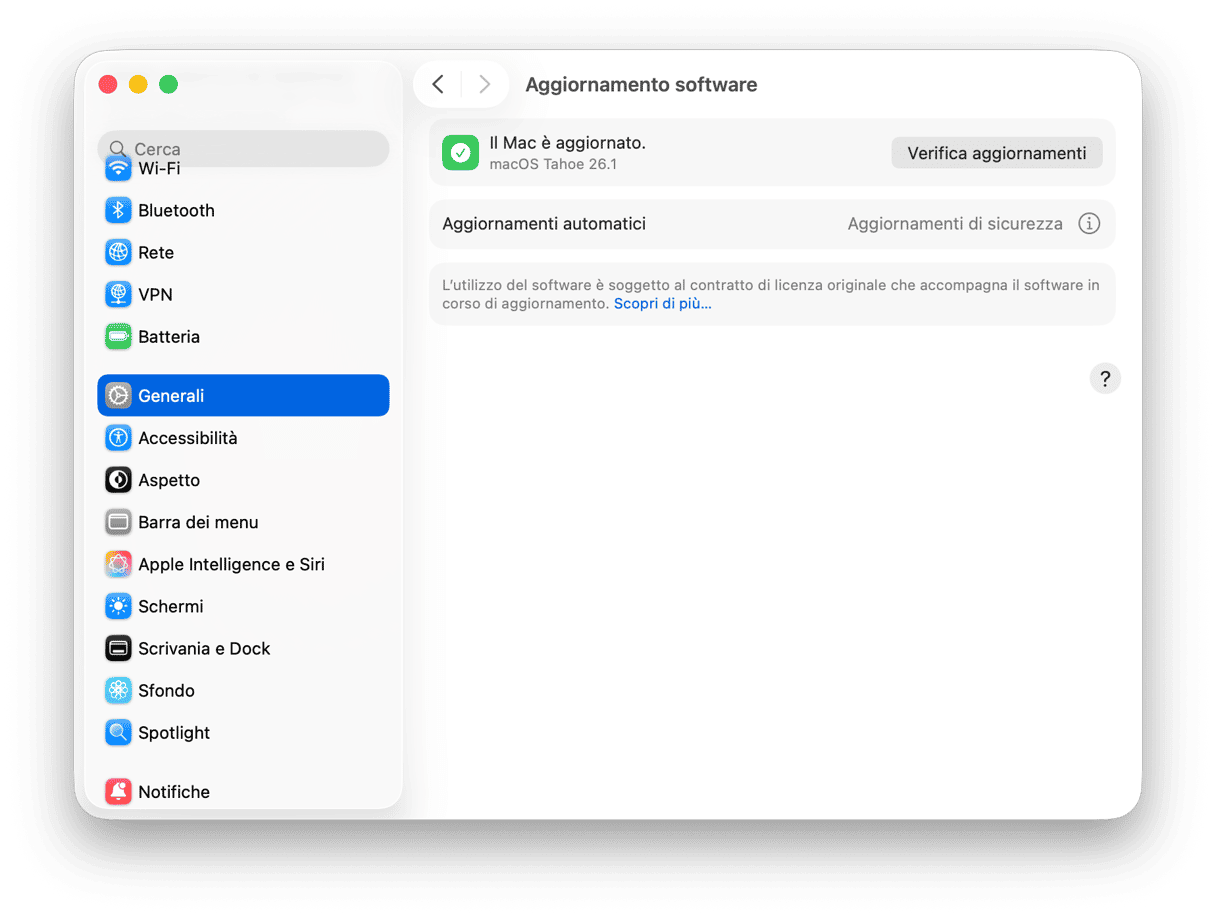
È possibile che all'origine del messaggio di errore ci sia un bug di macOS, ma che sia stato risolto con un aggiornamento più recente del sistema operativo. Dunque, la soluzione è aggiornare macOS. Ecco le istruzioni:
- Vai in Impostazioni di Sistema > Generali > Aggiornamento Software.
- Attendi qualche istante e se c'è un aggiornamento disponibile segui le istruzioni per installarlo.
5. Controlla quanto spazio hai a disponibile
Vai in Impostazioni di Sistema > Generali > Spazio e controlla quant'è lo spazio libero sul disco di avvio. Se scarseggia, segui i Suggerimenti per liberare spazio.
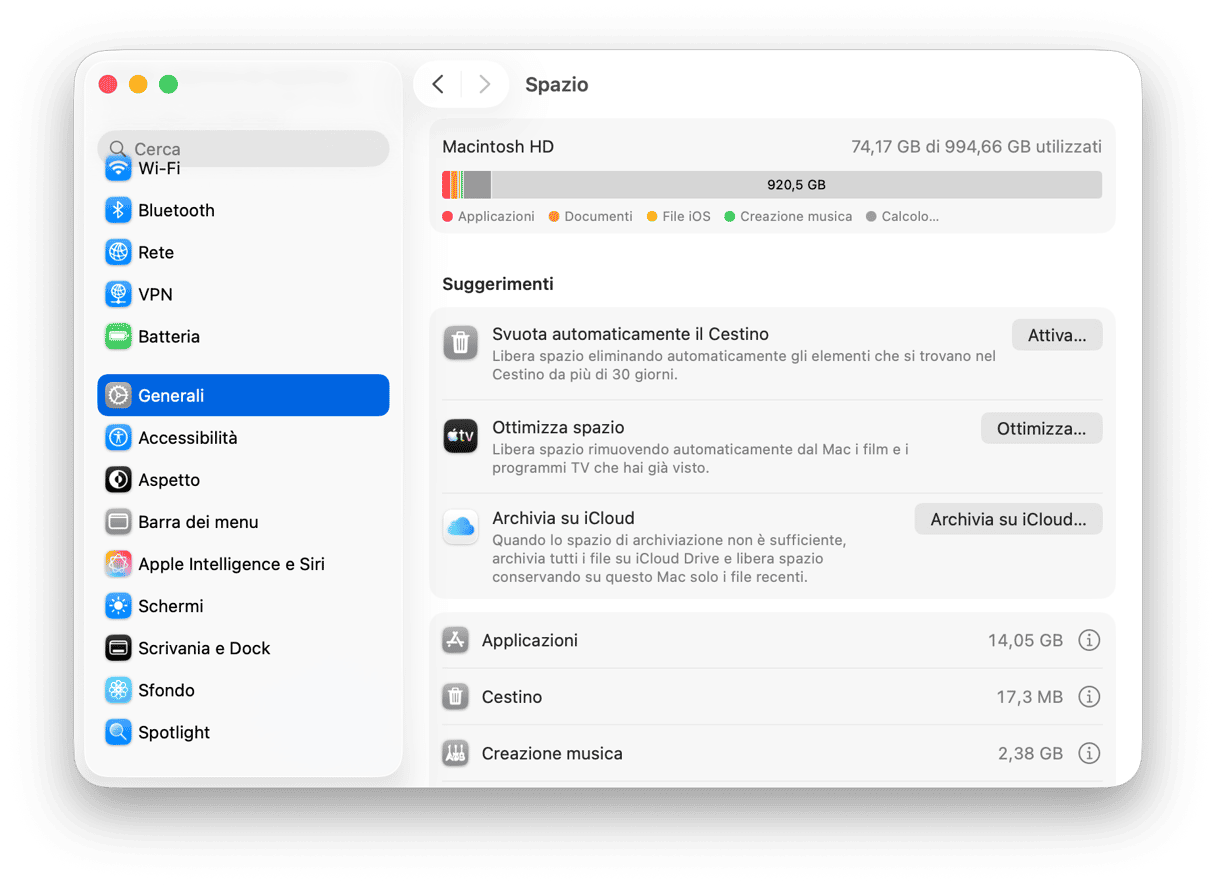
Ad esempio, Archivia su iCloud può aiutarti a liberare molto spazio, salvando i file su iCloud e scaricando sul Mac solo quelli che ti servono.
Inoltre, se guardando nella sezione TV o Podcast ti accorgi che si sono accumulati molti file, potresti cancellare qualche puntata. Potrai sempre scaricarle di nuovo. Lo stesso vale per la musica.
6. Archivia i file più vecchi
Se hai ancora bisogno di liberare spazio e non ne hai abbastanza sul tuo account iCloud per utilizzarlo come sistema di archiviazione, potresti spostare i file che non guardi spesso su un disco esterno. Puoi utilizzare un disco rigido esterno, un SSD o un NAS. Così, non occuperanno spazio sul Mac ma li avrai sempre a portata di mano.
7. Riavvia il Mac in modalità sicura
Se hai fatto piazza pulita di molti file e liberato spazio ma ricevi ancora il messaggio di errore, potrebbe essere per un'estensione in background. Per controllare, riavvia il Mac in modalità sicura. Prova a scaricare soltanto le estensioni indispensabili per l'avvio. Ora, riprova a completare l'azione.
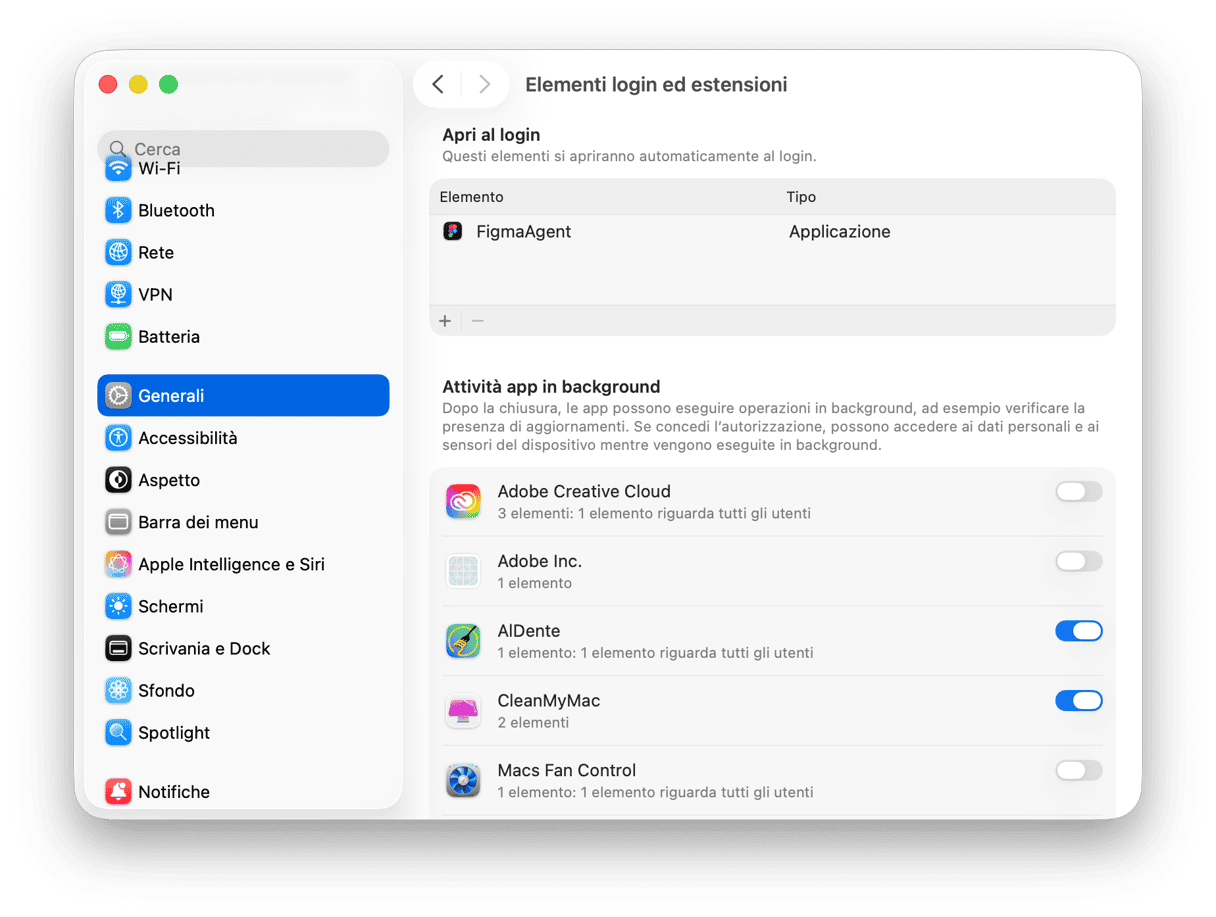
Se ci riesci, sai che il problema riguarda un'estensione. In questo caso, puoi riavviare normalmente, disattivare tutti gli elementi di login e le estensioni in Impostazioni di Sistema > Generali > Elementi login ed estensioni e poi riattivarli uno alla volta, riavviando dopo ciascuno finché non scopri il colpevole. Sul sito di Apple puoi trovare le istruzioni per riavviare il modalità sicura.
8. Disinstalla le app che non usi
Se non vuoi eliminare i tuoi file, oppure i file da eliminare non sono abbastanza da fare la differenza, puoi disinstallare qualche applicazione. Non limitarti a trascinarle nel Cestino, altrimenti non ti libererai di tutti i file che hanno sparso sul Mac. Piuttosto, utilizza uno strumento di disinstallazione apposito.
CleanMyMac, di cui abbiamo già parlato, è dotato di uno strumento specifico, rapido e semplice da utilizzare. E non è tutto! Puoi utilizzarlo per disinstallare più app in una sola volta.
Ecco come usare CleanMyMac per evitare di dover eliminare i residui a mano:
- Apri CleanMyMac (ottieni qui la tua prova gratuita).
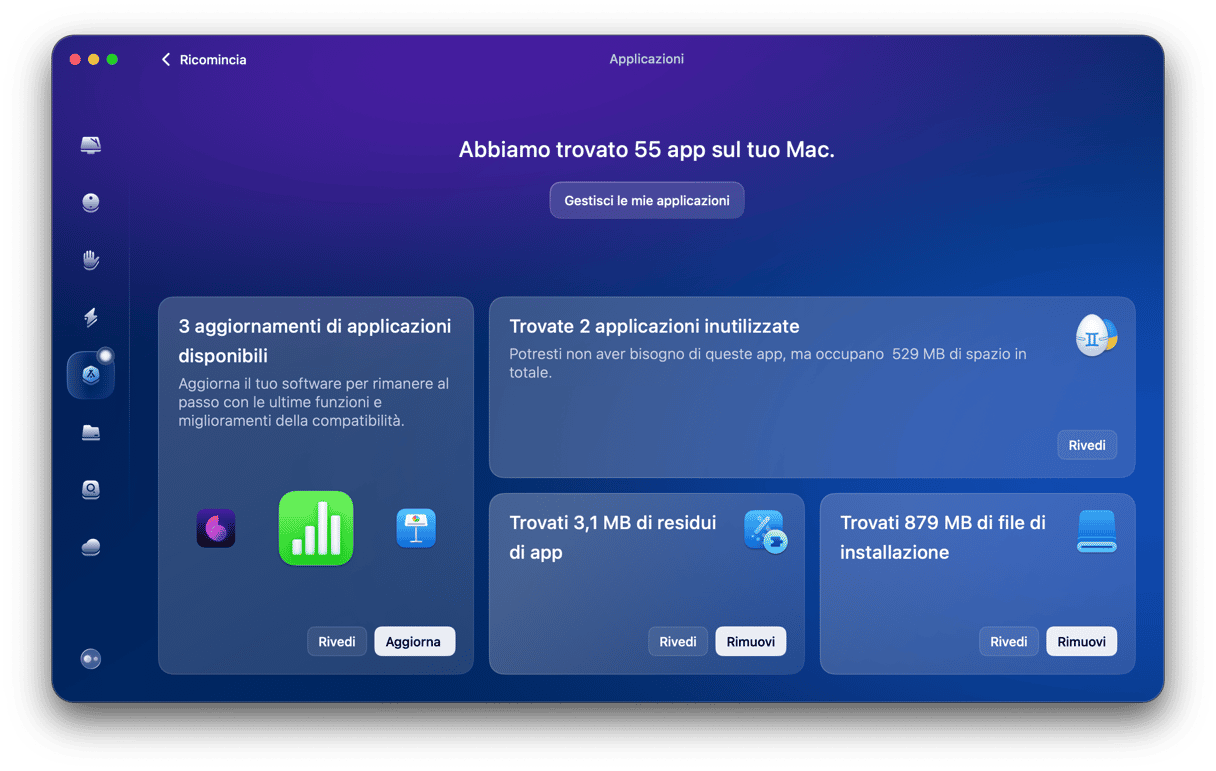
- Nella barra laterale clicca Applicazioni e avvia una scansione.
- Fai clic su Gestisci le mie applicazioni.
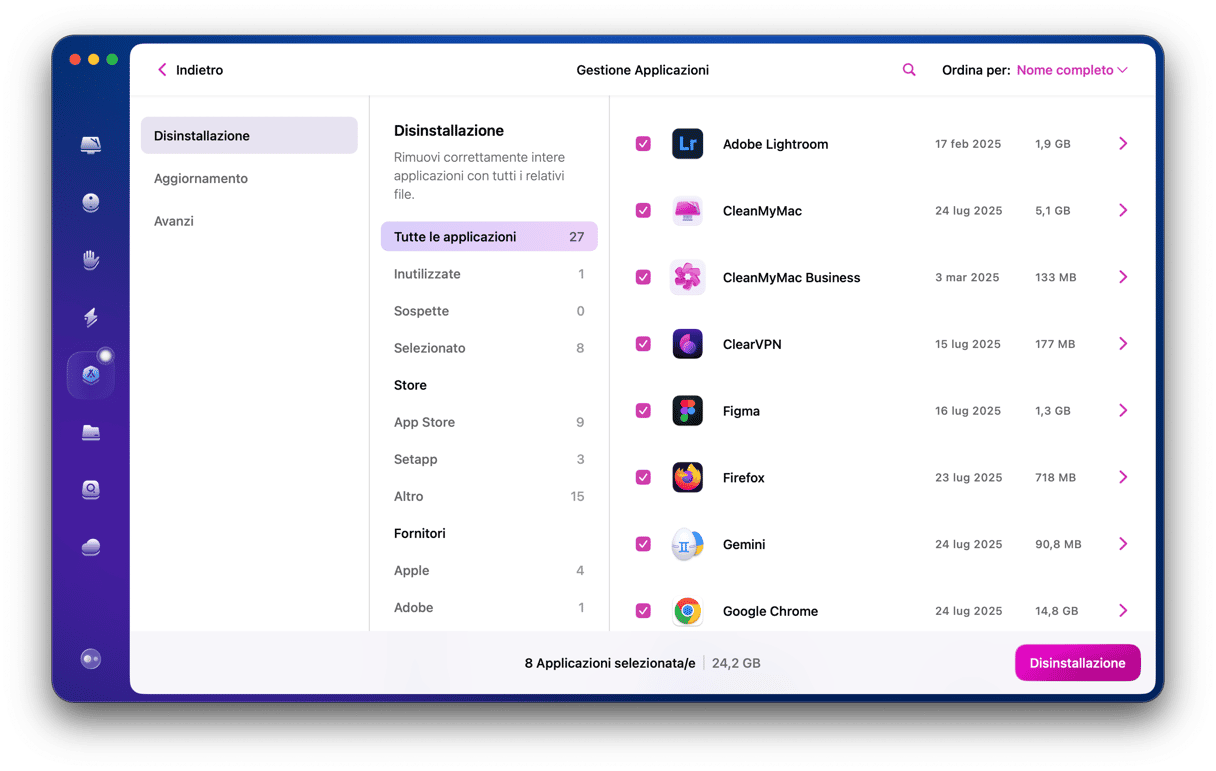
- Vai alla scheda Disinstallazione e spunta la casella accanto all'app o alle app che desideri eliminare, quindi fai clic su Disinstalla.

9. Svuota le cache
Il Mac archivia dati su ogni genere di cosa, tra cui i siti web che hai visitato. Così, quando torni su una pagina che hai già aperto, non deve riscaricare tutto il contenuto. I file di cache però possono occupare parecchio spazio sul disco di avvio.
Quindi, vai nelle impostazioni di ciascun browser che usi e cerca la sezione privacy. Dovrebbe esserci un'opzione che ti consente di svuotare la cache ed eliminare altri tipi di dati di navigazione. Safari fa eccezione: puoi eliminare i file di cache dal menu Sviluppo nella barra dei menu.
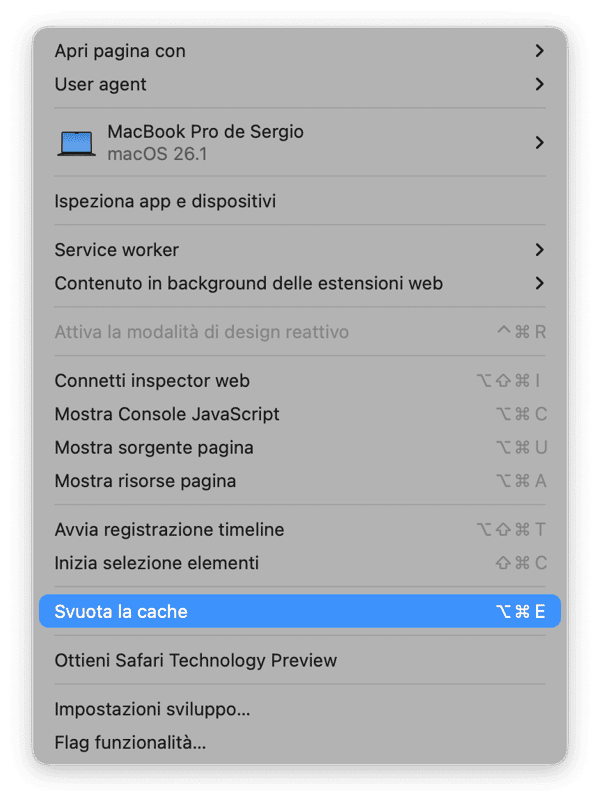
Se vuoi saperne di più su come eliminare i file di cache sul Mac, dai un'occhiata a questo articolo.
Se continui a vedere il messaggio di errore "l'operazione non può essere completata perché il disco è pieno" mentre cerchi di fare qualcosa sul Mac, è proprio come dice, il Mac pensa che il tuo disco di avvio sia pieno. La soluzione è controllare se davvero è quasi pieno e poi iniziare a fare posto. Se hai bisogno di aiuto, segui le istruzioni in questo articolo. Ti mostriamo anche cosa fare se l'errore deriva da altro e in realtà sul Mac c'è ancora un sacco di spazio.



