

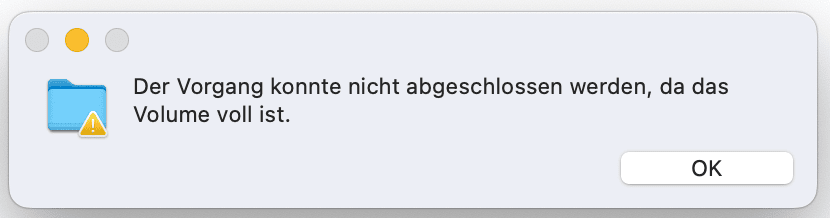
Das Verschieben oder Kopieren von Dateien auf Ihrem Mac ist keine große Herausforderung. Bis Sie Fehlermeldungen wie „Der Vorgang kann nicht abgeschlossen werden, da die Festplatte voll ist“ erhalten. Diese Meldung gibt Ihnen genau an, warum Sie die gewünschte Aktion nicht ausführen können. Das ist zwar ärgerlich, aber Sie können einiges tun, um das Problem zu beheben. Lesen Sie weiter, um zu erfahren, wie Sie das Problem beheben können.
„Der Vorgang kann nicht abgeschlossen werden, da die Festplatte voll ist“? – Was bedeutet das?
Es bedeutet genau das, was die Meldung besagt. Ihr Mac versucht, eine Aufgabe auszuführen – beispielsweise Dateien von einem Ordner in einen anderen zu kopieren –, stößt dabei jedoch auf ein Problem. In diesem Fall besteht das Problem darin, dass die Festplatte voll ist – oder zumindest glaubt Ihr Mac das. Meistens bezieht sich die Fehlermeldung auf Ihr Startvolume.
Sie denken möglicherweise, dass genügend freier Speicherplatz vorhanden ist, um die Aufgabe auszuführen. Wenn Sie beispielsweise nur Dateien von einem Ordner in einen anderen verschieben, warum sollten Sie dann mehr Speicherplatz benötigen? Ihr Mac verwendet jedoch Speicherplatz, um temporäre Dateien zu speichern, während er eine Aufgabe ausführt. Wenn dafür nicht genügend Speicherplatz vorhanden ist, wird diese Fehlermeldung angezeigt.
„Der Vorgang kann nicht abgeschlossen werden, da die Festplatte voll ist“: Tipps zur Problembehebung
1. Entleeren Sie den Papierkorb
Entleeren Sie den Papierkorb jedes Mal, wenn Sie etwas hineinlegen? Oder fügen Sie, wie viele andere Personen, einfach immer mehr Dateien zum Papierkorb hinzu und entleeren ihn nie? Wenn Sie zur zweiten Kategorie gehören, sollten Sie als Erstes den Papierkorb entleeren. Sie werden möglicherweise überrascht sein, wie viel Speicherplatz Sie dadurch freigeben, und es könnte ausreichen, um die Fehlermeldung zu beseitigen. Klicken Sie mit der rechten Maustaste oder bei gedrückter Ctrl-Taste auf das Papierkorb-Symbol und wählen Sie „Papierkorb entleeren“.

Wenn Sie den Papierkorb aufgrund einer vollen Festplatte nicht entleeren können, fahren Sie mit den nächsten Schritten fort.
2. Löschen Sie Datenmüll
Ihr Mac speichert viele Dateien, die Sie wahrscheinlich nie benötigen werden, die jedoch viel Speicherplatz auf Ihrem Startvolume belegen:
- Temporäre Dateien, die nie gelöscht wurden
- Einstellungsdateien von Apps, die nicht mehr auf Ihrem Mac installiert sind
- Von Apps erstellte Protokoll- und Cache-Dateien
- Sprachdateien für Sprachen, die Sie nicht sprechen
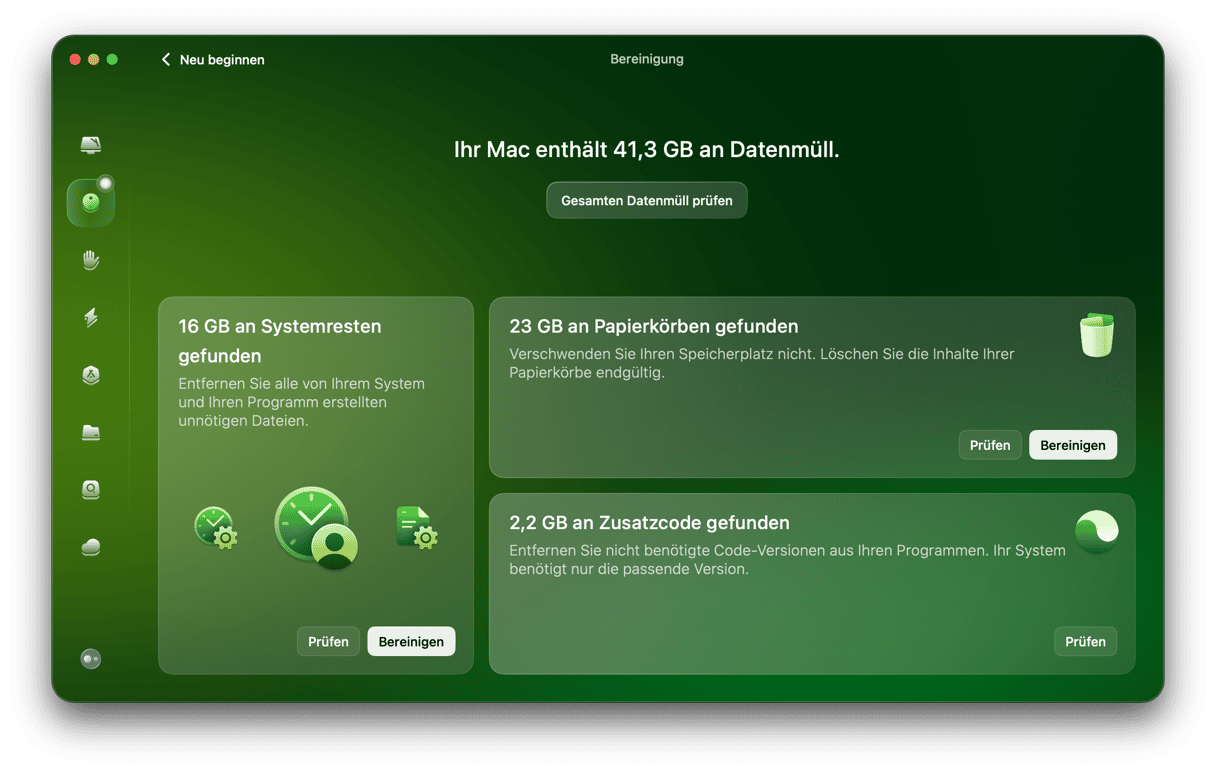
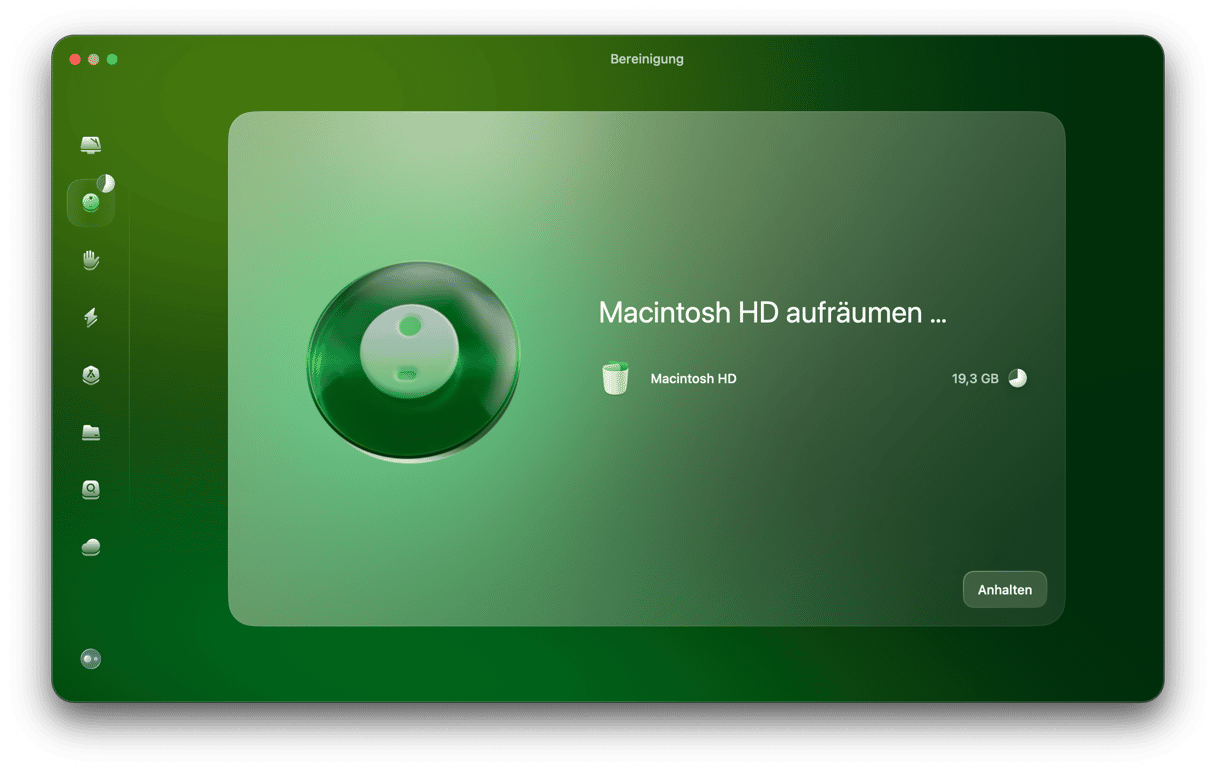
All diese Dateien aufzuspüren und manuell zu entfernen, ist zeitaufwändig und mühsam, ganz zu schweigen davon, dass es sehr langweilig ist. Sie müssen dies jedoch nicht manuell tun – Sie können stattdessen einen Mac-Cleaner verwenden. Wir empfehlen CleanMyMac; diese clevere App verfügt über eine schnelle und effektive Bereinigungsfunktion, die dies für Sie erledigt. Mit nur wenigen Klicks scannt sie Ihren Mac und findet alle Junk-Dateien in wenigen Sekunden.
So sparen Sie sich stundenlanges Aufräumen und erledigen diese Aufgabe mühelos:
- Holen Sie sich Ihre kostenlose CleanMyMac-Testversion.
- Klicken Sie auf „Bereinigung“ > „Scannen“.
- Klicken Sie auf „Bereinigen“, um die vorab ausgewählten Junk-Dateien zu entfernen, oder auf „Gesamten Datenmüll prüfen“, um auszuwählen, was gelöscht werden soll. Keine Sorge: CleanMyMac entfernt keine Dateien, die für das ordnungsgemäße Funktionieren Ihres macOS erforderlich sind.
- Genießen Sie Ihren aufgeräumten Mac!✅
3. Starten Sie Ihren Mac neu
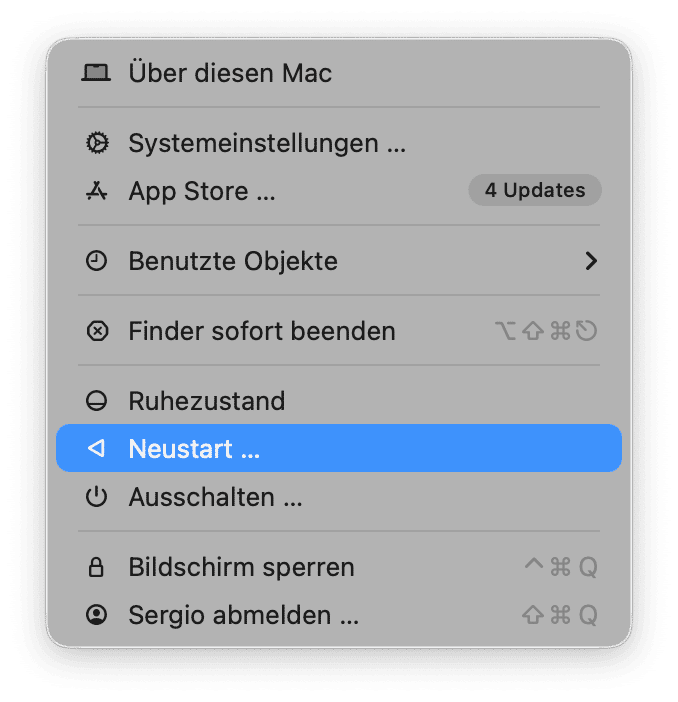
Dies ist ein weiterer sinnvoller Schritt, wenn Sie versuchen, Probleme mit Ihrem Mac zu beheben. Dabei werden temporäre Dateien gelöscht und Ihr Startvolume wird überprüft.
4. Aktualisieren Sie macOS
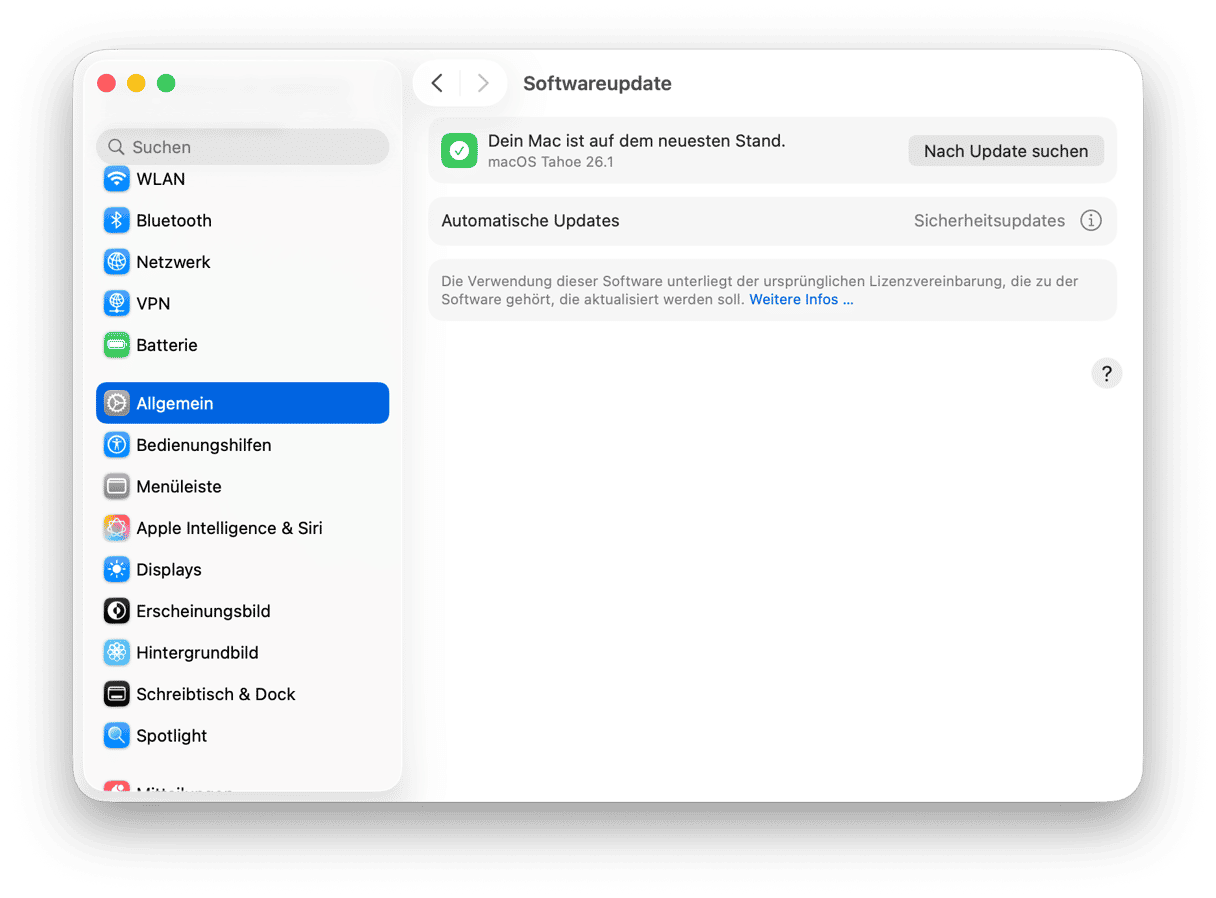
Es könnte sich um einen Fehler in macOS handeln, der inzwischen in einem Betriebssystem-Update behoben wurde. Die Lösung besteht also darin, macOS zu aktualisieren. Das geht so:
- Öffnen Sie die Systemeinstellungen > Allgemein > Softwareupdate.
- Warten Sie, bis die Suche nach Updates abgeschlossen ist. Wenn ein Update verfügbar ist, befolgen Sie die Anweisungen auf dem Bildschirm, um es zu installieren.
5. Überprüfen Sie den freien Speicherplatz auf Ihrem Mac
Gehen Sie zu „Systemeinstellungen“ > „Allgemein“ > „Speicher“ und überprüfen Sie, wie viel freier Speicherplatz auf Ihrem Startvolume verfügbar ist. Sollte der Speicherplatz knapp werden, befolgen Sie die dortigen Empfehlungen, um Speicherplatz freizugeben.
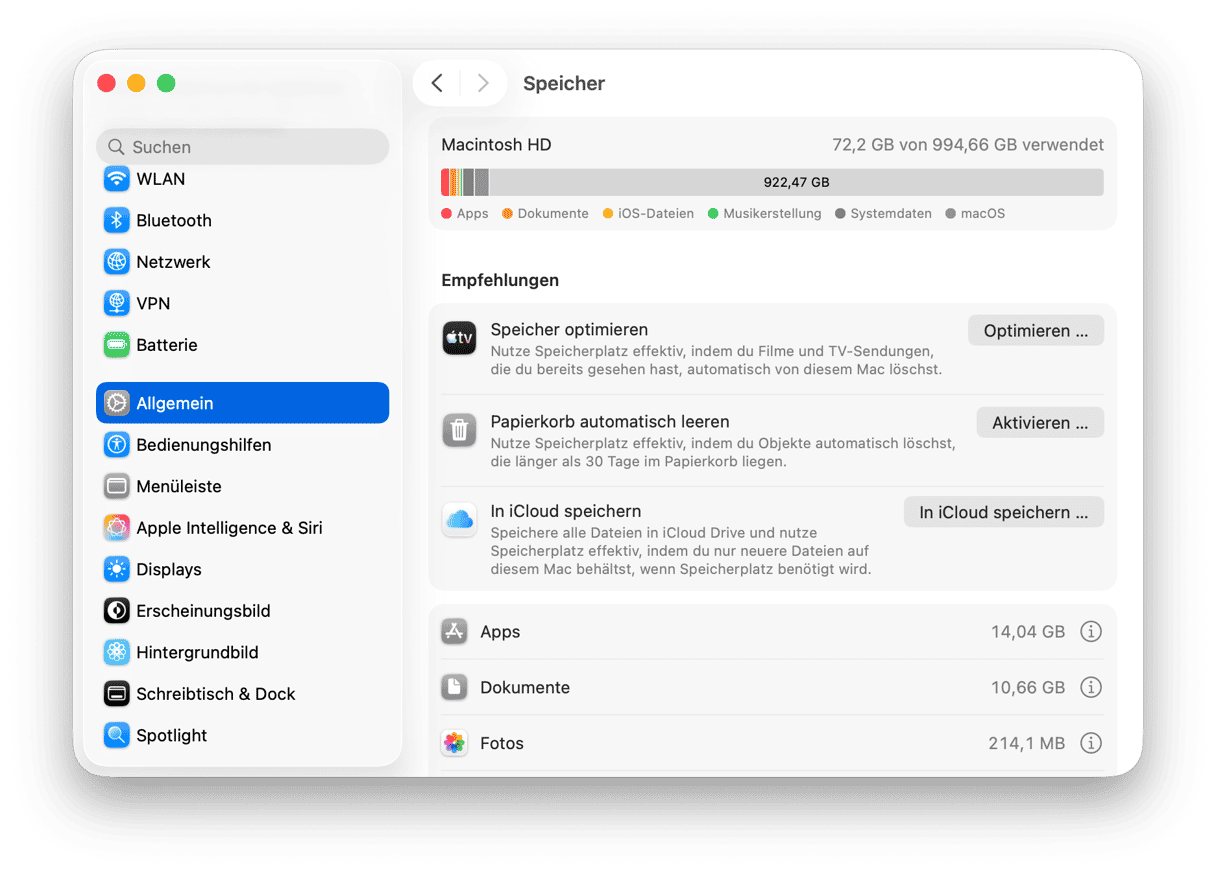
„In iCloud speichern“ kann beispielsweise viel Speicherplatz freigeben, indem Dateien in der iCloud gespeichert werden und nur die benötigten Dateien auf den Mac heruntergeladen werden.
Wenn Sie feststellen, dass der Bereich „TV“ oder „Podcasts“ viel Speicherplatz belegt, sollten Sie in Betracht ziehen, einige TV-Sendungen oder Podcasts zu löschen. Sie können diese jederzeit erneut herunterladen. Das Gleiche gilt für „Musik“.
6. Archivieren Sie alte Dateien
Wenn Sie Speicherplatz freigeben müssen und in Ihrem iCloud-Konto nicht genügend Kapazität haben, um den iCloud-Speicher zu aktivieren, sollten Sie Dateien, die Sie nicht häufig benötigen, auf eine externe Festplatte verschieben. So sparen Sie Speicherplatz. Sie können die Dateien auf eine externe Festplatte, SSD oder NAS-Box verschieben. So belegen sie keinen Speicherplatz auf Ihrem Mac, sind aber verfügbar, wenn Sie sie benötigen.
7. Starten Sie Ihren Mac im abgesicherten Modus neu
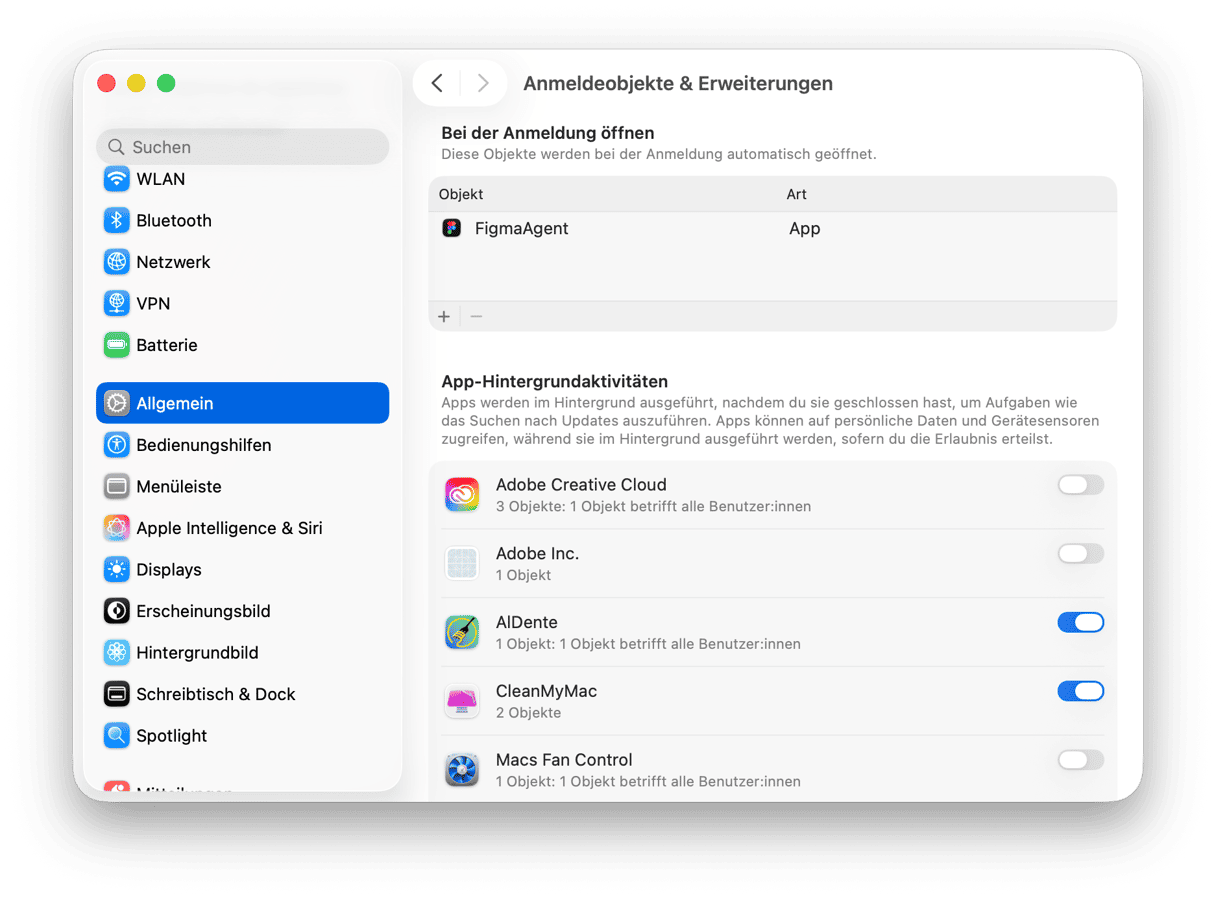
Wenn Sie viele Dateien gelöscht und Speicherplatz freigegeben haben, aber die Fehlermeldung weiterhin angezeigt wird, könnte dies an einer Hintergrunderweiterung liegen. Um dies zu überprüfen, starten Sie Ihren Mac im abgesicherten Modus neu. Dadurch werden nur die für den Start erforderlichen Erweiterungen geladen. Versuchen Sie anschließend, den zuvor ausgeführten Vorgang erneut auszuführen.
Wenn dies funktioniert, wissen Sie, dass das Problem an einer Erweiterung lag. Sie können dann den Mac normal neu starten und alle Anmeldeobjekte und Erweiterungen unter „Systemeinstellungen“ > „Allgemein“ > „Anmeldeobjekte & Erweiterungen“ deaktivieren. Aktivieren Sie anschließend die Erweiterungen nacheinander wieder, wobei Sie jedes Mal den Mac neu starten, bis Sie die fehlerverursachende Erweiterung gefunden haben. Anweisungen zum Neustart im abgesicherten Modus finden Sie auf der Apple-Website.
8. Deinstallieren Sie nicht verwendete Programme
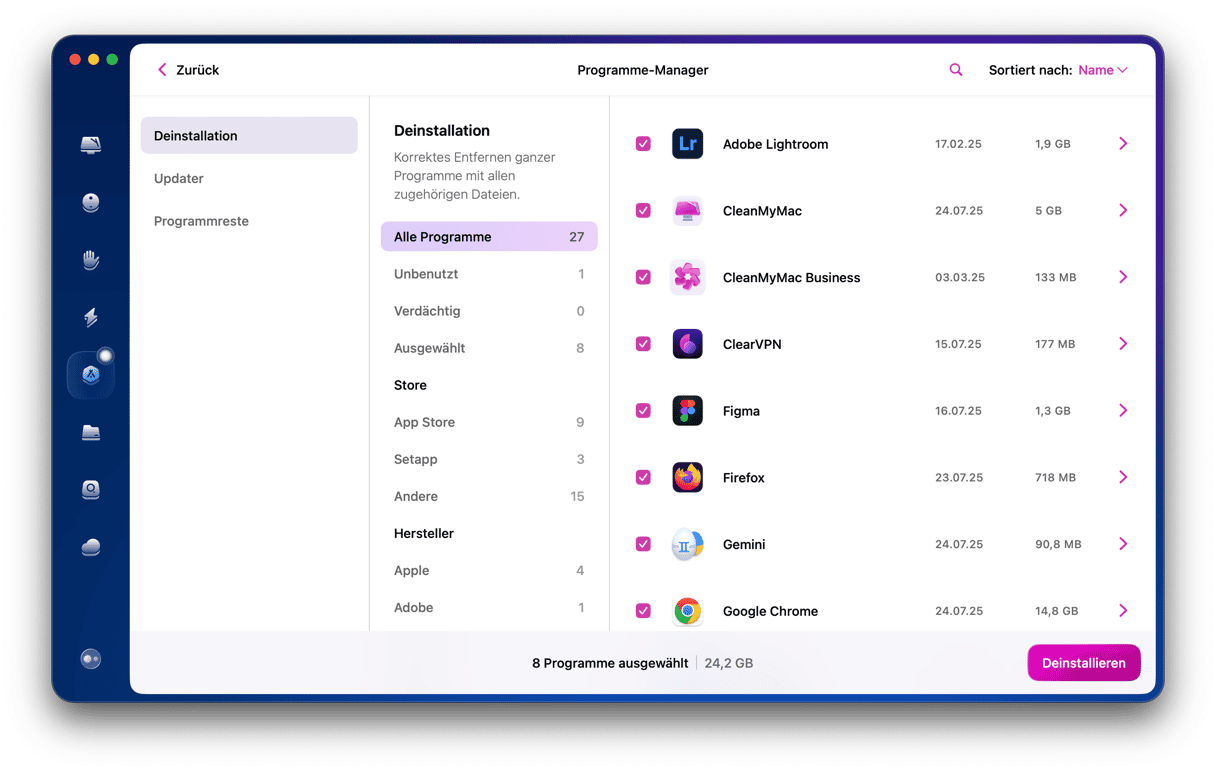
Wenn Sie keine Dateien löschen möchten oder nicht genügend Dateien zum Löschen haben, um einen Unterschied zu erzielen, können Sie einige Programme deinstallieren. Ziehen Sie diese nicht einfach in den Papierkorb, da dadurch nicht alle Dateien entfernt werden, die die Programme auf Ihrem Mac hinterlassen haben. Verwenden Sie stattdesssen ein spezielles Deinstallationstool.
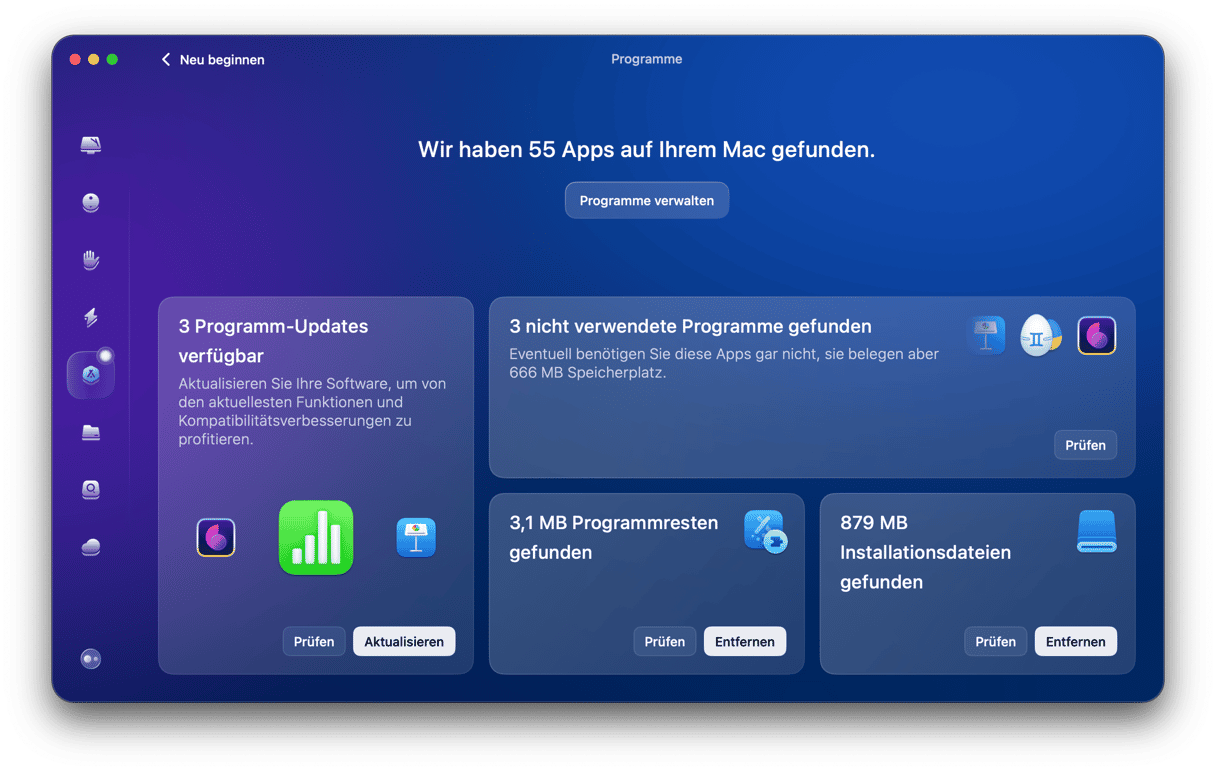
CleanMyMac verfügt über ein Tool, das für diese Aufgabe entwickelt wurde und sich schnell und einfach bedienen lässt. Das Beste daran? Sie können damit mehrere Programme gleichzeitig deinstallieren.
So verwenden Sie CleanMyMac und vermeiden das manuelle Löschen von Restdateien:
- Öffnen Sie CleanMyMac — hier erhalten Sie eine kostenlose Testversion.
- Klicken Sie in der Seitenleiste auf „Programme“ und führen Sie einen Scan durch.
- Klicken Sie auf „Programme verwalten“.
- Wählen Sie auf dem Tab „Deinstallation“ das entsprechende Programm aus und klicken Sie auf „Deinstallieren“.

9. Löschen Sie Cache-Dateien
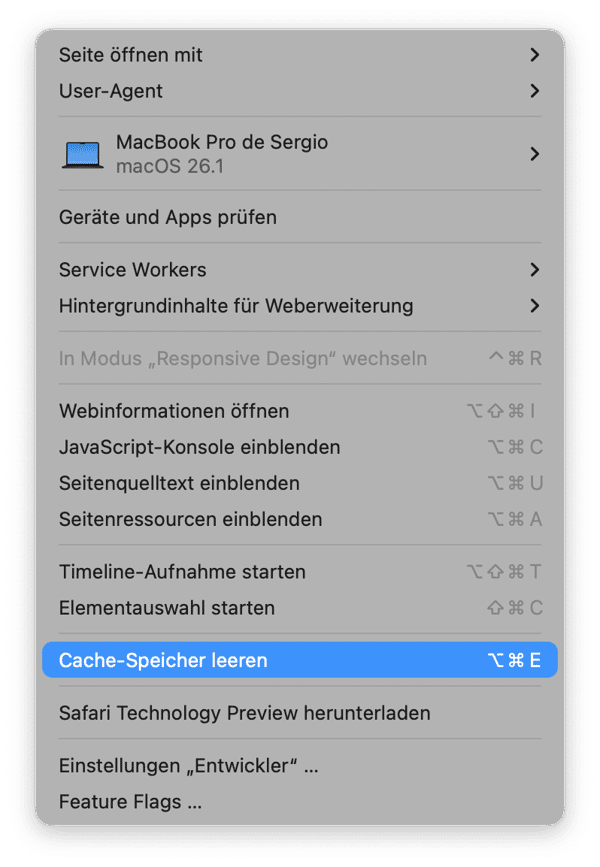
Ihr Mac speichert zahlreiche Daten zu verschiedenen Themen, einschließlich der von Ihnen besuchten Websites. Dadurch wird beim nächsten Besuch dieser Websites nicht der gesamte Inhalt erneut heruntergeladen. Allerdings können Cache-Dateien viel Speicherplatz auf Ihrem Startvolume beanspruchen.
Öffnen Sie daher die Einstellungen des von Ihnen verwendeten Webbrowsers und suchen Sie den Abschnitt „Datenschutz“. Dort sollten Sie eine Option zum Löschen von Cache-Dateien und anderen Arten von Browserdaten finden. Ausnahme: Safari. In diesem Browser können Sie den Cache-Speicher über das Menü „Entwickler“ in der Menüleiste leeren.
Wenn Sie mehr darüber erfahren möchten, wie Sie den Cache auf Ihrem Mac löschen können, lesen Sie bitte diesen Artikel.
Wenn Sie bei der Ausführung von Aktionen auf Ihrem Mac wiederholt die Fehlermeldung „Der Vorgang kann nicht abgeschlossen werden, da die Festplatte voll ist“ erhalten, dann denkt Ihr Mac, dass Ihr Startvolume voll ist. Überprüfen Sie, ob die Festplatte tatsächlich fast voll ist, und schaffen Sie anschließend freien Speicherplatz. Befolgen Sie dazu einfach die oben beschriebenen Schritte. Wir haben Ihnen auch gezeigt, was Sie tun können, wenn ein anderes Problem den Fehler verursacht und auf Ihrem Mac ausreichend freier Speicherplatz vorhanden ist.



