

Mozilla Firefox è il terzo browser più diffuso su Mac, subito dopo Chrome e Safari. Circa il 4% degli utenti l'hanno installato sul proprio Mac, principalmente per i miglioramenti guidati dalla community e le funzioni a protezione della privacy che ha da offrire. Tuttavia, accanto ai vantaggi, Firefox presenta anche una sfida importante: consuma molto spazio e memoria. Infatti, può arrivare ad occupare 12 GB di memoria e di conseguenza rallentare il tuo MacBook. Ecco perché potresti aver bisogno di disinstallarlo per ridurre il carico sul tuo Mac e recuperare un po' di spazio di archiviazione. Non sai da che parte iniziare? Continua a leggere: in questo articolo ti mostriamo come eliminare del tutto Firefox dal Mac, oppure come eliminare soltanto i suoi dati per liberare spazio, senza disinstallarlo.
Perché disinstallare Firefox?
Come qualsiasi altro browser, Firefox archivia moltissimi dati sul Mac. Alcuni di questi possono contenere informazioni personali, come la cronologia di navigazione o i dati di accesso. Inoltre, questi file occupano molto spazio prezioso sul Mac. Quindi, se non usi più Firefox, disinstallarlo nella maniera corretta ti consentirà di liberare lo spazio che occupa e di eliminare i tuoi dati personali, rendendo il tuo Mac più sicuro.
Come disinstallare Firefox in modo automatico e manuale
Purtroppo, Mozilla non fornisce un programma di disinstallazione, perciò bisogna procedere a mano. Spoiler: esiste una scorciatoia. Iniziamo dal metodo rapido per disinstallare Firefox in un paio di clic, poi vedremo quello manuale.
Rimozione automatica (completa e precisa)
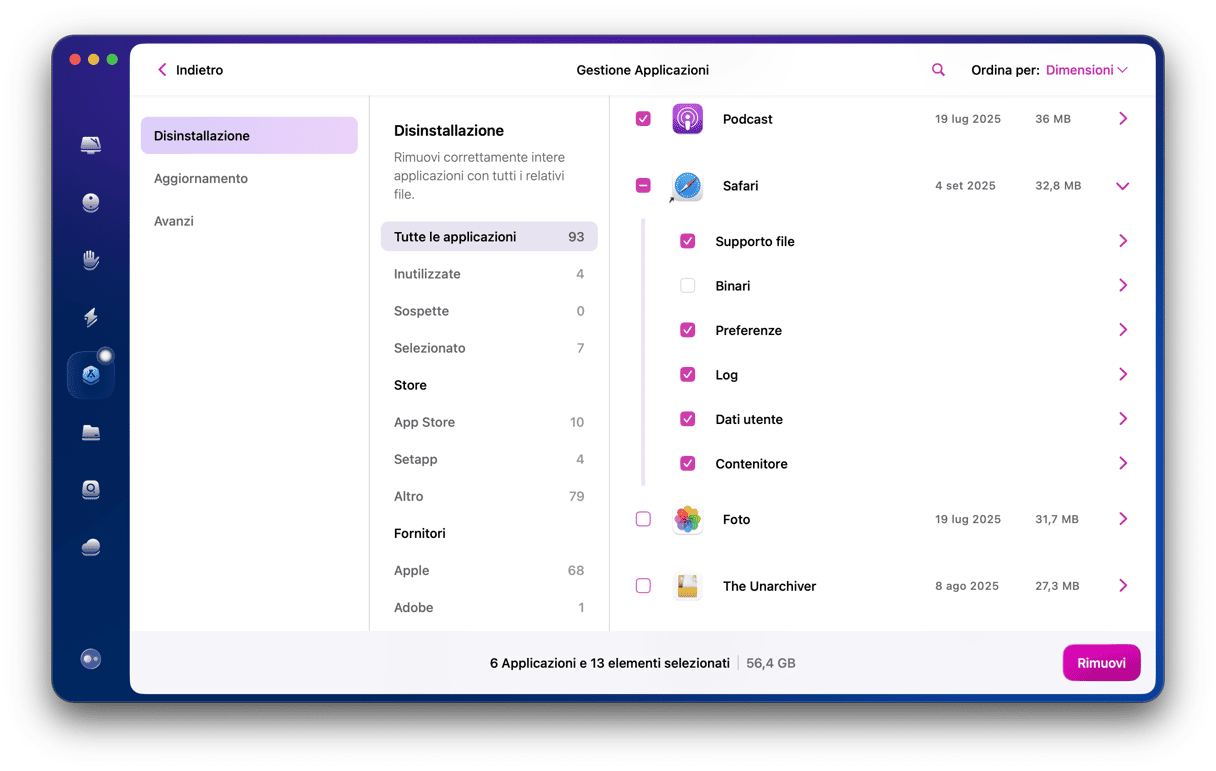
Come vedrai, disinstallarle Firefox a mano non è una passeggiata, perché bisogna andare a caccia di file sparpagliati su tutto il Mac. Per fortuna, c'è un metodo più semplice che consiste nell'utilizzare un'app di disinstallazione. Noi ti consigliamo CleanMyMac: la sua funzione Applicazioni riesce a disinstallare qualsiasi app in pochi clic.
Ecco come evitare ricerche estenuanti e disinstallare il browser in un lampo:
- Inizia la prova gratuita di CleanMyMac e usalo a costo zero per 7 giorni.
- Apri CleanMyMac, vai in Applicazioni nella barra laterale e avvia una scansione.
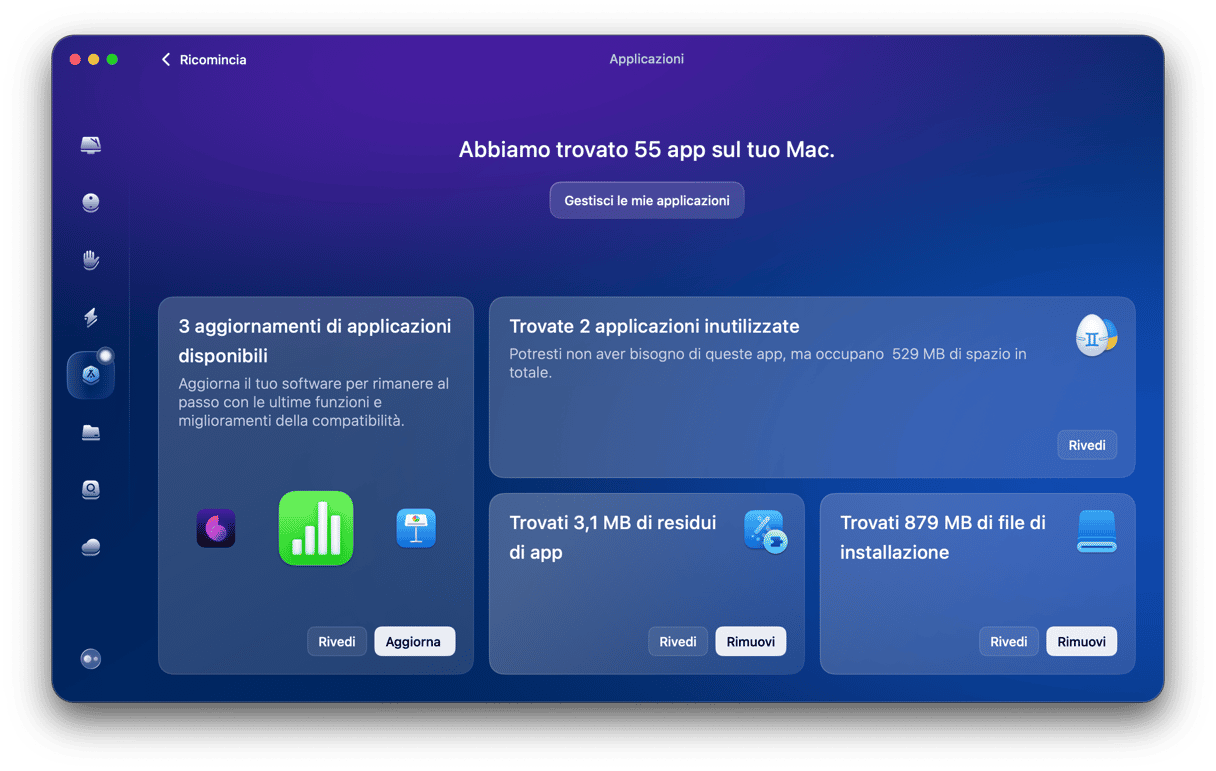
- Fai clic su Gestisci le mie applicazioni, cerca Firefox e selezionalo (insieme ad altre app di cui vuoi sbarazzarti).
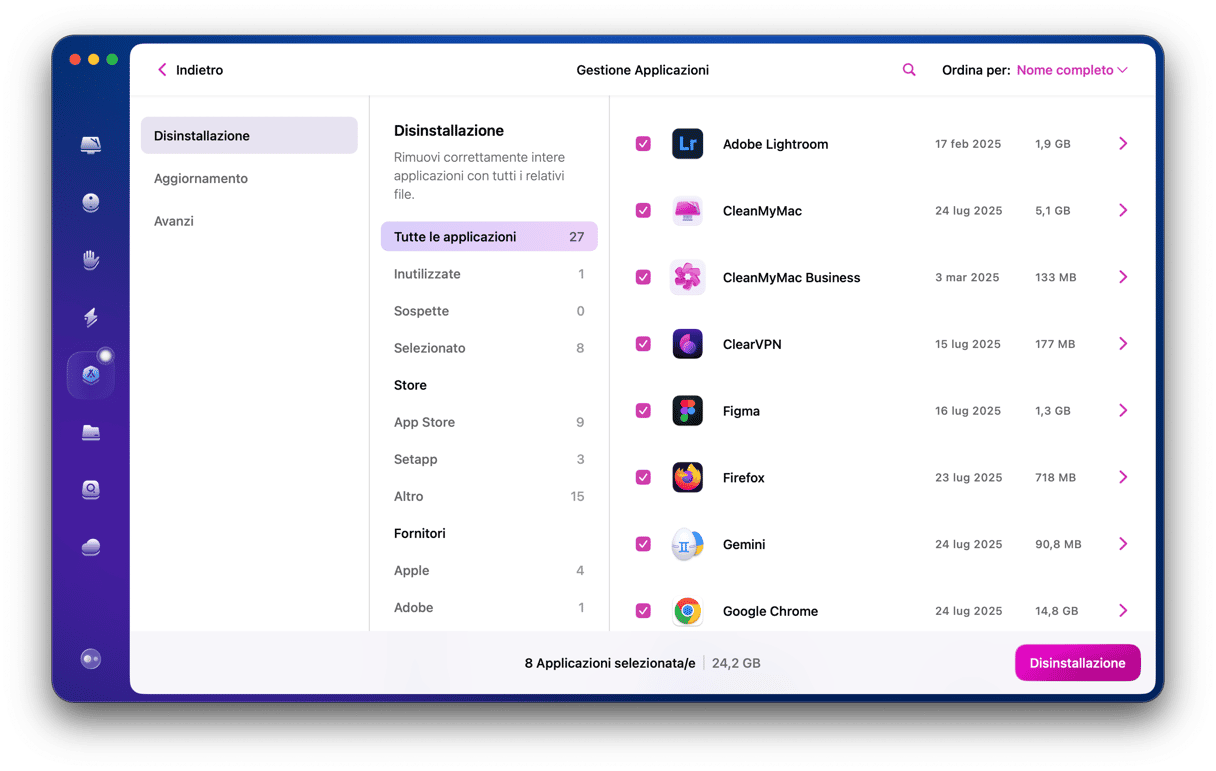
- Fai clic su Disinstallazione.
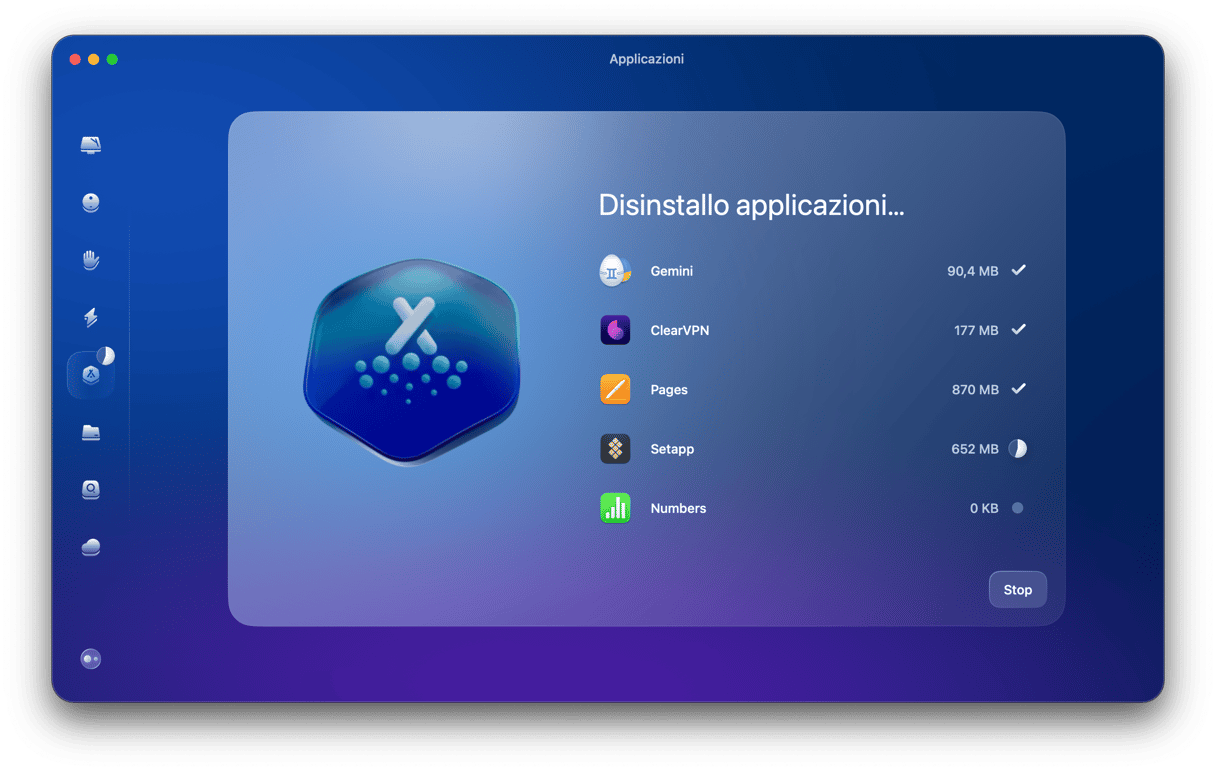
Questo è tutto ciò che devi fare per disinstallare Firefox con CleanMyMac. Puoi disinstallare qualsiasi app sul Mac nello stesso modo e persino più di un'app alla volta.
Come disinstallare Firefox a mano (disinstallazione passo passo)
La disinstallazione manuale di Firefox consiste in due fasi. Primo, rimuovere l'app stessa. Secondo, sbarazzarsi di tutti i file che ha creato sul Mac.
- Vai nella cartella Applicazioni, cerca Firefox e spostalo nel Cestino.
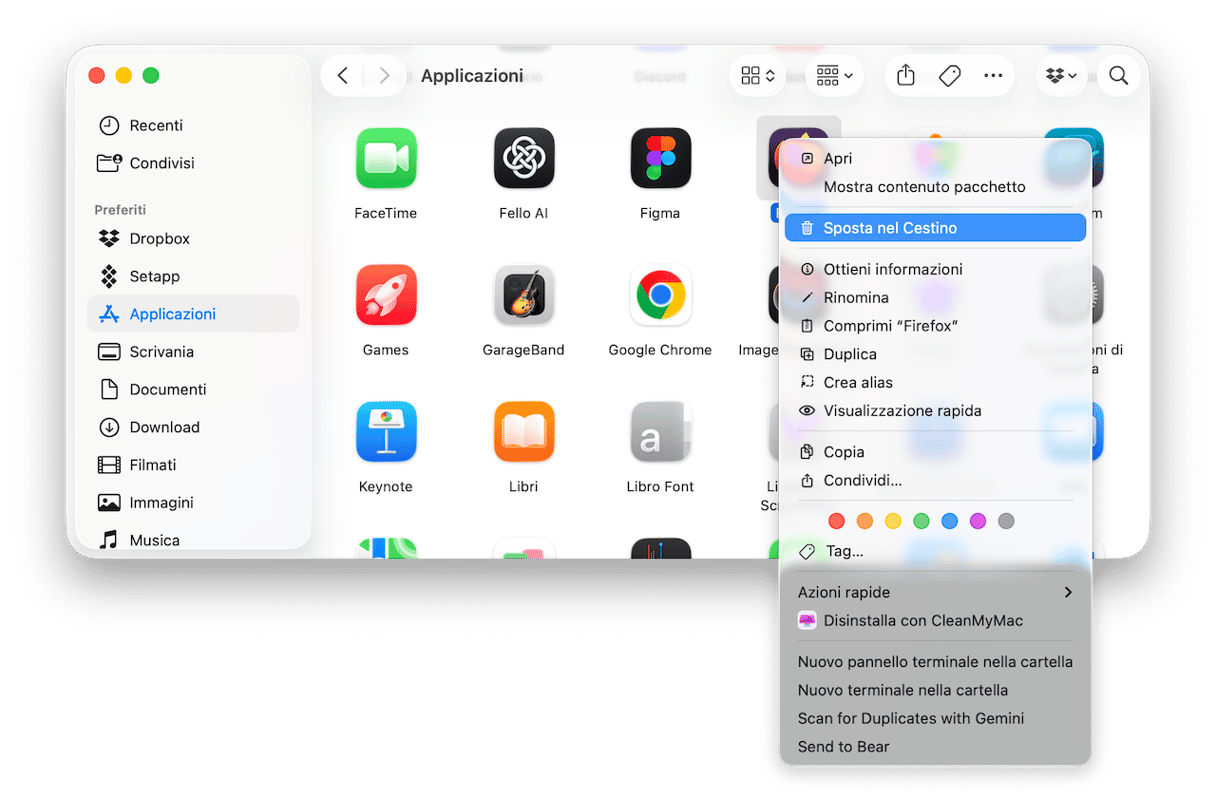
- Nel menu del Finder, nella parte alta dello schermo, clicca sul menu Vai alla cartella.
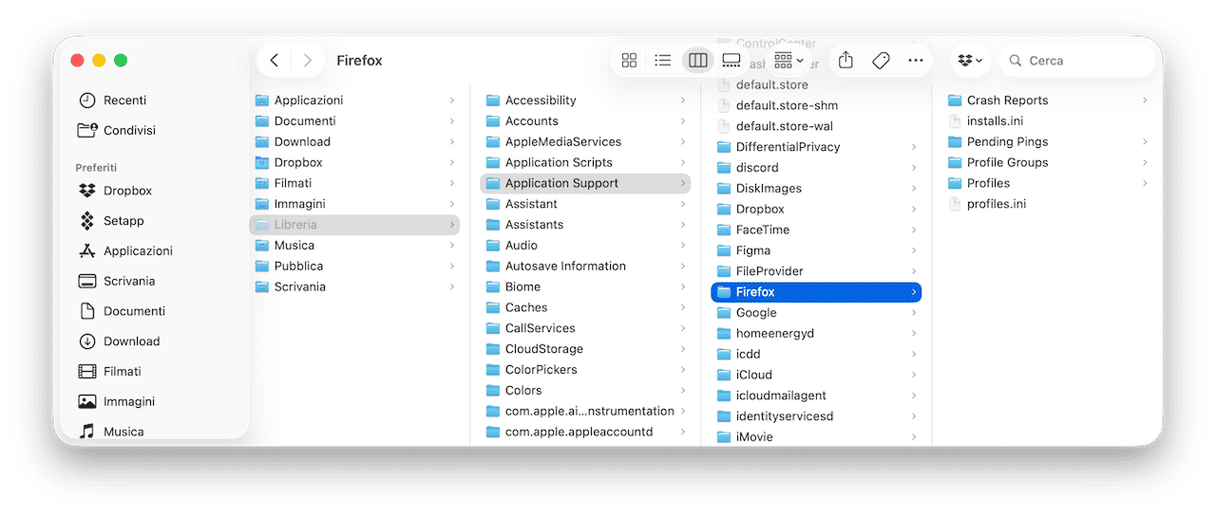
- Nella casella di testo, digita questo percorso e premi Invio:
~/Libreria/Application Support - Cerca la cartella di Firefox e trascinala nel Cestino.
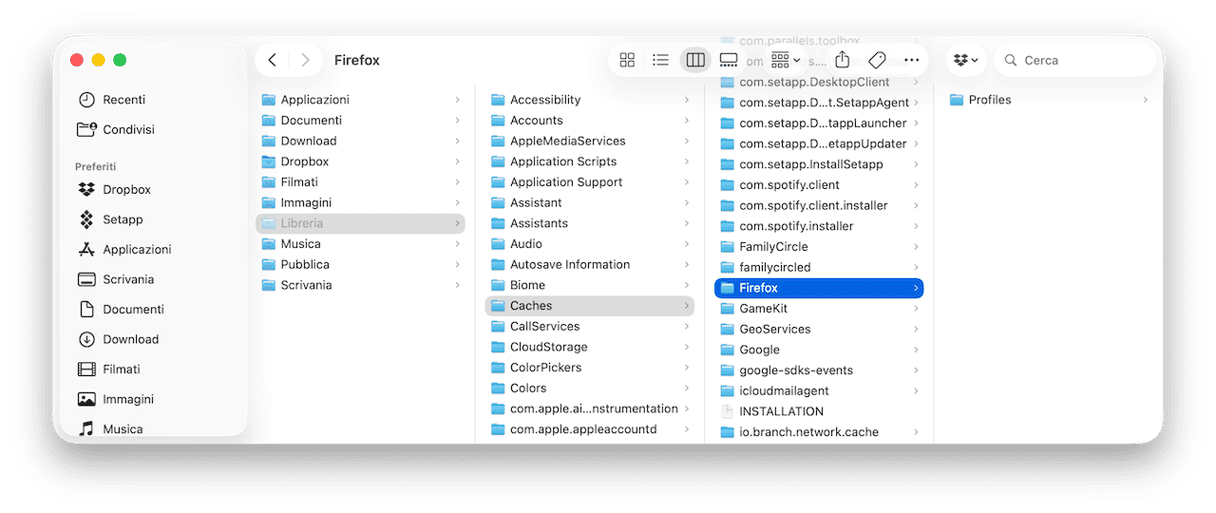
- Ora, nella finestra Vai alla cartella, digita
~/Libreria/Cachese premi Invio. - Cerca la cartella di Firefox e trascinala nel Cestino.
- Cerca anche la cartella di Mozilla in
~/Libreria/Cachese trascinala nel Cestino.
Non dimenticare di svuotare il Cestino.
Come rimuovere i dati di Firefox senza disinstallarlo
Se pensi di voler utilizzare di nuovo Firefox in futuro e non vuoi disinstallarlo, puoi eliminare alcuni dei file che ha salvato sul tuo Mac. Contribuendo così a liberare spazio, migliorare la privacy e far funzionare Firefox in modo più rapido e snello. Ecco come si fa:
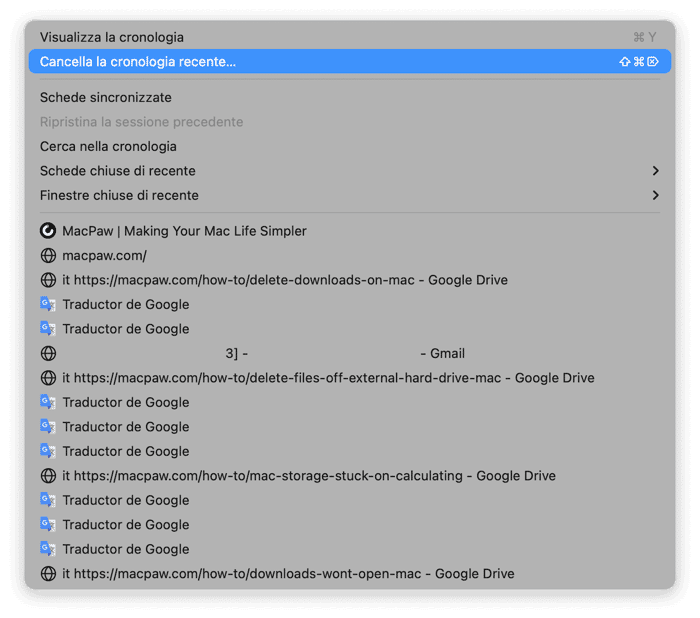
- Apri Firefox e clicca il menu Cronologia.
- Seleziona Cancella la cronologia recente.
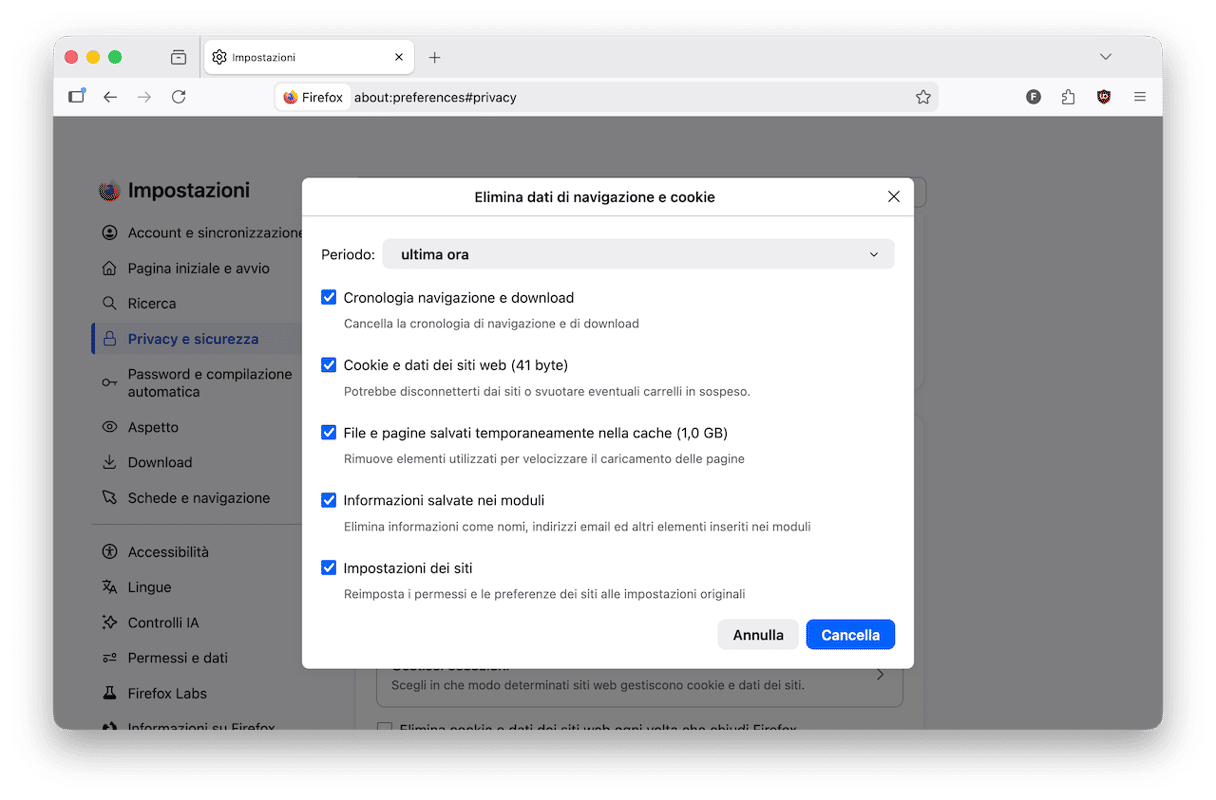
- Nel menu Periodo, scegli Tutto.
- Seleziona le caselle accanto ai dati che vuoi eliminare. Tieni presente che l'opzione "Impostazioni dei siti" non è selezionata di default, ma puoi aggiungere la spunta per rimuovere tutti i file salvati dai siti web che hai visitato attraverso Firefox.
- Clicca Cancella.
Puoi fare tutto questo anche con l'aiuto dell'app che abbiamo consigliato prima: CleanMyMac. La funzione Applicazioni è dotata di un'opzione di ripristino che consente di rimuovere in sicurezza tutti i dati delle app. Basta seguire i passaggi qui sopra, selezionare tutti i file di Firefox (eccetto binari) e cliccare Rimuovere.
Firefox è un browser web molto diffuso, ma esistono tanti altri browser per Mac altrettanto affidabili, tra cui il browser di Apple, Safari, Google Chrome, Opera e Vivaldi. Quindi, se non usi Firefox da un po' e hai voglia di provare qualcosa di nuovo, è arrivato il momento di disinstallarlo. Per una disinstallazione completa, segui le istruzioni qui sopra e assicurati di aver eliminato tutti i file nella cartella Liberia del tuo utente.
Domande frequenti
Come si fa a eliminare del tutto un account Firefox?
Per eliminare il tuo account, visita il sito web Account. Accedi al tuo account e scorri in basso finché non vedi il pulsante Elimina account. Cliccaci sopra, seleziona tutte le caselle e procedi, inserendo la password del tuo account. Infine, conferma di voler eliminare il tuo account. Dopodiché, vedrai un messaggio di conferma.
Come si fa a cancellare tutte le password di Firefox?
Se vuoi eliminare tutte le password salvate, puoi andare nelle Impostazioni di Firefox. Clicca sull'icona a tre linee in alto a destra e vai in Impostazioni > Privacy e sicurezza. Scorri in basso e clicca Password salvate sotto Password. Clicca i tre puntini in alto a destra e scegli Elimina tutte le password. Seleziona la casella accanto a "Sì, elimina [x] password" e clicca Rimuovi. Così facendo, Firefox eliminerà tutte le password. Puoi accedere allo stesso menu scegliendo Password dal menu principale anziché passare dalle Impostazioni.



