

Firefox de Mozilla es el tercer navegador más popular para Mac después de Chrome y Safari. Alrededor del 4% de todos los usuarios de macOS lo tienen instalado en sus Mac, y esto se debe principalmente a las mejoras hechas por la comunidad y a las funciones centradas en la privacidad que este navegador ofrece. Sin embargo, junto con las ventajas, también tiene sus puntos negativos — Firefox consume mucho espacio y memoria. Puede llegar a usar hasta 12GB de memoria y, por lo tanto, ralentizar tu MacBook. Por lo tanto, es posible que tengas que desinstalarlo para reducir la carga en tu Mac y recuperar algo de espacio. ¿No sabes cómo hacerlo? Sigue leyendo para ver cómo eliminar Firefox de tu Mac y cómo liberar espacio eliminando los datos de Firefox sin desinstalarlo.
¿Por qué desinstalar Firefox?
Firefox, al igual que cualquier otro navegador, guarda muchos datos en tu Mac. Algunos de esos datos contienen información personal, como tu historial de navegación y datos de inicio de sesión. Además, esos archivos ocupan mucho espacio en tu Mac. Por ello, si ya no utilizas Firefox, desinstalarlo correctamente liberará ese espacio y eliminará esos datos personales, haciendo que tu Mac sea más seguro.
Cómo desinstalar Firefox de forma automática y manual
Por desgracia, Mozilla no tiene un desinstalador dedicado, por lo que tienes que hacerlo manualmente, pero también hay una solución alternativa. Empezaremos por desinstalar Firefox con solo varios clics y luego te mostraremos los pasos manuales.
Eliminación automática [completa y exhaustiva]
Como vas a ver, desinstalar Firefox manualmente requiere que hagas mucho trabajo — tienes que buscar todos los archivos dispersos por tu Mac. Por suerte, hay una forma más fácil de hacerlo: utilizar una app de desinstalación dedicada que puede hacer todo el trabajo duro por ti. Recomendamos usar CleanMyMac. Su módulo Aplicaciones puede desinstalar cualquier app con solo hacer varios clics.
Así es cómo puedes evitar la molestia de buscar todos archivos relacionados con Firefox y desinstalar el navegador con solo hacer un clic:
- Obtén tu prueba gratuita de CleanMyMac — puedes probar la app durante 7 días totalmente gratis.
- Abre CleanMyMac, haz clic en el módulo Aplicaciones en la barra lateral y haz el análisis.
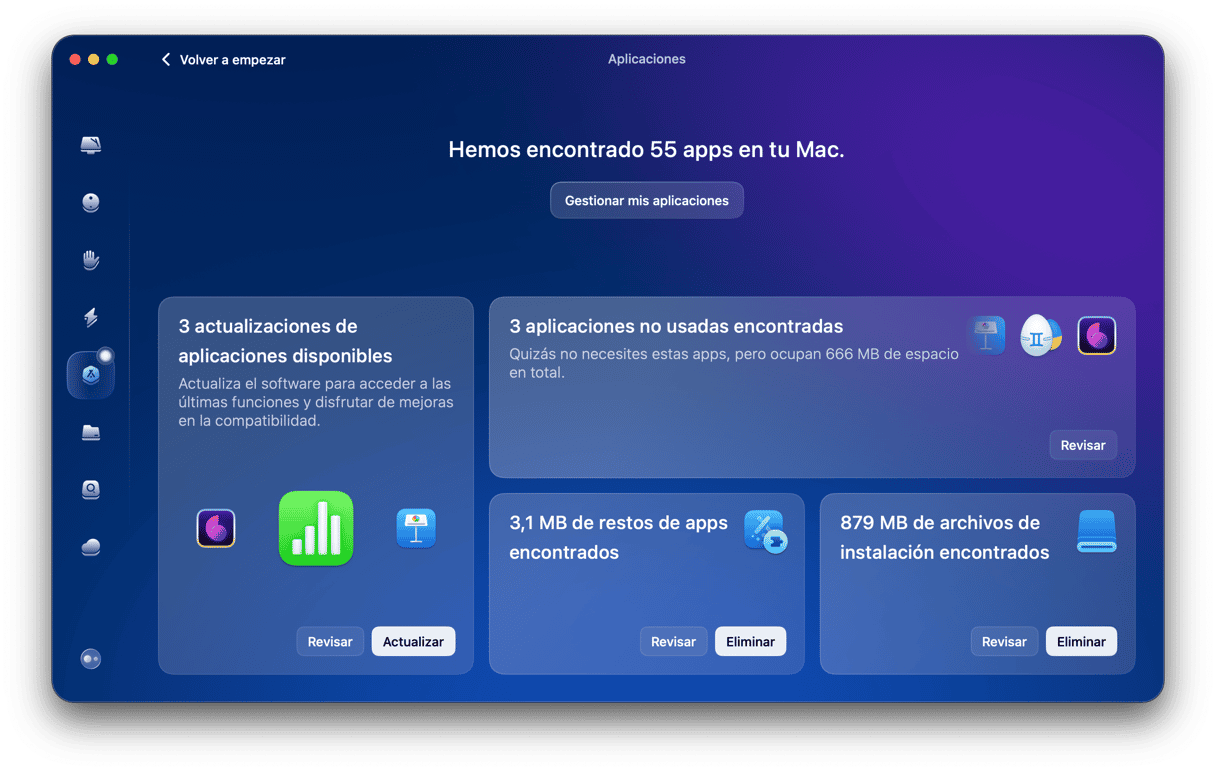
- Haz clic en Gestionar mis aplicaciones, busca Firefox y selecciónalo (junto con cualquier otra app que ya no necesites).
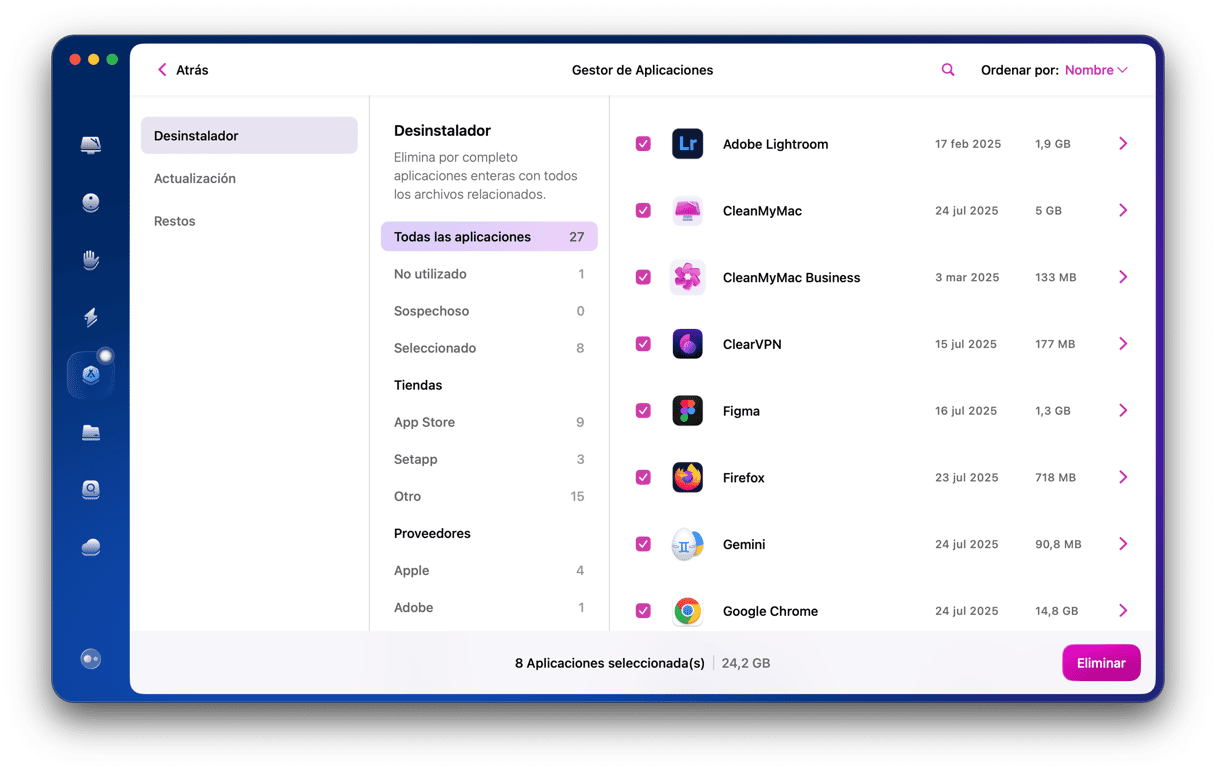
- Haz clic en Eliminar.
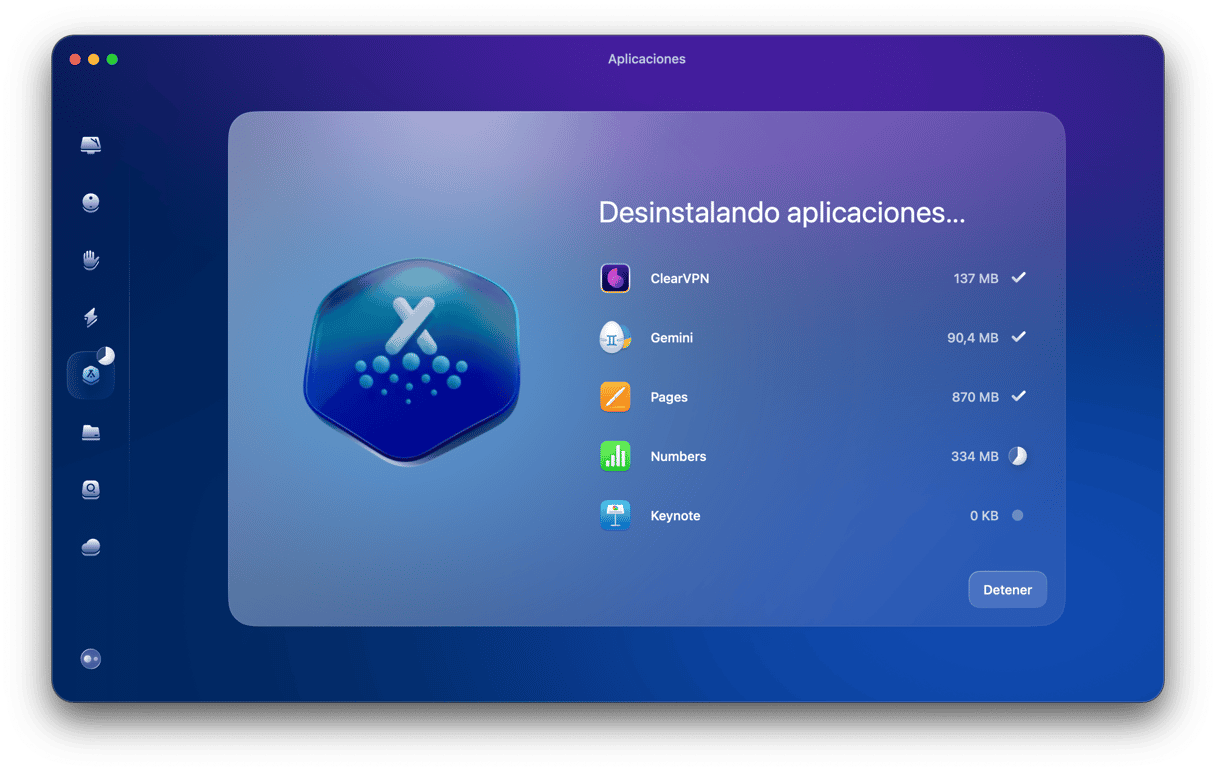


Esto es todo lo que tienes que hacer para desinstalar los Firefox usando CleanMyMac. Y puedes desinstalar cualquier app de tu Mac haciendo lo mismo. Incluso puedes desinstalar varias apps a la vez.
Cómo desinstalar Firefox manualmente [desinstalación paso-a-paso]
Tienes que hacer dos cosas para desinstalar Firefox de forma manual. Primero, debes eliminar el archivo de la app en sí. Luego, tienes que eliminar todos los archivos que la app haya dejado en tu Mac.
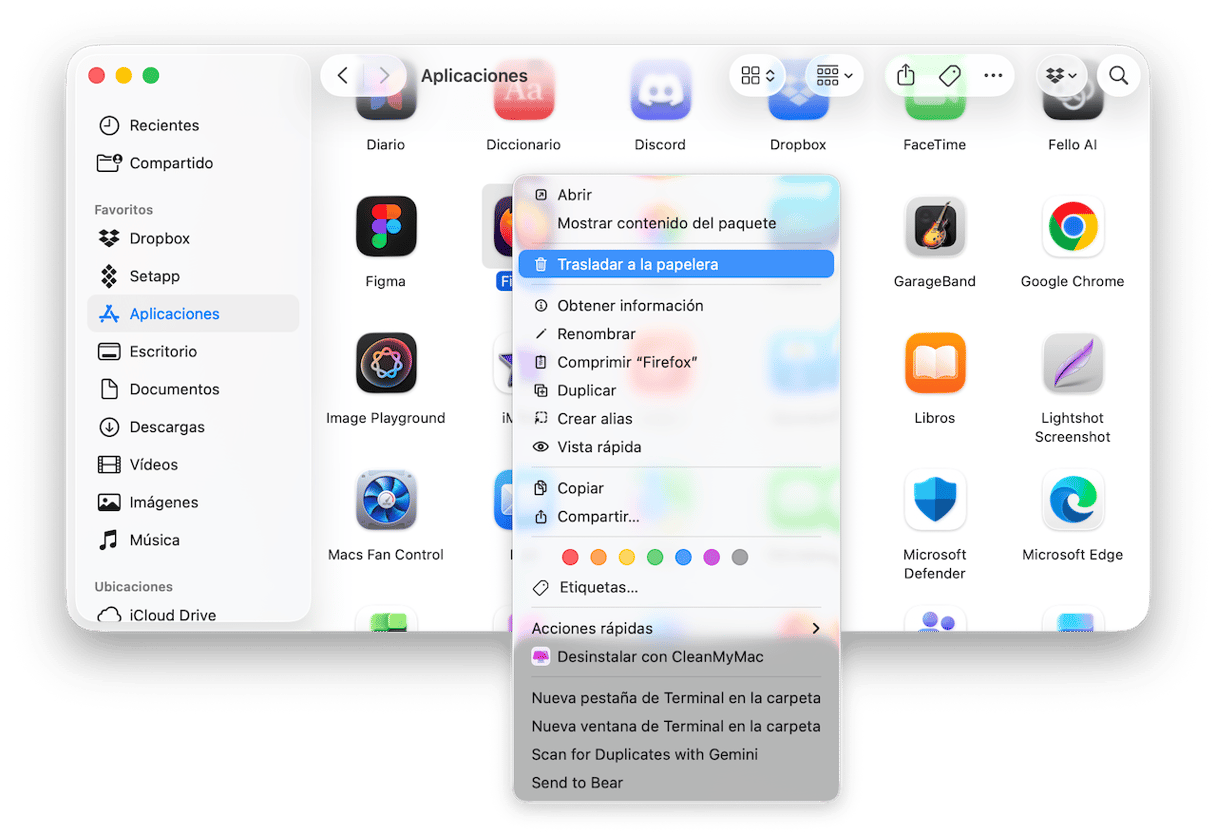
- Ve a la carpeta Aplicaciones, encuentra Firefox y envíalo a la Papelera.
- En el menú del Finder (en la parte superior de la pantalla), haz clic en el menú Ir y selecciona Ir a la carpeta.
- En el cuadro de texto, escribe lo siguiente y pulsa Intro:
~/Library/Application Support - Encuentra la carpeta Firefox y arrástrala a la Papelera.
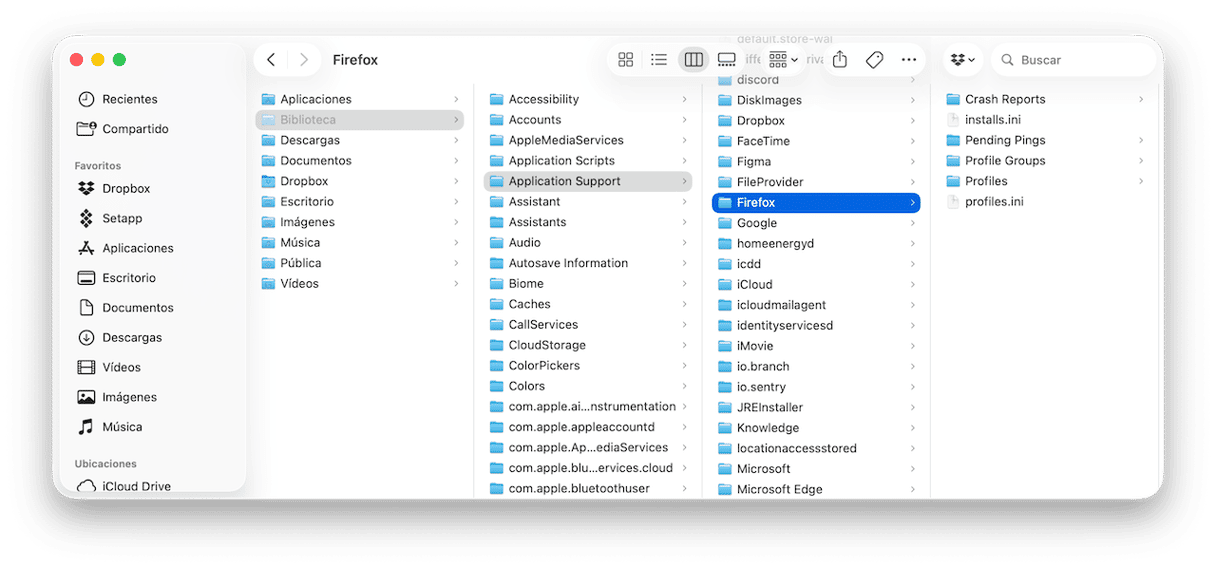
- Ahora, en la ventana Ir a la carpeta, escribe
~/Library/Cachesy pulsa Intro. - Encuentra la carpeta Firefox y arrástrala a la Papelera.
- Además, busca la carpeta Mozilla en
~/Library/Cachesy arrástrala a la Papelera.


No olvides vaciar la Papelera.
Cómo eliminar los datos de Firefox sin desinstalarlo
Si crees que puedes volver a usar Firefox en el futuro y no quieres desinstalarlo, puedes borrar algunos de los archivos que la app ha guardado en tu Mac. Esto liberará espacio, mejorará tu privacidad y debería ayudar a que Firefox funcione más rápido y no de problemas. Te explicamos cómo hacerlo.
- Abre Firefox y haz clic en el menú Historial.
- Selecciona Limpiar el historial reciente.
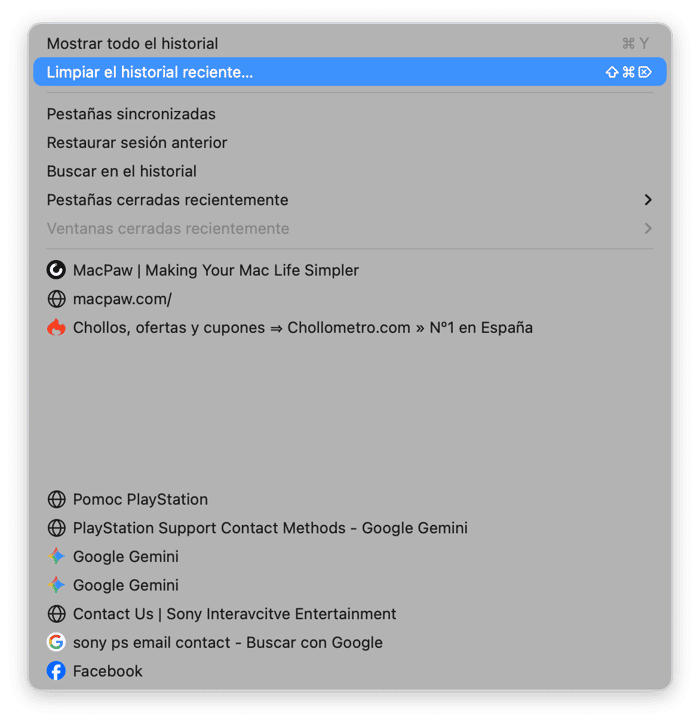
- En el menú Cuándo, selecciona Todo.
- Marca las casillas de los datos que quieras eliminar. Ten en cuenta que la opción Datos de sitios web sin conexión no está marcada por defecto, pero tienes йгу seleccionarla si quieres eliminar todos los archivos que los sitios web que has visitado en Firefox han guardado en tu Mac.
- Haz clic en Limpiar.


Puedes hacer lo mismo con la ayuda de la app que hemos recomendado antes — CleanMyMac. Su herramienta Aplicaciones cuenta con la opción de reseteo que puede eliminar de forma segura todos los datos de la app. Solo tienes que seguir los pasos que hemos descrito arriba en el artículo, seleccionar todos los archivos de Firefox (excepto los Binarios) y hacer clic en Eliminar.

Firefox es un navegador muy popular, pero hay muchos otros navegadores para Mac, como el propio Safari de Apple, Chrome de Google, Opera y Vivaldi. Por lo tanto, si no lo has utilizado durante un tiempo y ahora usas otro navegador, es mejor desinstalarlo. Sigue los pasos descritos arriba para hacerlo, asegurándote de eliminar todos los archivos de tu carpeta Biblioteca de usuario para completar la desinstalación.
Preguntas frecuentes
¿Cómo eliminar una cuenta de Firefox por completo?
Para eliminar tu cuenta, tienes que ir al sitio web de Cuentas. Una vez que hayas iniciado sesión en tu cuenta, baja hasta que veas el botón Eliminar cuenta. Haz clic en él, marca todas las casillas > Continuar, introduce la contraseña de tu cuenta y confirma haciendo clic de nuevo en Eliminar cuenta. Cuando se haya eliminado, verás un mensaje de confirmación en la pantalla.
¿Cómo eliminar todas las contraseñas en Firefox?
Si necesitas borrar todas las contraseñas guardadas, puedes hacerlo en los Ajustes de Firefox. Solo tienes que hacer clic en el icono de las tres rayas de la esquina superior derecha e ir a Ajustes > Privacidad y seguridad. Baja en el menú y haz clic en Contraseñas guardadas en la sección Contraseñas. Haz clic en los tres puntos de la esquina superior derecha y selecciona Eliminar todas las contraseñas. Marca la casilla junto a "Sí, eliminar [x] contraseñas" y haz clic en Eliminar — Firefox eliminará todas las contraseñas inmediatamente. Puedes acceder al mismo menú seleccionando Contraseñas en el menú principal en vez de ir a los Ajustes.



