

Mozillas Firefox ist nach Chrome und Safari der drittbeliebteste Browser für den Mac. Etwa 4 % aller macOS-Nutzer haben ihn auf ihrem Mac installiert. Das liegt vor allem an den von der Community vorangetriebenen Verbesserungen und den datenschutzorientierten Funktionen. Doch neben diesen Vorteilen gibt es auch einen Nachteil: Firefox ist ein echter Speicherfresser. Er kann bis zu 12 GB Arbeitsspeicher verbrauchen und so Ihr MacBook verlangsamen. Möglicherweise müssen Sie ihn deinstallieren, um Ihren Mac zu entlasten und Speicherplatz zurückzugewinnen. Sie sind sich nicht sicher, wie das geht? Lesen Sie weiter. Wir zeigen Ihnen, wie Sie Firefox vom Mac löschen und Speicherplatz freigeben, ohne den Browser zu deinstallieren.
Warum sollte man Firefox deinstallieren?
Firefox speichert, wie jeder andere Webbrowser, viele Daten auf Ihrem Mac. Einige dieser Daten enthalten persönliche Informationen. Dazu gehören beispielsweise Ihr Browserverlauf und Ihre Anmeldedaten. Zudem beanspruchen diese Dateien viel wertvollen Speicherplatz. Wenn Sie Firefox also nicht mehr nutzen, sollten Sie ihn richtig deinstallieren. So geben Sie Speicherplatz frei, entfernen persönliche Daten und machen Ihren Mac sicherer.
Firefox deinstallieren: automatisch und manuell
Leider bietet Mozilla kein eigenes Deinstallationsprogramm an. Das bedeutet, dass Sie den Browser manuell entfernen müssen, aber es gibt auch einen eleganteren Weg. Wir beginnen mit der Deinstallation von Firefox mit nur wenigen Klicks. Anschließend zeigen wir Ihnen die manuellen Schritte.
Automatische Entfernung [komplett & gründlich]
Wie Sie sehen werden, ist die manuelle Deinstallation von Firefox ziemlich aufwendig. Sie müssen die verstreuten Dateien auf Ihrem Mac regelrecht aufspüren. Zum Glück gibt es einen einfacheren Weg: Nutzen Sie eine spezielle Deinstallations-App, die Ihnen die harte Arbeit abnimmt. Wir empfehlen CleanMyMac. Die Funktion „Programme“ kann jede App mit nur wenigen Klicks deinstallieren.
So sparen Sie sich die mühsame Suche nach Firefox-Dateien und deinstallieren den Browser mit einem Klick:
- Holen Sie sich Ihre kostenlose CleanMyMac-Testversion — Sie können die App 7 Tage lang kostenlos testen.
- Öffnen Sie CleanMyMac, klicken Sie in der Seitenleiste auf „Programme“ und klicken Sie auf „Scannen“.

- Klicken Sie auf „Programme verwalten“, suchen Sie nach Firefox und wählen Sie es aus (sowie jede andere App, die Sie nicht mehr benötigen).
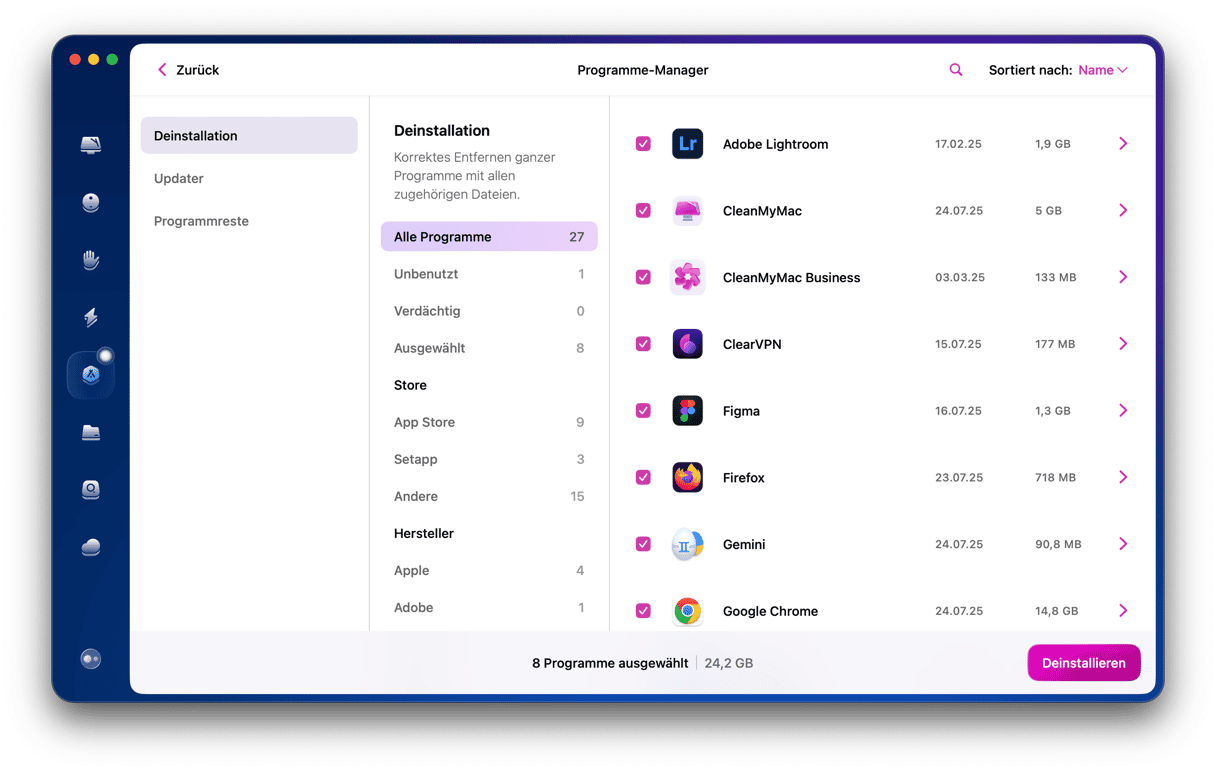
- Klicken Sie auf „Deinstallieren”.

Mehr müssen Sie nicht tun, um Firefox mit CleanMyMac zu deinstallieren. Auf genau dieselbe Weise können Sie jede beliebige App auf Ihrem Mac entfernen. Es ist sogar möglich, mehrere Apps gleichzeitig zu deinstallieren.
Firefox manuell deinstallieren [Schritt-für-Schritt]
Die manuelle Deinstallation von Firefox besteht aus zwei Teilen. Zuerst müssen Sie die eigentliche Programmdatei entfernen. Danach gilt es, alle Dateien zu löschen, die der Browser auf Ihrem Mac abgelegt hat.
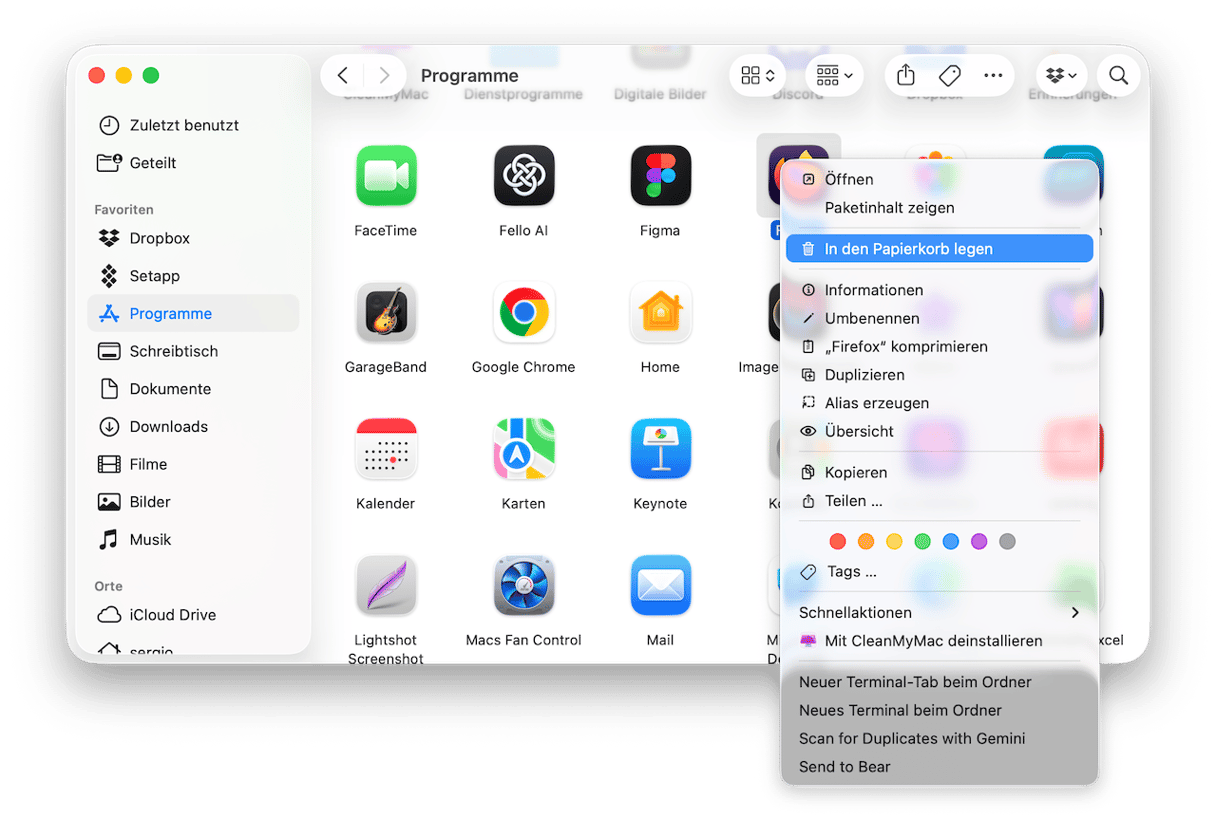
- Gehen Sie in Ihren Ordner „Programme“, suchen Sie Firefox und verschieben Sie ihn in den Papierkorb.
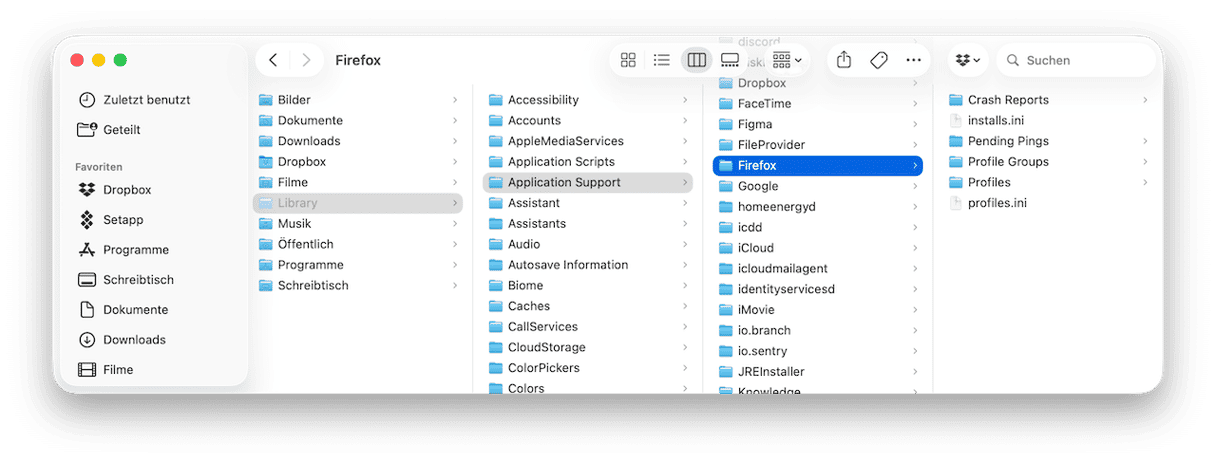
- Klicken Sie in der Menüleiste auf „Finder”, dann auf das Menü „Gehe zu” und wählen Sie „Gehe zu Ordner”.
- Tippen Sie Folgendes in das Textfeld ein und drücken Sie die Eingabetaste:
~/Library/Application Support - Suchen Sie den Firefox-Ordner und ziehen Sie ihn in den Papierkorb.
- Tippen Sie nun im Fenster „Gehe zu Ordner“ den Pfad
~/Library/Cachesein und drücken Sie die Eingabetaste. - Suchen Sie den Firefox-Ordner und ziehen Sie ihn in den Papierkorb.
- Suchen Sie ebenfalls den Ordner „Mozilla“ in
~/Library/Cachesund verschieben Sie auch diesen in den Papierkorb.
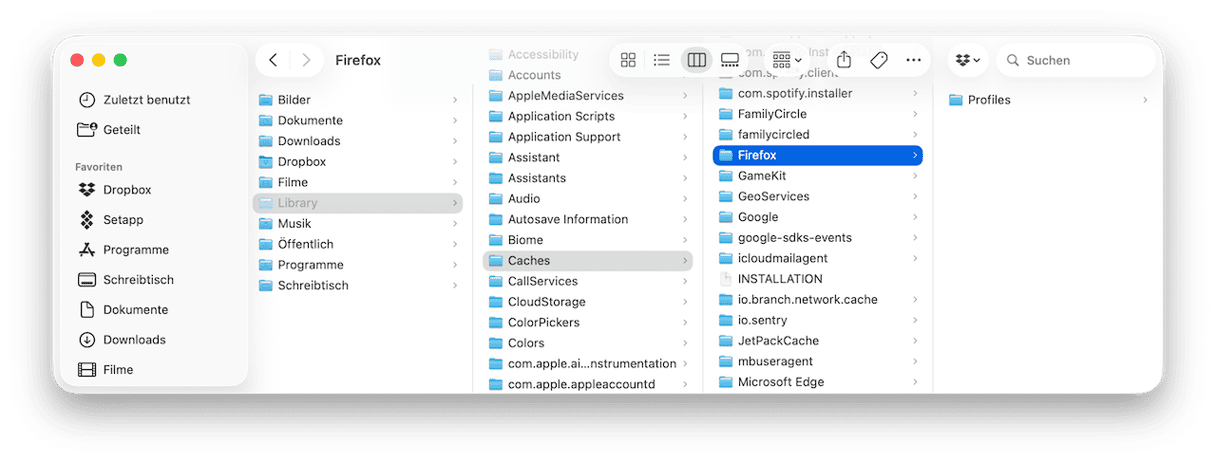
Vergessen Sie nicht, anschließend den Papierkorb zu entleeren.
Firefox-Daten entfernen, ohne den Browser zu deinstallieren
Vielleicht möchten Sie Firefox in Zukunft wieder nutzen und ihn deshalb nicht komplett deinstallieren. In diesem Fall können Sie einige der Dateien löschen, die der Browser angesammelt hat. Das gibt Speicherplatz frei und verbessert Ihre Privatsphäre. Zudem sollte Firefox danach wieder schneller und flüssiger laufen. So geht's:
- Öffnen Sie Firefox und klicken Sie in der Menüleiste auf „Chronik“.
- Wählen Sie „Neueste Chronik löschen“.
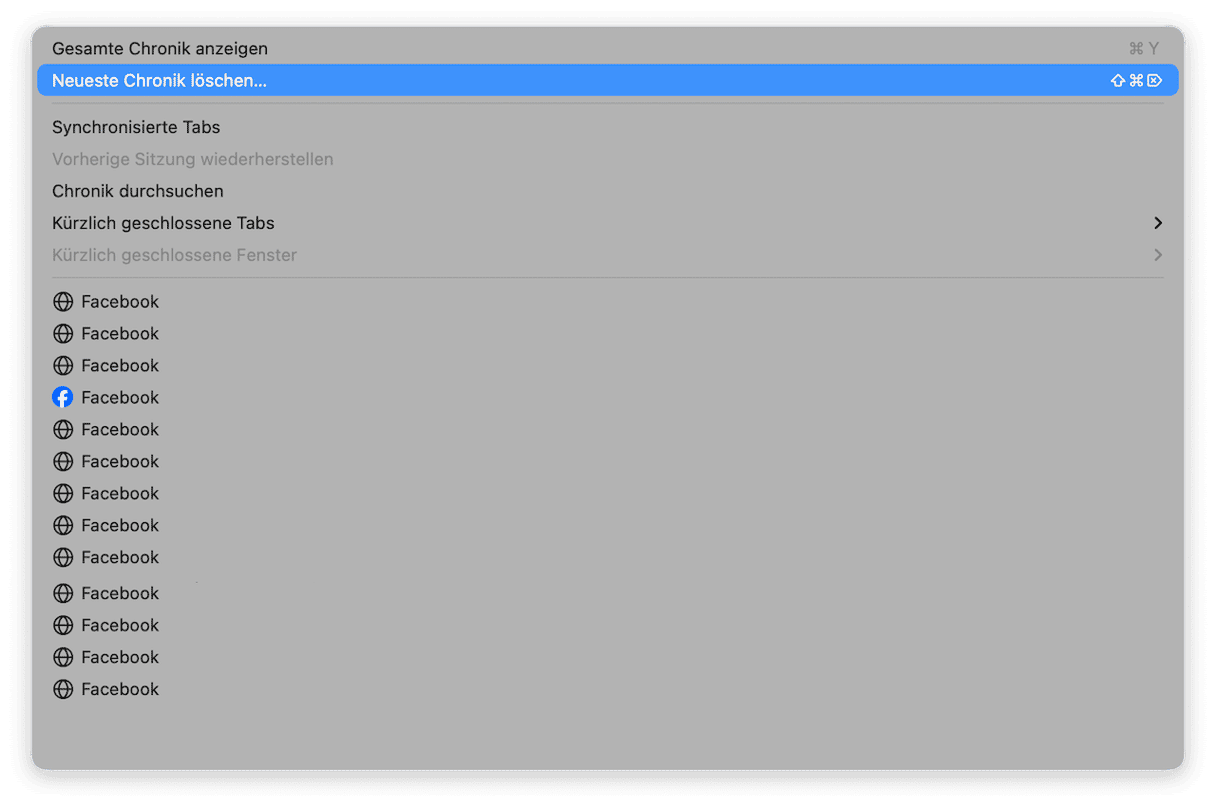
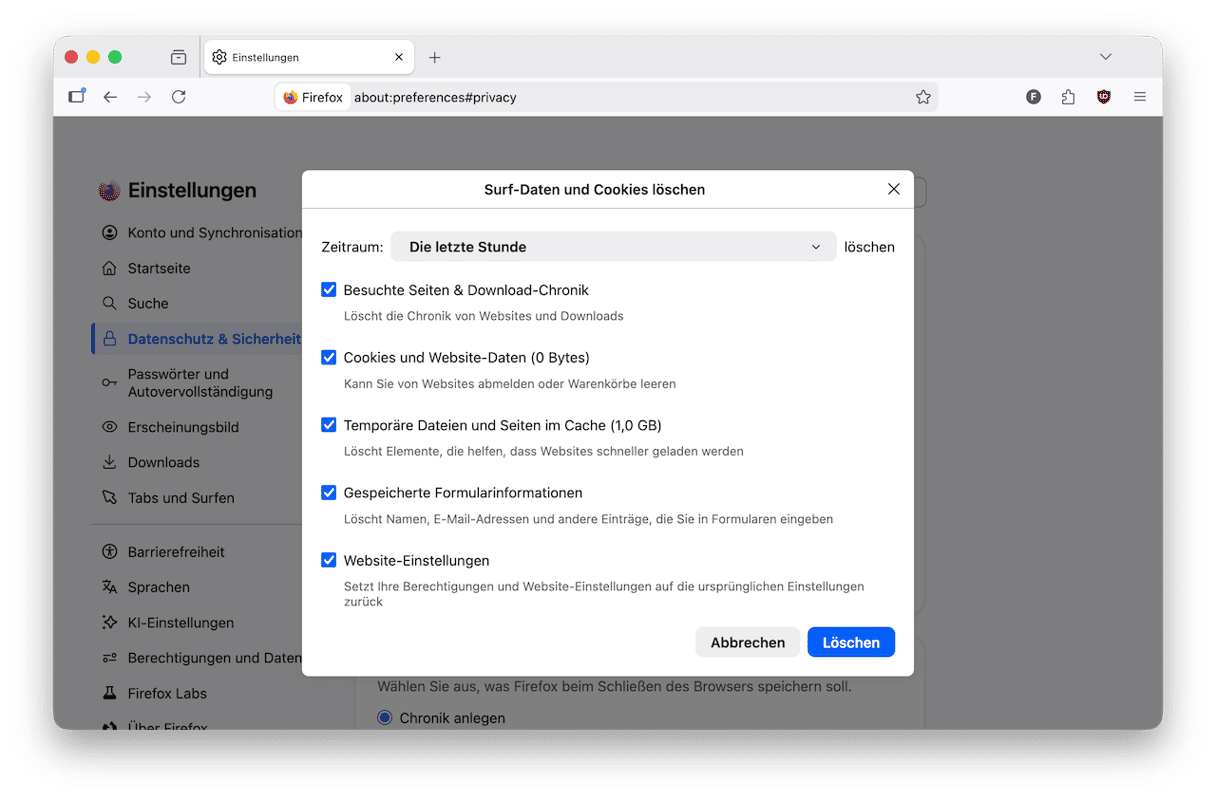
- Wählen Sie bei Zeitraum die Option „Alles“.
- Setzen Sie Häkchen bei den Daten, die Sie löschen möchten. Beachten Sie, dass „Offline-Website-Daten“ standardmäßig nicht markiert ist. Sie sollten dies auswählen, wenn Sie alle gespeicherten Dateien der besuchten Websites entfernen möchten.
- Klicken Sie auf „Löschen“.
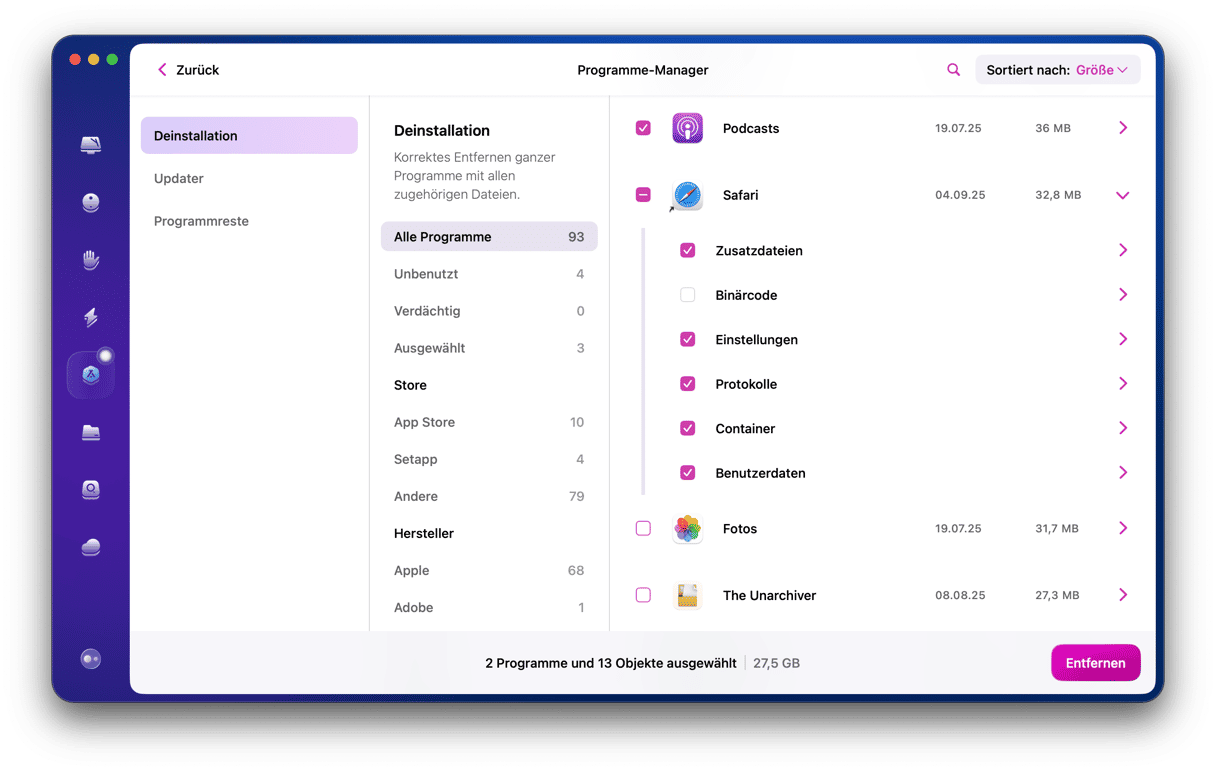
Sie können das Gleiche auch mit der oben empfohlenen App CleanMyMac erreichen. Die Funktion „Programme“ bietet eine Zurücksetzen-Option, mit der sich alle App-Daten sicher entfernen lassen. Befolgen Sie einfach die zuvor beschriebenen Schritte. Wählen Sie dann alle Firefox-Dateien (außer den Binärdateien) aus und klicken Sie auf „Entfernen“.
Firefox ist sehr beliebt. Es gibt jedoch viele weitere exzellente Webbrowser für den Mac, darunter Apples eigener Safari, Google Chrome, Opera und Vivaldi. Wenn Sie Firefox also schon länger nicht mehr benutzt haben und auf eine Alternative umgestiegen sind, sollten Sie ihn deinstallieren. Befolgen Sie dazu die obigen Schritte. Achten Sie dabei besonders darauf, alle Dateien in Ihrem Benutzer-Library-Ordner zu löschen, um die Deinstallation vollständig abzuschließen.
Häufig gestellte Fragen (FAQs)
Wie lösche ich ein Firefox-Konto komplett?
Um Ihr Konto zu löschen, müssen Sie die Accounts-Website von Firefox besuchen. Loggen Sie sich ein und scrollen Sie nach unten, bis Sie den Button „Konto löschen“ sehen. Klicken Sie darauf, markieren Sie alle Kontrollkästchen und gehen Sie auf „Weiter“. Geben Sie Ihr Passwort ein und bestätigen Sie den Vorgang, indem Sie erneut auf „Konto löschen“ klicken. Nach der erfolgreichen Entfernung sehen Sie eine entsprechende Bestätigung auf dem Bildschirm.
Wie lösche ich alle Passwörter in Firefox?
Wenn Sie alle gespeicherten Passwörter löschen möchten, können Sie das in den Firefox-Einstellungen tun. Klicken Sie oben rechts auf das Hamburger-Menü und gehen Sie zu Einstellungen > Datenschutz & Sicherheit. Scrollen Sie nach unten und klicken Sie unter „Passwörter“ auf „Gespeicherte Passwörter“. Klicken Sie oben rechts auf die drei Punkte und wählen Sie „Alle Passwörter entfernen“. Aktivieren Sie das Kontrollkästchen neben „Ja, [x] Passwörter entfernen“ und klicken Sie auf „Entfernen“. Firefox löscht nun alle Passwörter. Sie erreichen dasselbe Menü übrigens auch, indem Sie im Hauptmenü direkt „Passwörter“ auswählen.



