

MozillaのFirefoxは、ChromeとSafariに次いで、Macで3番目に人気のブラウザです。 macOSユーザー全体の約4%がMacでFirefoxを使用しており、その主な理由は、コミュニティ主導の機能強化であったり、プライバシーを重視した機能にあります。 しかし、メリットがある一方で、現実的な課題もあります。Firefoxはストレージ容量やメモリを大きく消費しやすいブラウザです。 これは最大12GBものメモリを消費し、MacBookの動作を遅くすることがあります。そのため、Macへの負荷を軽減し、ストレージの空き容量を増やすために、アンインストールした方が良いケースがあります。 アンインストールの方法がわかりませんか? この記事では、MacからFirefoxを削除する方法と、アンインストールせずにFirefoxのデータを削除して空き容量を増やす方法をご紹介します。
Firefoxをアンインストールする目的
他のWebブラウザと同様、Firefoxは多くのデータをMacに保存します。 その中には、閲覧履歴やログイン情報などの個人情報も含まれます。 また、それらのファイルはMacの貴重なストレージ容量を大きく使用します。 そのため、もうFirefoxを使っていないのであれば、適切にアンインストールすることで、その容量を取り戻せるだけでなく、個人情報も削除でき、Macのセキュリティ改善にもつながります。
Firefoxを自動と手動でアンインストールする方法
Mozillaはアンインストーラを提供していないので、手動で削除する必要がありますが、その他の手段もあります。 まずは数クリックだけでFirefoxをアンインストールする方法を解説し、手動で行う手順も説明していきます。
自動で削除する方法 (完全かつ徹底的な手段)
これからお分かりいただけるように、Firefoxを手動でアンインストールするのはかなり手間の掛かる作業であり、Macに点在するファイルを探し回る必要があります。 とはいえ、もっと簡単な方法があります。それは、専用のアンインストーラアプリに面倒な作業をすべて任せることです。 オススメは、 CleanMyMac です。 CleanMyMacの「アプリケーション」機能を使えば、数クリックだけであらゆるアプリをアンインストールできます。
Firefox関連のファイルを探し回る手間を省いて、ワンクリックでブラウザをアンインストールする手順は次のとおりです:
- CleanMyMacの無料トライアルを入手 — このアプリを7日間無料で試すことができます。
- CleanMyMacを開き、サイドバーから「アプリケーション」機能をクリックしてスキャンを実行します。
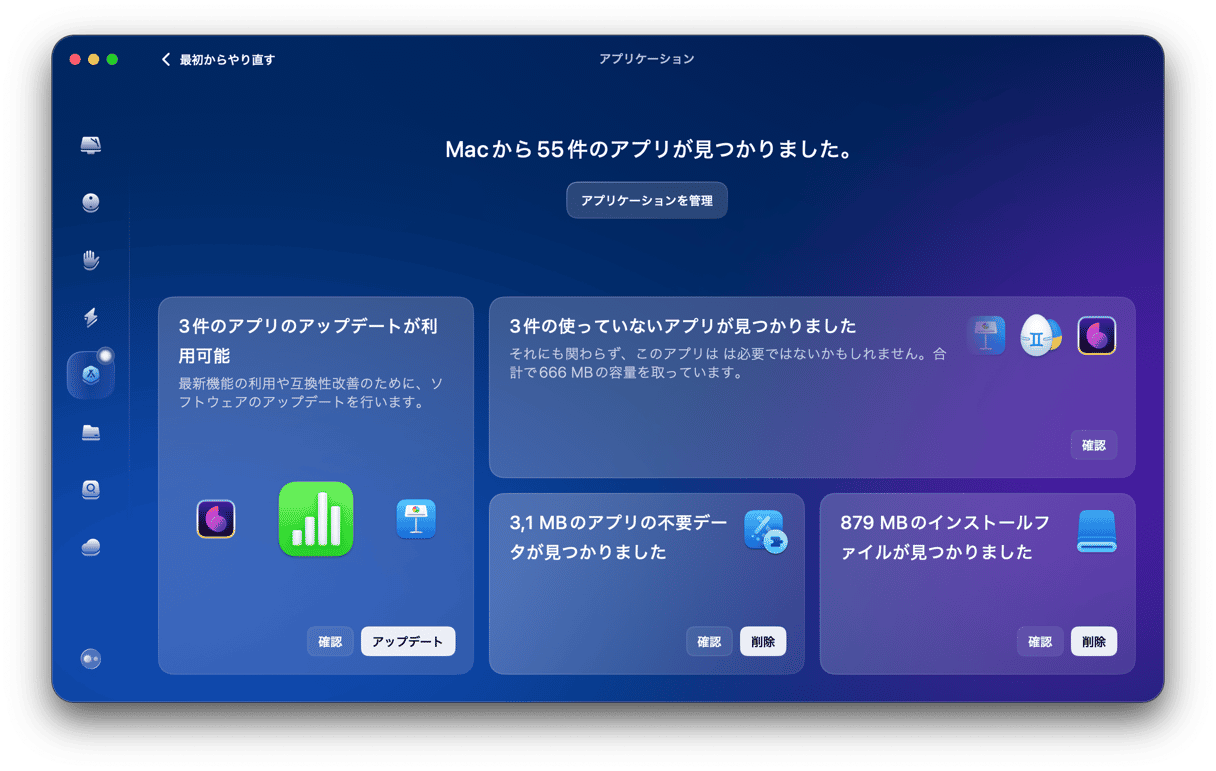
- 「アプリケーションを管理」をクリックし、Firefoxを見つけて選択 (他の不要アプリも選択) します。
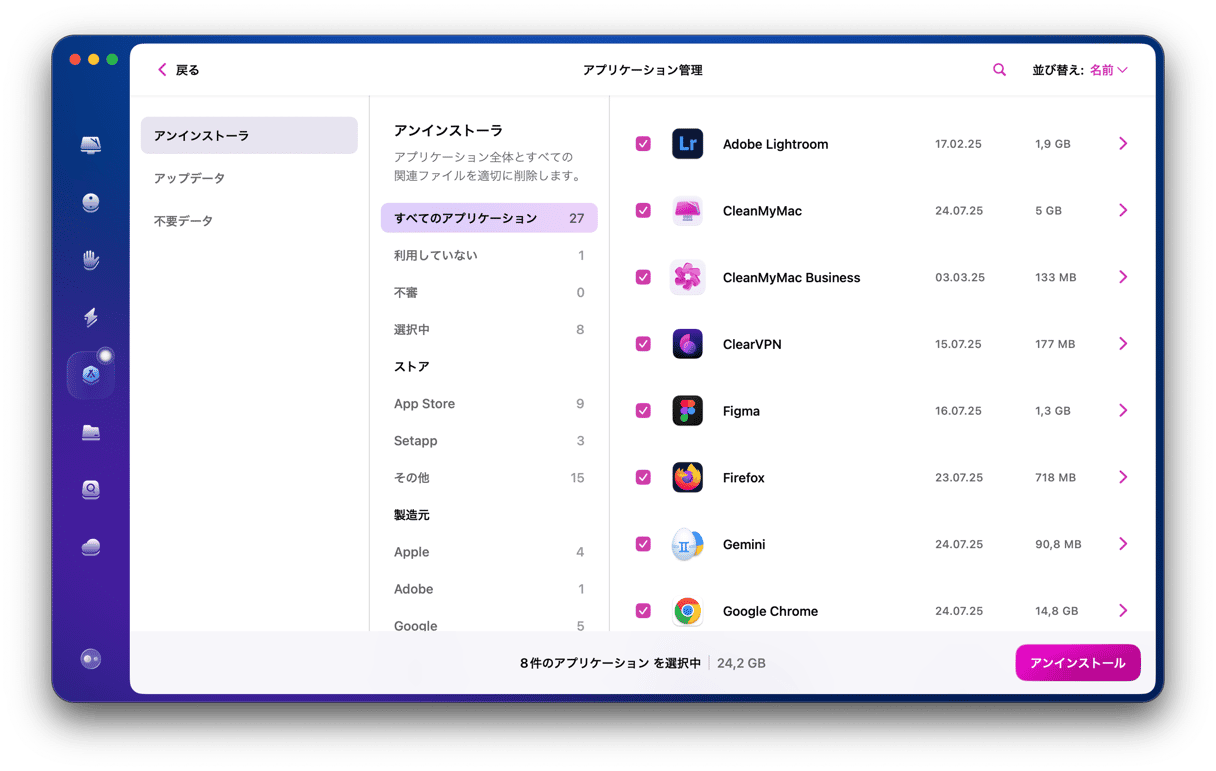
- 「アンインストール」をクリックします。



CleanMyMacを使ってFirefoxをアンインストールする手順は以上です。 Mac上の他のアプリも、全く同じ方法でアンインストールが可能です。 複数のアプリを同時にアンインストールすることもできます。
Firefoxを手動でアンインストールする方法【一連のアンインストール手順】
Firefoxを手動でアンインストールするには、2つのステップがあります。 まずは、アプリケーション本体を削除します。 次に、FirefoxがMacに保存したすべての関連ファイルを削除します。
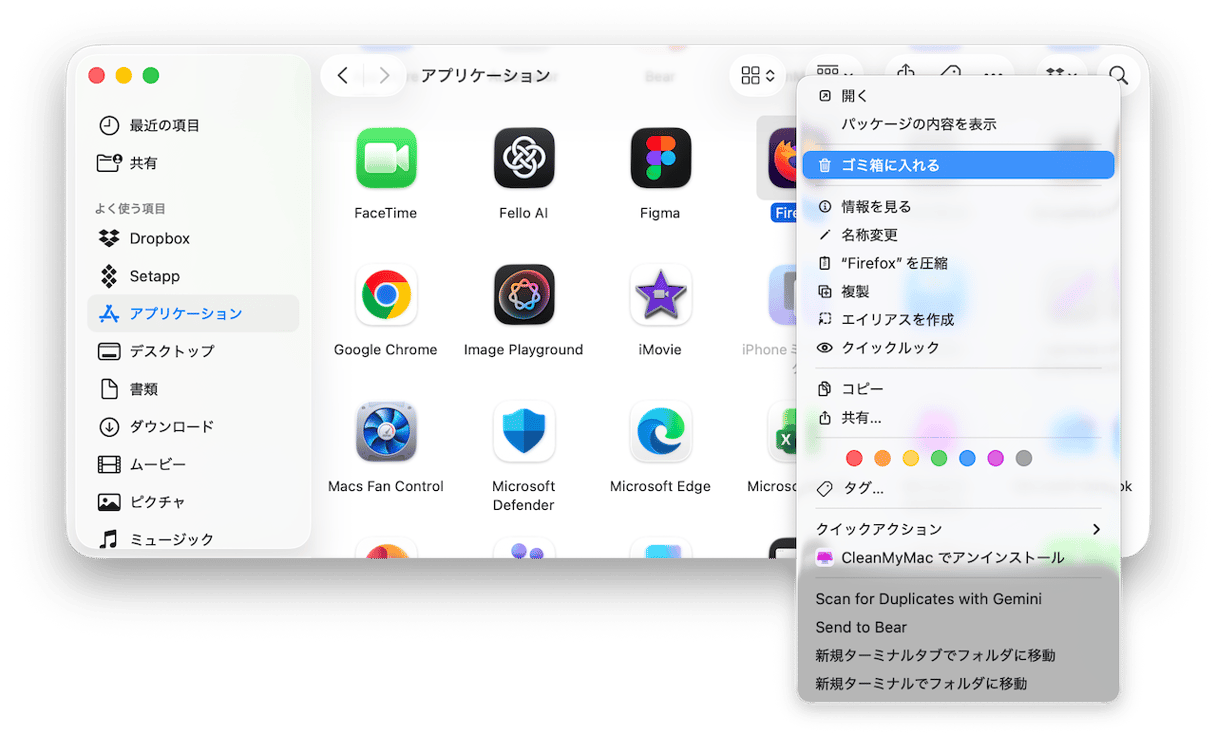
- 「アプリケーション」フォルダを開き、Firefoxを見つけて「ゴミ箱」に入れます。
- 画面上部のFinderのメニューから「移動」をクリックし、「フォルダへ移動」を選択します。
- テキストボックスに次の内容を入力し、そのあと「Return」キーを押します:
~/Library/Application Support - Firefoxフォルダを見つけて、それを「ゴミ箱」に入れます。
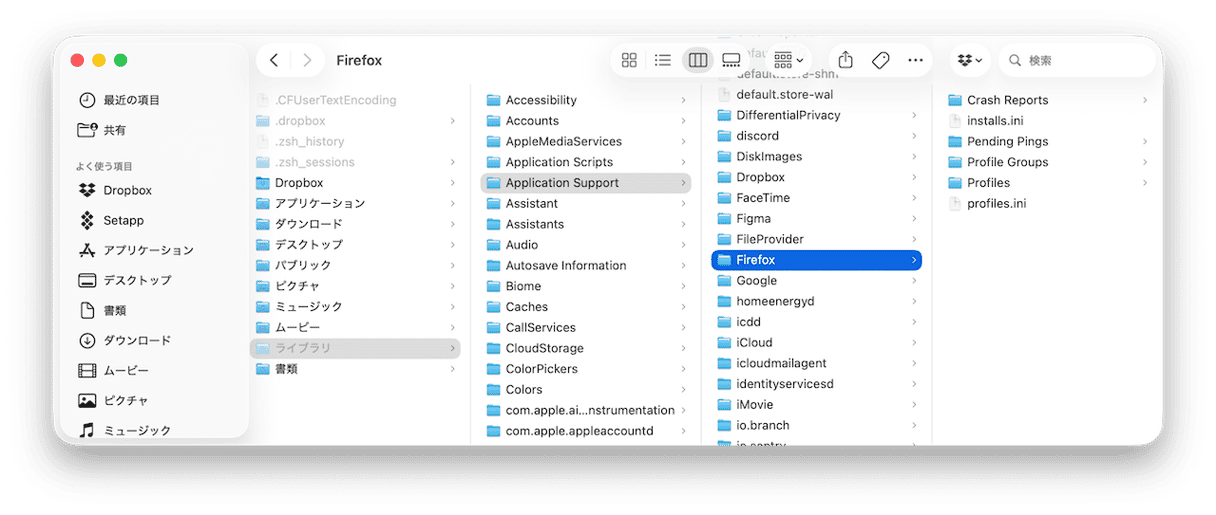
- 次に、「フォルダへ移動」のウインドウから次を入力して「Return」キーを押します:
~/Library/Caches - Firefoxフォルダを探して、それを「ゴミ箱」に入れます。
- さらに、
~/Library/Caches内にあるMozillaフォルダも探して、「ゴミ箱」に入れます。


そして、必ず「ゴミ箱」を空にします。
Firefoxをアンインストールせずにデータを削除する方法
今後またFirefoxを使う可能性があって、アンインストールをしたくない場合には、Macに保存されたFirefoxの一部のファイルを削除できます。 これにより、空き容量が増え、プライバシーが改善し、より迅速かつ円滑にFirefoxが動作するようになります。 その手順はこちらです。
- Firefoxを開き、「履歴」メニューをクリックします。
- 「最近の履歴を消去」を選択します。
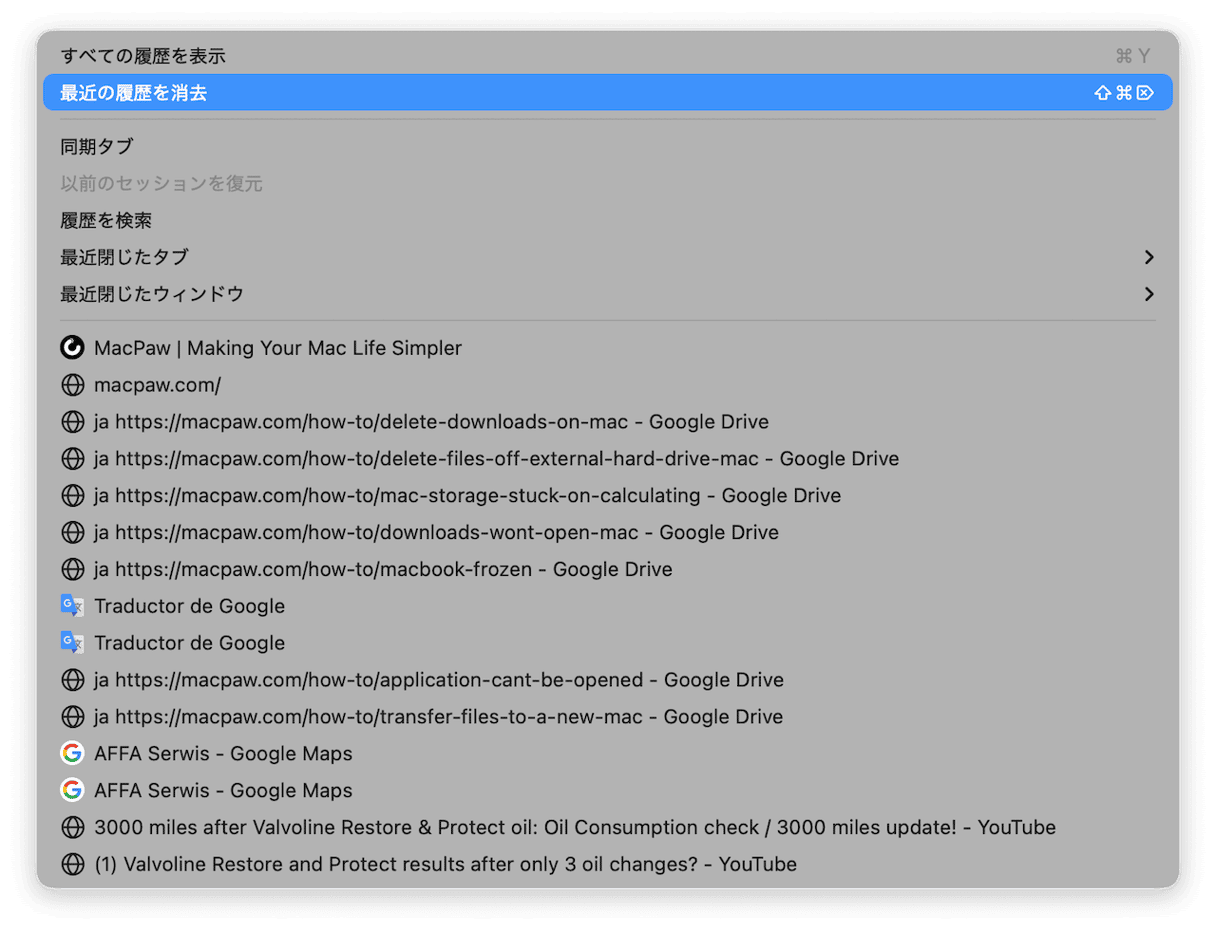
- 「期間」のメニューから「すべての履歴」を選択します。
- 削除したいデータのチェックボックスを選択します。 なお、「オフラインWebサイトデータ」はデフォルトでは選択されていませんが、Firefoxで閲覧したWebサイトがMacに保存したファイルをすべて削除したい場合は、これも選択します。
- 「消去」をクリックします。


この操作は、先ほどご紹介したCleanMyMacを使って行うこともできます。 CleanMyMacの「アプリケーション」機能には、すべてのアプリデータを安全に削除するリセットのオプションがあります。 この記事の前半で紹介した手順に従って進み、Firefoxのファイルをすべて選択 (バイナリ以外) して、「削除」をクリックするだけです。

Firefoxは人気のあるWebブラウザですが、他にもMac向けに優れたWebブラウザが多数存在します。Apple純正のSafariであったり、Google Chrome、Opera、Vivaldiなどもあります。 そのため、しばらくFirefoxを使っておらず、現在は別のブラウザを使用しているのであれば、アンインストールすべきです。 アンインストールは、上記の手順で行うことができます。アンインストールを完全に終えるには、ユーザの「ライブラリ」フォルダ内の関連ファイルもすべて忘れずに削除します。
よくある質問
Firefoxアカウントを完全に削除する方法はありますか?
アカウントを削除するには アカウントのサイトにアクセスする必要があります。アカウントにログインしたら、「アカウントを削除」のボタンが見えるまで下にスクロールします。 そのボタンをクリックし、すべてのチェックボックスを選択して「続ける」をクリックします。そしてアカウントのパスワードを入力し、もう一度「アカウントを削除」をクリックして確定します。 削除が完了すると、画面に完了のメッセージが表示されます。
Firefoxのすべてのパスワードを削除する方法はありますか?
保存されているすべてのパスワードを削除したい場合には、Firefoxの「設定」から実行することができます。 右上の三本線をクリックし、「設定」>「プライバシーとセキュリティ」に進みます。 下へスクロールして、「パスワード」欄の「保存されたパスワード」をクリックします。 右上の記号をクリックし、「パスワードをすべて消去」を選択します。 「はい、[x] 件のパスワードを消去します」の横のチェックボックスを選択し、「消去」をクリックすると、Firefoxはすべてのパスワードを消去します。 なお、「設定」を経由しなくても、メインメニューから直接「パスワード」を選択して同じ画面を開くこともできます。



