

Firefox van Mozilla is de op twee na populairste browser voor Mac, na Chrome en Safari. Ongeveer 4% van alle macOS-gebruikers heeft deze browser op hun Mac geïnstalleerd, en dat komt vooral door de door de gebruikerscommunity aangestuurde verbeteringen en de privacygerichte functies die deze browser te bieden heeft. Maar naast deze voordelen brengt dit ook een flinke uitdaging met zich mee: Firefox neemt namelijk veel ruimte en geheugen in beslag. De browser kan tot wel 12 GB geheugen in beslag nemen en daardoor ook je MacBook vertragen. Het kan dus zijn dat je de browser wilt verwijderen om je Mac te ontlasten en wat opslagruimte vrij te maken. Weet je niet precies hoe? Lees dan verder, want wij laten je hier zien hoe je Firefox van je Mac kunt verwijderen en hoe je ruimte kunt vrijmaken door de gegevens van Firefox te verwijderen zonder de browser zelf te deïnstalleren.
Waarom zou je Firefox verwijderen?
Firefox slaat net als elke andere webbrowser allerlei gegevens op je Mac op. Sommige van die gegevens bevatten persoonlijke informatie, zoals je browsergeschiedenis en inloggegevens. Bovendien kunnen die bestanden waardevolle ruimte op je Mac innemen. Als je Firefox dus niet meer gebruikt, kun je door de browser op de juiste manier te verwijderen die opslagruimte vrijmaken en die persoonlijke gegevens wissen, waardoor je Mac veiliger wordt.
Firefox automatisch en handmatig verwijderen
Helaas biedt Mozilla geen verwijderprogramma aan, wat betekent dat je dit handmatig moet doen, maar er is ook een alternatieve oplossing. Eerst laten we je zien hoe je Firefox in een paar klikken verwijdert, en daarna bespreken we de handmatige stappen.
Automatische verwijdering [volledig en grondig]
Zoals je zult zien, is het handmatig verwijderen van Firefox nogal een karwei, want je moet letterlijk op jacht gaan naar de bestanden die overal op je Mac verspreid staan. Gelukkig kan het ook een stuk eenvoudiger, namelijk met een speciale verwijderaar in de vorm van een app, die al het zware werk voor je doet. Wij raden hier CleanMyMac voor aan. Met de functie 'Apps' kun je in een paar klikken elke app verwijderen.
Zo voorkom je het gedoe van het zoeken naar Firefox-bestanden en kun je de browser met één klik verwijderen:
- Start je gratis CleanMyMac-proefperiode en probeer de app 7 dagen kosteloos uit.
- Open CleanMyMac, ga naar 'Apps' in de navigatiekolom en klik vervolgens op 'Scan'.

- Klik op 'Beheer mijn apps', zoek hier naar Firefox en selecteer het vervolgens (plus andere apps die je niet meer nodig hebt).
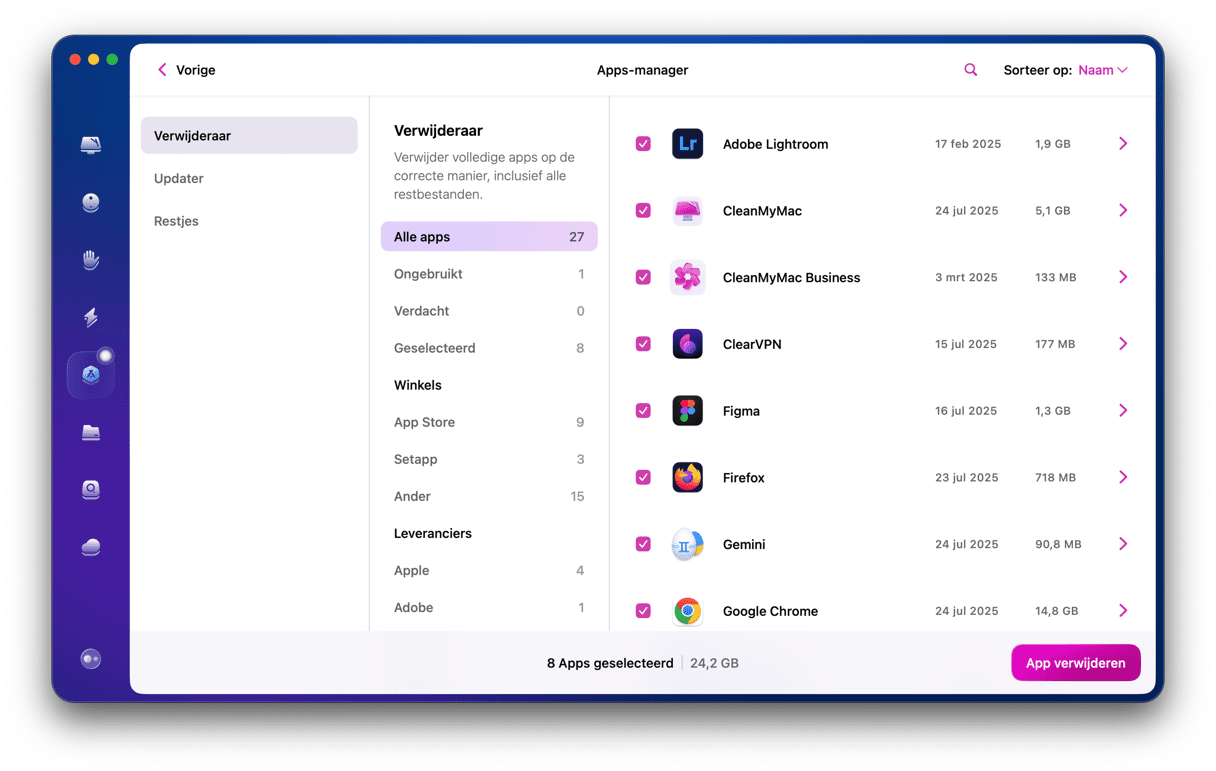
- Klik op 'Verwijder'.



Dat is alles wat je moet doen om Firefox met behulp van CleanMyMac te verwijderen. En je kunt elke app op je Mac op precies dezelfde manier verwijderen. Het is zelfs mogelijk om zo meerdere apps tegelijk te verwijderen.
Firefox handmatig verwijderen [stapsgewijze handleiding]
De verwijdering van Firefox bestaat uit twee delen als je het handmatig aanpakt. Eerst moet je het appbestand zelf verwijderen, en daarna is het zaak om alle bestanden die erdoor op je Mac zijn geplaatst ook te wissen.
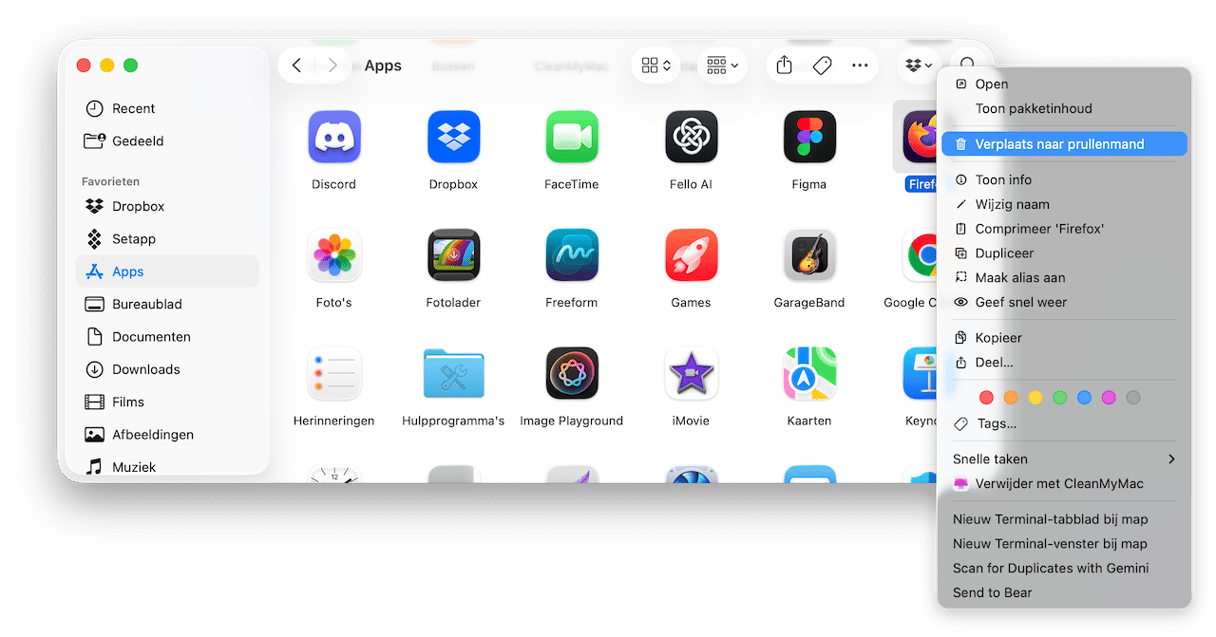
- Ga naar je map 'Apps', zoek hier naar Firefox en stuur het naar de Prullenmand.
- Klik in het Finder-menu bovenaan het scherm op het menu 'Ga' en kies 'Ga naar map'.
- Typ het volgende in het tekstvak en druk daarna op Return:
~/Library/Application Support - Zoek de Firefox-map en sleep die naar de Prullenmand.
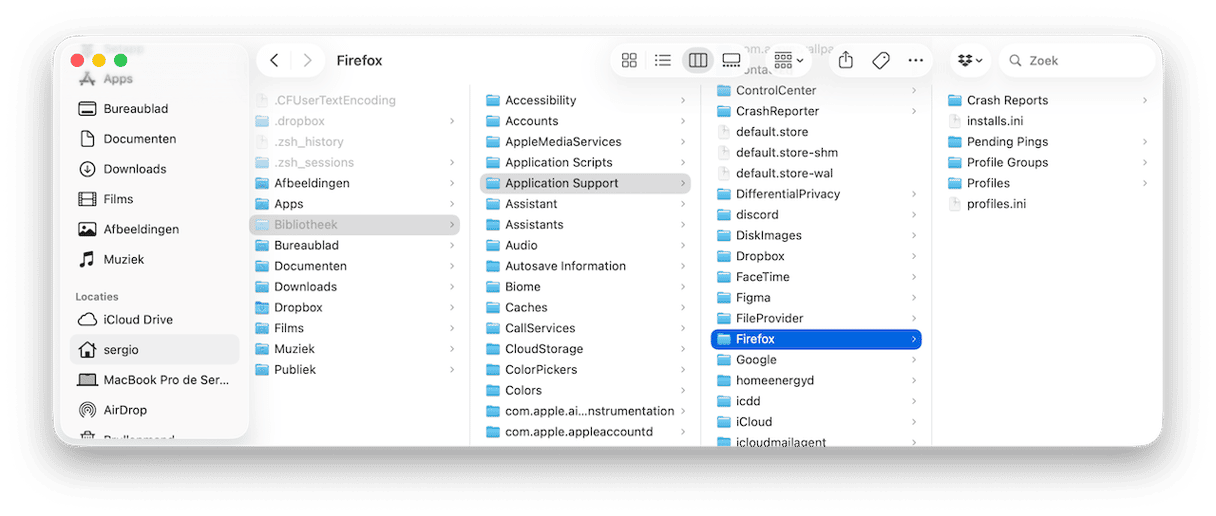
- Typ nu in het venster 'Ga naar map'
~/Library/Cachesen druk vervolgens op Return. - Zoek de Firefox-map en sleep die naar de Prullenmand.
- Zoek ook naar de map Mozilla in
~/Library/Cachesen sleep die naar de Prullenmand.


Vergeet niet om daarna ook nog de Prullenmand te legen.
Firefox-gegevens verwijderen zonder de browser te verwijderen
Als je denkt dat je Firefox in de toekomst misschien weer wilt gebruiken en de browser dus niet wilt verwijderen, kun je een aantal bestanden verwijderen die het op je Mac heeft opgeslagen. Hierdoor komt er ruimte vrij, wordt je privacy verbeterd en zou Firefox sneller en soepeler moeten werken. Dat werkt als volgt:
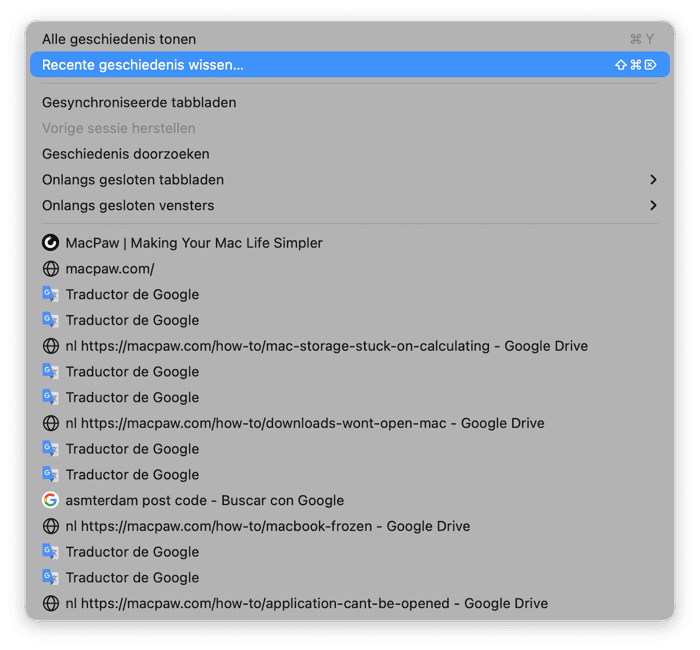
- Open Firefox en klik op het menu 'Geschiedenis'.
- Kies 'Recente geschiedenis wissen'.
- In het menu 'Wanneer', kies je voor 'Alles'.
- Selecteer de aankruisvakjes voor de gegevens die je wilt verwijderen. Let op: De optie 'Offline websitegegevens' is standaard niet aangevinkt, maar je moet deze wel selecteren als je alle bestanden wilt verwijderen die door websites die je in Firefox hebt bezocht op je Mac zijn opgeslagen.
- Klik op 'Wissen'.


Je kunt hetzelfde doen met behulp van de app die we hierboven hebben aanbevolen: CleanMyMac. Binnen de functie 'Apps' heb je een optie om alle appgegevens van een app veilig te verwijderen. Het enige wat je hoeft te doen, is de stappen volgen die we eerder in dit artikel hebben beschreven, alle Firefox-bestanden (behalve de binaire gegevens) selecteren en op 'Verwijder' klikken.

Firefox is een populaire webbrowser, maar er zijn tal van andere uitstekende webbrowsers voor de Mac, waaronder Safari van Apple zelf, Chrome van Google, Opera en Vivaldi. Als je Firefox dus al een tijd niet gebruikt hebt en liever een andere gebruikt, kun je 'm beter verwijderen. Volg de bovenstaande stappen om dit te doen en zorg ervoor dat je alle bestanden in je gebruikersmap 'Bibliotheek' wist om de verwijdering te voltooien.
Veelgestelde vragen
Hoe verwijder ik mijn Firefox-account volledig?
Om je account te verwijderen, moet je naar de Accounts-website gaan. Eenmaal ingelogd bij je account, scrol je omlaag tot je de knop 'Account verwijderen' ziet. Klik erop, vink alle aankruisvakjes aan, klik op 'Doorgaan', voer het wachtwoord van je account in en bevestig door nogmaals op 'Account verwijderen' te klikken. Als je account eenmaal is verwijderd, krijg je een bevestigingsbericht op het scherm te zien.
Hoe verwijder ik alle wachtwoorden in Firefox?
Als je alle opgeslagen wachtwoorden wilt verwijderen, kun je dat doen in de instellingen van Firefox. Klik op de drie horizontale streepjes rechts bovenin en ga naar Instellingen > Privacy & Beveiliging. Scrol omlaag en klik onder 'Wachtwoorden' op 'Opgeslagen wachtwoorden'. Klik rechtsboven op de drie puntjes en kies 'Alle wachtwoorden verwijderen'. Vink het aankruisvakje naast 'Ja, [x] wachtwoorden verwijderen' aan en klik daarna op 'Verwijderen'. Firefox verwijdert nu alle wachtwoorden. Je kunt hetzelfde menu openen door in het hoofdmenu 'Wachtwoorden' te selecteren, in plaats van eerst naar 'Instellingen' te gaan.



