

WhatsApp est l'une des applications de messagerie les plus utilisées au monde à l'heure actuelle, notamment grâce au chiffrement des données et à la possibilité de créer des groupes pour envoyer des messages à plusieurs personnes à la fois. La plupart des utilisateurs s'en servent sur leur téléphone, mais il existe également une application pour Mac qui peut être utile si vous préférez taper vos messages sur un ordinateur. Si vous avez téléchargé et installé l'appli WhatsApp pour Mac et que vous ne vous en servez plus, mieux vaut la désinstaller pour libérer de l'espace et éviter les potentiels conflits qui pourraient avoir lieu à l'avenir. Découvrez comment faire dans cet article.
Qu'est-ce que WhatsApp ?
WhatsApp est un système de messagerie sécurisé aujourd'hui détenu par Meta, la société qui possède Facebook. L'application est vite devenue populaire à son lancement, car les messages sont chiffrés sur votre téléphone avant même d'être envoyés, et ils ne sont déchiffrés que quand le destinataire les ouvre. Autrement dit, ils ne peuvent pas être interceptés et lus pendant qu'ils sont en transit. Les messages sont également stockés sur votre téléphone plutôt que sur les serveurs de WhatsApp. L'appli permet d'envoyer des messages texte ou audio, des vidéos et des photos, et même de créer des conversations de groupe. Elle marche aussi bien sur Android que sur iOS. WhatsApp dispose également d'une version web.
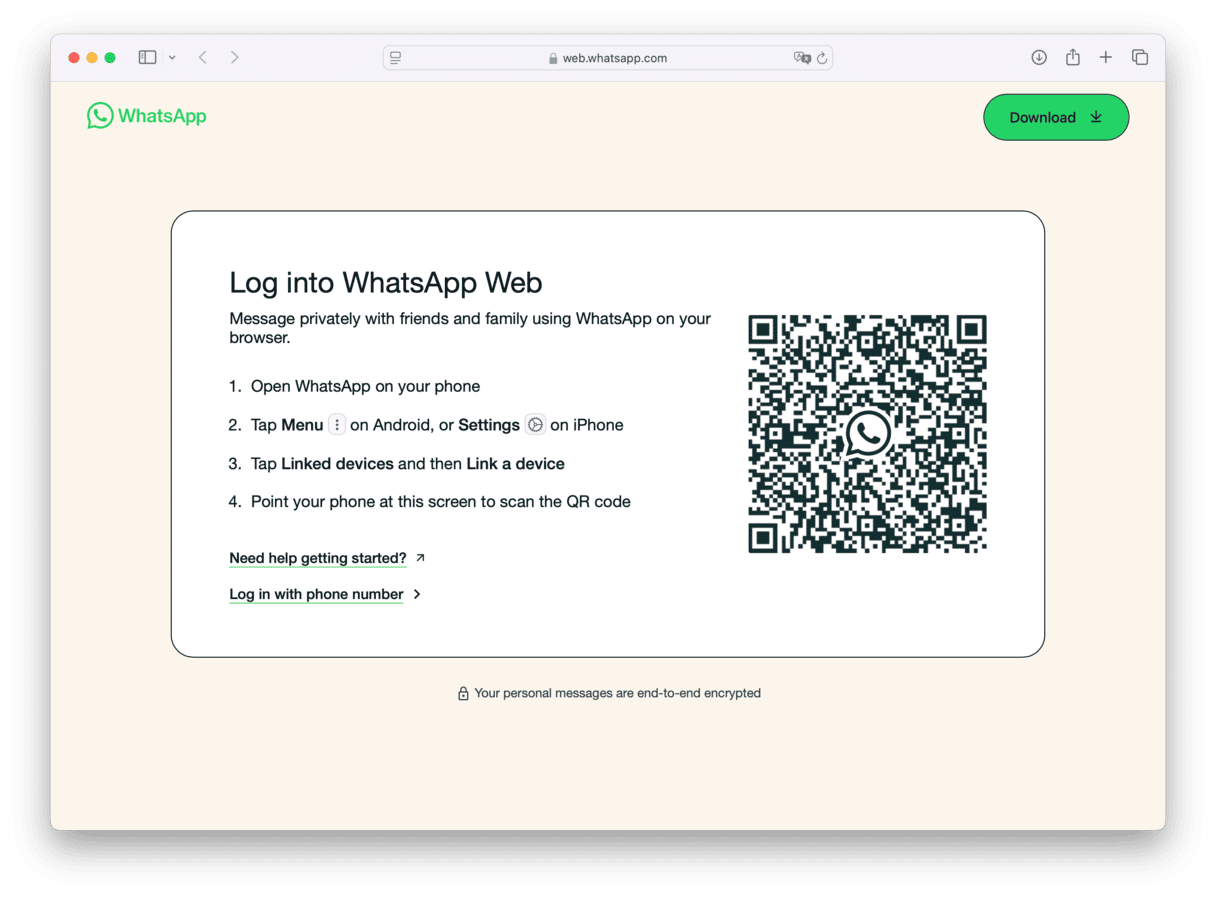
Qu'est-ce que l'appli WhatsApp pour Mac ?
L'appli de bureau pour Mac de WhatsApp vous permet d'envoyer et de recevoir des messages sur votre Mac, même si vous devez quand même avoir installé l'application sur votre smartphone. Pourquoi ? Parce que WhatsApp utilise votre numéro de téléphone pour vous identifier, et que l'appli pour Mac est une extension de celle pour smartphones.
Est-ce que j'ai besoin de l'appli Mac ?
Si vous utilisez régulièrement WhatsApp sur votre Mac, vous apprécierez peut-être la praticité de l'application. Mais si ça n'est qu'occasionnel, vous pouvez vous connecter à WhatsApp depuis un navigateur, et envoyer et recevoir des messages comme sur l'application.
Pourquoi désinstaller WhatsApp sur votre Mac
Comme pour n'importe quelle application, si vous n'utilisez plus WhatsApp sur votre Mac, mieux vaut le désinstaller. Conserver sur votre Mac des applications que vous n'utilisez plus ne fait que prendre de la place. Cela présente aussi des risques en matière de sécurité, car il y a de bonnes chances pour que vous ne pensiez pas à mettre régulièrement à jour les applications dont vous ne vous servez pas. Si vous l'ouvrez pour la première fois depuis longtemps, vous risquez donc d'utiliser une ancienne version qui présente des failles de sécurité. Il est aussi possible que les anciens fichiers stockés sur votre Mac engendrent des conflits avec les applications que vous installez par la suite.
Comment désinstaller WhatsApp manuellement
Désinstaller manuellement WhatsApp, ou toute autre application, nécessite plus que de mettre son icône à la corbeille. Cette technique laisse de nombreux résidus derrière elle : les caches, fichiers de préférences et fichiers d'état de l'application restent sur votre Mac. Pour désinstaller entièrement l'application, il est important d'effacer aussi tous ses fichiers.
Suivez les étapes ci-dessous pour désinstaller manuellement WhatsApp :
- Quittez WhatsApp si l'appli est ouverte.
- Rendez-vous dans le dossier Applications et faites glisser WhatsApp dans la corbeille.
- Cliquez sur l'icône du Finder dans le Dock puis sur le menu Aller de la barre des menus.
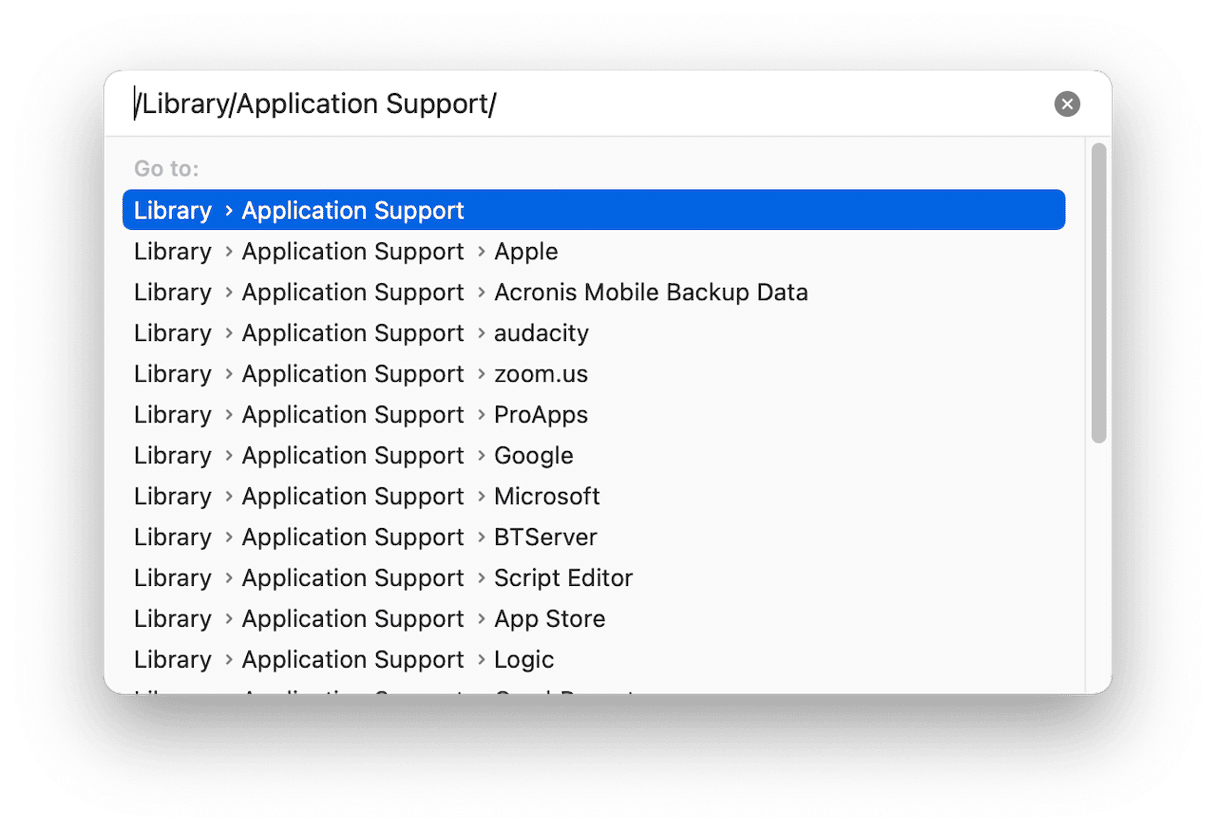
- Sélectionnez Aller au dossier.
- Dans le champ de texte qui s'affiche, copiez-collez un à un chacun des chemins d'accès ci-dessous, appuyez sur Entrée, puis consultez les dossiers pour voir s'ils contiennent des fichiers dont le nom comprend « WhatsApp » :
~/Bibliothèque/Application Support/
~/Bibliothèque/Caches/WhatsApp/
~/Bibliothèque/Saved Application State/
~/Bibliothèque/Preferences/
/Bibliothèque/Preferences/
~/Bibliothèque/Logs/ - Une fois que vous avez trouvé ces fichiers, mettez-les à la corbeille.
- Videz la corbeille.
Comment désinstaller facilement WhatsApp
Si cette technique vous semble demander beaucoup d'efforts, sachez qu'il y a une autre façon, bien plus simple, de désinstaller WhatsApp. L'utilisation d'une application de désinstallation vous permet d'éviter d'avoir à chercher tous les fichiers vous-même. Au lieu de cela, vous laissez l'appli travailler pour vous. Nous vous conseillons CleanMyMac.
Avec sa fonctionnalité Applications, CleanMyMac permet de désinstaller n'importe quelle application et de supprimer tous les fichiers résiduels qu'elle a placés sur votre Mac. Ce n'est pas tout : vous pouvez aussi réinitialiser les applications pour résoudre les bugs, et utiliser tout un tas d'autres outils pour éliminer les fichiers inutiles de votre Mac et vous assurer qu'il fonctionne de manière fluide.
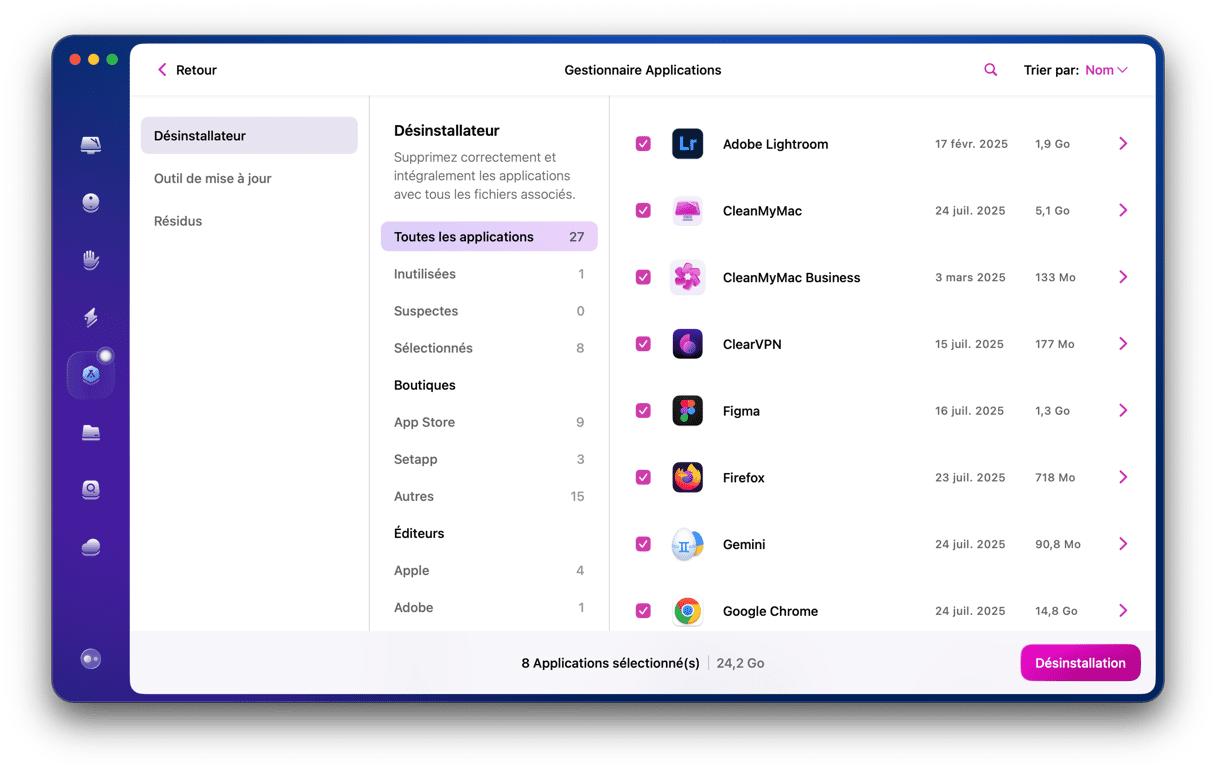
Voici comment vous en servir pour désinstaller WhatsApp de votre Mac :
- Téléchargez votre essai gratuit de CleanMyMac : vous pourrez l'utiliser sans frais pendant 7 jours.
- Ouvrez CleanMyMac et cliquez sur Applications.
- Cliquez sur Analyser > Gérer mes applications.
- Cherchez puis sélectionnez WhatsApp.
- Cliquez sur Désinstaller.
Et voilà. C'est tout ce que vous avez à faire. CleanMyMac s'occupe du reste. Si vous avez plusieurs applications à désinstaller, vous pouvez toutes les sélectionner en même temps avant de cliquer sur le bouton Désinstaller. CleanMyMac se chargera alors de les supprimer.
Comment effacer l'historique de WhatsApp
Bien que les messages de WhatsApp soient chiffrés sur votre Mac et envoyés en toute sécurité, toute personne ayant accès à votre Mac pourrait lire vos messages. Si vous voulez empêcher ça, vous devrez effacer l'historique de vos messages.
Voici comment effacer l'historique des conversations :
- Dans WhatsApp, localisez la conversation que vous voulez supprimer.
- Passez la souris sur la conversation dans la barre latérale.
- Cliquez sur la flèche et choisissez l'option Supprimer.
Comment réinitialiser WhatsApp
Si vous ne voulez pas désinstaller WhatsApp mais que vous souhaitez le remettre dans l'état où il était lorsque vous l'avez installé (peut-être parce qu'il ne fonctionne pas bien), vous pouvez faire ça aussi dans CleanMyMac.
- Cliquez sur la fonctionnalité Applications.
- Cliquez sur Analyser > Gérer mes applications.
- Localisez WhatsApp.
- Cliquez sur la flèche (>) et sélectionnez tous les fichiers de WhatsApp (sauf les binaires).
- Cliquez sur Supprimer.
WhatsApp est un excellent service de messagerie qui vous permet d'envoyer et de recevoir des messages en toute sécurité grâce au chiffrement de bout en bout, et de participer à des conversations de groupe. Si vous avez installé l'application WhatsApp sur votre Mac et que vous ne vous en servez plus, mieux vaut la désinstaller pour faire de la place et éviter les problèmes qui pourraient se présenter à cause d'une application obsolète. Pour cela, il suffit de suivre les étapes détaillées dans notre article.

Foire Aux Questions
Qu'est-ce que WhatsApp ?
WhatsApp est une application de messagerie qui inclut des fonctionnalités comme le chiffrement de bout en bout, les conversations de groupe et la possibilité de partager des photos, vidéos et messages audio.
Comment utiliser WhatsApp sur mon Mac ?
Il y a deux options, et vous devrez avoir WhatsApp installé sur votre smartphone dans les deux cas. Vous pouvez soit télécharger et installer l'appli de WhatsApp pour Mac, soit utiliser WhatsApp dans un navigateur web.
Pourquoi désinstaller WhatsApp de mon Mac ?
Si vous ne vous en servez pas, mieux vaut désinstaller WhatsApp pour faire de la place et éviter que les fichiers de l'application n'engendrent des conflits à l'avenir.



