

WhatsApp actualmente es una de las apps de mensajería más populares del mundo, gracias en parte a su cifrado y también a que permite crear grupos. La mayoría la usan en el smartphone, pero también hay una app para Mac y PC con Windows que puedes usar si prefieres escribir los mensajes en un ordenador. Si has descargado e instalado la app WhatsApp para Mac y ya la usas, es mejor desinstalarla para liberar espacio y evitar posibles conflictos de apps en el futuro. En este artículo te mostramos cómo puedes hacerlo.
¿Qué es WhatsApp?
WhatsApp es una app de mensajería segura de Meta, la empresa matriz propietaria de Facebook. Se hizo popular justo cuando se lanzó, ya que cifra los mensajes en el teléfono antes de enviarlos y los descifra solo cuando el destinatario los abre. Esto quiere decir que no pueden ser interceptados ni leídos mientras están siendo enviados. Los mensajes también se guardan en tu teléfono en vez de los servidores de WhatsApp. La app permite enviar mensajes de texto, mensajes de audio, archivos de vídeo y fotos, y mantener conversaciones en grupo. Y funciona muy bien en Android y iOS. WhatsApp también cuenta con una versión web.
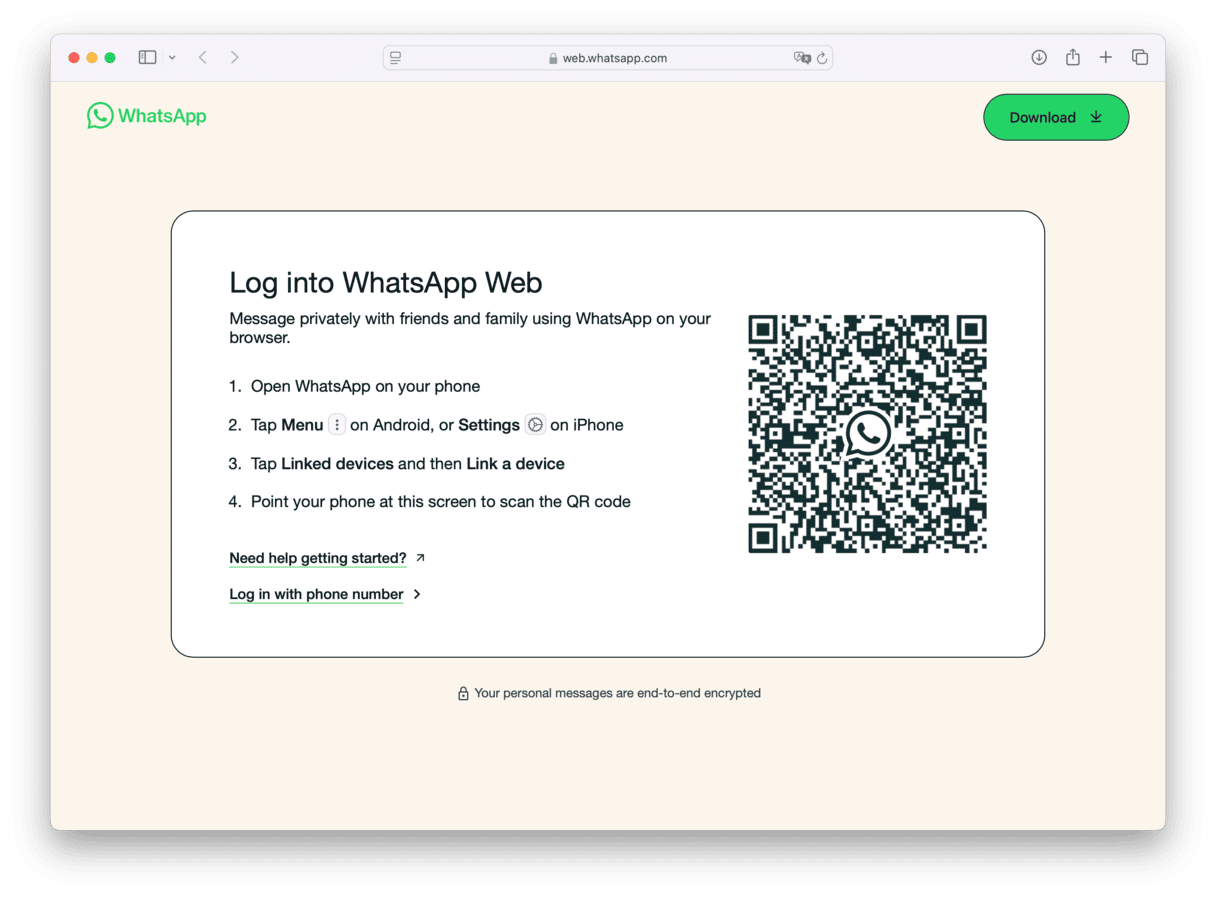
¿Qué es la app de WhatsApp para Mac?
Con la app de escritorio de WhatsApp para Mac pueden enviar y recibir mensajes en tu Mac, aunque vas a necesitar tener WhatsApp instalado en tu smartphone. Esto es debido a que WhatsApp utiliza tu número de teléfono para identificarte y la app para Mac es una extensión de la app del smartphone.

¿Necesito la app para Mac?
Si usas WhatsApp en tu Mac de forma habitual, es posible que la app te sea útil. Sin embargo, si solo la usas en tu Mac de vez en cuando, puedes iniciar sesión en la versión web WhatsApp y enviar y recibir mensajes al igual como lo harías en la app.
Por qué deberías desinstalar WhatsApp en tu Mac
Como con cualquier otra app, si no usas la app de WhatsApp en tu Mac, es mejor desinstalarla. Mantener apps que no usas en tu Mac no solo malgasta el espacio, también puede representar un riesgo de seguridad, ya que probablemente no mantengas la app actualizada. Esto quiere decir que si la usas después de mucho tiempo sin haberla abierto, es probable acabes una versión antigua que puede tener brechas de seguridad. También es posible que los archivos antiguos almacenados en tu Mac creen conflictos con las apps que instales en el futuro.
Cómo desinstalar WhatsApp manualmente
Desinstalar WhatsApp manualmente — o cualquier otra app — es más que simplemente arrastrar la app desde la carpeta Aplicaciones a la Papelera. Si solo haces eso, dejarás muchos archivos asociados como la caché, archivos de preferencias y estados guardados, que la app ha creado en tu Mac. Para hacer una desinstalación completa, también tienes que eliminar todos esos archivos.
Sigue estos pasos para desinstalar WhatsApp manualmente:
- Cierra WhatsApp si está abierto.
- Ve a tu carpeta Aplicaciones y arrastra WhatsApp a la Papelera.
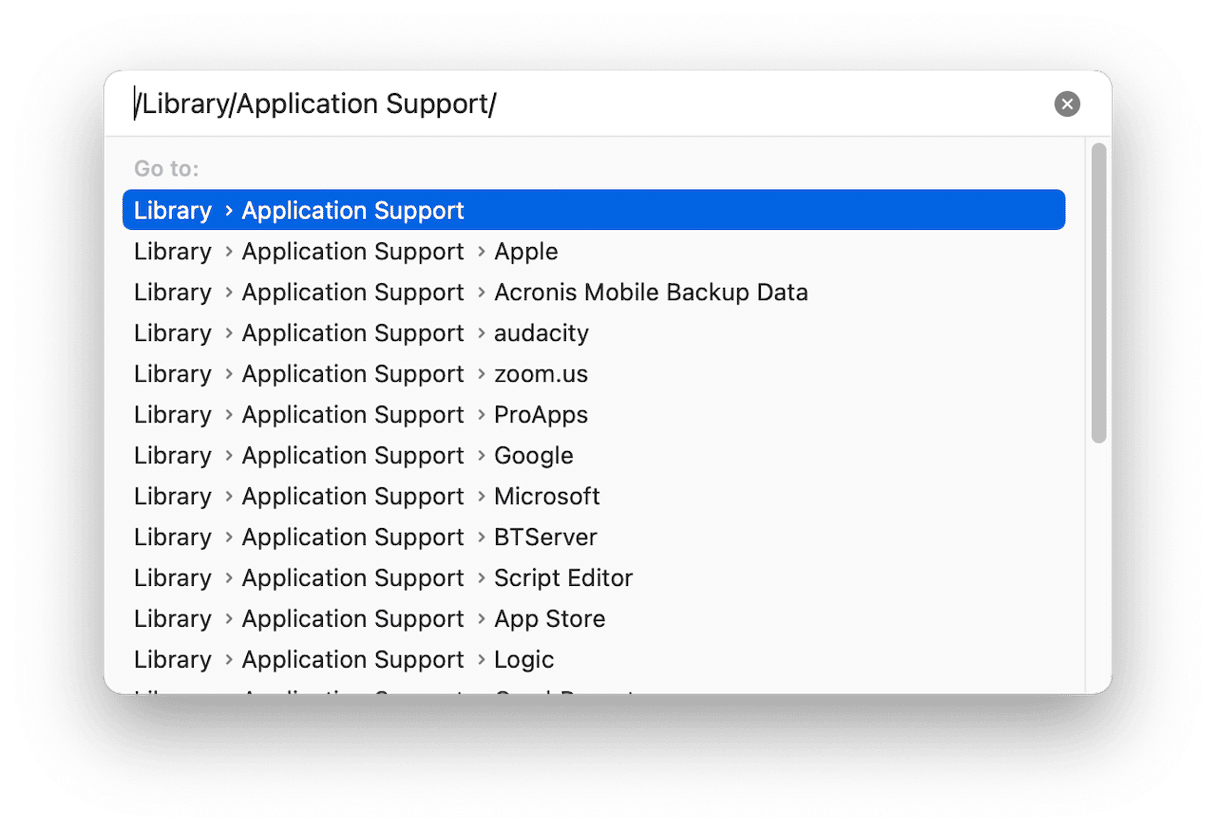
- Haz clic en el icono del Finder en el Dock y selecciona Ir en la barra de menús.
- Selecciona Ir a la carpeta.
- En el cuadro de texto, pega cada una de estas rutas de archivo mostradas continuación, y luego presiona Intro — una por una — y revisa las carpetas en busca de archivos que tengan WhatsApp en su nombre.:
~/Library/Application Support/
~/Library/Caches/WhatsApp/
~/Library/Saved Application State/
~/Library/Preferences/
/Library/Preferences/
~/Library/Logs/ - Cuando encuentres esos archivos, arrástralos a la Papelera.
- Vacía la Papelera.
Cómo desinstalar WhatsApp fácilmente
Si te parece que todos estos pasos es mucho lío como para desinstalar WhatsApp, te alegrará saber que hay una forma mucho más fácil de hacerlo. Al usar una app de desinstalación, puedes evitar tener que buscar todos los archivos por tu cuenta y, en vez de ello, dejar que la app haga todo el trabajo por ti. Recomendamos usar CleanMyMac.
Junto con el módulo Aplicaciones, el cual puede desinstalar cualquier app en tu Mac y eliminar todos los archivos restantes que la app que haya creando en tu Mac, te permite restablecer las apps al estado de fábrica, y tiene muchas otras herramientas para mantener tu Mac libre de archivos basura y asegurar el correcto funcionando.
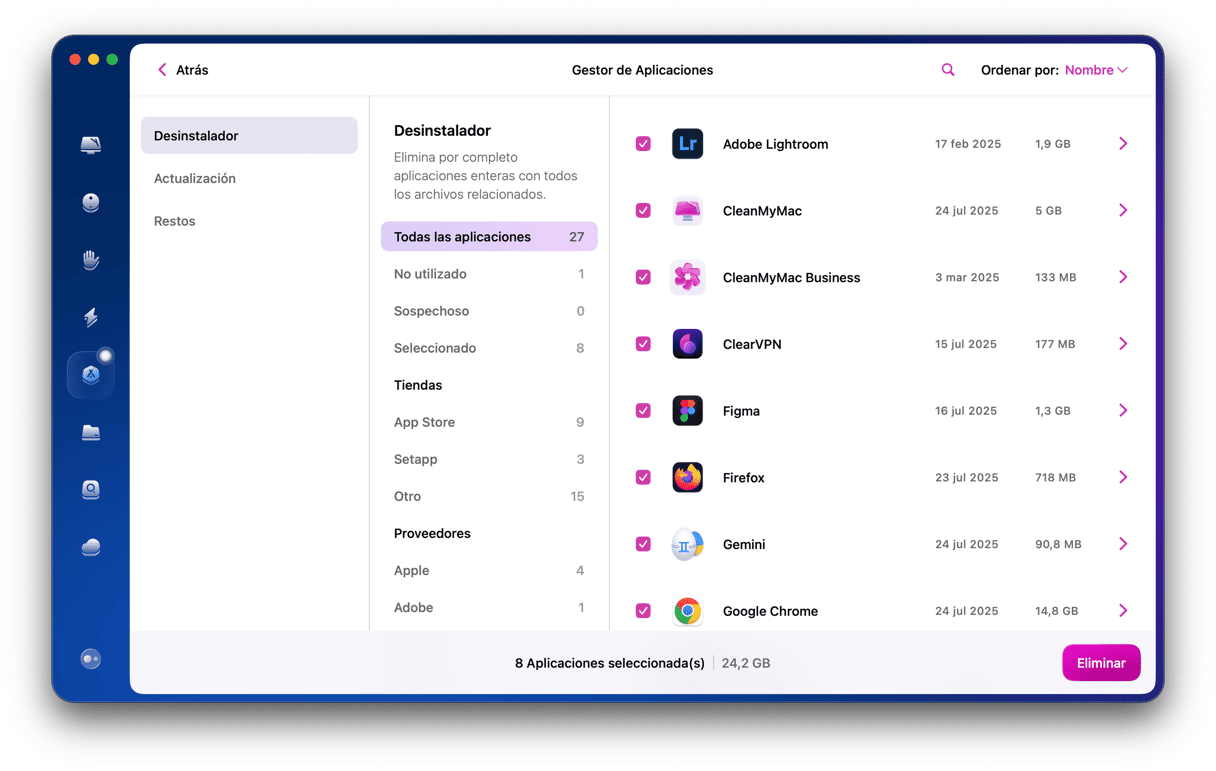
A continuación te explicamos cómo usarla para desinstalar WhatsApp en tu Mac:
- Comienza tu prueba gratuita de CleanMyMac — puedes usar la app durante 7 días totalmente gratis.
- Abre CleanMyMac y ve a Aplicaciones.
- Haz clic en Analizar > Gestionar mis aplicaciones.
- Encuentra WhatsApp y selecciónalo.
- Haz clic en Eliminar.
Eso es todo. Eso es lo único que tienes que hacer. CleanMyMac hará el resto. Si quieres desinstalar varias apps a la vez, puedes seleccionarlas todas y luego hacer clic en Eliminar y CleanMyMac las eliminará todas al mismo tiempo.
Cómo borrar el historial de WhatsApp
Aunque los mensajes de WhatsApp están encriptados en tu Mac y se envían de forma totalmente segura, cualquier persona que tenga acceso a tu Mac podrá leer tus mensajes. Si quieres evitarlo, vas a tener que eliminar tu historial de mensajes.
Así es cómo puedes eliminar el historial del chat:
- En WhatsApp, encuentra la conversación que quieres eliminar.
- Pasa el cursor sobre la conversación en la barra lateral.
- Haz clic en la flecha y selecciona Eliminar chat.
Cómo restablecer WhatsApp
Si no quieres desinstalar WhatsApp sino devolverlo al estado de fábrica — quizás porque no funciona correctamente — también puedes hacerlo en CleanMyMac.
- Selecciona el módulo Aplicaciones.
- Haz clic en Analizar > Gestionar mis aplicaciones.
- Encuentra WhatsApp.
- Haz clic en la flecha ">" y selecciona todos los archivos de WhatsApp (excepto los binarios).
- Haz clic en Eliminar.
WhatsApp es una fantástica app de mensajería que permite enviar y recibir mensajes de forma segura gracias al cifrado de extremo a extremo y crear y usar chats de grupo. Si tienes instalado la app cliente de WhatsApp en tu Mac y ya no la usas, es mejor que la desinstales para liberar espacio y evitar problemas potenciales que pueden aparecer si tienes una app desactualizada y sin usar en tu Mac. Sigue los pasos descritos arriba para hacerlo.

Preguntas frecuentes
¿Qué es WhatsApp?
Es una aplicación de app que ofrece cifrado de extremo a extremo, mensajería en grupo y la posibilidad de compartir fotos, videos y mensajes de audio.
¿Cómo puedo usar WhatsApp en Mac?
Hay dos opciones, y ambas requieren que tengas WhatsApp instalado en tu smartphone. Puedes descargar e instalar la app cliente de Mac o usar WhatsApp en un navegador web.
¿Debería desinstalar WhatsApp en mi Mac?
Si ya no lo usas, es mejor desinstalar WhatsApp para liberar espacio y evitar posibles conflictos de los archivos instalados en el futuro.



