

WhatsApp è una delle app di messaggistica più diffuse al mondo, grazie anche al sistema di crittografia di cui è dotato e alla sua capacità di creare gruppi di utenti con cui condividere messaggi. Molte persone lo usano da cellulare, ma esiste anche un'app per Mac che può essere utilizzata per scrivere da computer. Se hai scaricato e installato l'app di WhatsApp per Mac, ma adesso non ti serve più, dovresti disinstallarla per liberare spazio ed evitare conflitti in futuro. In questo articolo ti mostriamo come fare.
Cos'è WhatsApp?
WhatsApp è un'app di messaggistica sicura di proprietà di Meta, la stessa azienda che possiede anche Facebook. È diventata subito popolare dopo il lancio, perché i messaggi vengono criptati dal cellulare prima dell'invio e decriptati soltanto quando il destinatario li apre. Questo significa che non possono essere né intercettati né letti durante il tragitto. Inoltre, i messaggi vengono archiviati sul cellulare, e non sui server di WhatsApp. Si possono inviare messaggi di testo, messaggi audio, video e foto, oltre a creare conversazioni di gruppo. Funziona bene sia su Android che su iOS e per chiudere in bellezza, ha anche una versione web.

Cos'è l'app di WhatsApp per Mac?
La versione desktop di WhatsApp consente di inviare e ricevere messaggi sul Mac, ma è comunque necessario avere l'app di WhatsApp installata sul cellulare. Questo perché WhatsApp usa il numero di cellulare come metodo di identificazione e l'app per Mac non è altro che un'estensione dell'app per cellulare.

L'app per Mac è necessaria?
Se usi WhatsApp sul Mac di frequente, potresti trovarla comoda. Se invece la apri solo di tanto in tanto, puoi usare la versione browser per inviare e ricevere messaggi proprio come faresti dall'app.
Perché dovrei disinstallare WhatsApp dal Mac
Come per qualsiasi altra app, se non usi l'app di WhatsApp sul Mac, sarebbe meglio disinstallarla. Lasciare sul Mac le app che non usi, non solo è uno spreco di spazio, ma può anche rappresentare un rischio per la sicurezza, perché è improbabile che l'app venga aggiornata con regolarità. Questo significa che se dovessi aprirla dopo un lungo periodo, molto probabilmente ti ritroveresti di fronte a una vecchia versione che potrebbe presentare falle di sicurezza. Come se non bastasse, i vecchi file archiviati sul Mac potrebbero entrare in conflitto con app installate successivamente.
Come disinstallare WhatsApp in modo manuale
Disinstallare WhatsApp, così come qualunque altra applicazione, a mano non significa soltanto trascinarla dalla cartella applicazioni al Cestino. Così facendo, infatti, c'è il rischio di tralasciare tutti i file correlati, come cache, file delle preferenze e stati di salvataggio, che l'app ha creato sul Mac. Per una disinstallazione completa, è necessario rimuovere anche questi file.
Ecco come disinstallare WhatsApp in modo manuale:
- Esci da WhatsApp, se in funzione.
- Vai nella cartella Applicazioni e trascina l'app WhatsApp nel Cestino.
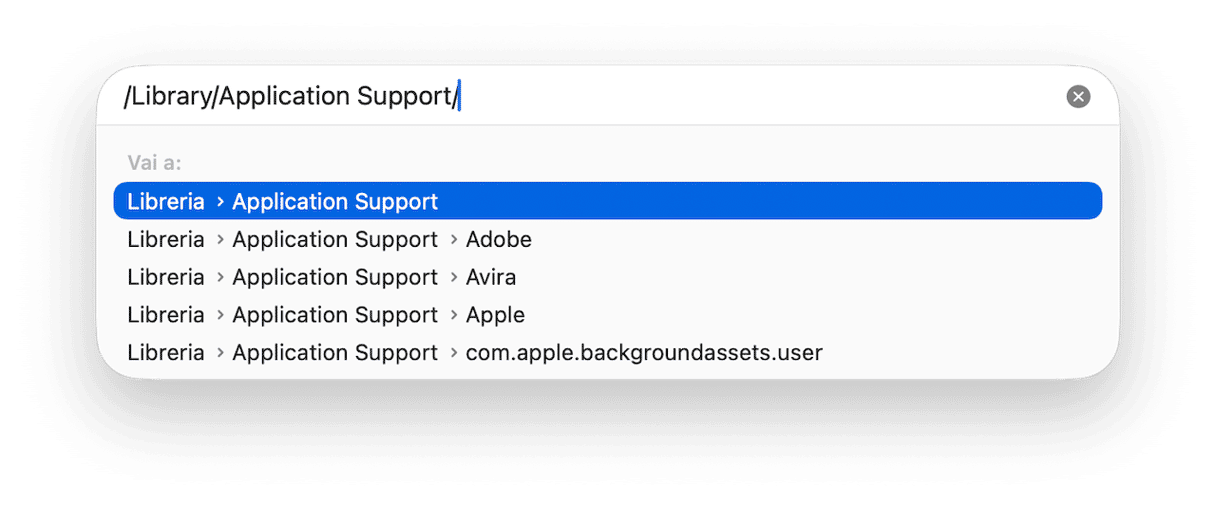
- Fai clic sull'icona del Finder nel Dock e scegli il menu Vai nella barra dei menu.
- Seleziona Vai alla cartella.
- Nella casella di ricerca, incolla ciascuno dei seguenti percorsi, uno alla volta, e premi Invio. Controlla se all'interno delle cartelle ci sono file che contengono WhatsApp nel nome:
~/Libreria/Application Support/
~/Libreria/Caches/WhatsApp/
~/Libreria/Saved Application State/
~/Libreria/Preferences/
/Libreria/Preferences/
~/Libreria/Logs/ - Quando li trovi, trascinali nel Cestino.
- Svuota il Cestino.
Come disinstallare WhatsApp in modo semplice
È un lavoraccio, eh? Se tutti questi passaggi ti sembrano troppo complicati, ti farà piacere sapere che c'è una scorciatoia per disinstallare WhatsApp. Affidandosi a un'app di disinstallazione, infatti, non serve andare a caccia dei file, perché la ricerca viene svolta in automatico. Noi ti consigliamo CleanMyMac.
Oltre alla funzione Applicazioni, che è in grado di disinstallare qualsiasi app tu voglia e di rimuovere i file correlati creati tuo Mac, consente di riportare le app al loro stato originale, come se fossero state appena installate (il cosiddetto reset). Inoltre, è dotata di tanti altri strumenti che possono aiutarti a mantenere il tuo Mac in ordine e a farlo funzionare bene.
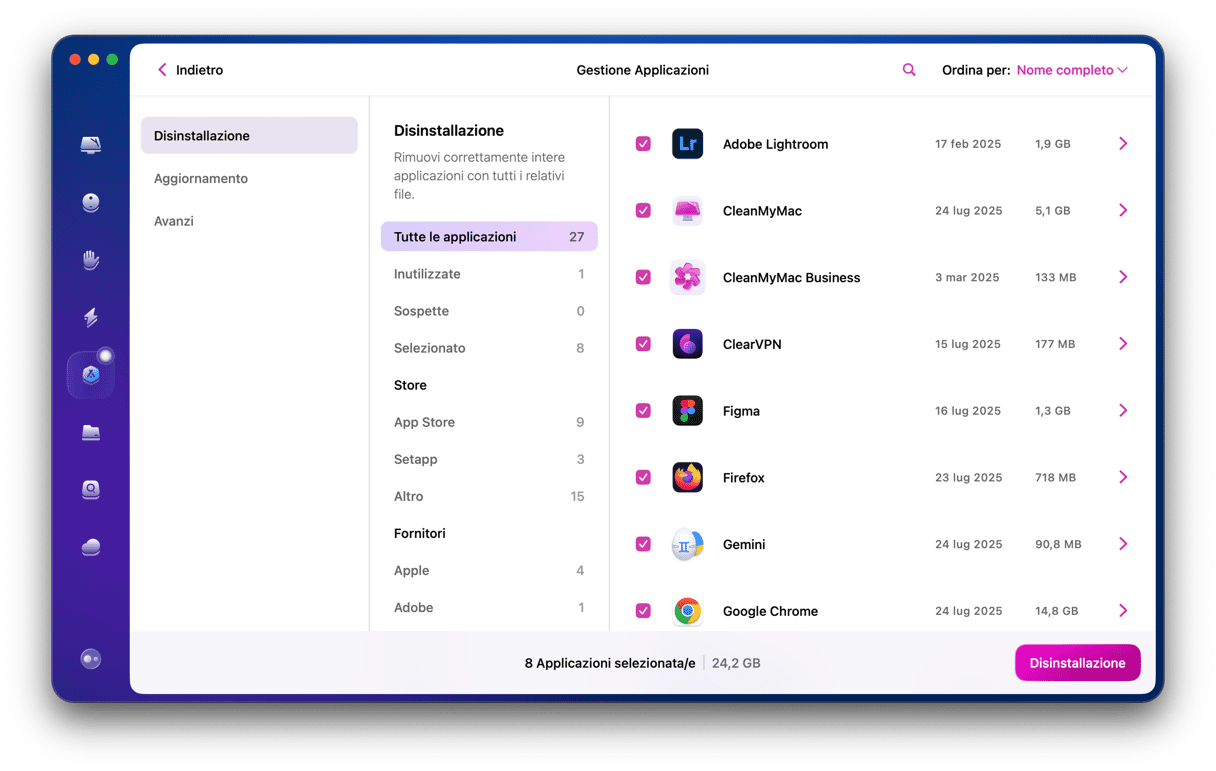
Ecco come si usa per disinstallare WhatsApp dal Mac:
- Attiva la prova gratuita di CleanMyMac e usala per 7 giorni a costo zero.
- Apri CleanMyMac e scegli Applicazioni.
- Fai clic su Scansiona > Gestisci le mie applicazioni.
- Cerca e seleziona WhatsApp.
- Fai clic su Disinstallazione.
Ecco fatto! Non devi fare altro, CleanMyMac si occuperà del resto. Se hai tante applicazioni da disinstallare, puoi selezionarle tutte e poi cliccare su Disinstallazione. CleanMyMac le rimuoverà tutte in un sol colpo.
Come cancellare la cronologia di WhatsApp
Anche se i messaggi di WhatsApp sono criptati sul Mac e inviati in modo sicuro, chiunque abbia accesso al tuo Mac potrebbe leggere anche i tuoi messaggi. Per evitarlo, basta cancellare la cronologia dei messaggi.
Ecco come:
- In WhatsApp, individua la conversazione che vuoi eliminare.
- Passa sulla conversazione nella barra laterale.
- Clicca la freccia in basso e scegli Elimina chat.
Come ripristinare WhatsApp
Se non vuoi disinstallare WhatsApp, ma preferisci riportarlo allo stato della prima installazione (magari perché non funziona bene), puoi utilizzare ancora una volta CleanMyMac.
- Scegli la funzione Applicazioni.
- Clicca Scansiona > Gestisci le mie applicazioni.
- Cerca WhatsApp.
- Clicca sul segno ">" e seleziona tutti i file di WhatsApp (eccetto quelli binari).
- Clicca Rimuovere.
WhatsApp è un ottimo servizio di messaggistica che consente di inviare e ricevere messaggi in tutta sicurezza, grazie alla crittografica end-to-end, e di partecipare a conversazioni di gruppo. Se hai installato l'app clienti di WhatsApp sul Mac ma non la usi più, dovresti disinstallarla per liberare spazio ed evitare in futuro problemi legati alla presenza di app non aggiornate. Se hai bisogno di aiuto, puoi seguire le istruzioni in questo articolo.

Domande frequenti
Cos'è WhatsApp?
È un'app di messaggistica che offre crittografia end-to-end, chat di gruppo e la possibilità di condividere foto, video e messaggi vocali.
Posso usare WhatsApp sul Mac?
Sì, ci sono due possibilità, ma in entrambi i casi l'app di WhatsApp deve essere installata anche sul cellulare. Puoi scaricare e installare l'app client per Mac, oppure utilizzare WhatsApp web accedendovi da browser.
Perché dovrei disinstallare WhatsApp dal Mac?
Se non la usi più, dovresti disinstallare l'app di WhatsApp per liberare spazio ed escludere la possibilità che, in futuro, i file associati possano entrare in conflitto con altri elementi sul Mac.



