

WhatsAppは、暗号化に対応していることや、グループを作成して複数人でメッセージを共有できることなどから、現在世界で最も人気のあるメッセージアプリの1つです。 多くの人はこれをスマートフォンで利用していますが、パソコンでメッセージを入力したい場合に使えるMac向けのアプリもあります。 Mac版のWhatsAppをダウンロードしてインストールしたものの、今後利用しないようであれば、ストレージの空き容量を増やして、将来的に他のアプリと競合するリスクを避けるためにもアンインストールするべきです。 その方法をこの記事で解説していきます。
WhatsAppとは
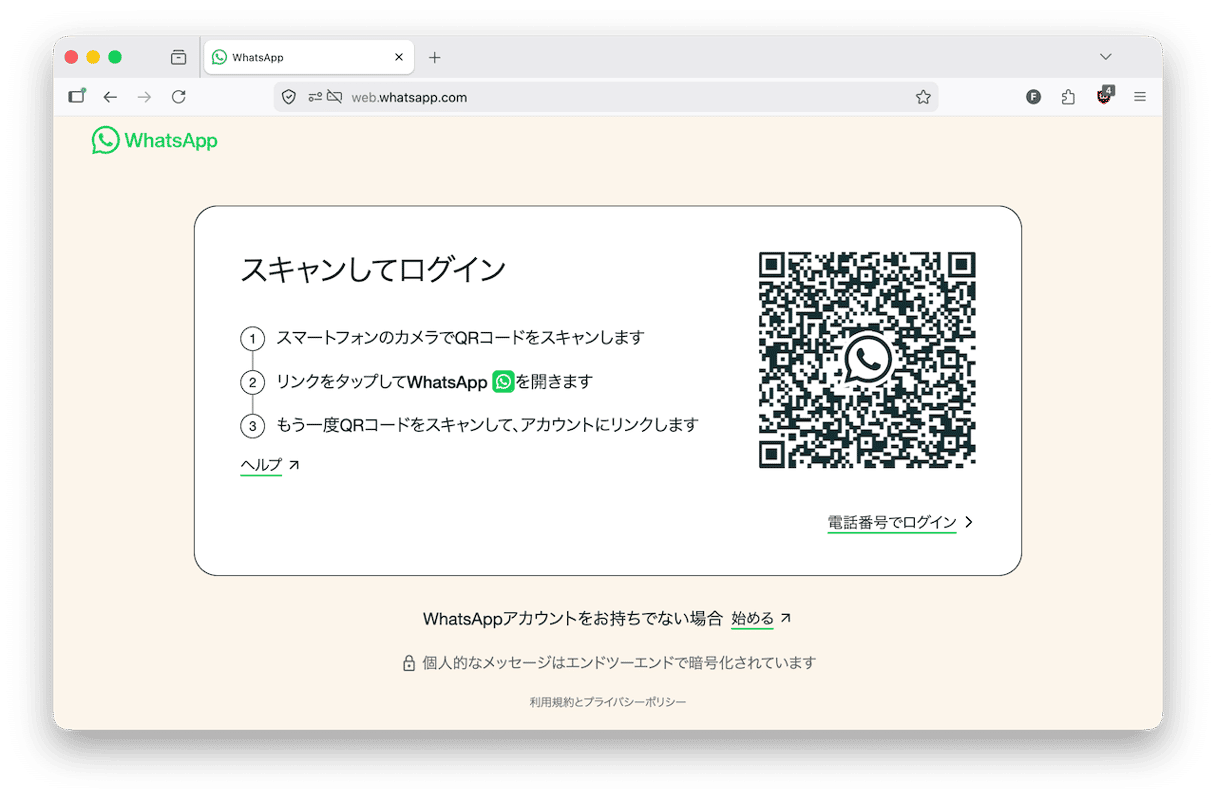
WhatsAppは、Facebookの親会社のMeta社が提供している、安全性の高いメッセージサービスです。 これは、メッセージの送信前にスマートフォン上で暗号化され、受信者が開いたときにのみ暗号化が解除されることがリリース当初から人気を得た1つの理由です。 つまり、送信中に傍受されて内容を読まれるリスクはありません。 また、メッセージはWhatsAppのサーバーではなく、スマートフォン上に保存されます。 テキストメッセージのほか、音声メッセージ、動画ファイル、写真の送信や、グループでのチャットも可能です。 また、AndroidとiOSのどちらでも同様に利用できます。 さらに、WhatsAppにはWeb版も存在します。
Mac版のWhatsAppアプリとは
WhatsAppのMac向けデスクトップアプリを使うと、Macでメッセージの送受信が可能になりますが、スマートフォンにもWhatsAppをインストールしておく必要があります。 これは、WhatsAppが電話番号でユーザーを識別しており、Mac版のアプリはスマートフォンアプリの拡張として動作するためです。

Mac版のアプリは必要?
MacでWhatsAppを頻繁に使うのであれば、アプリがあると便利に感じるかもしれません。 たまにしかMacでは使わないようであれば、WebブラウザでWhatsAppにログインして、アプリと同じようにメッセージの送受信ができます。
MacからWhatsAppをアンインストールすべき理由
MacでWhatsAppを使っていないのであれば、ほかのアプリと同様にアンインストールするべきです。 使用しないアプリをMacに残しておくと、容量を消費するだけでなく、セキュリティ上のリスクにもなります。 というのも、長期間使っていないアプリを使用する際には、セキュリティ上の欠陥を含むリスクのある古いバージョンを使うことになる可能性があります。 また、Macに残っている古いファイルが、後にインストールしたアプリと競合する可能性もあります。
WhatsAppを手動でアンインストールする方法
WhatsApp (その他のアプリも含む) を手動でアンインストールする作業は、「アプリケーション」フォルダからアプリをゴミ箱に入れるだけで完了ではありません。 この方法だと、キャッシュ、環境設定ファイル、保存状態など、Mac内に作成された追加ファイルが残ってしまいます。 完全にアンインストールするには、それらも削除する必要があります。
WhatsAppを手動でアンインストールする手順は次のとおりです:
- WhatsAppが実行中の場合は終了します。
- 「アプリケーション」フォルダに移動して、WhatsAppを「ゴミ箱」にドラッグします。
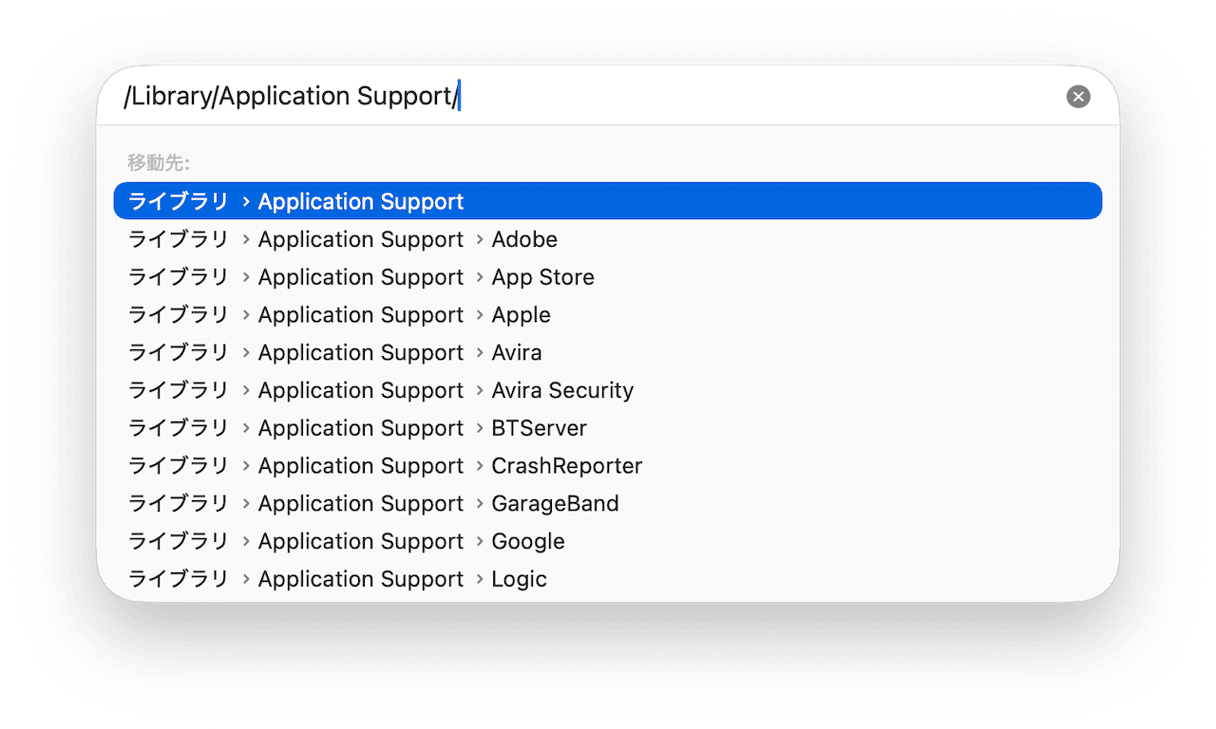
- DockのFinderをクリックし、メニューバーの「移動」を選択します。
- 「フォルダへ移動」を選択します。
- 以下のパスを1つずつ貼り付けて「Return」キーを押し、各フォルダ内から名前に「WhatsApp」を含むファイルがないか確認します:
~/Library/Application Support/
~/Library/Caches/WhatsApp/
~/Library/Saved Application State/
~/Library/Preferences/
/Library/Preferences/
~/Library/Logs/ - 見つけたら、それらのファイルをゴミ箱に入れます。
- ゴミ箱を空にします。
WhatsAppを簡単にアンインストールする方法
上記の手順でWhatsAppをアンインストールするのが面倒に感じるようであれば、もっと簡単な方法があります。 アンインストーラアプリを使えば、関連ファイルを自分で探し回る必要はなく、作業をアプリに任せることができます。 オススメは、 CleanMyMac です。
CleanMyMacには、削除したいアプリをアンインストールし、Mac内に作成された追加ファイルもまとめて削除できる「アプリケーション」機能があります。さらに、アプリをインストール直後の状態に戻す「リセット」もでき、そのほかにもMacを不要なデータから守り、円滑に機能させるためのツールを多数搭載しています。
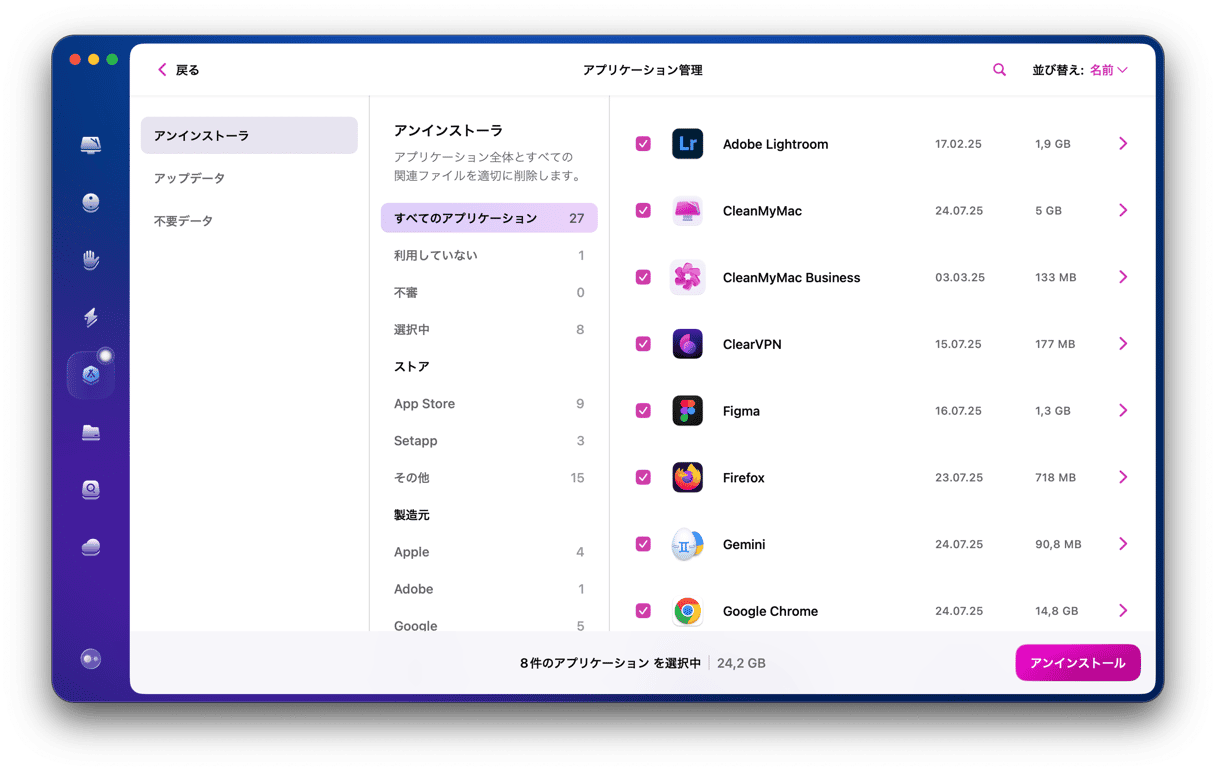
MacからWhatsAppをアンインストールする方法はこちらです:
- CleanMyMacを無料で入手 — アプリを無料で7日間体験できます。
- CleanMyMacを開いて「アプリケーション」機能に進みます。
- 「スキャン」>「アプリケーションを管理」をクリックします。
- 「WhatsApp」を検索して選択します。
- 「アンインストール」をクリックします。
これで完了です。 必要な作業はこれだけです。 あとはCleanMyMacが処理してくれます。 アンインストールしたいアプリが複数ある場合には、 まとめて選択してから「アンインストール」をクリックすれば、CleanMyMacがすべて削除してくれます。
WhatsAppの履歴を消去する方法
WhatsAppのメッセージはMac上で暗号化され、安全に送信されますが、Macにアクセスできる人なら誰でもメッセージを読めてしまいます。 それを防ぎたい場合は、メッセージ履歴を消去する必要があります。
チャット履歴を削除する手順は次のとおりです:
- WhatsAppから削除したいチャットを見つけます。
- サイドバーからそのチャットにカーソルを合わせます。
- 下向き矢印をクリックし、「削除」を選択します。
WhatsAppをリセットする方法
WhatsAppのアンインストールはしたくないものの、正常に動作しないなどの理由で初めてインストールしたときの状態に戻したい場合には、ここでもCleanMyMacが役に立ちます。
- 「アプリケーション」機能を選択します。
- 「スキャン」>「アプリケーションを管理」をクリックします。
- 「WhatsApp」を見つけます。
- 矢印ボタン (>) をクリックし、WhatsAppのすべてのファイル (バイナリ以外) を選択します。
- 「削除」をクリックします。
WhatsAppは、エンドツーエンド暗号化によって安全にメッセージを送受信でき、グループチャットにも参加できる優れたメッセージサービスです。 MacにWhatsAppのクライアントアプリをインストールしたものの、もう使っていないようであれば、空き容量を確保したり、使用していない古いアプリが今後の問題の原因になるリスクを避けるためにも、アンインストールするべきです。 それを行う方法は、上記で説明したとおりです。

よくある質問
WhatsAppとは?
これはエンドツーエンドの暗号化を実装したメッセージアプリです。グループチャット、写真、動画、音声メッセージファイルなどを共有することができます。
MacでWhatsAppを使う方法は?
選択肢は2つありますが、どちらもスマートフォンにWhatsAppがインストールされている必要があります。 Macのクライアントアプリをダウンロードしてインストールするか、WebブラウザからWhatsAppを使うことができます。
MacからWhatsAppをアンインストールすべき理由は?
空き容量を確保して、インストール時に作成されたファイルが将来的に競合を引き起こすリスクを排除するためにも、もう使用していない場合にはWhatsAppをアンインストールするべきです。



