

WhatsApp is momenteel een van de populairste berichtenapps ter wereld, mede dankzij de versleuteling en de mogelijkheid om groepen aan te maken om berichten mee te delen. De meeste mensen gebruiken de app op hun smartphone, maar er is ook een Mac-app die je kunt gebruiken. Als je de WhatsApp-app voor Mac h¡ooit hebt gedownload en geïnstalleerd maar deze niet langer gebruikt, is 't beter om hem te verwijderen om ruimte vrij te maken en mogelijke conflicten in de toekomst te voorkomen. In dit artikel laten we je zien hoe je dat doet.
Wat is WhatsApp?
WhatsApp is een beveiligd berichtensysteem dat eigendom is van Meta, het moederbedrijf van Facebook. De app werd populair toen deze voor het eerst werd gelanceerd, omdat berichten op je telefoon worden versleuteld voordat je ze verstuurt en pas worden ontsleuteld wanneer ze door de ontvanger worden geopend. Dat betekent dat berichten dus niet kunnen worden onderschept terwijl ze verzonden worden. Berichten worden bovendien ook op je telefoon opgeslagen in plaats van op de servers van WhatsApp. Je kunt tekst- en audioberichten, videobestanden en foto's versturen en groepsgesprekken voeren, en de app werkt even goed op Android als op iOS. Daarnaast heeft WhatsApp ook nog een webversie.

Wat is de WhatsApp-app voor Mac?
Met de WhatsApp-desktop-app voor Mac kun je berichten versturen en ontvangen op je Mac, maar je moet WhatsApp wel nog steeds op je smartphone hebben geïnstalleerd. Dat komt omdat WhatsApp je telefoonnummer gebruikt om je te identificeren en de Mac-app een uitbreiding is van de smartphone-app.

Heb ik de Mac-app nodig?
Als je WhatsApp regelmatig op je Mac gebruikt, kan het inderdaad handig zijn om de app te installeren. Als je WhatsApp echter alleen zo nu en dan op je Mac gebruikt, kun je gewoon in een webbrowser op WhatsApp inloggen en daar berichten sturen en ontvangen, net als in de app.
Waarom je WhatsApp op je Mac zou moeten verwijderen
Net als bij elke andere app geldt: als je 'm niet op je Mac gebruikt, kun je 'm beter verwijderen. Apps die je niet gebruikt op je Mac bewaren neemt niet alleen ruimte in beslag, maar kan ook een veiligheidsrisico vormen omdat je de app waarschijnlijk niet regelmatig bijwerkt. Als je hem dus langere tijd niet gebruikt of opent, is het goed mogelijk dat je een oudere versie met bepaalde veiligheidsrisico's op je Mac hebt staan. Daarnaast kunnen oude bestanden die de app op je Mac heeft opgeslagen conflicten met apps die je naderhand installeert veroorzaken.
WhatsApp handmatig verwijderen
Om WhatsApp, of welke app dan ook, volledig te verwijderen, is er meer nodig dan deze alleen van je map 'Apps' naar de Prullenmand te slepen. Als je dat doet, laat je nog allerlei restbestanden op je Mac staan, zoals caches en voorkeurenbestanden die op je computer zijn geplaatst. Om een app echt compleet te verwijderen, moeten die bestanden ook gewist worden.
Volg de onderstaande stappen om WhatsApp handmatig te verwijderen:
- Stop WhatsApp als de app nog actief is.
- Ga naar je map 'Apps' en sleep WhatsApp naar de Prullenmand.
- Klik op de Finder in het Dock en kies vervolgens 'Ga' in de menubalk.
- Selecteer 'Ga naar map'.
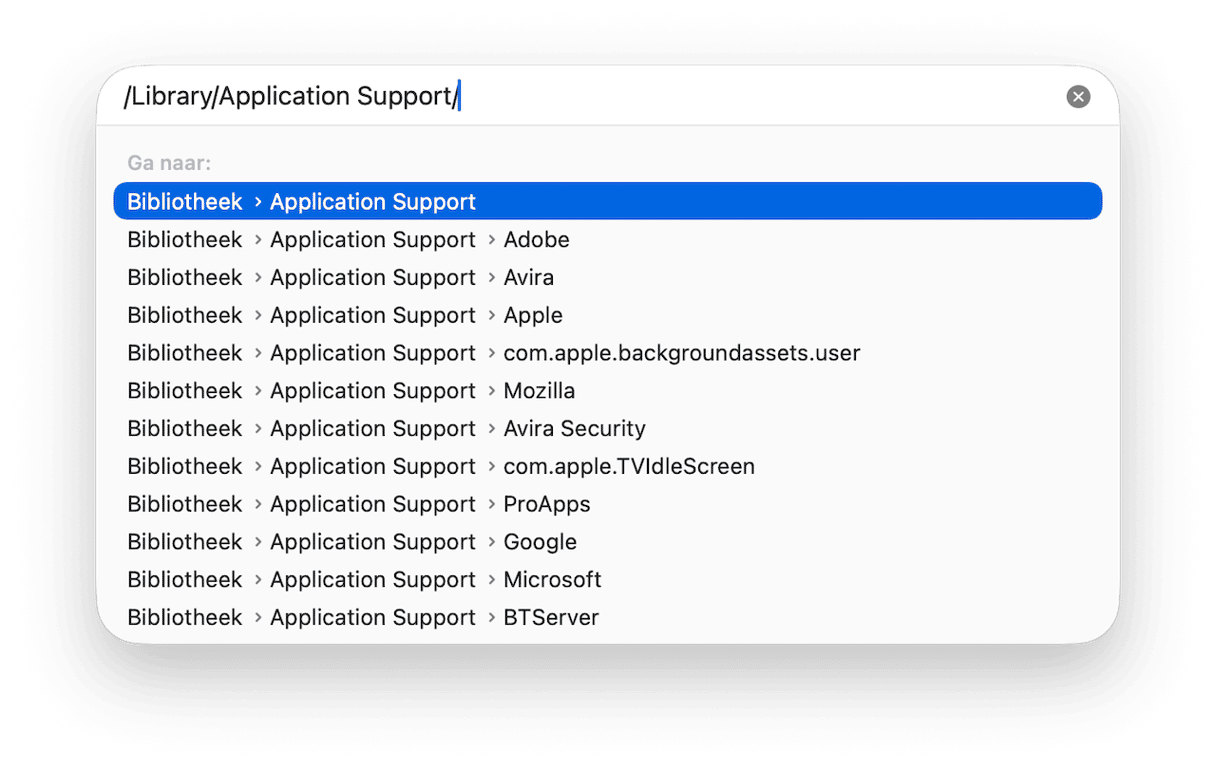
- Plak elk van de onderstaande bestandspaden een voor een in het tekstvak, gevolgd door Return en controleer de mappen op bestanden met WhatsApp in de naam:
~/Library/Application Support/
~/Library/Caches/WhatsApp/
~/Library/Saved Application State/
~/Library/Preferences/
/Library/Preferences/
~/Library/Logs/ - Als je die bestanden vindt, sleep je ze naar de Prullenmand.
- Leeg de Prullenmand.
WhatsApp op de eenvoudige manier verwijderen
Als alle bovenstaande stappen je nogal veel werk lijken om WhatsApp te verwijderen, zul je blij zijn om te horen dat er een veel makkelijkere manier is. Door een verwijder-app te gebruiken, hoef je niet zelf op zoek te gaan naar al die verschillende bestanden en doet die app 't zware werk voor je. Wij raden hier CleanMyMac voor aan.
Naast de functie 'Apps' waarmee je elke gewenste app kunt verwijderen en alle extra bestanden die deze op je Mac heeft geplaatst kunt wissen, kun je apps terugzetten naar hun nieuw geïnstalleerde staat (ook wel 'opnieuw instellen of resetten' genoemd). Daarnaast beschikt de app over tal van andere tools om je Mac vrij van rommel te houden en optimaal te laten werken.
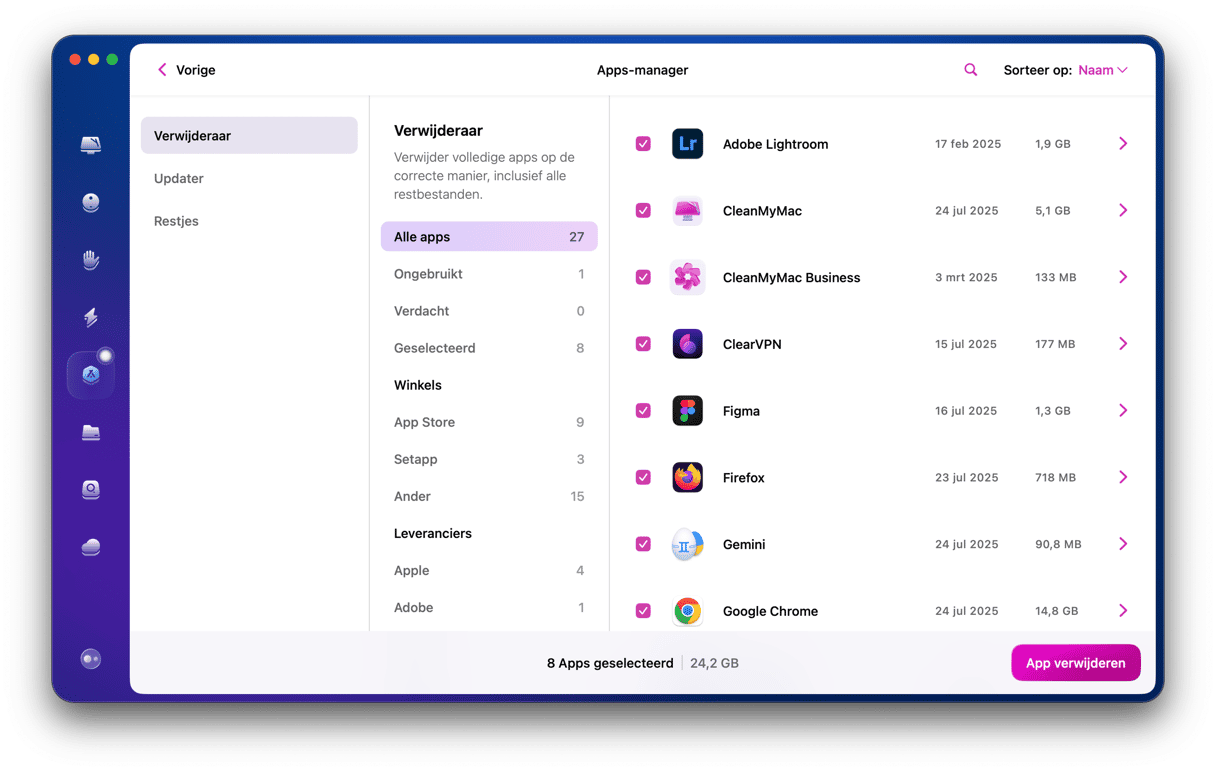
Zo gebruik je CleanMyMac om WhatsApp van je Mac te verwijderen:
- Download je gratis CleanMyMac-proefversie en profiteer 7 dagen lang kosteloos van alle tools.
- Open CleanMyMac en ga naar 'Apps'.
- Klik op Scan > Beheer mijn apps.
- Zoek naar WhatsApp en selecteer de app.
- Klik op 'Verwijder'.
Dat was alles! Meer hoef je niet te doen. CleanMyMac doet de rest, en als je meerdere apps hebt die je wilt verwijderen, kun je die allemaal tegelijk selecteren en op 'Verwijder' klikken.
Je WhatsApp-geschiedenis wissen
Hoewel WhatsApp-berichten op je Mac worden versleuteld en veilig worden verzonden, kan iedereen die toegang heeft tot je Mac wel gewoon je berichten lezen. Als je dat wilt voorkomen, moet je je berichtengeschiedenis wissen.
Dat doe je als volgt:
- Zoek in WhatsApp naar het gesprek dat je wilt verwijderen.
- Beweeg met de muis over het gesprek in de navigatiekolom.
- Klik op het pijltje omlaag en kies 'Verwijder'.
WhatsApp opnieuw instellen
Als je WhatsApp niet wilt verwijderen, maar de app wilt terugzetten naar de staat waarin die zich bevond toen je hem voor het eerst installeerde — bijvoorbeeld omdat er iets niet goed werkt — kan dat ook in CleanMyMac.
- Kies de functie 'Apps'.
- Klik op Scan > Beheer mijn apps.
- Zoek hier naar 'WhatsApp'.
- Klik op de pijlknop '>' en selecteer alle WhatsApp-bestanden (behalve binaire gegevens).
- Klik op 'Verwijder'.
WhatsApp is een geweldige berichtendienst waarmee je veilig berichten kunt verzenden en ontvangen met behulp van end-to-end-encryptie en waarmee je ook kunt deelnemen aan groepschats. Als je de WhatsApp-app op je Mac hebt geïnstalleerd en deze niet meer gebruikt, is 't beter om hem te verwijderen om ruimte vrij te maken en mogelijke problemen te voorkomen die kunnen ontstaan als je een ongebruikte, verouderde app op je Mac laat staan. Volg de bovenstaande stappen om dat te doen.

Veelgestelde vragen
Wat is WhatsApp?
WhatsApp is een berichtenapp die end-to-end-encryptie, groepsberichten en de mogelijkheid biedt om foto's, videobestanden en audioberichten te delen.
Hoe gebruik ik WhatsApp op mijn Mac?
Er zijn twee opties, waarvoor je wel WhatsApp op je smartphone moet hebben geïnstalleerd. Je kunt de client-app voor Macs downloaden en installeren of WhatsApp in je webbrowser gebruiken.
Waarom zou ik WhatsApp van mijn Mac moeten verwijderen?
Als je WhatsApp niet gebruikt, doe je er verstandig aan de app te verwijderen om ruimte vrij te maken en te voorkomen dat de bestanden die samen met WhatsApp zijn geïnstalleerd in de toekomst conflicten veroorzaken.



