

WhatsApp ist eine der weltweit beliebtesten Messaging-Apps. Dies ist unter anderem auf die Ende-zu-Ende-Verschlüsselung und die Möglichkeit, Gruppen für den Austausch von Nachrichten zu erstellen, zurückzuführen. Die meisten Nutzer verwenden WhatsApp auf ihrem Smartphone. Es gibt jedoch auch eine Mac-App, die Sie nutzen können, wenn Sie Nachrichten lieber auf einem Computer tippen. Wenn Sie die WhatsApp-App für Mac heruntergeladen und installiert haben, diese aber nicht mehr verwenden möchten, sollten Sie sie deinstallieren, um Speicherplatz freizugeben und mögliche Konflikte zu vermeiden. In diesem Artikel zeigen wir Ihnen Schritt für Schritt, wie das geht.
Was ist WhatsApp?
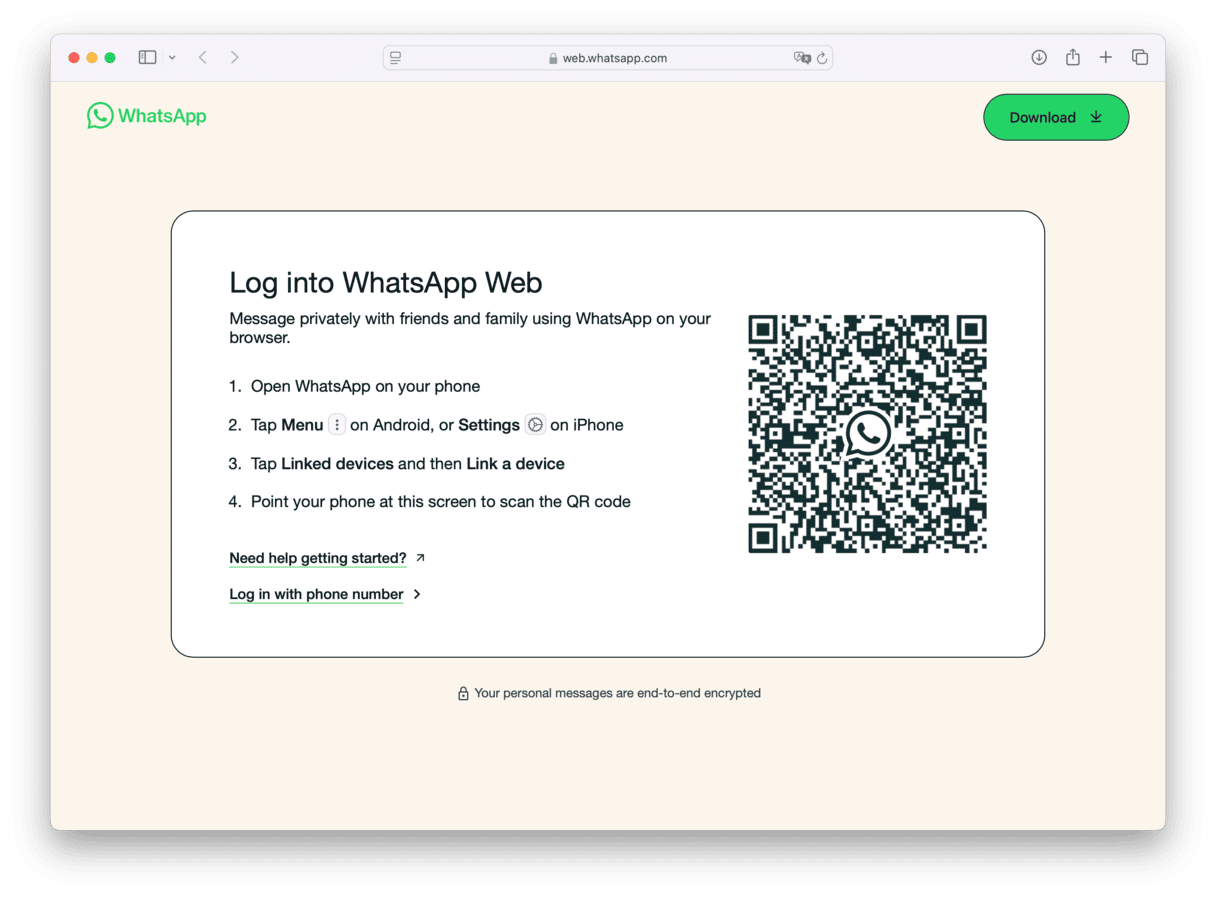
WhatsApp ist ein sicheres Messaging-System, das zu Meta, der Muttergesellschaft von Facebook, gehört. Es wurde bei seiner Einführung populär, da Nachrichten auf Ihrem Telefon verschlüsselt werden, bevor Sie sie versenden, und erst beim Öffnen durch den Empfänger entschlüsselt werden. Das bedeutet, dass sie während der Übertragung nicht abgefangen und gelesen werden können. Die Nachrichten werden außerdem auf Ihrem Smartphone und nicht auf den Servern von WhatsApp gespeichert. Sie können Textnachrichten, Audio-Nachrichten, Videodateien und Fotos versenden sowie Gruppenchats führen. Die App funktioniert gleichermaßen gut auf Android- und iOS-Geräten. WhatsApp gibt es auch als Web-Version.
Was ist die WhatsApp-App für Mac?
Mit der Desktop-App von WhatsApp für Mac können Sie Nachrichten auf Ihrem Mac senden und empfangen. Allerdings muss WhatsApp weiterhin auf Ihrem Smartphone installiert sein. Das liegt daran, dass WhatsApp Ihre Telefonnummer zur Identifizierung verwendet und die Mac-App eine Erweiterung der Smartphone-App ist.

Benötige ich die Mac-App?
Wenn Sie WhatsApp regelmäßig auf Ihrem Mac verwenden, kann die App praktisch sein. Wenn Sie WhatsApp jedoch nur gelegentlich auf Ihrem Mac nutzen, können Sie sich auch über einen Webbrowser bei WhatsApp anmelden und Nachrichten wie in der App senden und empfangen.
Warum sollten Sie WhatsApp auf Ihrem Mac deinstallieren?
Wie bei jeder App sollten Sie die WhatsApp-App deinstallieren, wenn Sie sie nicht verwenden. Apps, die Sie nicht verwenden, belegen nicht nur Speicherplatz, sondern können auch ein Sicherheitsrisiko darstellen, da Sie sie wahrscheinlich nicht regelmäßig aktualisieren. Das bedeutet, dass Sie, wenn Sie die App nach langer Zeit wieder öffnen, wahrscheinlich eine ältere Version verwenden, die möglicherweise eine Sicherheitslücke aufweist. Zudem ist es möglich, dass alte Dateien, die auf Ihrem Mac gespeichert sind, mit später installierten Apps in Konflikt geraten.
WhatsApp deinstallieren: der manuelle Weg
Das manuelle Deinstallieren von WhatsApp – oder jeder anderen App – umfasst mehr als nur das Verschieben der App aus dem Programme-Ordner in den Papierkorb. Wenn Sie dies tun, bleiben alle zusätzlichen Dateien, wie Caches, Einstellungsdateien und gespeicherte Zustände, die auf Ihrem Mac abgelegt wurden, zurück. Um das Programm vollständig zu deinstallieren, müssen Sie auch diese Dateien entfernen.
Befolgen Sie diese Schritte, um WhatsApp manuell zu deinstallieren:
- Beenden Sie WhatsApp, falls es ausgeführt wird.
- Gehen Sie zu Ihrem Programme-Ordner und ziehen Sie WhatsApp in den Papierkorb.
- Klicken Sie im Dock auf den Finder und wählen Sie dann in der Menüleiste „Gehe zu“.
- Wählen Sie „Gehe zu Ordner“.
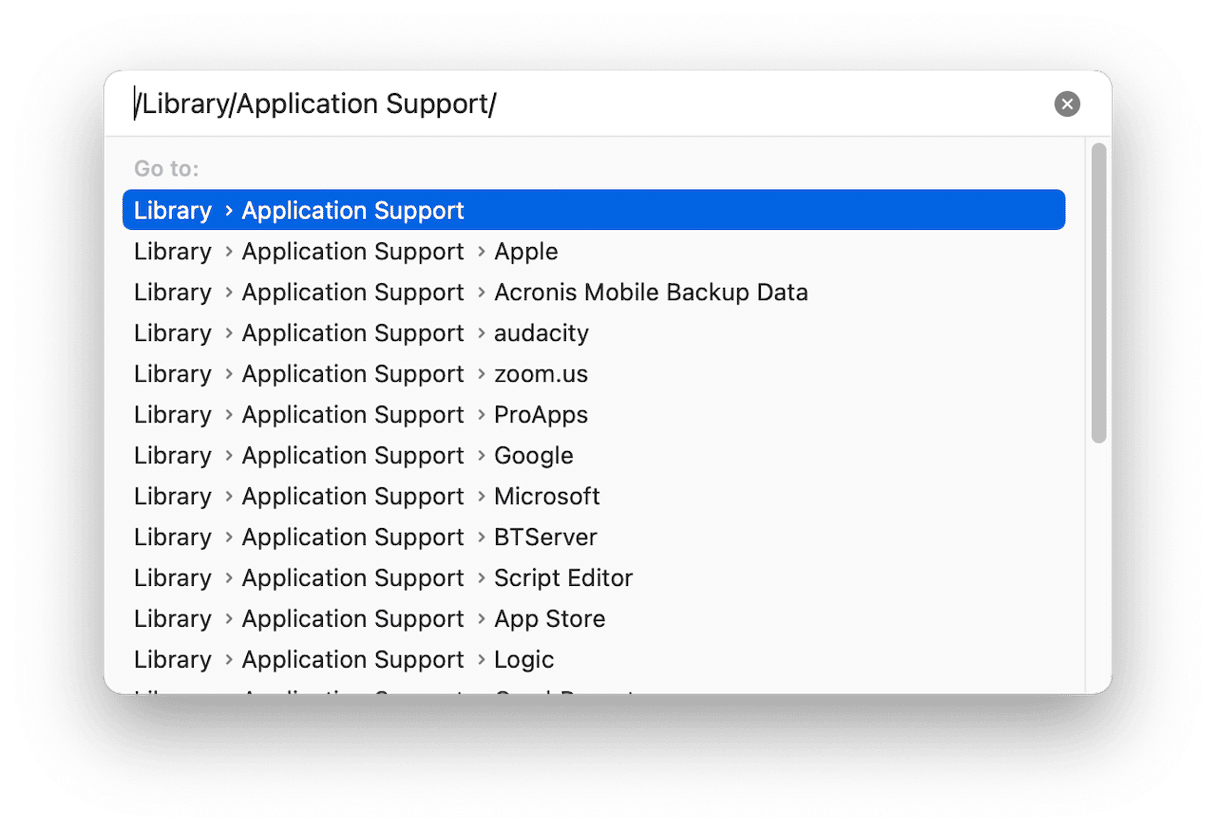
- Fügen Sie in das Textfeld nacheinander die folgenden Dateipfade ein und drücken Sie jeweils die Eingabetaste. Überprüfen Sie dann die Ordner auf Dateien, deren Name „WhatsApp“ enthält:
~/Library/Application Support/
~/Library/Caches/WhatsApp/
~/Library/Saved Application State/
~/Library/Preferences/
/Library/Preferences/
~/Library/Logs/ - Ziehen Sie diese Dateien in den Papierkorb.
- Entleeren Sie den Papierkorb.
Whatsapp schnell und einfach deinstallieren
Wenn Ihnen die oben genannten Schritte zu aufwendig erscheinen, wird es Sie freuen, dass es einen wesentlich einfacheren Weg gibt. Mit einer Deinstallations-App müssen Sie nicht selbst nach allen Dateien suchen, sondern können die App diese Arbeit erledigen lassen. Wir empfehlen CleanMyMac.
Neben der Funktion „Programme“, mit der Sie jede gewünschte App deinstallieren und alle zusätzlichen Dateien entfernen können, die sie auf Ihrem Mac hinterlassen hat, können Sie Apps auch in ihren neu installierten Zustand zurückversetzen (auch bekannt als „Zurücksetzen“). Darüber hinaus stehen Ihnen viele weitere Tools zur Verfügung, mit denen Sie Ihren Mac frei von Datenmüll halten und dafür sorgen können, dass er reibungslos läuft.
So deinstallieren Sie WhatsApp von Ihrem Mac:
- Laden Sie CleanMyMac kostenlos herunter – Sie können die App 7 Tage lang gratis nutzen.
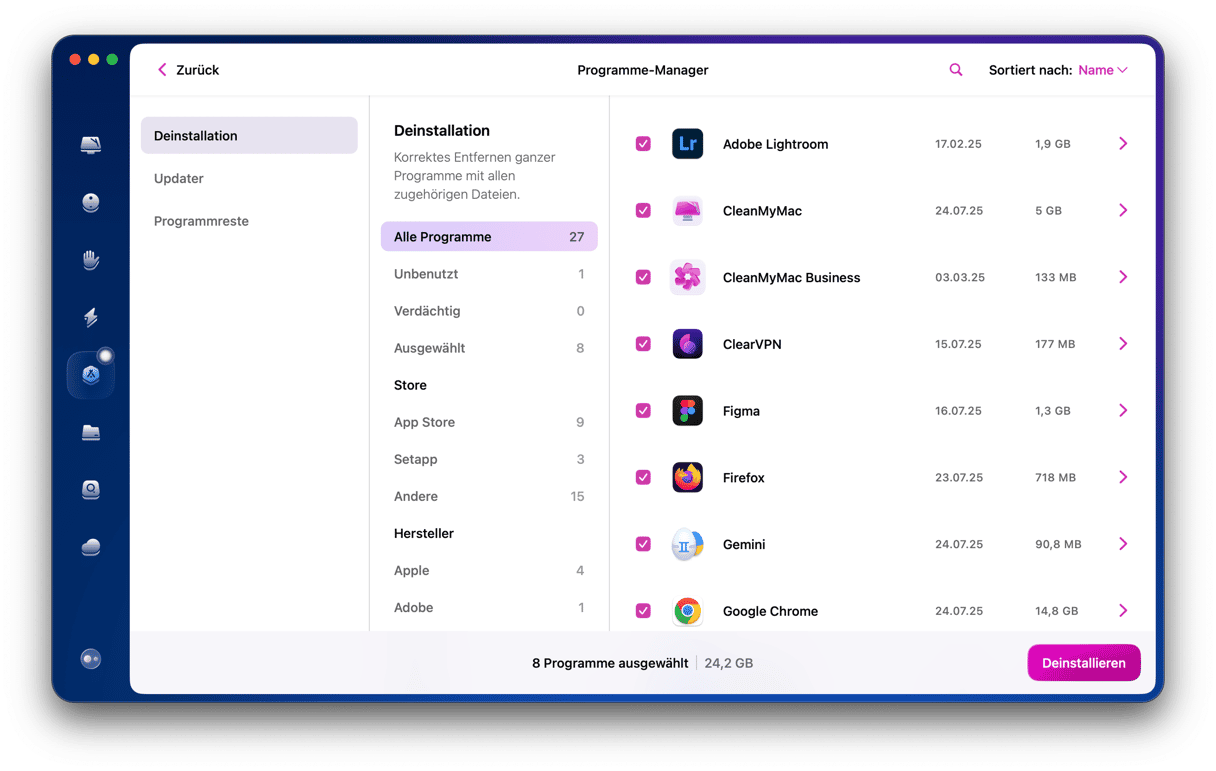
- Öffnen Sie CleanMyMac und wählen Sie „Programme“.
- Klicken Sie auf „Scannen“ > „Programme verwalten“.
- Suchen Sie nach WhatsApp und wählen Sie die App aus.
- Klicken Sie auf „Deinstallieren”.
Das war's! Mehr müssen Sie nicht tun. CleanMyMac erledigt den Rest. Wenn Sie mehrere Apps deinstallieren möchten, können Sie alle gleichzeitig auswählen und dann auf „Deinstallieren“ klicken. CleanMyMac entfernt sie dann alle.
So löschen Sie den WhatsApp-Verlauf
Obwohl WhatsApp-Nachrichten auf dem Mac verschlüsselt und sicher versendet werden, kann jeder, der Zugriff auf das Gerät hat, Ihre Nachrichten lesen. Wenn Sie das verhindern möchten, müssen Sie Ihren Nachrichtenverlauf löschen.
So löschen Sie den Chat-Verlauf:
- Suchen Sie in WhatsApp die Unterhaltung, die Sie löschen möchten.
- Bewegen Sie den Mauszeiger über die Unterhaltung in der Seitenleiste.
- Klicken Sie auf den Abwärtspfeil und wählen Sie „Löschen” aus.
So setzen Sie WhatsApp zurück
Wenn Sie WhatsApp nicht deinstallieren, sondern in den Zustand zurückversetzen möchten, in dem es sich bei der ersten Installation befand – beispielsweise, weil es nicht ordnungsgemäß funktioniert –, können Sie dies ebenfalls in CleanMyMac tun.
- Wählen Sie die Funktion „Programme“.
- Klicken Sie auf „Scannen“ > „Programme verwalten“.
- Suchen Sie WhatsApp.
- Klicken Sie auf die Pfeiltaste „>“ und wählen Sie alle WhatsApp-Dateien (außer Binärdateien) aus.
- Klicken Sie auf „Entfernen“.
WhatsApp ist ein hervorragender Messaging-Dienst, mit dem Sie Nachrichten mithilfe einer Ende-zu-Ende-Verschlüsselung sicher senden und empfangen sowie an Gruppenchats teilnehmen können. Wenn Sie die WhatsApp-Client-App auf Ihrem Mac installiert haben, aber nicht mehr verwenden, sollten Sie sie deinstallieren. So geben Sie Speicherplatz frei und vermeiden potenzielle Probleme, die auftreten können, wenn Sie eine ungenutzte, veraltete App auf Ihrem Mac haben. Befolgen Sie dazu einfach die oben beschriebenen Schritte.

Häufig gestellte Fragen (FAQs)
Was ist WhatsApp?
WhatsApp ist eine Messaging-App, die End-to-End-Verschlüsselung, Gruppenchats und die Möglichkeit zum Teilen von Fotos, Videodateien und Audio-Nachrichten bietet.
Wie kann ich WhatsApp auf dem Mac verwenden?
Es gibt zwei Möglichkeiten, für die Sie WhatsApp auf Ihrem Smartphone installiert haben müssen. Sie können entweder die Mac-Client-App herunterladen und installieren oder WhatsApp in einem Webbrowser verwenden.
Warum sollte ich WhatsApp auf meinem Mac deinstallieren?
Wenn Sie die App nicht verwenden, sollten Sie WhatsApp deinstallieren, um Speicherplatz freizugeben und zu verhindern, dass die mit ihr installierten Dateien in Zukunft Konflikte verursachen.



