

Apple Magic Mouse는 일반적인 2버튼 마우스처럼 사용할 수 있을 뿐만 아니라, 마우스 표면에서 멀티터치 제스처도 지원하는 뛰어난 제품입니다. Bluetooth를 통해 Mac에 연결되므로 케이블 없이 무선으로 사용할 수 있습니다. 대부분 처음 설정을 마치면 별다른 문제 없이 작동합니다. 하지만 간혹 Magic Mouse에서 스크롤이 작동하지 않는 등의 문제가 발생할 수 있습니다. 이런 경우 어떻게 해결하면 되는지 알아보겠습니다.
Apple 마우스의 스크롤 작동 방식
일반적인 마우스와 달리 Apple Magic Mouse에는 스크롤 휠이 없습니다. 이전에 출시된 Apple 마우스에는 일반적인 스크롤 휠 대신 작은 볼이 있어 위아래는 물론 좌우로도 스크롤할 수 있었습니다. 하지만 Magic Mouse에는 이러한 볼조차 없습니다. 대신 Apple 트랙패드와 비슷한 멀티터치 제스처를 사용해 스크롤합니다. 다만 이 경우에는 트랙패드에서처럼 두 손가락이 아니라 한 손가락만 사용해서 스크롤합니다. 이러한 제스처를 사용해도 Apple 마우스에서 스크롤이 작동하지 않는다면 몇 가지 원인을 의심해 볼 수 있으며, 해결 방법도 다양합니다.
Apple 마우스가 스크롤되지 않을 때 해결 방법
1. 깨끗한 상태인지 확인하기
Apple 마우스가 스크롤되지 않거나 오작동한다면 가장 먼저 마우스가 깨끗한 상태인지 확인하세요. 표면에 기름기가 묻어 있으면 멀티터치 표면이 반응하지 않을 수 있습니다. 부드럽고 마른 천으로 닦은 후 다시 시도해 보세요.
2. Mac 재시작하기
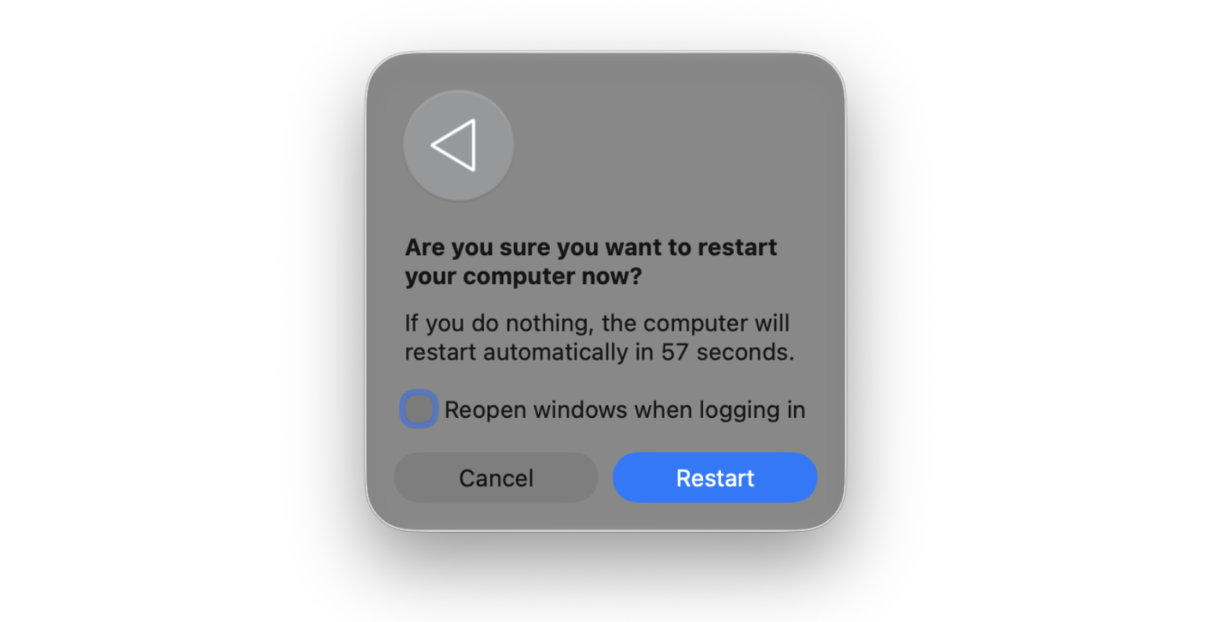
Apple 마우스가 스크롤되지 않는 문제처럼 소프트웨어 문제는 Mac을 재시작하는 것만으로 해결되는 경우가 많습니다. 재시작하면 임시 파일이 삭제됩니다. 또한 Apple Silicon이 탑재된 Mac에서는 디스크 검사를 수행해 발견된 문제를 수정합니다.
다음 단계에 따라 Mac을 재시작하세요.
- 화면 왼쪽 상단에 있는 Apple 메뉴를 클릭하세요.
- 드롭다운 메뉴에서 '재시작...'을 선택하세요.
- 팝업 창이 나타나면 재시작 후 창을 다시 열지 선택하세요.
- 확인을 위해 '재시작'을 클릭하세요.
3. 시스템 설정 확인하기
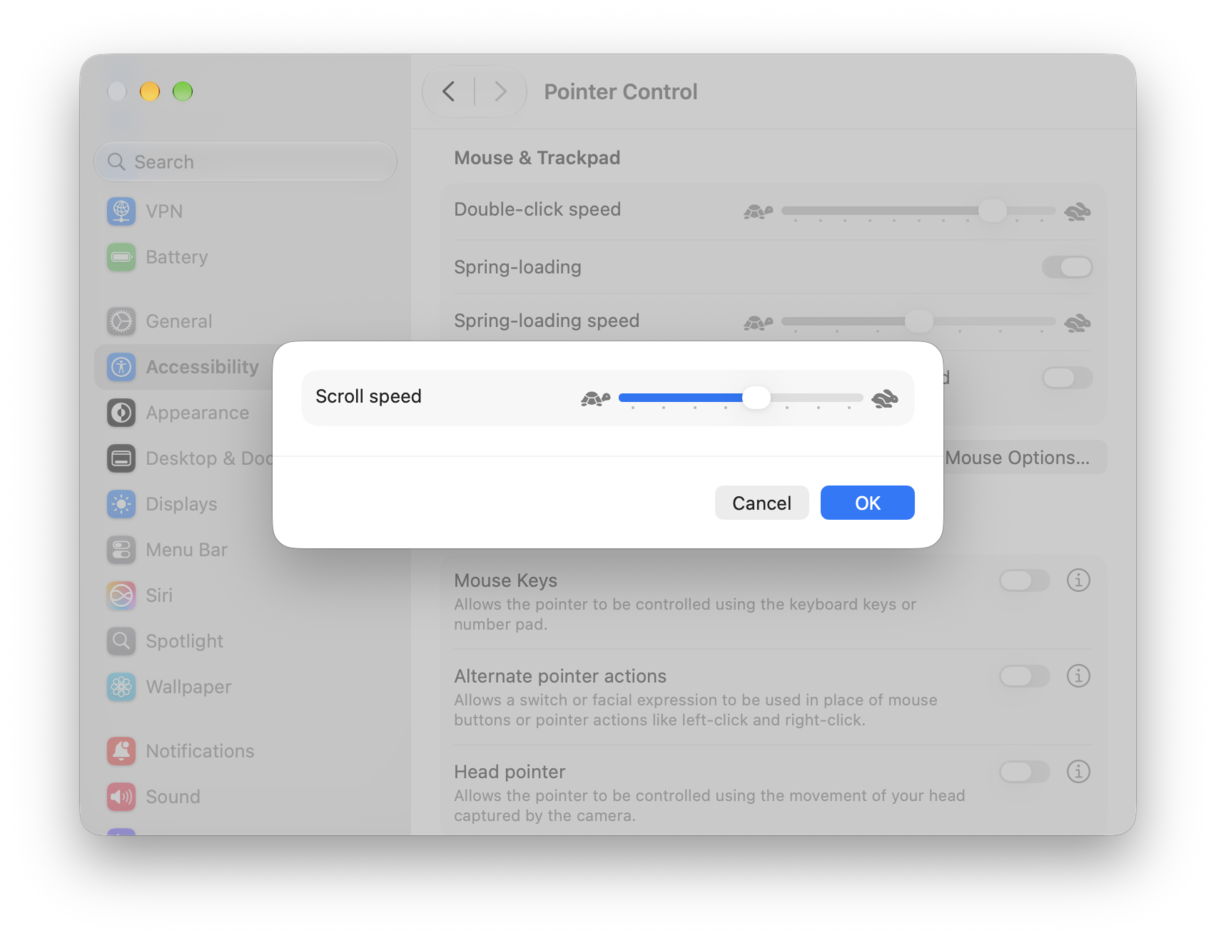
시스템 설정의 일반적인 마우스 설정 외에도 Apple 마우스의 스크롤 동작을 조절하는 별도의 설정이 있습니다. 이 설정은 시스템 설정의 손쉬운 사용 메뉴에 있습니다. Apple 메뉴를 클릭하고 시스템 설정 > 손쉬운 사용을 선택하세요. 포인터 제어를 선택하고 마우스 옵션을 클릭하세요. 스크롤 속도 설정이 보입니다. 슬라이더가 맨 왼쪽 끝에 있다면 이것이 문제의 원인일 수 있습니다. 슬라이더를 가운데 쪽으로 옮기세요.
4. 연결되어 있는지 확인하기
Apple 마우스가 스크롤되지 않는 가장 흔한 이유 중 하나는 Bluetooth를 통해 Mac에 제대로 연결되지 않았기 때문입니다. 마우스를 확인하고 다시 연결하는 방법은 다음과 같습니다:
- 메뉴 막대에서 Bluetooth 아이콘을 클릭하세요.
- 보이지 않으면 제어 센터를 열고 Bluetooth를 선택하세요.
- 연결되어 있다면 Apple 마우스가 강조 표시된 것을 볼 수 있습니다. 강조 표시되어 있지 않다면 클릭하여 연결하세요.
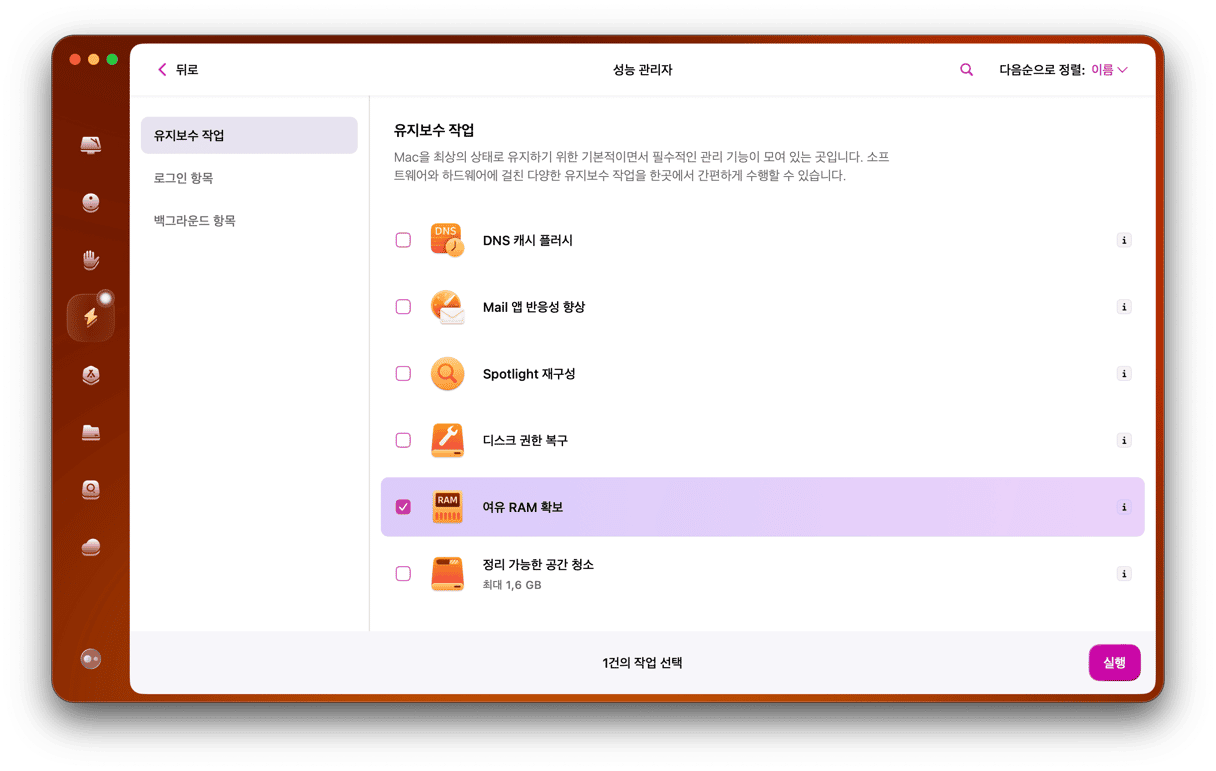
Apple 마우스에서 아래로 스크롤되지 않는 문제가 하드웨어 결함 때문일 수도 있지만, 소프트웨어 문제일 가능성이 더 높습니다. 오래된 파일 간의 충돌, 디스크 권한 손상, Mac의 DNS 캐시 문제 등 다양한 원인으로 발생할 수 있습니다. 정기적인 유지 관리 작업을 통해 이러한 문제를 예방할 수 있습니다. CleanMyMac을 사용하면 디스크 권한 복구, DNS 캐시 비우기, Spotlight 재인덱싱 같은 작업을 자동으로 실행해 이 과정을 간편하게 처리할 수 있습니다. 7일 동안 무료로 체험할 수 있습니다 지금 무료 체험판을 받아보세요.
5. 페어링 해제 후 다시 연결하기
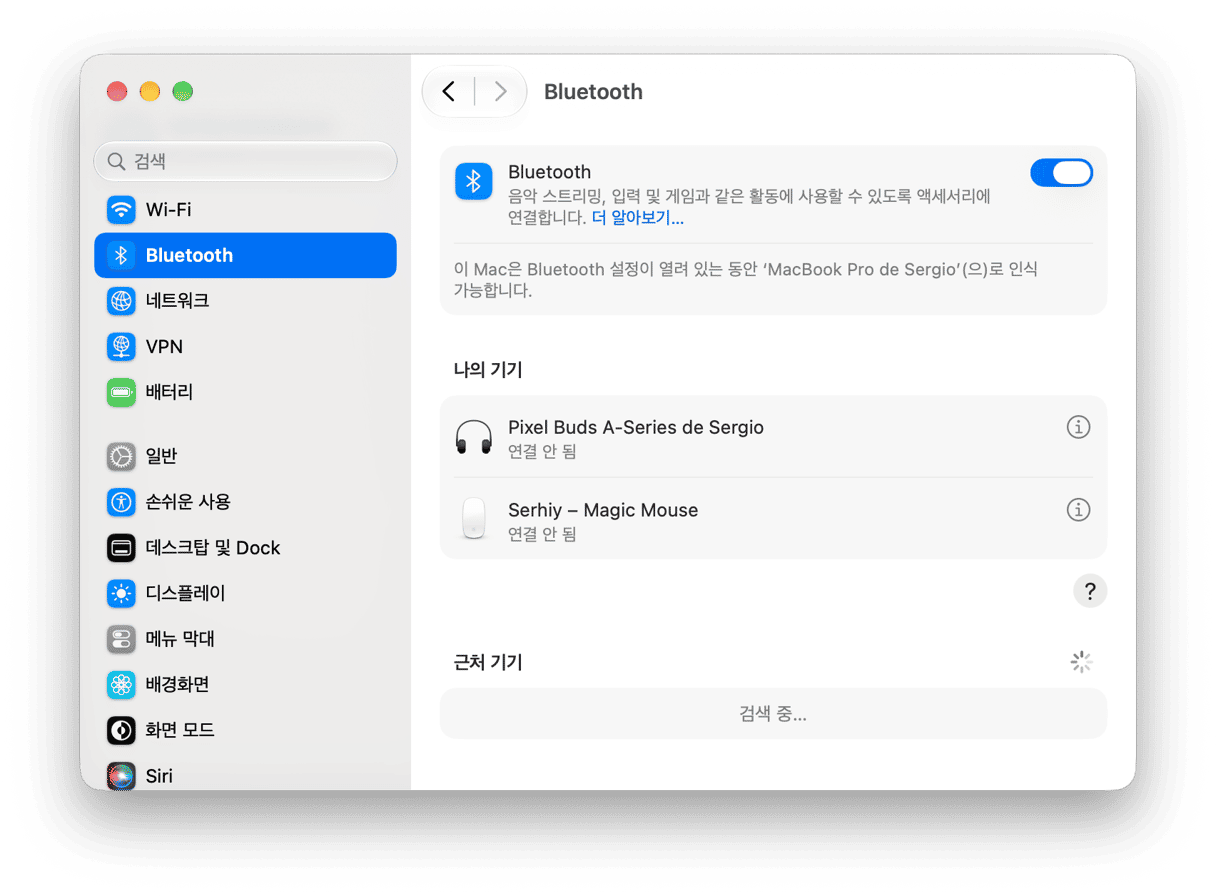
Apple 메뉴를 클릭한 다음 시스템 설정으로 이동하세요. Bluetooth를 선택하세요. 장치 목록에서 Apple 마우스를 찾은 다음 'i' 아이콘을 클릭하세요. '이 기기 지우기'를 클릭하세요. 이제 마우스를 페어링 모드로 전환한 다음 목록에 나타날 때까지 기다리세요. 그런 다음 연결을 클릭하고 화면의 안내에 따라 페어링을 완료하세요.
6. 전원 확인하기
Apple 마우스가 스크롤되지 않는 또 다른 이유는 배터리가 부족하기 때문일 수 있습니다. 메뉴 막대에서 Bluetooth 아이콘을 클릭하거나 제어 센터 > Bluetooth로 이동하면 남은 배터리 용량을 퍼센트로 확인할 수 있습니다.
배터리 잔량이 부족하고 교체 가능한 배터리를 사용하는 경우 새 배터리로 교체하세요. 충전식 Apple 마우스라면 충전 케이블로 전원에 연결한 다음 충전이 완료될 때까지 기다렸다가 다시 사용해 보세요.
7. macOS 업데이트하기
Mac을 최신 상태로 유지하는 것이 중요합니다. macOS 업데이트에는 버그 수정과 성능 개선 사항이 포함되는 경우가 많아 Apple 마우스가 스크롤되지 않는 문제와 같은 오류를 해결할 수 있습니다.
macOS 업데이트 방법:
- 화면 왼쪽 상단에 있는 Apple 메뉴를 클릭하세요.
- 시스템 설정 > 일반 > 소프트웨어 업데이트를 선택하세요.
- macOS 업데이트가 있는지 확인하세요. 업데이트가 있다면 설치하세요.
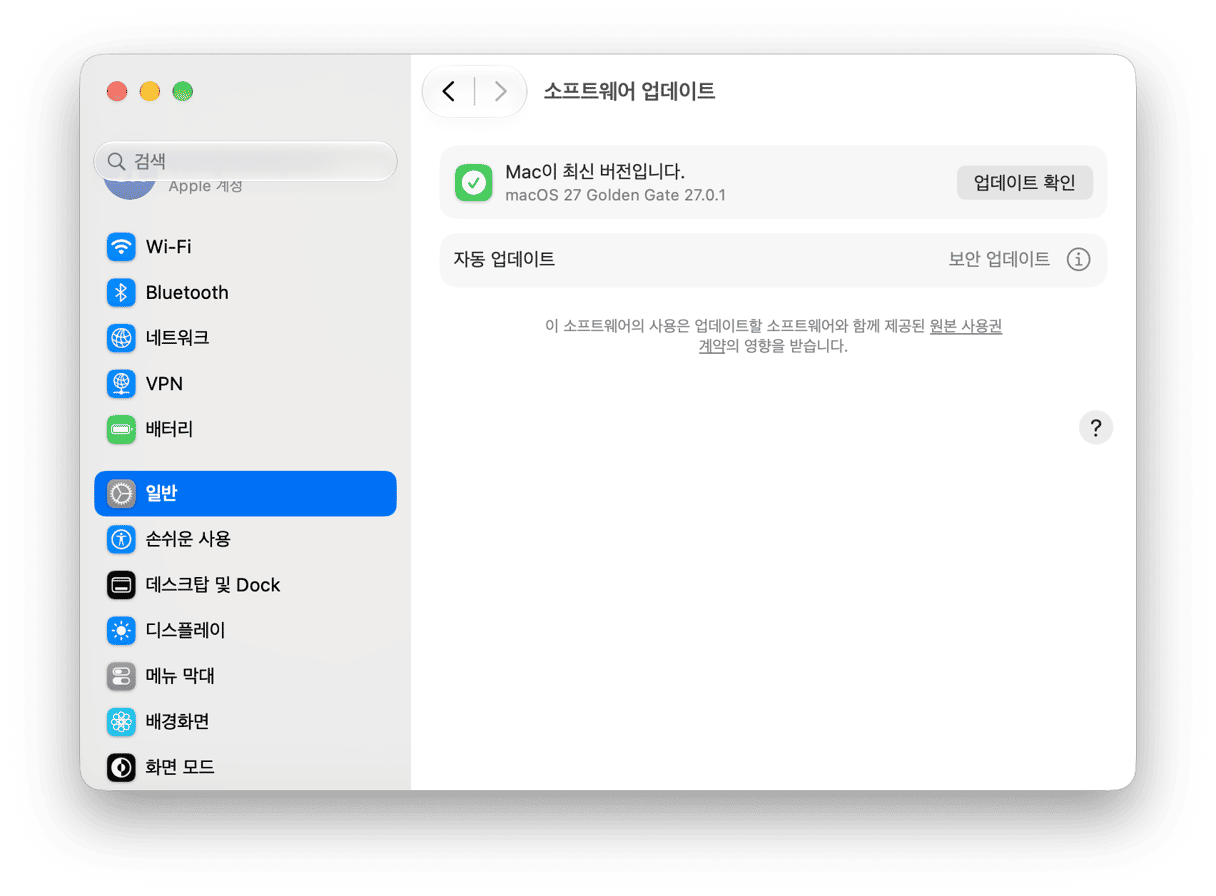
Mac을 최신 버전으로 업데이트했는데도 Apple 마우스에서 스크롤이 작동하지 않는다면 아직 포기하지 마세요. 마지막으로 소개할 방법이 문제를 해결하는 데 도움이 될 수 있습니다.
8. 전문가의 도움 받기
위에서 소개한 방법을 모두 시도해도 문제가 해결되지 않고 마우스의 보증 기간이 남아 있다면, 구입처에 문의해 교체를 요청하세요. 보증 기간이 지났다면 Apple Store의 Genius Bar나 Apple 공인 서비스 센터를 방문해 점검을 받아보는 것이 좋습니다.
Apple 마우스에서 스크롤이 작동하지 않더라도 당황할 필요는 없습니다. 이러한 문제는 다양한 원인으로 발생할 수 있으며, 해결 방법도 여러 가지가 있습니다. 위에서 소개한 단계를 차례대로 따라 하면서 문제의 원인을 파악하고 해결해 보세요. 곧 다시 정상적으로 작동할 거예요.



