

Apple Magic Mouse är en utmärkt mus som låter dig använda multitouch-gester på ytan, samtidigt som den fungerar som en vanlig tvåknappsmus. Den ansluter till din Mac via Bluetooth och är därför helt trådlös. Oftast fungerar den bara, så fort du har ställt in den. Men då och då kan det uppstå problem, till exempel att din Apple Magic Mouse inte skrollar. Vi visar dig vad du ska göra om det händer.
Hur scrollar en Apple-mus?
Till skillnad från andra möss som du kan skrolla igenom dokument med har Apple Magic Mouse inget hjul. Tidigare versioner av Apple-möss hade en liten kula där hjulet normalt sitter, vilket gjorde att du kunde skrolla upp och ner eller åt vänster och höger. Men Magic Mouse har inte ens det. Istället skrollar Apple-musen med multitouch-gester som liknar dem du använder på styrplattan. I det här fallet använder du dock bara ett finger för att skrolla, istället för två fingrar som du gör på en styrplatta. Om du upptäcker att din Apple-mus inte skrollar när du gör de här gesterna finns det ett antal möjliga orsaker och lösningar.
Så här åtgärdar du det när din Apple-mus inte scrollar
1. Se till att den är ren
Det första du bör göra om din Apple-mus inte skrollar eller beter sig märkligt är att se till att den är ren. Fett på ytan kan göra att multitouch-ytan slutar reagera. Torka av den med en mjuk, torr trasa och försök igen.
2. Starta om datorn
Ibland räcker det med att starta om datorn för att åtgärda programvaruproblem, till exempel sådana som gör att din Apple-mus inte scrollar. En omstart tar bort tillfälliga filer och, på Mac-datorer med Apple-chip, utför kontroller av skivan och åtgärdar eventuella problem som hittas.
Följ dessa steg för att starta om din Mac:
- Klicka på Apple-menyn i det övre vänstra hörnet av skärmen.
- Välj Starta om... i rullgardinsmenyn.
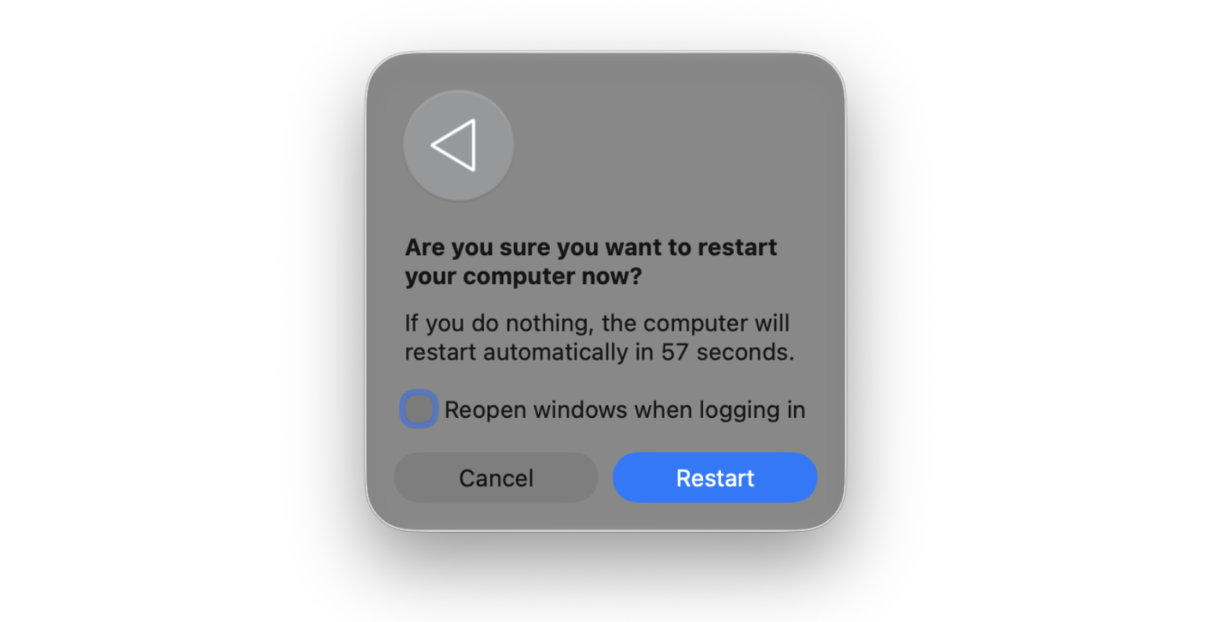
- Ett popup-fönster visas – välj om du vill öppna fönstren igen efter omstarten.
- Klicka på Starta om för att bekräfta.
3. Kontrollera Systeminställningar
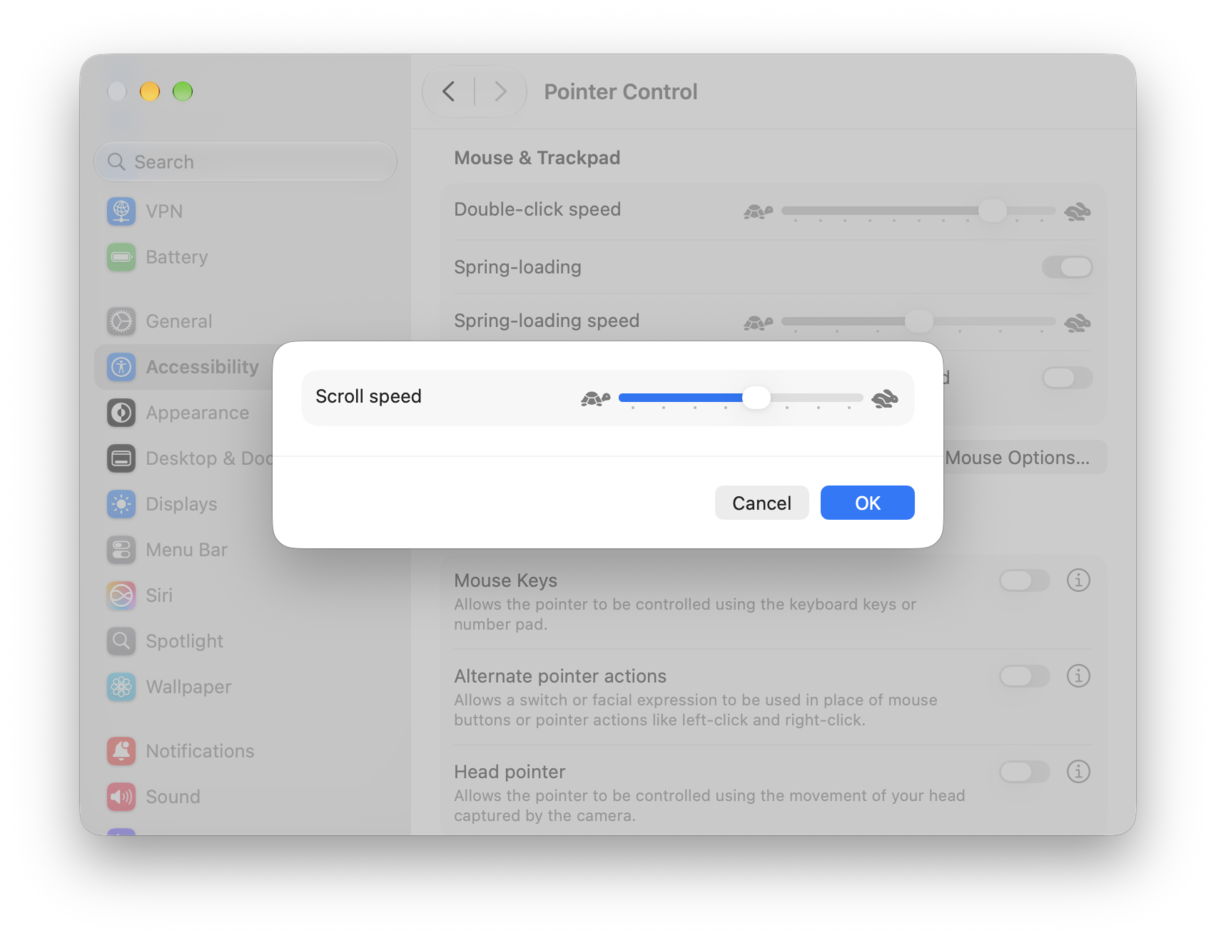
Förutom de vanliga musinställningarna i Systeminställningar finns det ytterligare en uppsättning kontroller som styr hur rullningen fungerar på din Apple-mus. Dessa döljer sig i avsnittet Tillgänglighet i Systeminställningar. Klicka på Apple-menyn och välj Systeminställningar > Tillgänglighet. Välj Pekarkontroll och klicka sedan på Musalternativ. Där ser du en inställning för rullningshastighet. Om reglaget är helt åt vänster kan det vara orsaken till problemet. Flytta den mot mitten.
4. Se till att den är ansluten
En av de vanligaste orsakerna till att din Apple-mus inte skrollar är att den inte är korrekt ansluten till datorn via Bluetooth. Så här gör du för att kontrollera och återansluta musen:
- Klicka på Bluetooth-ikonen i menyraden eller.
- Om den inte finns där öppnar du Kontrollcenter och väljer sedan Bluetooth.
- Du bör se din Apple-mus markerad om den är ansluten. Om den inte är markerad klickar du på den för att ansluta den.
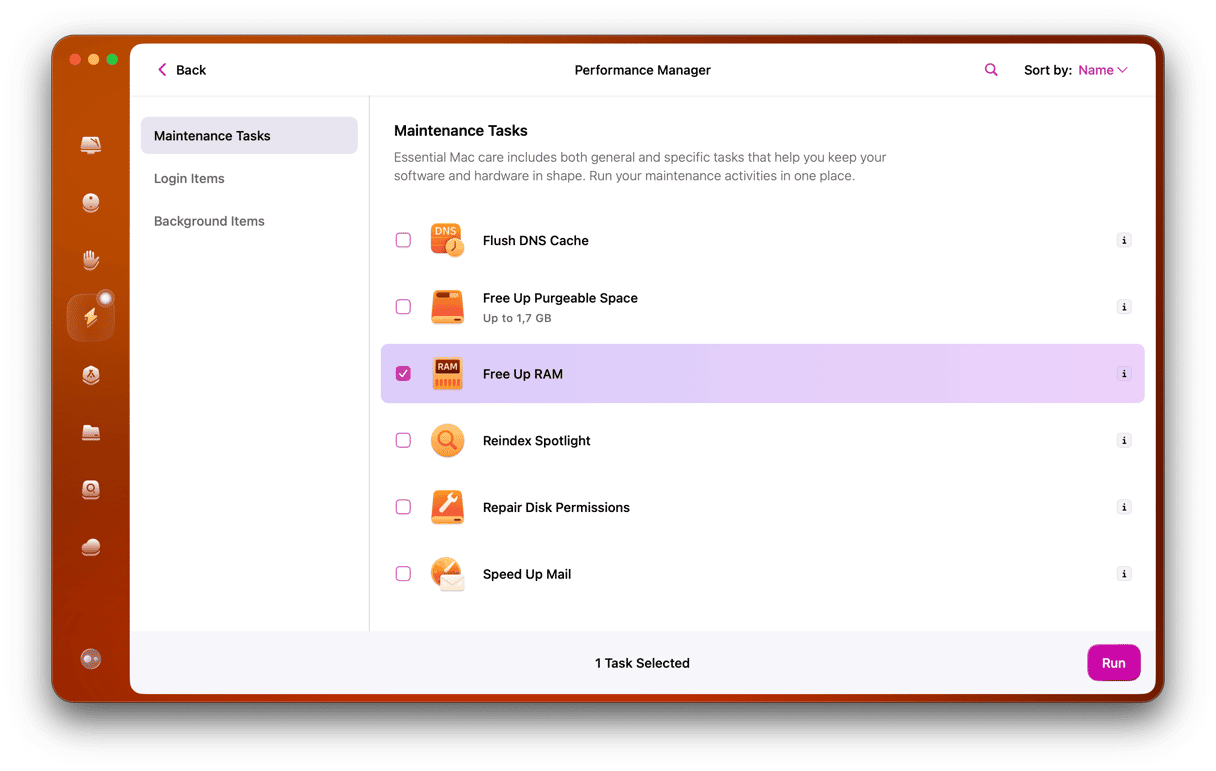
Det är möjligt att din Apple-mus inte skrollar nedåt på grund av ett hårdvaruproblem, men troligare är att det handlar om programvaran. Det kan bero på många olika saker, som att gamla filer krockar med varandra, att skivbehörigheter blir skadade eller problem med DNS-cachen på datorn. Regelbundet underhåll kan förhindra sådana problem. CleanMyMac förenklar den här rutinen genom att köra uppgifter som att reparera skivbehörigheter, rensa DNS-cachen eller omindexera Spotlight. Du kan testa det i 7 dagar — hämta din kostnadsfria provperiod här.
5. Koppla bort och para ihop den igen
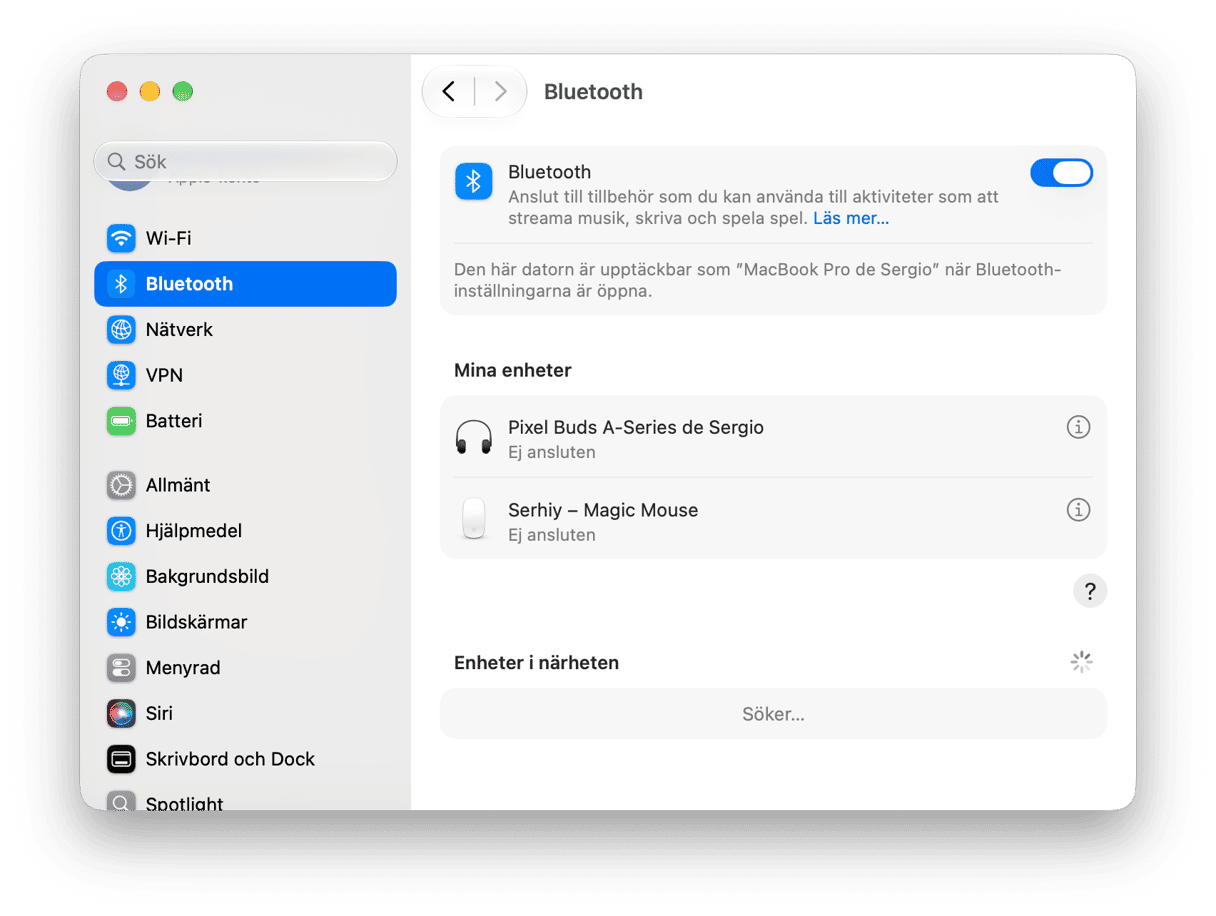
Klicka på Apple-menyn och gå till Systeminställningar. Välj Bluetooth. Leta reda på din Apple-mus i listan över enheter och klicka på i-ikonen. Klicka på ”Glöm den här enheten”. Sätt nu musen i parkopplingsläge, vänta tills den visas i listan, klicka på Anslut och följ instruktionerna på skärmen för att para ihop den.
6. Kontrollera strömmen
En annan anledning till att din Apple-mus kanske inte rullar är att batteriet kan ha laddat ur. Du kan kontrollera hur mycket batteri som återstår, angivet i procent, genom att klicka på Bluetooth-ikonen i menyraden eller gå till Kontrollcenter > Bluetooth.
Om batteriet börjar ta slut och musen har utbytbara batterier, sätt i nya. Om det är en uppladdningsbar Apple-mus ansluter du den till en strömkälla med laddningskabeln och väntar tills den har laddats innan du försöker använda den igen.
7. Uppdatera macOS
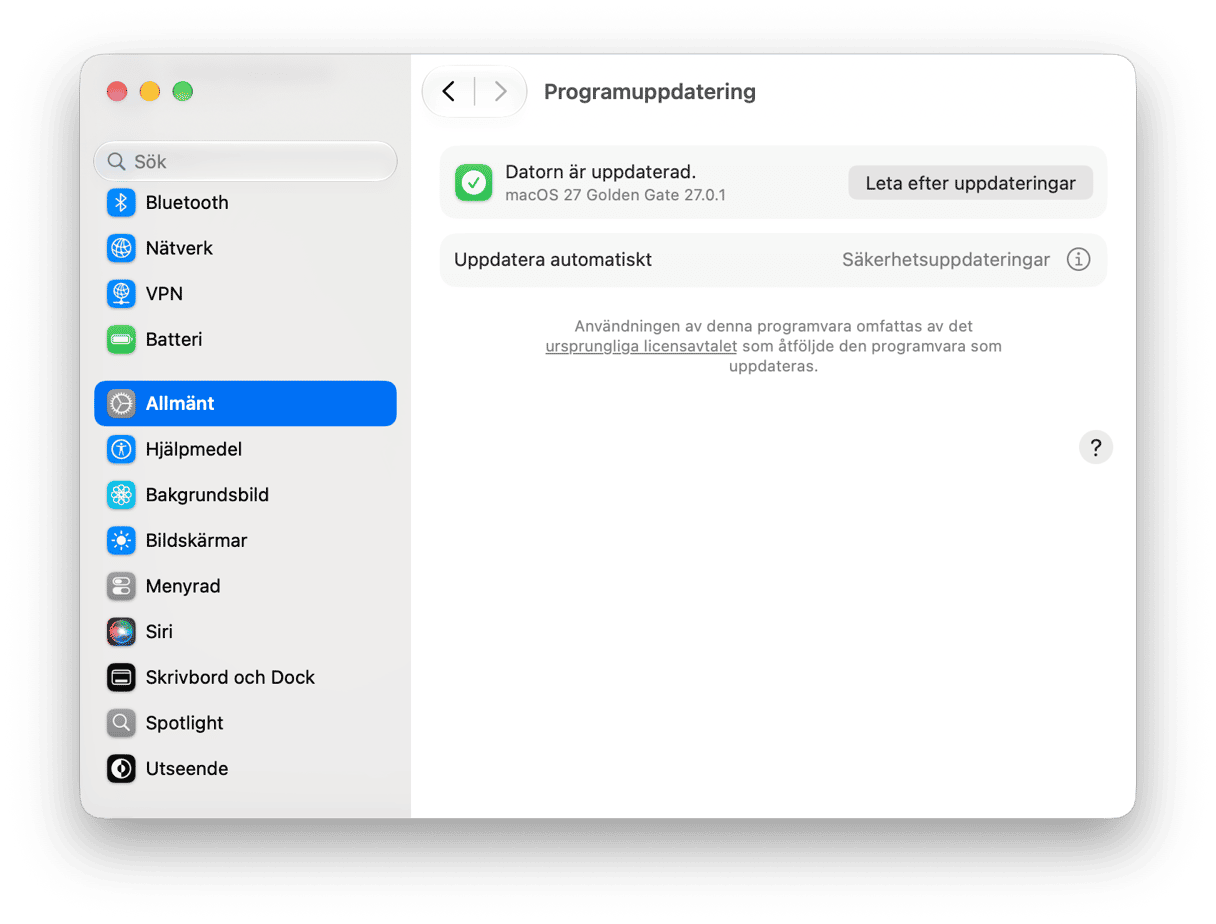
Att hålla datorn uppdaterad är viktigt, eftersom macOS-uppdateringar ofta innehåller buggfixar och prestandaförbättringar som kan lösa problem som att Apple-musen inte rullar.
Så här uppdaterar du macOS:
- Klicka på Apple-menyn i skärmens övre vänstra hörn.
- Välj Systeminställningar > Allmänt > Programuppdatering.
- Kontrollera om det finns en uppdatering tillgänglig för macOS. Om det finns en uppdatering tillgänglig installerar du den.
Om datorn kör den senaste programvaran och din Apple-mus fortfarande inte skrollar ska du inte ge upp än – ett sista tips kan vara lösningen du behöver.
8. Få professionell hjälp
Om ingen av lösningarna ovan fungerar och musen fortfarande har garanti bör du kontakta butiken där du köpte den och be om en ersättningsmus. Om inte, är nästa steg att ta med musen till en Genius Bar i en Apple Store eller till ett auktoriserat servicecenter och be dem titta på den.
Om du upptäcker att din Apple-mus inte skrollar ska du inte få panik. Det finns flera möjliga orsaker och lösningar. Följ stegen ovan för att identifiera orsaken till problemet och åtgärda det. Då bör den fungera som den ska igen inom kort.



