

Apple Magic Mouse er en utmerket mus som lar deg bruke multitouch-bevegelser på overflaten, i tillegg til å bruke den som en vanlig mus med to knapper. Den kobles til Macen via Bluetooth, og er dermed helt trådløs. Som oftest fungerer den helt uten problemer, når du først har konfigurert den. Men innimellom kan du likevel støte på problemer, for eksempel at Apple Magic Mouse ikke ruller. Vi viser deg hva du skal gjøre hvis det skjer.
Hvordan ruller en Apple-mus?
I motsetning til andre mus som lar deg bla gjennom dokumenter, har ikke Apple Magic Mouse et hjul. Tidligere versjoner av Apple-mus hadde en liten kule der hjulet vanligvis sitter, og den lot deg rulle opp og ned eller til høyre og venstre. Magic Mouse har imidlertid ikke det engang. I stedet ruller Apple-musen ved hjelp av flerberøringsbevegelser som ligner dem du bruker på styreflaten. I dette tilfellet bruker du imidlertid bare én finger i stedet for to, slik du gjør når du ruller på en styreflate. Hvis du opplever at Apple-musen ikke ruller når du utfører disse bevegelsene, finnes det en rekke mulige årsaker og løsninger.
Slik fikser du det når ikke Apple-musen ruller
1. Sørg for at den er ren
Det første du bør gjøre hvis Apple-musen ikke ruller eller oppfører seg uregelmessig, er å sørge for at den er ren. Fett på overflaten kan føre til at den flerberøringsfølsomme overflaten ikke reagerer. Tørk den av med en myk, tørr klut, og prøv igjen.
2. Start Macen på nytt
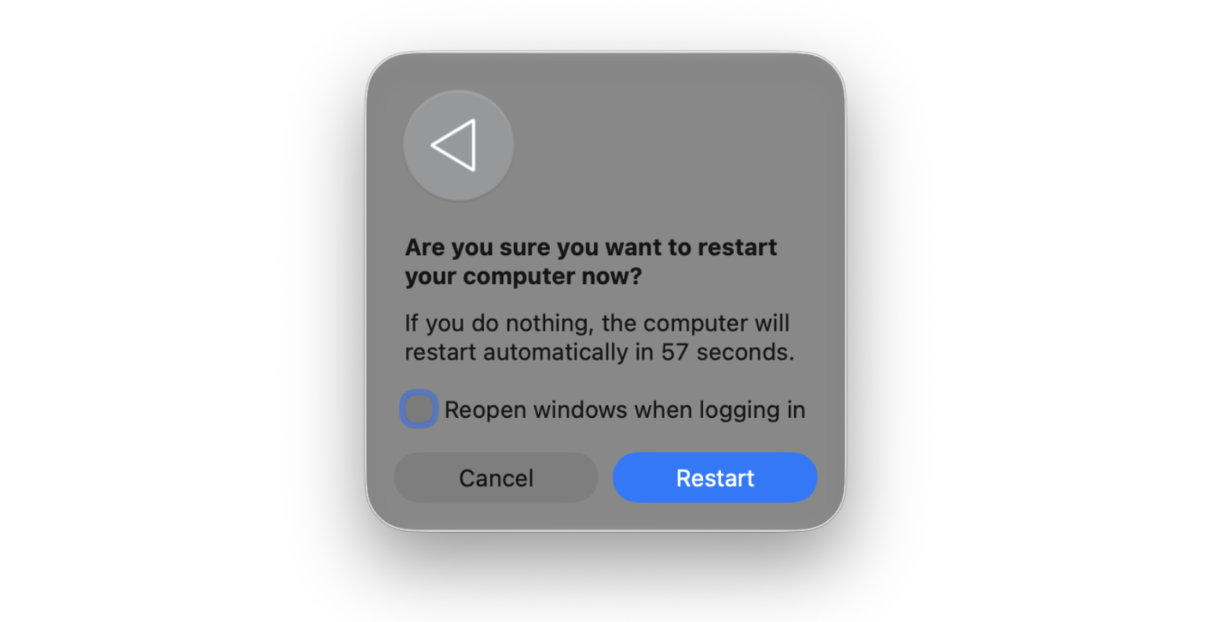
Noen ganger er det nok å starte Macen på nytt for å løse programvareproblemer, for eksempel de som gjør at ikke Apple-musen ruller. En omstart fjerner midlertidige filer, og på Macer med Apple-chip utfører den i tillegg kontroller av harddisken og løser problemene den finner.
Følg disse trinnene for å starte Macen på nytt:
- Klikk på Apple-menyen øverst til venstre på skjermen.
- Velg Omstart … fra rullegardinmenyen.
- Et popup-vindu vises – velg om du vil åpne vinduene på nytt etter omstarten.
- Klikk på Omstart for å bekrefte.
3. Sjekk systeminnstillingene
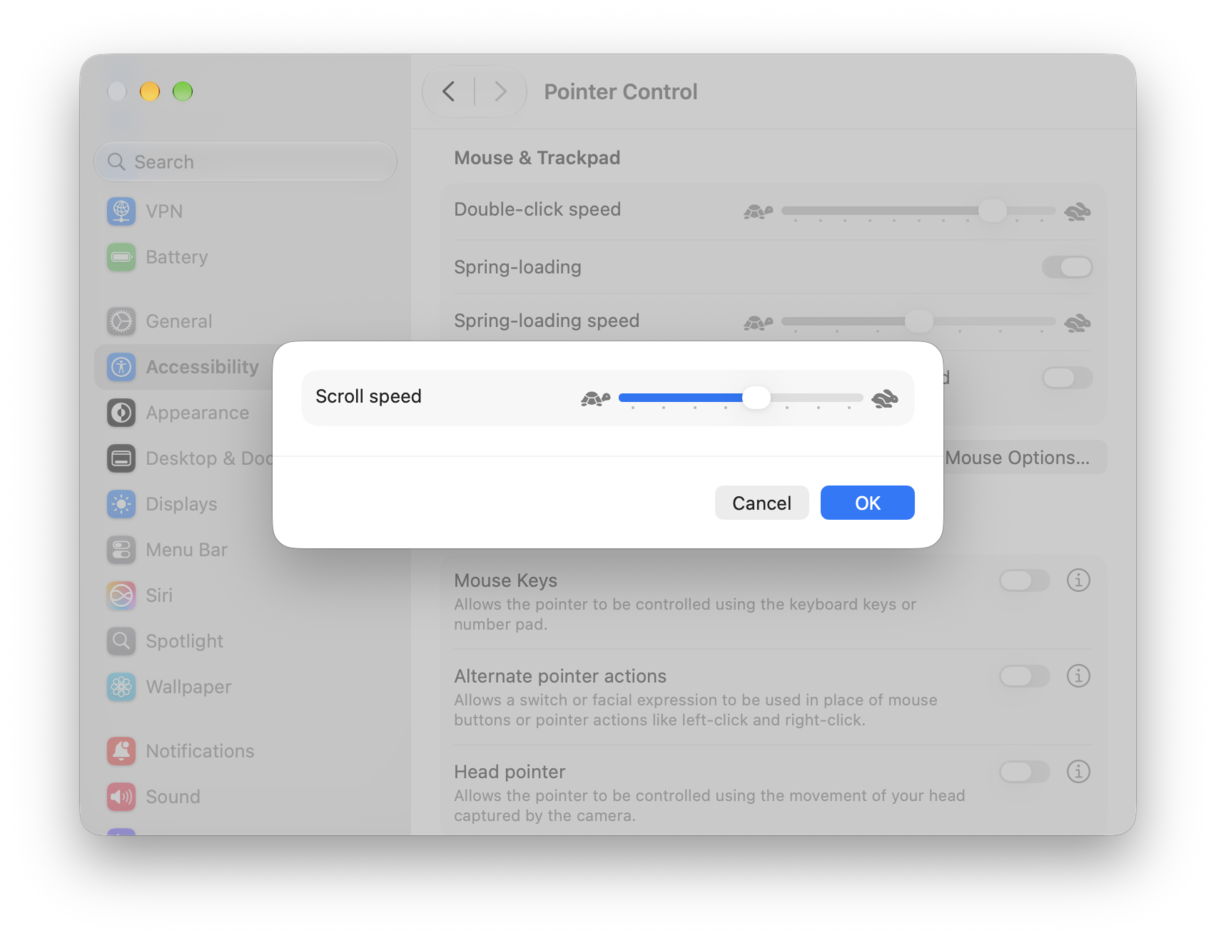
I tillegg til de vanlige museinnstillingene i systeminnstillingene finnes det et annet sett med kontroller som styrer hvordan rullingen fungerer på Apple-musen. Disse finner du gjemt bort i Tilgjengelighet-delen av systeminnstillingene. Klikk på Apple-menyen og velg Systeminnstillinger > Tilgjengelighet. Velg Pekerkontroll, og klikk deretter på Musealternativer. Der ser du en innstilling for rullehastighet. Hvis glidebryteren er helt til venstre, kan det være årsaken til problemet. Flytt den mot midten.
4. Sørg for at den er tilkoblet
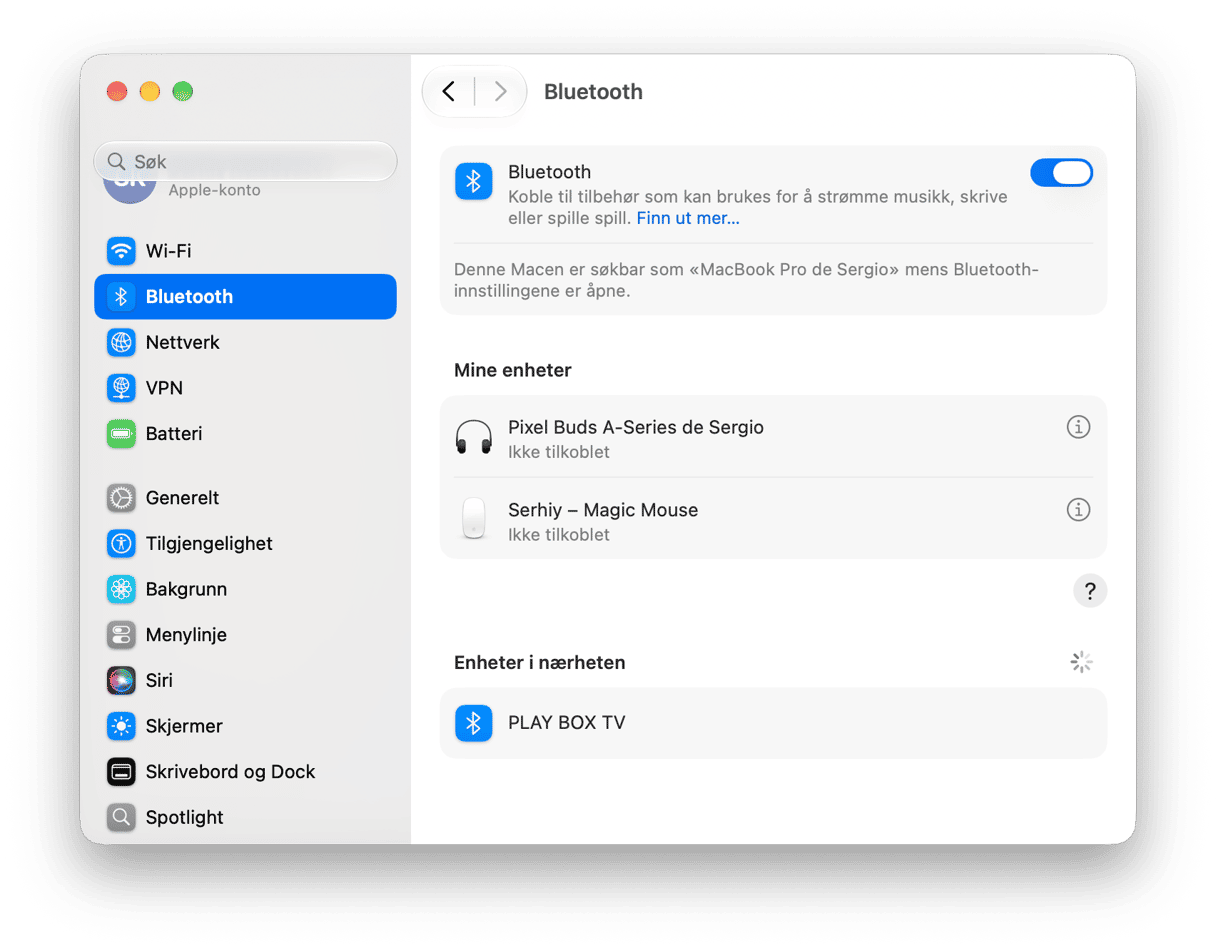
En av de vanligste grunnene til at Apple-musen ikke ruller, er at den ikke er riktig tilkoblet Macen via Bluetooth. Slik sjekker du og koble til musen på nytt:
- Klikk på Bluetooth-ikonet i menylinjen.
- Hvis den ikke er der, åpner du Kontrollsenter og velger deretter Bluetooth.
- Hvis Apple-musen er tilkoblet, bør du se den utheves. Hvis den ikke er uthevet, klikker du på den for å koble den til.
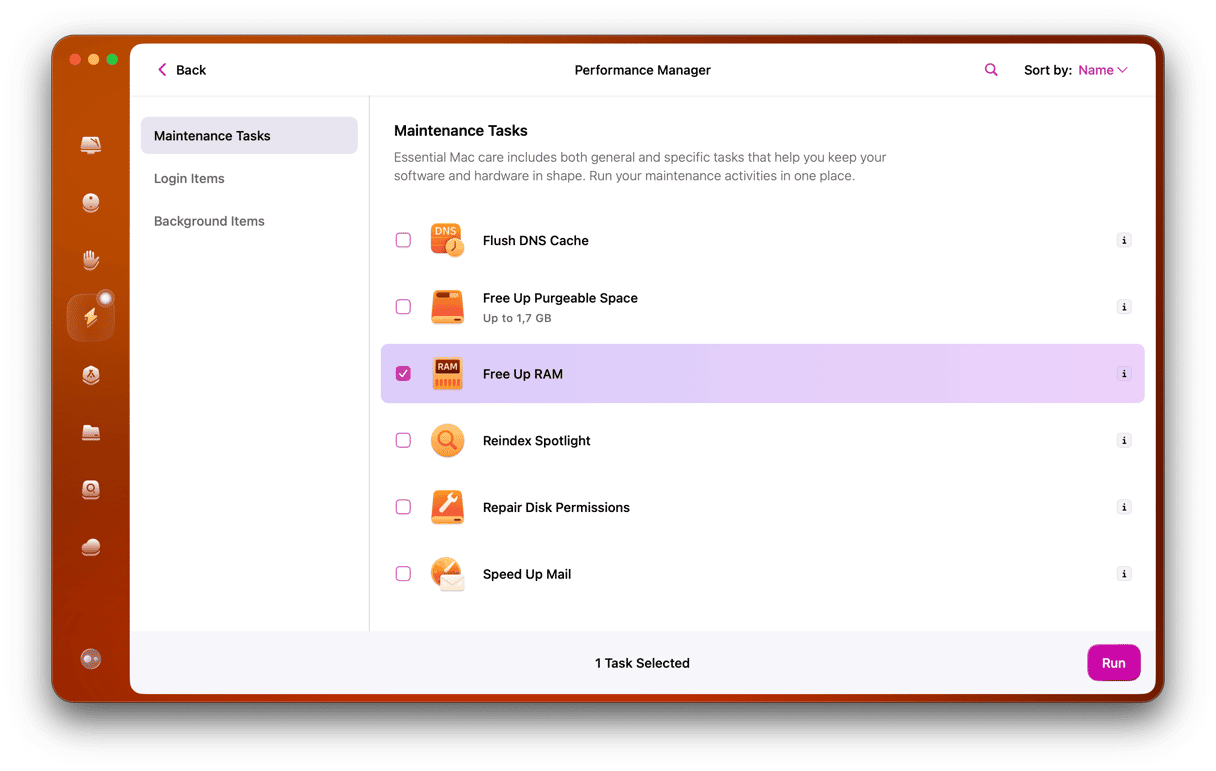
Selv om det er mulig at Apple-musen ikke ruller nedover på grunn av et maskinvareproblem, er det mer sannsynlig at årsaken er programvaren. Dette kan skyldes mye forskjellig, som gamle filer som er i konflikt med hverandre, skadede harddiskrettigheter eller DNS-hurtigbufferproblemer på Macen. Regelmessig vedlikehold kan forhindre slike problemer. CleanMyMac forenkler denne rutinen, og kjører oppgaver som å reparere harddiskrettigheter, tømme DNS-hurtigbufferen eller indeksere Spotlight på nytt. Du kan teste det i 7 dager — få en gratis prøveperiode her.
5. Fjern paringen og par den på nytt
Klikk på Apple-menyen og gå til Systeminnstillinger. Velg Bluetooth. Finn Apple-musen i listen over enheter, og klikk på «i». Klikk på «Glem denne enheten». Sett musen i paringsmodus, vent til den vises i listen, klikk på «Koble til», og følg instruksjonene på skjermen for å pare den.
6. Sjekk strømmen
En annen grunn til at Apple-musen ikke ruller, kan være at batteriet er tomt for strøm. Du kan sjekke batterinivået i prosent av totalen ved å klikke på Bluetooth-ikonet i menylinjen, eller ved å gå til Kontrollsenter > Bluetooth.
Hvis batterinivået er lavt og musen har utskiftbare batterier, kan du sette inn nye. Hvis det er en oppladbar Apple-mus, kobler du den til en strømkilde med ladekabelen og venter til den er ferdig oppladet før du prøver å bruke den igjen.
7. Oppdater macOS
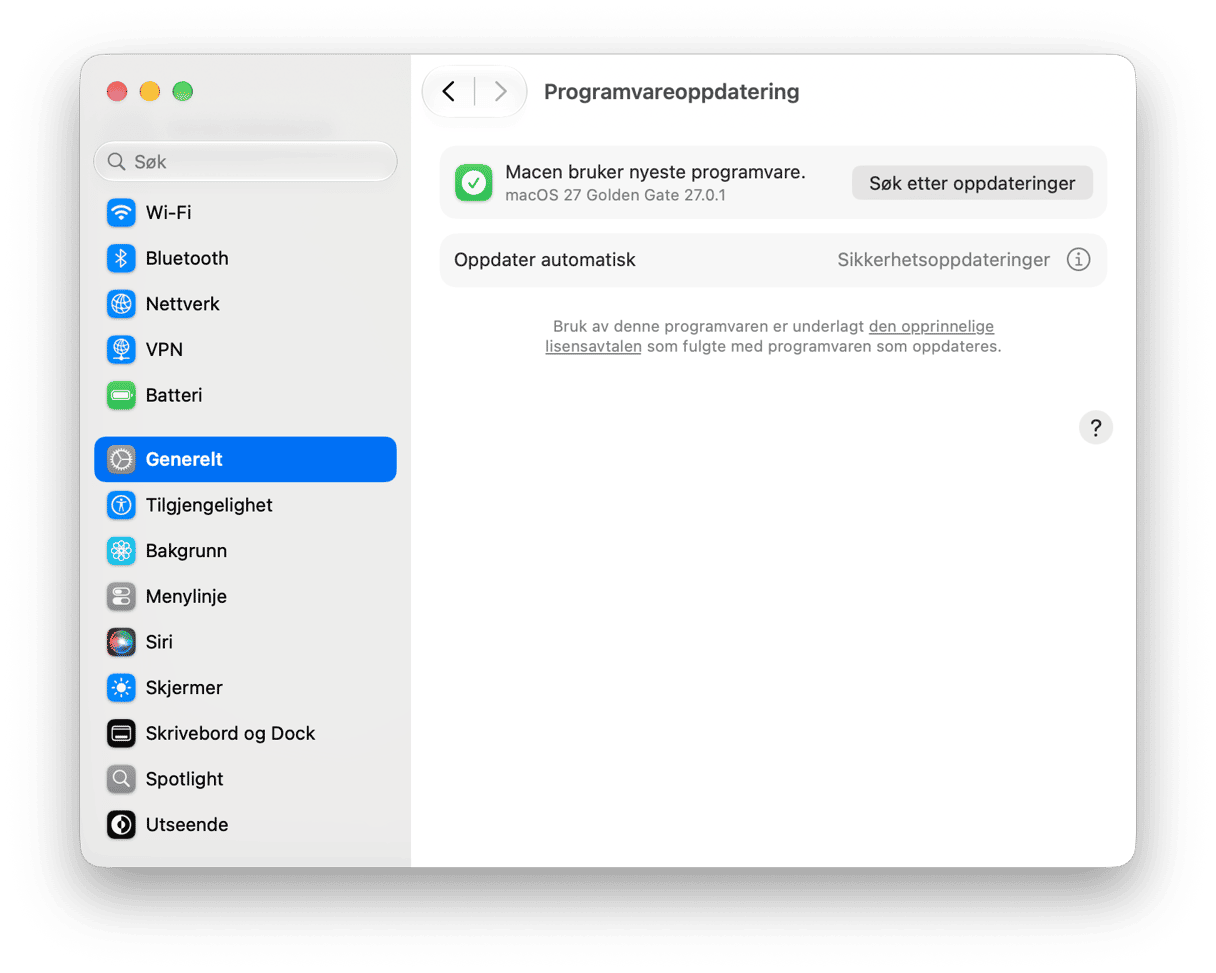
Det er viktig å holde Macen oppdatert, ettersom macOS-oppdateringer ofte inneholder feilrettinger og ytelsesforbedringer som kan løse problemer som at Apple-musen ikke ruller.
Slik oppdaterer du macOS:
- Klikk på Apple-menyen øverst til venstre på skjermen.
- Velg Systeminnstillinger > Generelt > Programvareoppdatering.
- Sjekk om det finnes en oppdatering for macOS. Hvis det finnes en, installerer du den.
Hvis Macen kjører den nyeste programvaren og Apple-musen fortsatt ikke ruller, er det ingen grunn til å gi opp ennå – et siste tips kan være løsningen du trenger.
8. Få profesjonell hjelp
Hvis ingen av løsningene ovenfor fungerer, og musen fortsatt er under garanti, bør du kontakte butikken der du kjøpte den, og be om en erstatning. Hvis ikke, er neste steg å ta med musen til en Genius Bar i en Apple Store eller til et godkjent servicesenter og be dem ta en titt.
Hvis du oppdager at Apple-musen ikke ruller, er det ingen grunn til panikk. Det finnes en rekke mulige årsaker og flere løsninger. Følg trinnene ovenfor for å finne årsaken til problemet og løse det. Da burde den fungere som normalt igjen i løpet av kort tid.



