

O Magic Mouse da Apple é um mouse excelente que permite usar gestos multitoque na superfície, além de funcionar como um mouse convencional de dois botões. Ele se conecta ao Mac via Bluetooth. Ou seja, funciona totalmente sem fio. Na maioria das vezes, depois de configurado, ele simplesmente funciona. Mas de vez em quando, você pode ter problemas, como quando a rolagem para de funcionar. Mostraremos o que fazer caso isso aconteça.
Como funciona a rolagem do mouse da Apple?
Diferentemente de outros mouses com rolagem, o Magic Mouse da Apple não tem uma roda. As versões anteriores dos mouses da Apple tinham uma pequena esfera no lugar da roda de rolagem, que permitia rolar a tela para cima e para baixo ou para a esquerda e para a direita. O Magic Mouse nem isso tem. Em vez disso, ele usa gestos multitoque parecidos com os de um trackpad. Mas em vez de usar dois dedos para rolar a tela, como no trackpad, você usa apenas um. Se você perceber que o mouse da Apple não rola a tela ao fazer esses gestos, há várias causas e soluções possíveis.
Como resolver o problema de rolagem do mouse da Apple
1. Verifique se ele está limpo
A primeira coisa a fazer se o mouse da Apple não estiver rolando a tela ou estiver funcionando de forma estranha é verificar se ele está limpo. Qualquer resíduo de gordura na superfície pode deixar a superfície multitoque sem resposta. Limpe-o com um pano macio e seco e tente novamente.
2. Reinicie o Mac
Às vezes, reiniciar o Mac é tudo o que você precisa para corrigir problemas de software, como os que estão impedindo o mouse da Apple de rolar a tela. Reiniciar o Mac elimina os arquivos temporários e, em Macs com Apple Silicon, verifica o disco e corrige os problemas encontrados.
Siga estes passos para reiniciar o Mac:
- Clique no menu Apple no canto superior esquerdo da tela.
- Selecione Reiniciar.
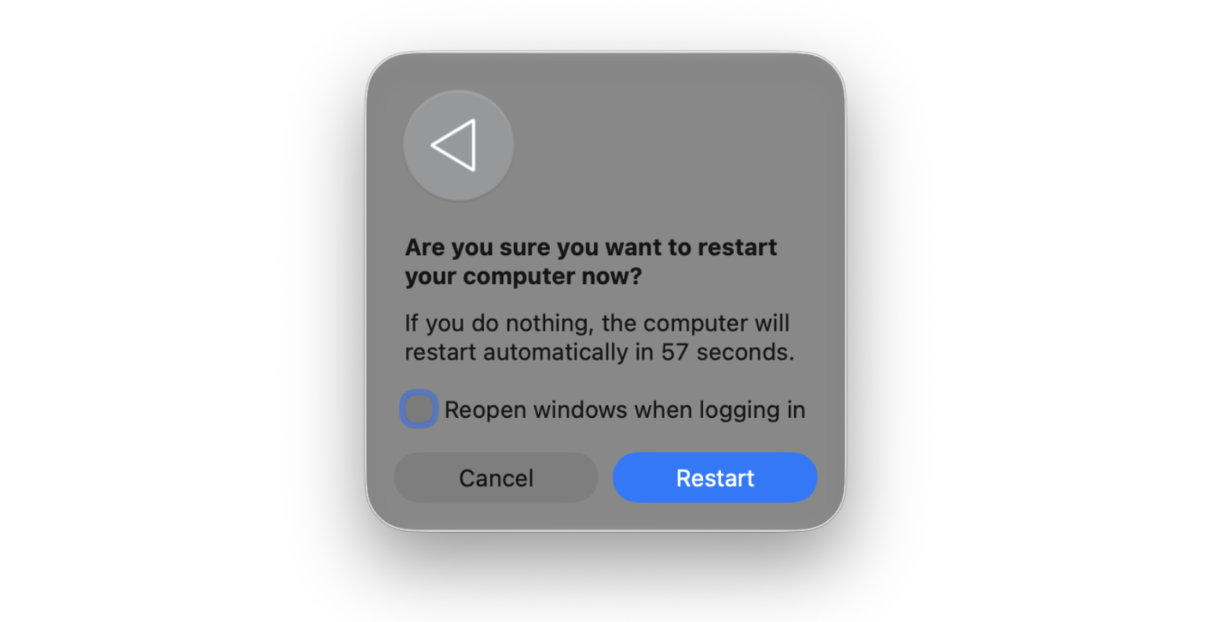
- Uma janela pop-up aparecerá para que você escolha se quer reabrir as janelas depois de reiniciar.
- Clique em Reiniciar para confirmar.
3. Verifique os Ajustes do Sistema
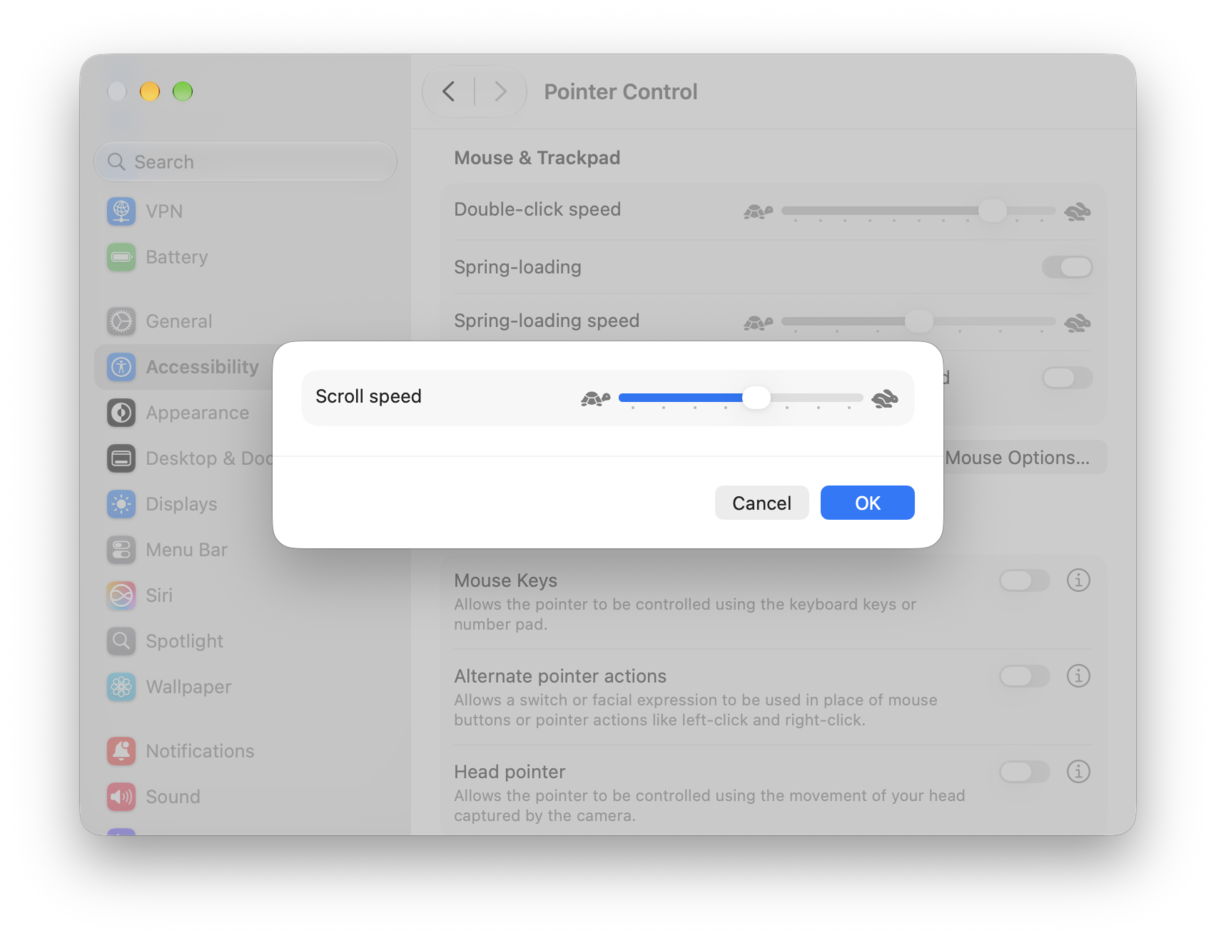
Além dos ajustes normais do mouse nos Ajustes do Sistema, existe outro conjunto de controles que gerencia o funcionamento da rolagem do mouse da Apple. Esses controles ficam escondidos na seção Acessibilidade dos Ajustes do Sistema. Clique no menu Apple e selecione Ajustes do Sistema > Acessibilidade. Selecione Controle do Cursor e clique em Opções do Mouse. Você verá um ajuste para a velocidade de rolagem. Se o controle deslizante estiver totalmente à esquerda, esse pode ser o motivo do problema. Mova-o em direção ao centro.
4. Verifique se ele está conectado
Um dos motivos mais comuns para o mouse da Apple parar de rolar é ele não estar conectado corretamente ao Mac via Bluetooth. Veja o que fazer para verificar e reconectar o mouse:
- Clique no ícone do Bluetooth na barra de menus.
- Se ele não estiver lá, abra a Central de Controle e selecione Bluetooth.
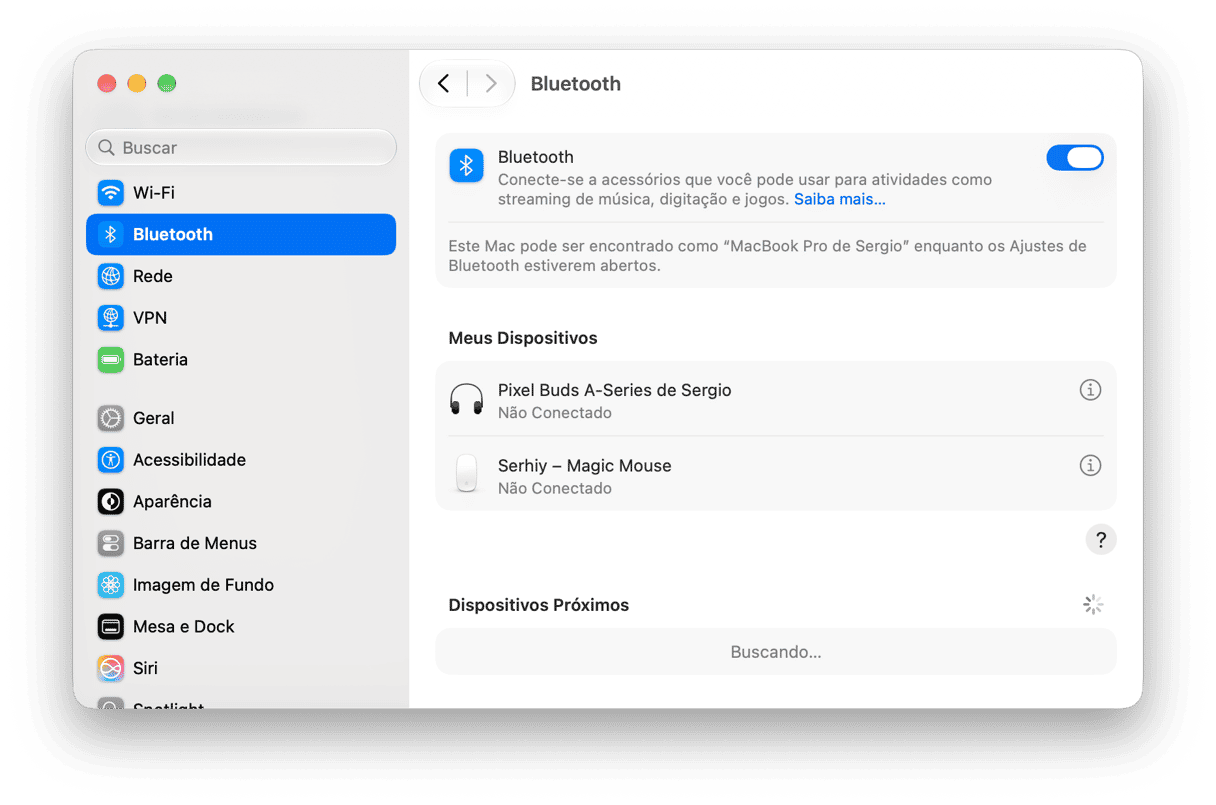
- Se o mouse estiver conectado, ele aparecerá destacado. Se ele não estiver destacado, clique nele para conectá-lo.
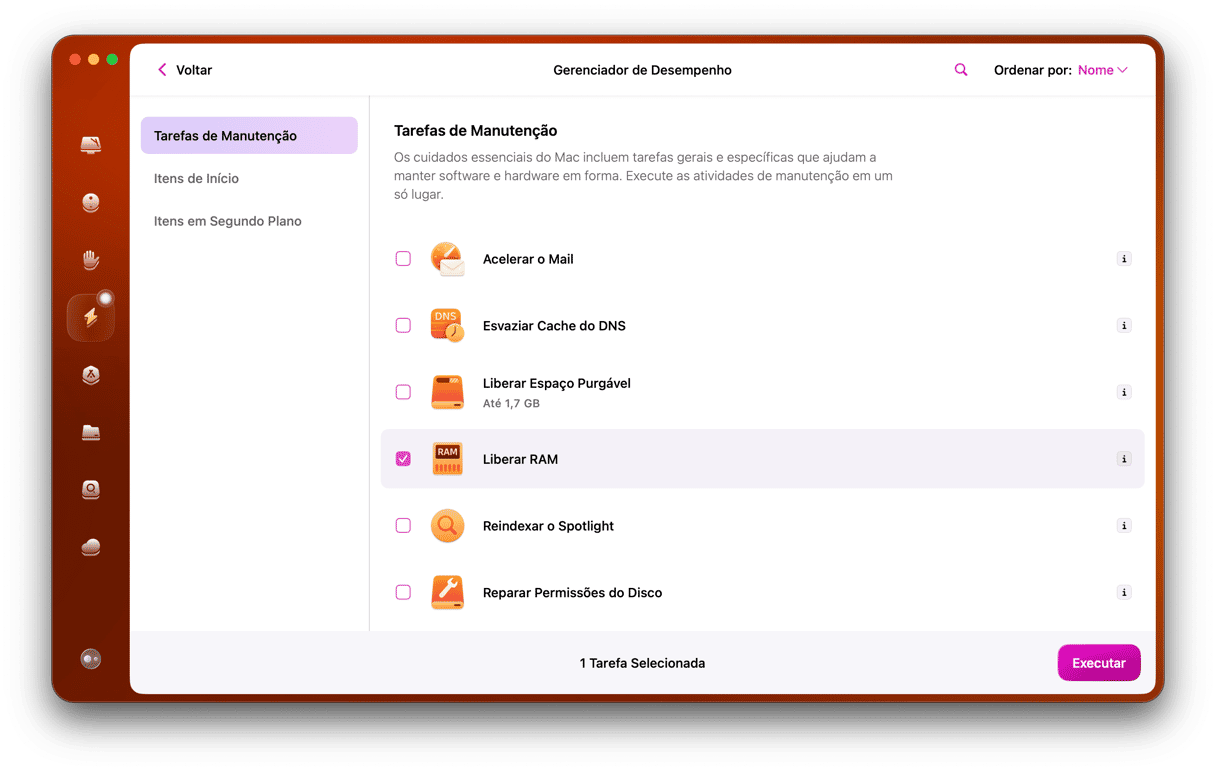
Embora seja possível que o problema de rolagem do mouse da Apple advenha de uma falha de hardware, é mais provável que o problema esteja relacionado ao software. Vários fatores podem ser o motivo, desde arquivos antigos em conflito e permissões corrompidas do disco corrompidas a problemas no cache do DNS. Uma manutenção regular pode evitar tudo isso. O CleanMyMac simplifica essa rotina com a execução de tarefas como reparo das permissões de disco, limpeza do cache do DNS ou recriação do índice do Spotlight. Você pode teste por 7 dias. Obtenha uma avaliação gratuita aqui.
5. Desemparelhe e emparelhe novamente
Clique no menu Apple e acesse Ajustes do Sistema. Selecione Bluetooth. Localize o mouse na lista de dispositivos e clique em “i”. Clique em Esquecer Este Dispositivo. Coloque o mouse no modo de emparelhamento, aguarde até que ele apareça na lista, clique em Conectar e siga as instruções na tela para emparelhá-lo.
6. Verifique a energia
Outro motivo para que o mouse da Apple não esteja rolando é a falta de bateria. Para ver a porcentagem de emergia restante, clique no ícone do Bluetooth na barra de menus ou acesse Central de Controle > Bluetooth.
Se a energia estiver baixa e o mouse tiver pilhas substituíveis, coloque pilhas novas. Se o mouse for recarregável, conecte-o a uma fonte de energia com o cabo de carregamento e aguarde o carregamento antes de tentar usá-lo de novo.
7. Atualize o macOS
Manter seu Mac atualizado é essencial, pois as atualizações do macOS geralmente incluem correções de bugs e melhorias de desempenho que podem resolver problemas como o da falta de rolagem do mouse da Apple.
Como atualizar o macOS:
- Clique no menu Apple no canto superior esquerdo da tela.
- Escolha Ajustes do Sistema > Geral > Atualização de Software.
- Verifique se há alguma atualização disponível para o macOS. Se houver, instale-a.
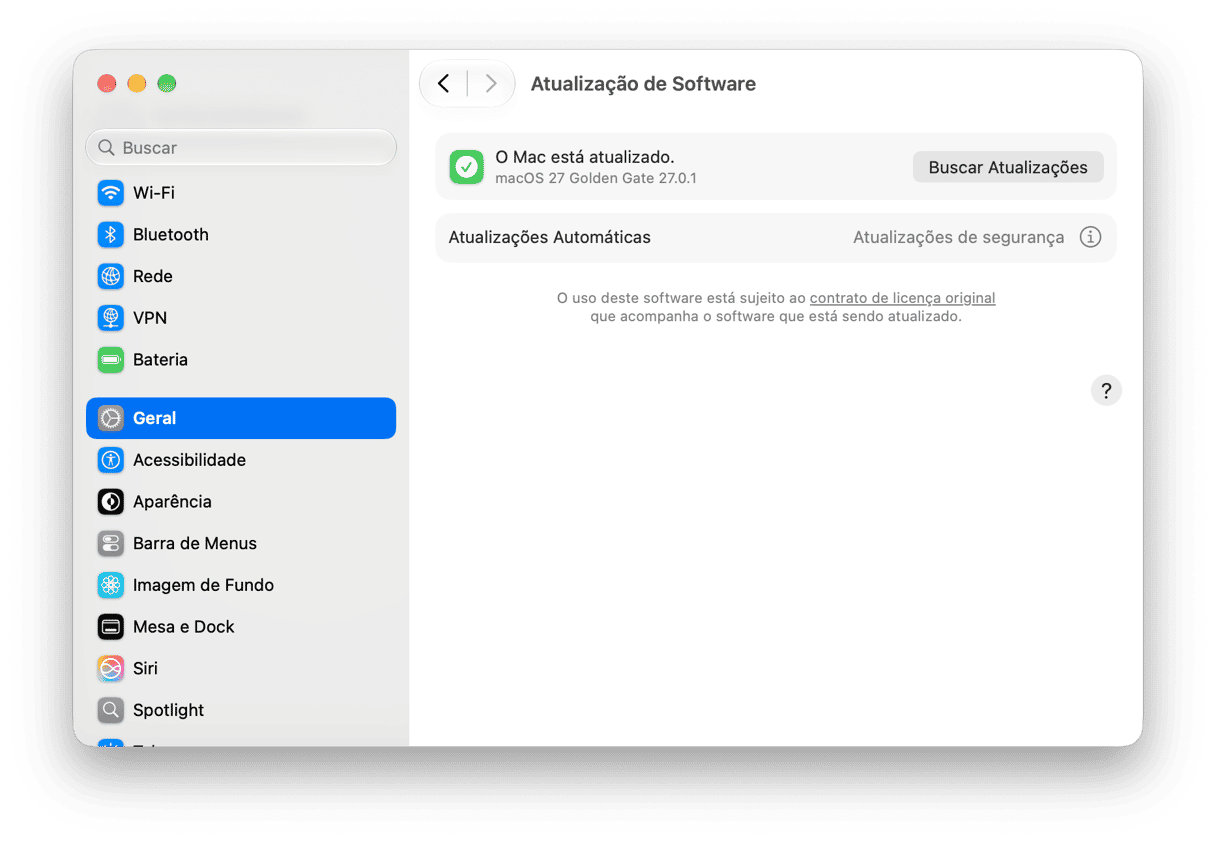
Se o Mac já estiver usando o software mais recente e a rolagem ainda não estiver funcionando, não desanime. Nossa última dica pode ser a solução que você precisa.
8. Busque ajuda profissional
Se nenhuma das soluções acima funcionar e seu mouse ainda estiver na garantia, entre em contato com a loja onde você o comprou e peça para substituí-lo. Caso contrário, leve-o a um Genius Bar em uma Apple Store ou a uma autorizada e peça para que deem uma olhada.
Se você perceber que a rolagem do mouse da Apple parou de funcionar, não entre em pânico. Existem diversos motivos e várias soluções. Siga os passos acima para identificar a causa do problema e corrigi-lo. Ele deve voltar a funcionar corretamente rapidinho.



