

Apple Magic Mouse to doskonała mysz, która pozwala wykonywać gesty wielodotykowe na swojej powierzchni, a także używać jej jak zwykłej myszy z dwoma przyciskami. Łączy się z Makiem za pomocą technologii Bluetooth, więc jest całkowicie bezprzewodowa. W większości przypadków, gdy już wszystko jest skonfigurowane, po prostu działa. Jednak od czasu do czasu mogą pojawić się problemy, na przykład mysz Apple Magic Mouse przestaje przewijać. Pokażemy, co zrobić w takiej sytuacji.
Jak działa przewijanie w myszy Apple?
W przeciwieństwie do wielu innych myszy Apple Magic Mouse nie ma tradycyjnego kółka przewijania. We wcześniejszych wersjach myszy Apple w miejscu kółka znajdowała się mała kulka, która umożliwiała przewijanie w górę i w dół oraz w lewo i w prawo. Magic Mouse nie ma jednak nawet takiej kulki. Zamiast tego mysz Apple przewija za pomocą gestów wielodotykowych, podobnych do tych używanych na gładziku. W tym przypadku jednak, zamiast przewijać dwoma palcami jak na gładziku, używa się tylko jednego. Jeśli po wykonaniu tych gestów mysz Apple nie przewija, może mieć to kilka przyczyn — a każdą z nich da się naprawić.
Jak postępować, gdy mysz Apple przestała przewijać
1. Upewnij się, że jest czysta
Jeśli mysz Apple nie przewija lub zachowuje się nieprawidłowo, najpierw upewnij się, że jest czysta. Jakikolwiek tłuszcz na jej powierzchni może sprawić, że powierzchnia wielodotykowa przestanie reagować. Przetrzyj ją miękką, suchą ściereczką i spróbuj ponownie.
2. Uruchom ponownie Maca
Czasami wystarczy ponownie uruchomić Maca, aby naprawić problemy z oprogramowaniem, przez które mysz Apple nie przewija. Ponowne uruchomienie usuwa pliki tymczasowe, a na Makach z układem scalonym Apple przeprowadza sprawdzenie dysku i naprawia znalezione problemy.
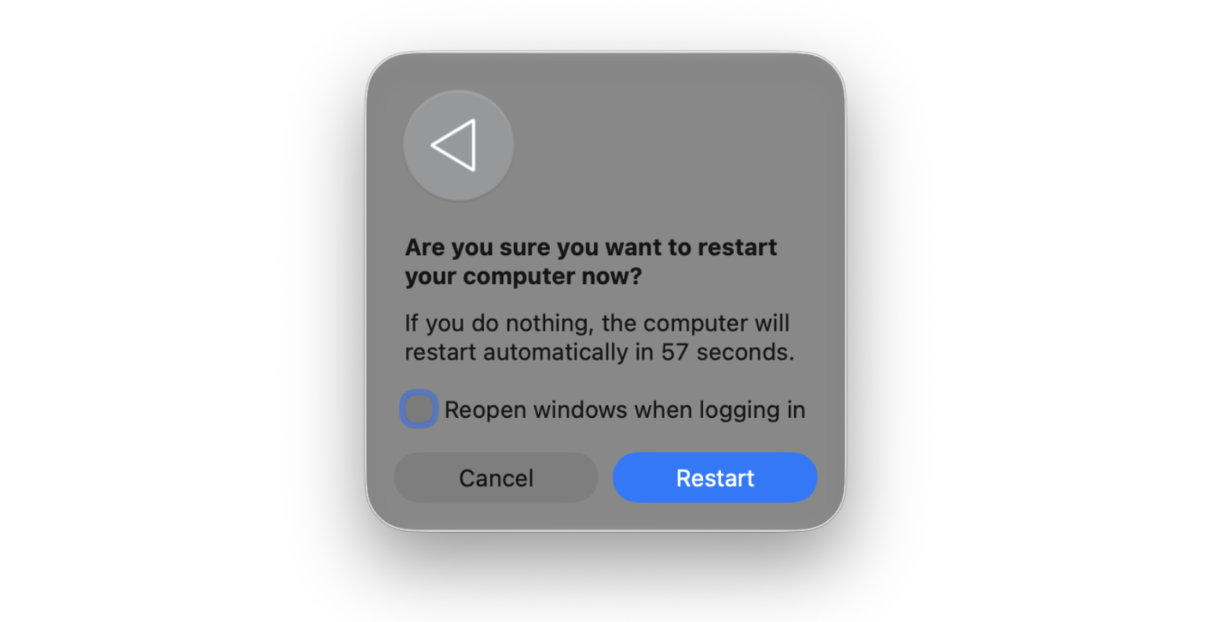
Aby ponownie uruchomić Maca, wykonaj poniższe kroki:
- Kliknij menu Apple w lewym górnym rogu ekranu.
- Z menu rozwijanego wybierz opcję „Uruchom ponownie…”.
- Pojawi się okno z pytaniem, czy po ponownym uruchomieniu chcesz otworzyć te same okna.
- Kliknij „Uruchom ponownie”, aby potwierdzić.
3. Sprawdź Ustawienia systemowe
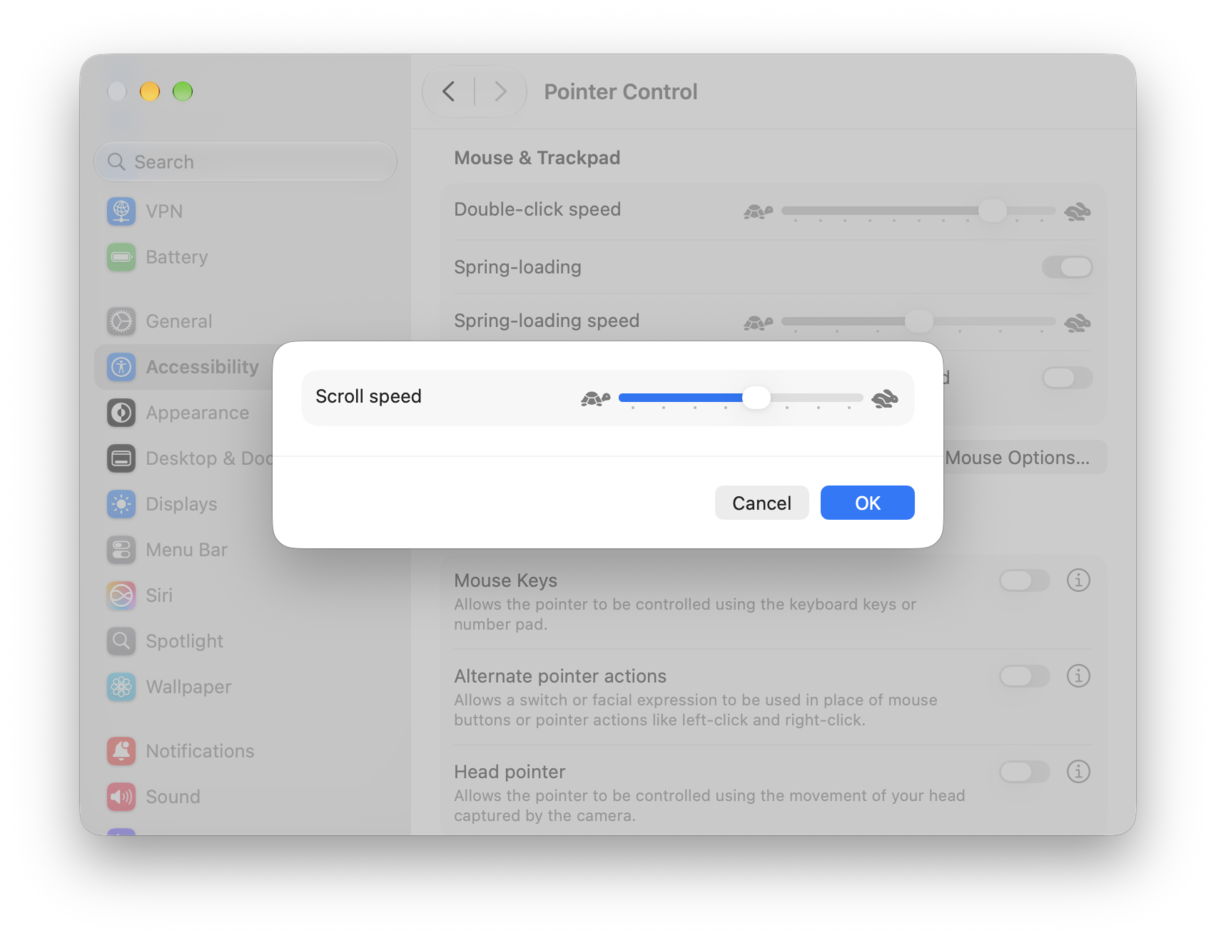
Oprócz standardowych ustawień myszy w Ustawieniach systemowych znajdziesz jeszcze jeden zestaw opcji odpowiadających za działanie przewijania na myszy Apple. Znajdziesz je w sekcji Ułatwienia dostępu w Ustawieniach systemowych. Kliknij menu Apple i wybierz „Ustawienia systemowe” > „Dostępność”. Wybierz „Sterowanie wskaźnikiem”, a następnie kliknij „Opcje myszy”. Zobaczysz tam opcję „Szybkość przewijania”. Jeśli suwak jest przesunięty maksymalnie w lewo, może to być przyczyna problemu. Przesuń go bliżej środka.
4. Upewnij się, że jest podłączona
Jedną z najczęstszych przyczyn tego, że mysz Apple nie przewija, jest nieprawidłowe połączenie z Makiem przez Bluetooth. Oto co należy zrobić aby sprawdzić i ponownie podłączyć mysz:
- Kliknij ikonę Bluetooth na pasku menu lub.
- Jeśli jej tam nie ma, otwórz Centrum sterowania i wybierz Bluetooth.
- Jeśli mysz Apple jest podłączona, powinna być widoczna jako podświetlona. Jeśli nie jest podświetlona, kliknij ją, aby ją połączyć.
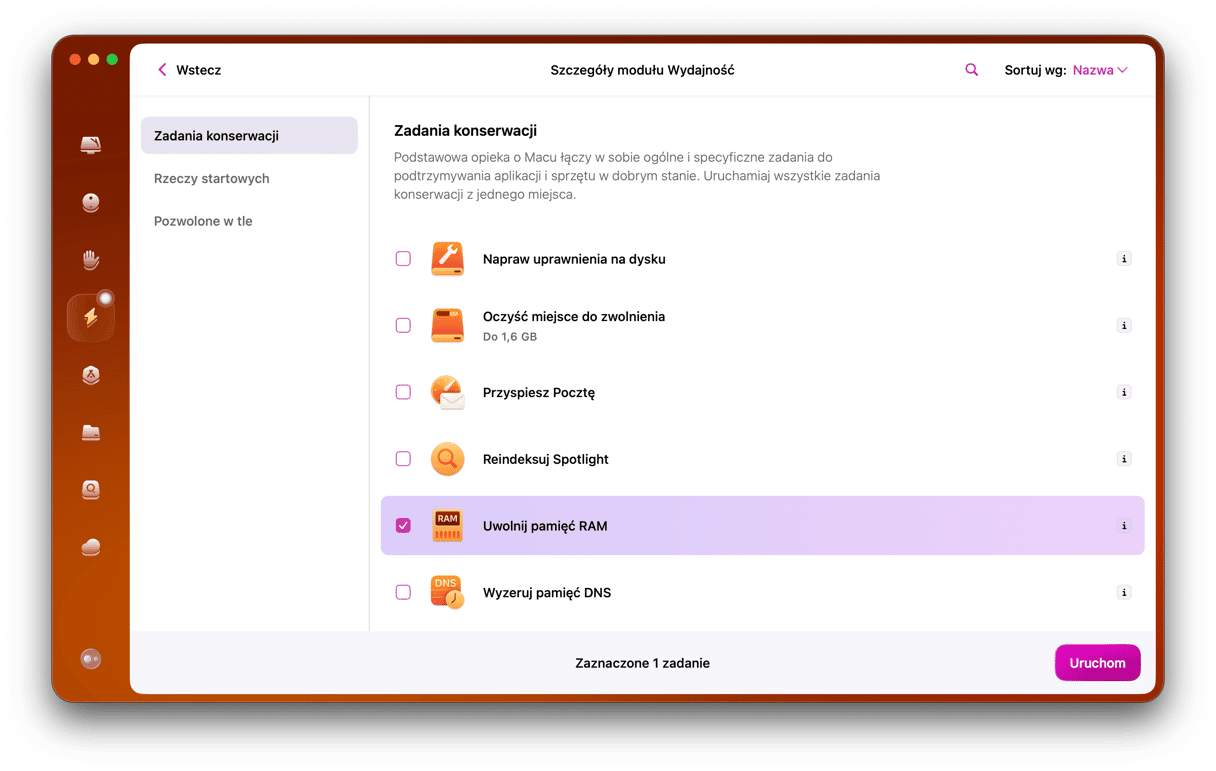
Choć problem z przewijaniem myszy Apple w dół może wynikać z usterki sprzętowej, znacznie częściej przyczyna leży w oprogramowaniu. Może to być spowodowane wieloma czynnikami, na przykład konfliktem starych plików, uszkodzonymi uprawnieniami na dysku czy problemami z pamięcią podręczną DNS na Macu. Regularna konserwacja systemu może zapobiec tego typu problemom. CleanMyMac upraszcza ten proces, wykonując za Ciebie takie zadania, jak naprawa uprawnień dysku, czyszczenie pamięci podręcznej DNS czy ponowne indeksowanie Spotlight. Możesz przetestować go przez 7 dni — pobierz bezpłatną wersję próbną tutaj.
5. Rozparuj urządzenie i sparuj je ponownie
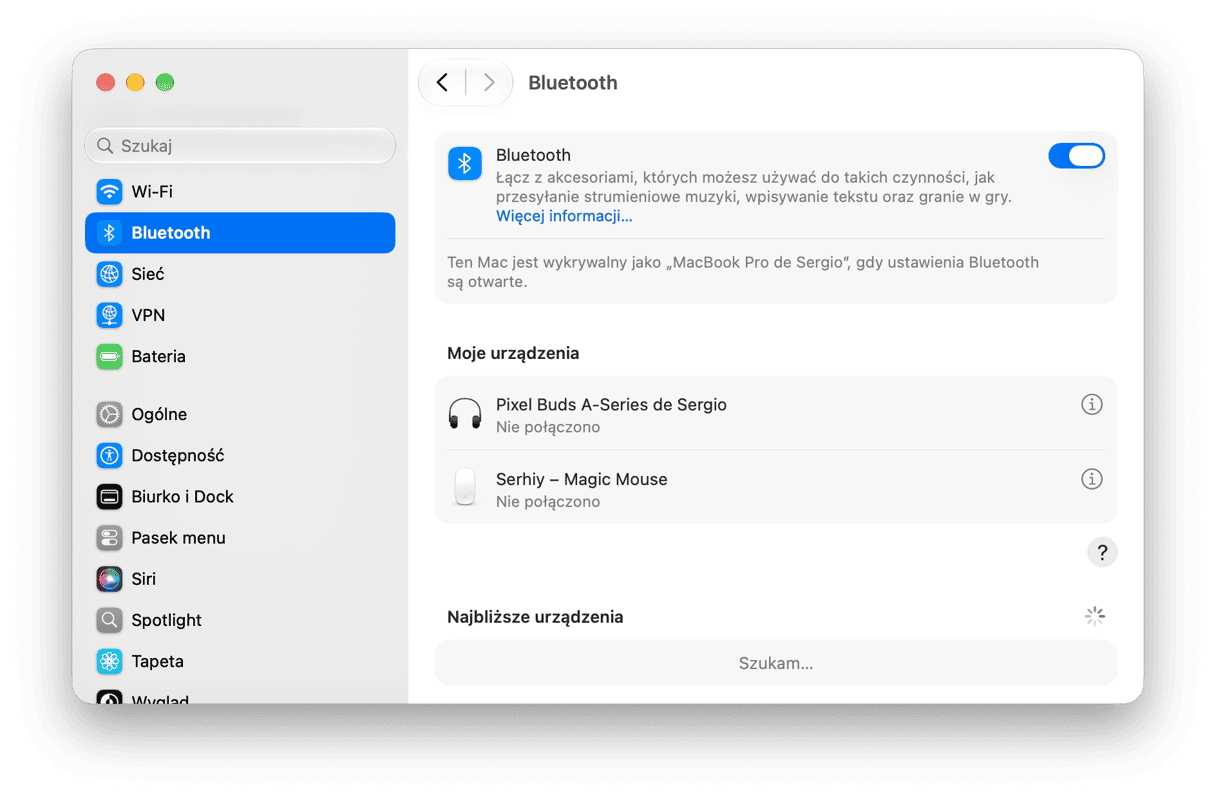
Kliknij menu Apple i przejdź do Ustawień systemowych. Wybierz Bluetooth. Znajdź mysz Apple na liście urządzeń i kliknij „i”. Kliknij „Zapomnij to urządzenie”. Teraz przełącz mysz w tryb parowania, poczekaj, aż pojawi się na liście, kliknij „Połącz” i postępuj zgodnie z instrukcjami wyświetlanymi na ekranie, aby ją sparować.
6. Sprawdź zasilanie
Innym powodem, dla którego przewijanie myszą Apple może nie działać, jest rozładowana bateria. Poziom naładowania baterii w procentach możesz sprawdzić, klikając ikonę Bluetooth na pasku menu lub przechodząc do Centrum sterowania > Bluetooth.
Jeśli poziom naładowania jest niski, a mysz ma wymienne baterie, włóż nowe. Jeśli masz mysz Apple z akumulatorem, podłącz ją do źródła zasilania za pomocą kabla ładującego i poczekaj, aż się naładuje, zanim spróbujesz jej ponownie użyć.
7. Uaktualnij macOS
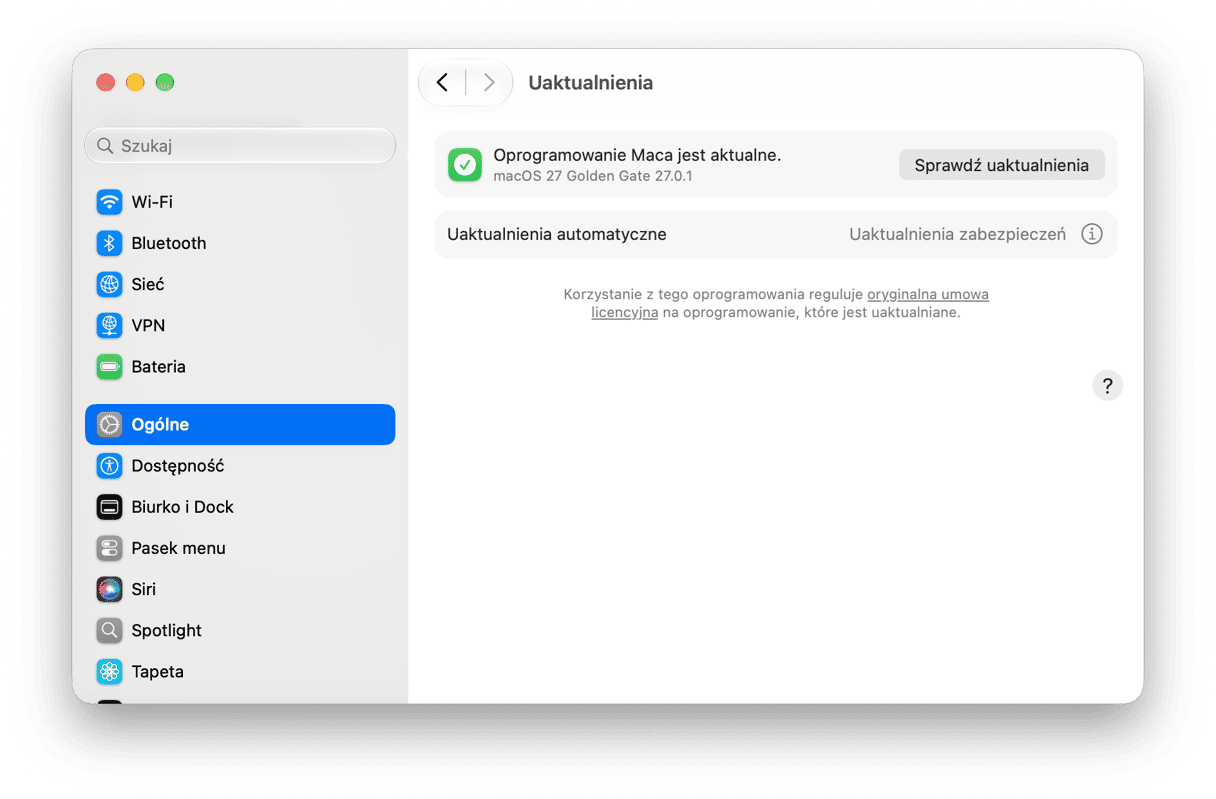
Aktualizowanie Maca jest ważne, ponieważ uaktualnienia systemu macOS często zawierają poprawki błędów i usprawnienia wydajności, które mogą rozwiązywać problemy, takie jak brak przewijania myszą Apple.
Jak uaktualnić macOS:
- Kliknij menu Apple w lewym górnym rogu ekranu.
- Otwórz Ustawienia systemowe > Ogólne > Uaktualnienia.
- Sprawdź, czy jest dostępne uaktualnienie systemu macOS. Jeśli tak, zainstaluj je.
Jeśli na Twoim Macu działa najnowsze oprogramowanie, a mysz Apple nadal nie przewija, nie poddawaj się jeszcze — jedna ostatnia wskazówka może okazać się rozwiązaniem, którego potrzebujesz.
8. Skorzystaj z profesjonalnej pomocy
Jeśli żadne z powyższych rozwiązań nie pomoże, a mysz jest nadal objęta gwarancją, skontaktuj się ze sklepem, w którym ją kupiono, i poproś o wymianę. Jeśli nie, zanieś mysz do punktu Genius Bar w sklepie Apple Store lub do autoryzowanego punktu serwisowego i poproś o sprawdzenie urządzenia.
Jeśli mysz Apple nie przewija, nie panikuj. Przyczyn może być wiele, podobnie jak rozwiązań. Wykonaj powyższe czynności po kolei, aby zidentyfikować przyczynę problemu i go rozwiązać. Powinna znów działać poprawnie już za chwilę.



