

Apple Magic Mouse — чудова миша, яка дозволяє використовувати багатодотикові жести на її поверхні, а також працювати з нею як зі звичайною мишею з двома кнопками. Вона підключається до вашого Mac за допомогою Bluetooth, тому вона повністю бездротова. Здебільшого після налаштування вона працює безпроблемно. Однак час від часу можуть виникати проблеми, наприклад, Apple Magic Mouse перестає прогортувати сторінки. Ми покажемо, що робити, якщо таке трапиться.
Як прокручує миша Apple?
На відміну від інших мишей, які дозволяють прокручувати документи за допомогою коліщатка, Apple Magic Mouse його не має. У попередніх версіях мишей Apple на місці коліщатка була крихітна кулька, яка дозволяла прокручувати вгору й вниз або вліво й вправо. Однак у Magic Mouse немає навіть цього. Натомість миша Apple прокручує за допомогою жестів, подібних до тих, що використовуються на трекпеді. Однак у цьому випадку замість двох пальців, якими ви прокручуєте на трекпеді, використовується лише один. Якщо під час цих жестів миша Apple не прокручує екран, це може бути спричинено кількома причинами, і є кілька способів це виправити.
Як виправити ситуацію, коли миша Apple не прокручує
1. Переконайтеся, що вона чиста
Якщо миша Apple не прокручує екран або поводиться нестабільно, перш за все переконайтеся, що вона чиста. Будь-які жирні плями на її поверхні можуть зробити поверхню нечутливою. Протріть її м'якою сухою тканиною і спробуйте ще раз.
2. Перезапустіть Mac
Іноді достатньо перезапустити Mac, щоб вирішити проблеми з програмним забезпеченням, через які миша Apple не прокручує. Перезапуск видаляє тимчасові файли, а на Mac із процесором Apple виконує перевірку диска та виправляє знайдені проблеми.
Виконайте такі кроки, щоб перезапустити Mac:
- Натисніть на меню Apple у верхньому лівому куті екрана.
- Виберіть Перезапустити у спадному меню.
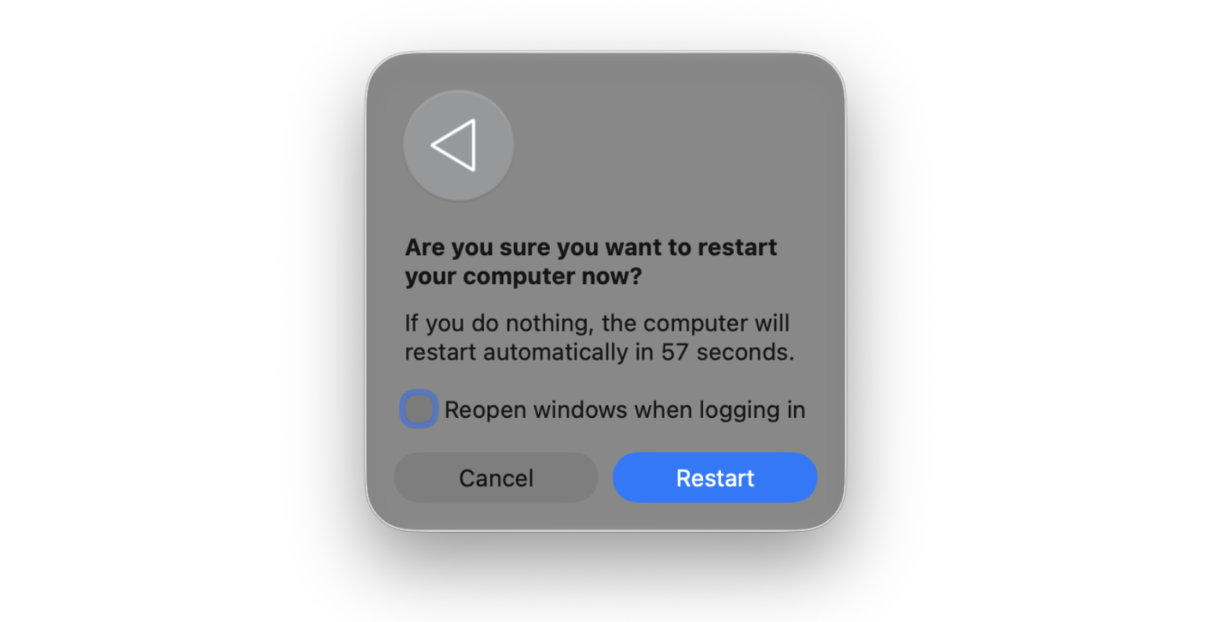
- З'явиться спливне вікно — виберіть, чи хочете ви знову відкрити вікна після перезапуску.
- Натисніть Перезапустити.
3. Перевірте Системні параметри
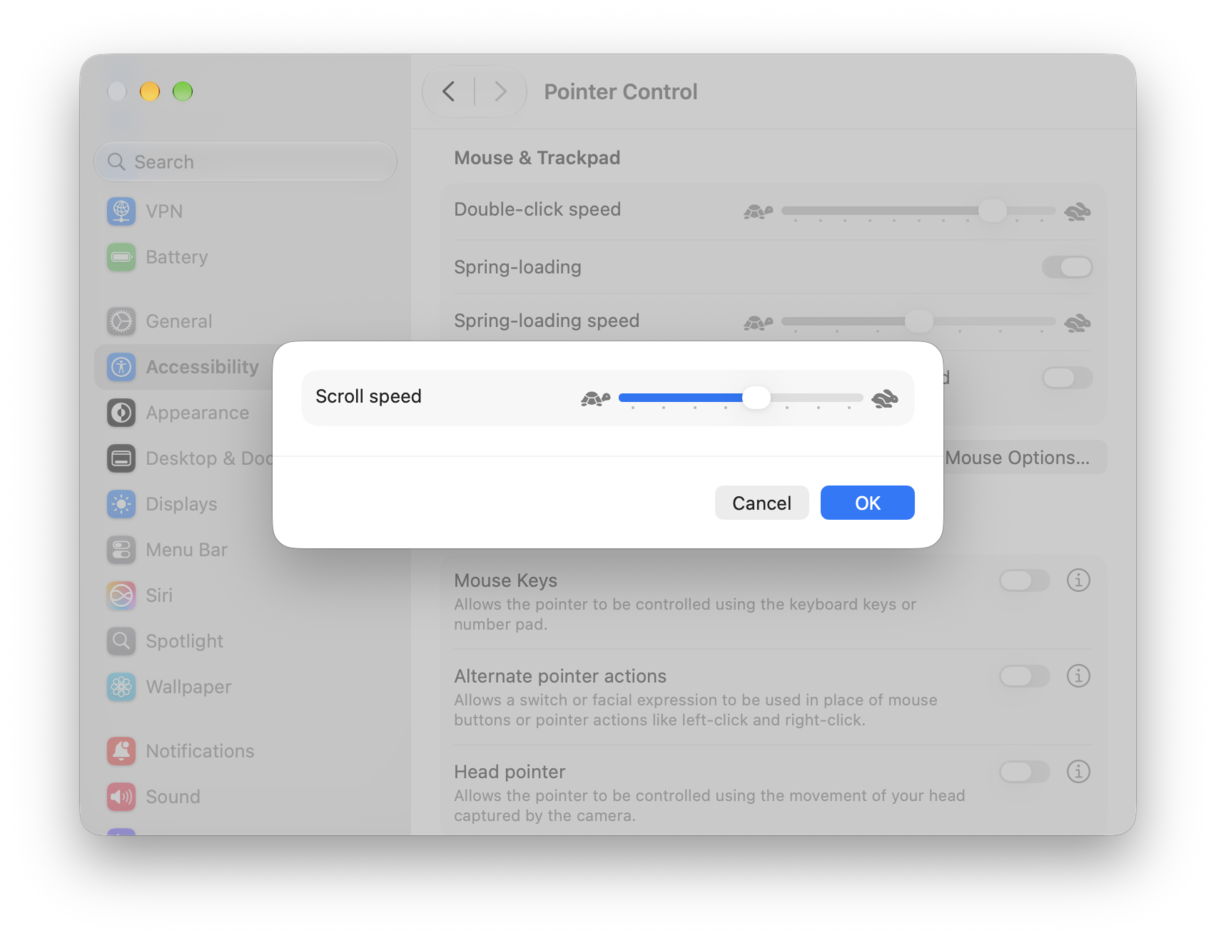
Окрім звичайних налаштувань миші в Системних налаштуваннях, є ще один набір елементів керування, які відповідають за прокручування на вашій миші Apple. Вони заховані в розділі Доступності. Натисніть на меню Apple і виберіть Системні параметри > Доступність. Перейдіть до Керування вказівником, а потім натисніть Параметри мишки. Ви побачите повзунок Швидкості прокручування. Якщо повзунок перебуває у крайньому лівому положенні, це може бути причиною вашої проблеми. Перемістіть його ближче до середини.
4. Переконайтеся, що вона підключена
Одна з найпоширеніших причин, чому ваша миша Apple не прокручує сторінку, — це неправильне підключення до Mac через Bluetooth. Ось що потрібно зробити щоб перевірити й повторно підключити мишу:
- Натисніть на значок Bluetooth у рядку меню. Або:
- Якщо його там немає, відкрийте Центр керування, а потім виберіть Bluetooth.
- Якщо миша Apple підключена, вона буде виділена. Якщо вона не виділена, натисніть на неї, щоб підключити її.
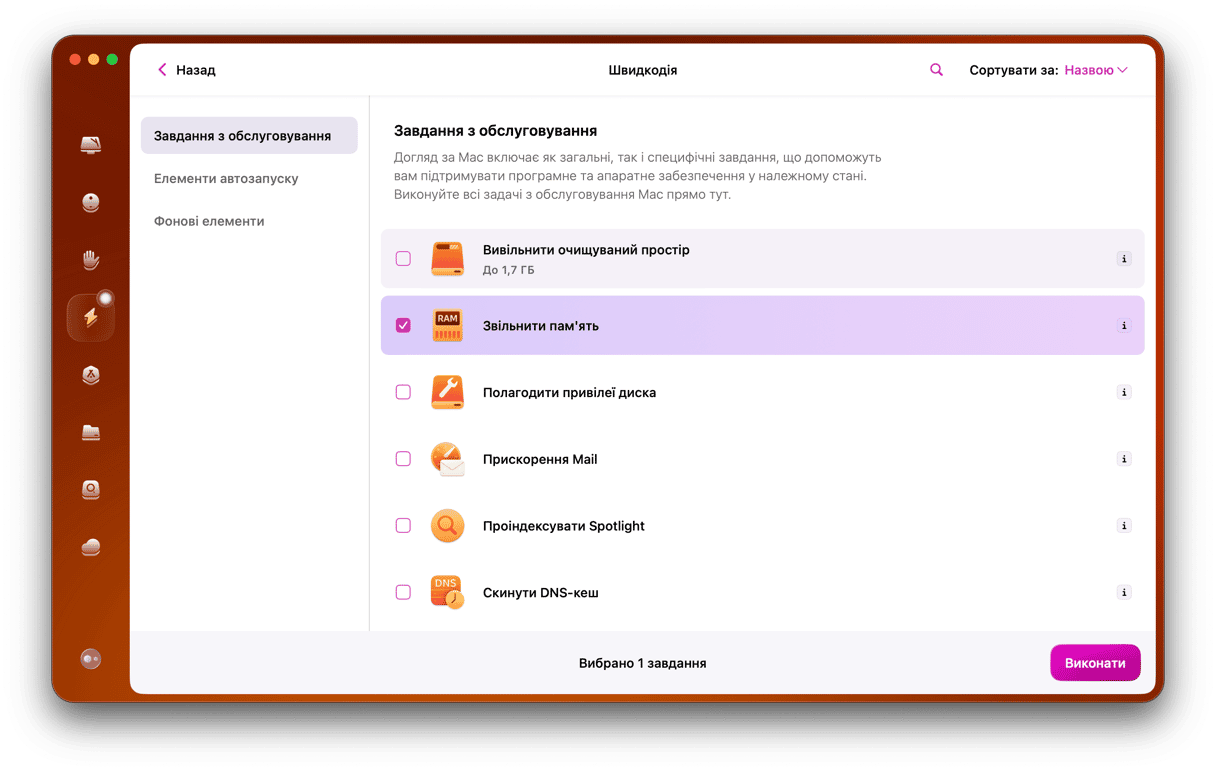
Хоча ваша миша Apple може не прокручувати сторінку вниз через апаратну проблему, найімовірніше, причина криється в програмному забезпеченні. Причин цьому може бути багато: від конфлікту застарілих файлів між собою до пошкоджених прав доступу до диска чи проблем із кешем DNS на Mac. Регулярне обслуговування допомагає уникати таких проблем. CleanMyMac спрощує цю процедуру, виконуючи такі завдання, як відновлення привілеїв диска, очищення кешу DNS або переіндексацію Spotlight. Ви можете випробувати його протягом 7 днів — отримайте пробну версію тут.
5. Скасуйте сполучення та підключіть її знову
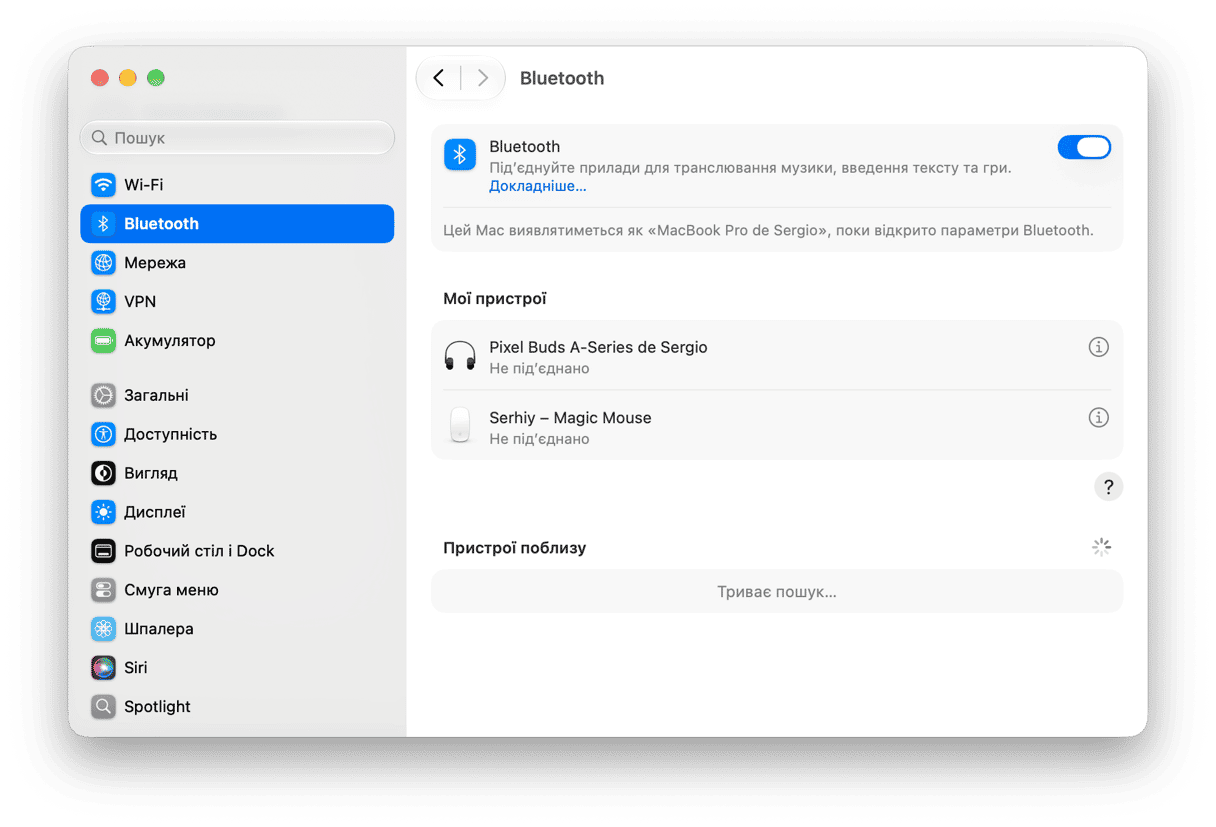
Натисніть на меню Apple та перейдіть до Системних параметрів. Виберіть Bluetooth. Знайдіть мишу Apple у списку пристроїв і натисніть кнопку «i». Натисніть «Забути цей пристрій». Тепер переведіть мишу в режим сполучення, зачекайте, поки вона з’явиться у списку, натисніть Під'єднати та дотримуйтеся інструкцій на екрані, щоб завершити сполучення.
6. Перевірте живлення
Ще однією причиною, чому миша Apple може не прокручувати, є те, що міг розрядитися її акумулятор. Ви можете перевірити заряд у відсотках, натиснувши значок Bluetooth у рядку меню або перейшовши до Центру керування > Bluetooth.
Якщо заряд низький, а батарейки знімні, вставте нові. Якщо у вас миша Apple з акумулятором, підключіть її до джерела живлення за допомогою кабелю для заряджання й зачекайте, поки вона зарядиться, перш ніж знову спробувати нею скористатися.
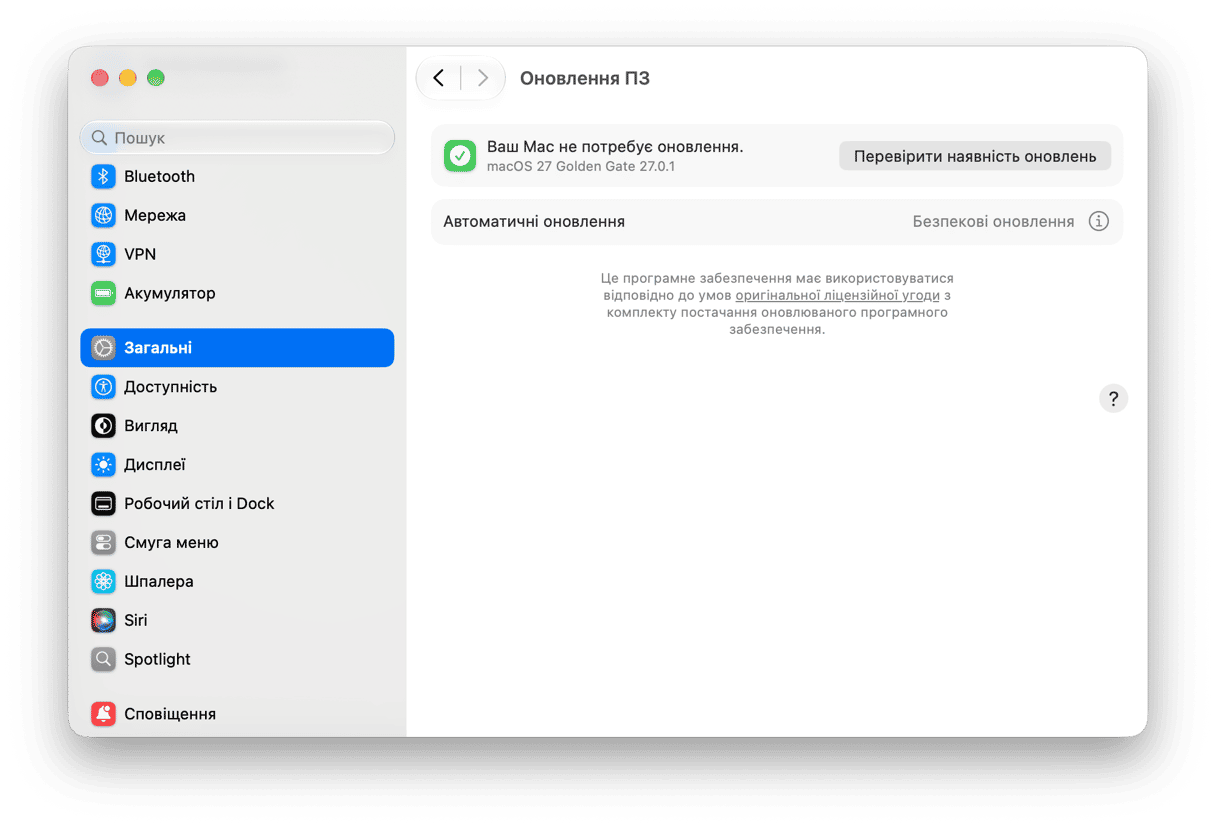
7. Оновіть macOS
Важливо вчасно оновлювати Mac, оскільки оновлення macOS часто містять виправлення помилок і покращення швидкодії, що можуть усунути такі проблеми, як відсутність прокручування миші Apple.
Як оновити macOS:
- Натисніть меню Apple у верхньому лівому куті екрана.
- Виберіть Системні параметри > Загальні > Оновлення ПЗ.
- Перевірте, чи доступне оновлення для macOS. Якщо так, встановіть його.
Якщо на Mac встановлено найновіше програмне забезпечення, а миша Apple все ще не прокручує сторінки, не здавайтеся — ще одна порада може стати саме тим рішенням, яке ви шукаєте.
8. Отримайте професійну допомогу
Якщо жодне з наведених вище рішень не допомогло, а миша все ще на гарантії, зверніться до магазину, де ви її придбали, і попросіть про заміну. Якщо ні, наступний крок — віднести мишу до Genius Bar в Apple Store або до авторизованого сервісного центру, щоб там її оглянули.
Якщо ви помітили, що миша Apple не прокручує екрану, не панікуйте. В цього є кілька можливих причин і стільки ж рішень. Виконайте наведені вище кроки, щоб визначити причину проблеми та усунути її. Дуже скоро вона знову запрацює належним чином.



