

macOS에는 우리가 잘 알지 못하는 수많은 프로세스가 수시로 실행됩니다. 대부분은 백그라운드에서 알아서 작동하므로 굳이 신경 쓸 필요가 없습니다. 하지만 문제가 발생했을 때는 해당 프로세스의 역할과 작동 방식을 알아두면 도움이 됩니다. corespotlightd도 이러한 프로세스 중 하나입니다. 평소에는 시스템 리소스를 거의 사용하지 않지만, 때로는 리소스를 과도하게 사용해 Mac의 속도를 떨어뜨리기도 합니다. 이 글에서는 Mac에서 corespotlightd의 CPU 사용량이 높아지는 문제를 해결하는 방법을 알아보겠습니다.
Mac에서 corespotlightd란 무엇인가요?
corespotlightd는 백그라운드에서 실행되며 Spotlight 검색에 필요한 파일 색인을 생성하는 프로세스입니다. 사용자가 검색 대상에서 제외한 폴더를 제외하고 Mac 전체를 탐색하며 저장된 파일에 관한 정보를 수집합니다. 이 프로세스가 없다면 Spotlight에서 파일을 검색해도 결과가 표시되지 않습니다.
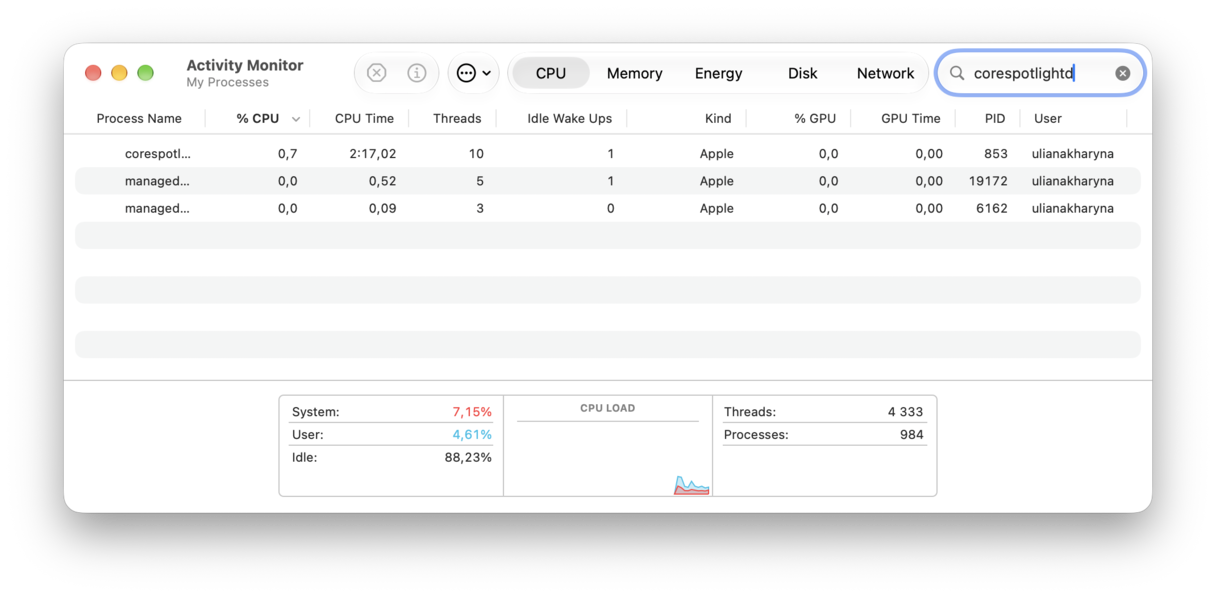
corespotlightd의 CPU 사용량이 높은 이유는 무엇인가요?
Mac에서 corespotlightd의 CPU 사용량이 높아지는 데는 여러 가지 원인이 있습니다.
- 기존 색인이 손상되어 업데이트하는 데 문제가 발생한 경우
- Mac에 손상된 캐시 파일이 있는 경우
- 데이터베이스 용량이 큰 타사 앱이 설치되어 있는 경우
- 하나 이상의 외장 드라이브가 연결되어 있고 Spotlight가 해당 드라이브의 색인을 생성하려는 경우
- macOS에 버그가 있는 경우
- - Mac의 과열을 방지하기 위해 macOS가 CPU 속도를 제한하는 경우
Mac에서 corespotlightd의 CPU 사용량이 높을 때 해결하는 방법
1. 프로세스 종료하기
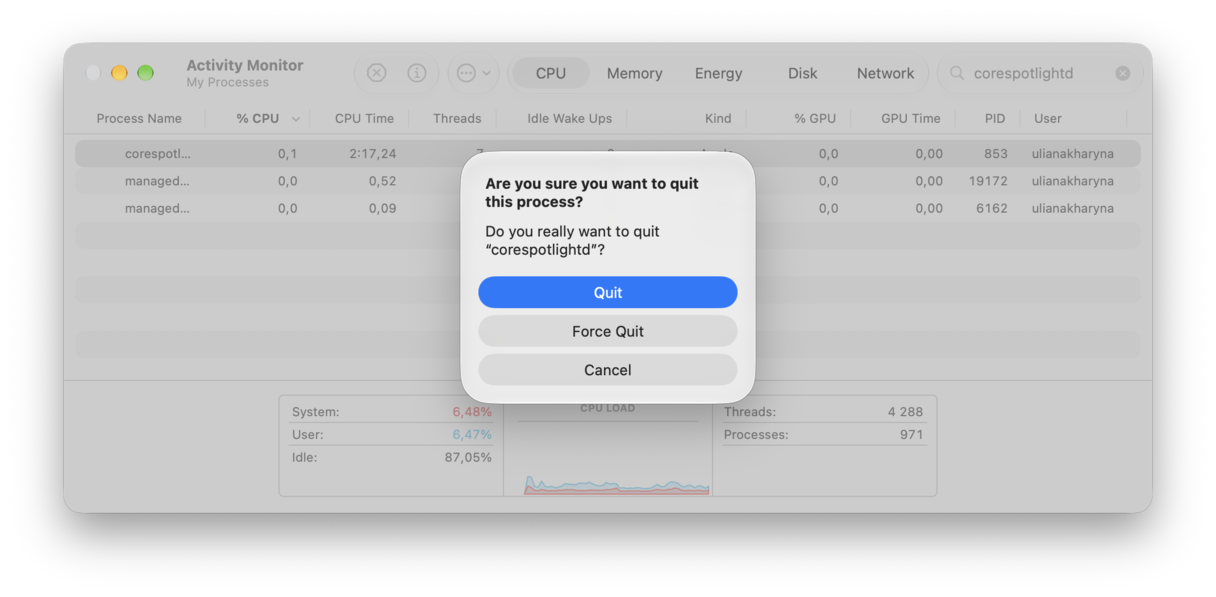
먼저 Spotlight의 높은 CPU 사용량이 일시적인 현상인지 확인하기 위해 프로세스를 종료해 보세요. 종료하더라도 프로세스가 자동으로 다시 실행되므로 걱정하지 않아도 됩니다.
- 응용 프로그램 > 유틸리티로 이동해 활성 상태 보기를 실행합니다.
- corespotlightd를 검색하세요
- 검색 결과에서 해당 프로세스를 선택하고 도구 막대의 'x' 버튼을 클릭해 종료합니다.
2. Mac 재시작하기
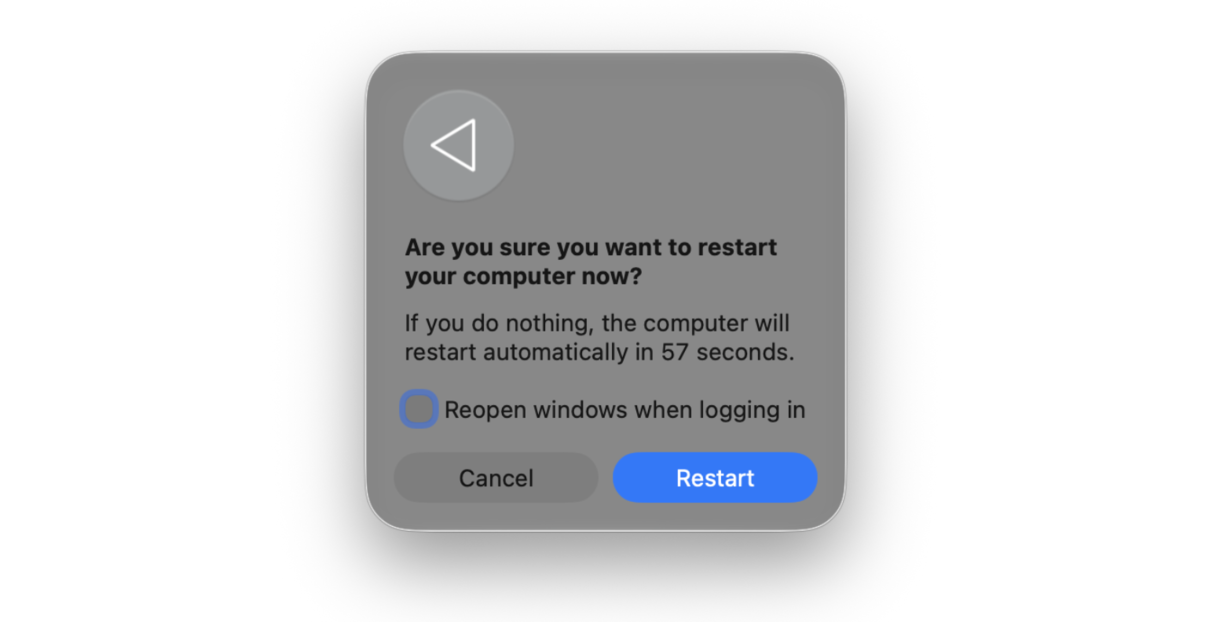
corespotlightd가 다시 실행된 후에도 CPU 사용량이 높다면 Mac을 재시작해 보세요. 재시작하면 일부 캐시와 임시 파일이 정리되고 시동 디스크에 대한 검사도 수행됩니다. Apple 메뉴에서 '재시작'을 선택하세요. 이때 다시 로그인할 때 이전에 열려 있던 윈도우가 자동으로 열리지 않도록 설정해야 합니다.
3. Spotlight 색인 재생성하기
다음으로 Spotlight가 색인을 새로 생성하도록 설정해 보세요.
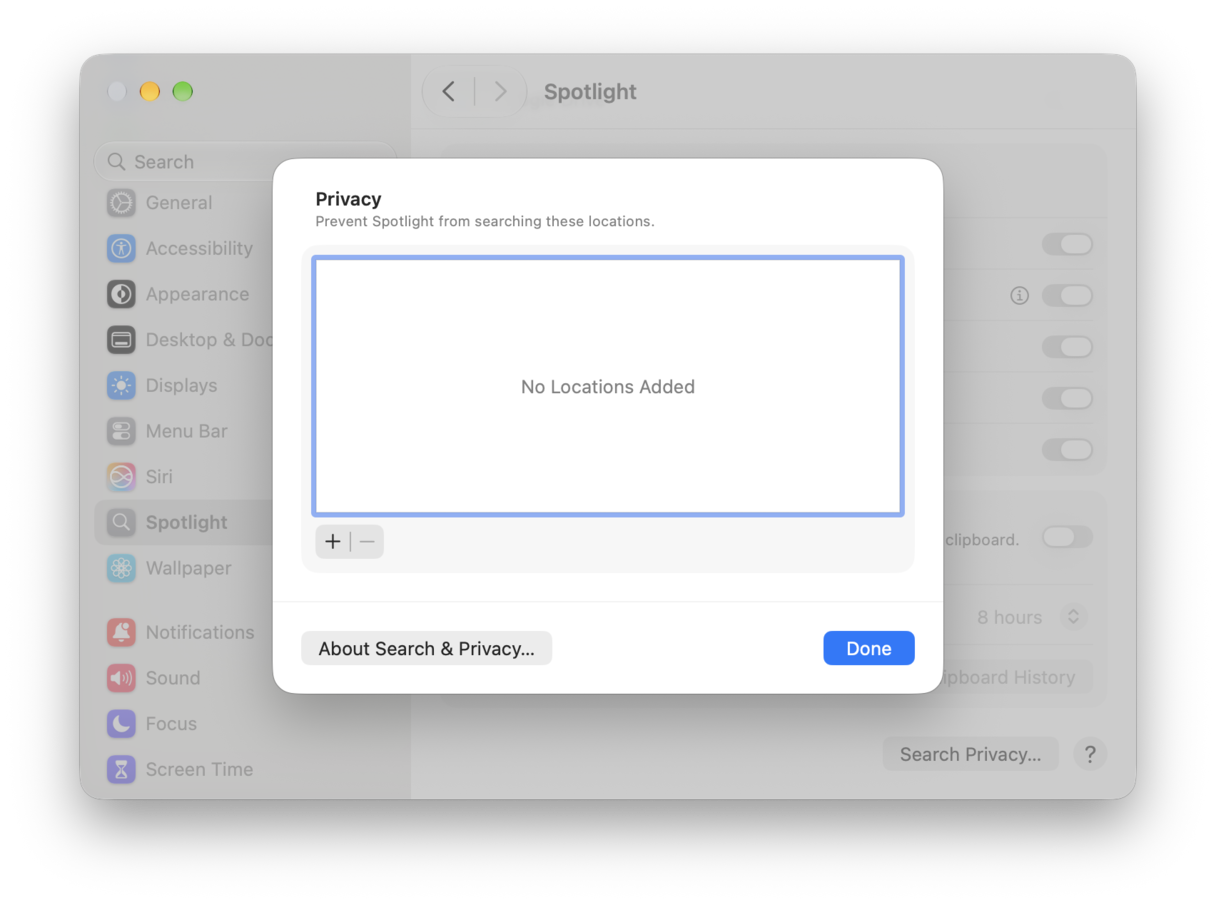
- Apple 메뉴를 클릭하고 시스템 설정 > Spotlight > 검색 개인정보 보호로 이동합니다.
- 데스크탑에 Macintosh HD가 표시되어 있다면 해당 디스크를 검색 개인정보 보호 창으로 드래그합니다. 표시되어 있지 않다면 '+' 버튼을 클릭하고 Macintosh HD를 찾아 선택한 다음 '선택'을 클릭합니다. Macintosh HD를 검색 대상에서 제외할 것인지 묻는 메시지가 나타나면 '확인'을 클릭합니다.
- 시스템 설정을 종료하세요.
- 몇 분 정도 기다린 다음 시스템 설정 > Spotlight > 검색 개인정보 보호로 돌아가 Macintosh HD를 선택하고 ‘-’를 클릭해 제거하세요.
- 그런 다음 시스템 설정을 종료하세요. 그러면 Spotlight가 데이터베이스를 다시 생성합니다.
Spotlight 색인을 재생성하는 것은 물론, Time Machine 스냅샷 정리나 DNS 캐시 삭제와 같은 유지 관리 작업도 더 간편하게 수행할 수 있다는 사실을 알고 계셨나요? CleanMyMac의 성능 기능을 사용하면 클릭 한 번으로 Mac을 검사하고 필요한 유지 관리 작업을 추천받을 수 있습니다. Spotlight 색인 재생성이 필요한 경우에도 해당 작업을 추천해 주며, 클릭 한 번으로 실행할 수 있습니다. 무료 CleanMyMac 체험판 받기

4. 외장 디스크 확인하기
Spotlight 데이터베이스를 재생성한 후에도 corespotlightd의 CPU 사용량이 높고 Mac에 외장 디스크가 연결되어 있다면, 외장 디스크의 파일이 문제를 일으키는지 확인해 보는 것이 좋습니다.
- 시스템 설정 > Spotlight > 검색 개인 정보 보호로 이동한 다음 외장 디스크를 창으로 드래그하세요.
- 시스템 설정을 종료하세요.
이렇게 해서 문제가 해결되면 디스크가 여러 개인 경우 검색 개인 정보 보호에서 디스크를 하나씩 제거해보면서 문제를 일으키는 디스크를 찾아보세요.
5. Spotlight 캐시 확인하기
캐시가 쌓이는 것도 문제의 원인이 될 수 있으므로 캐시를 제거하는 것이 좋습니다.
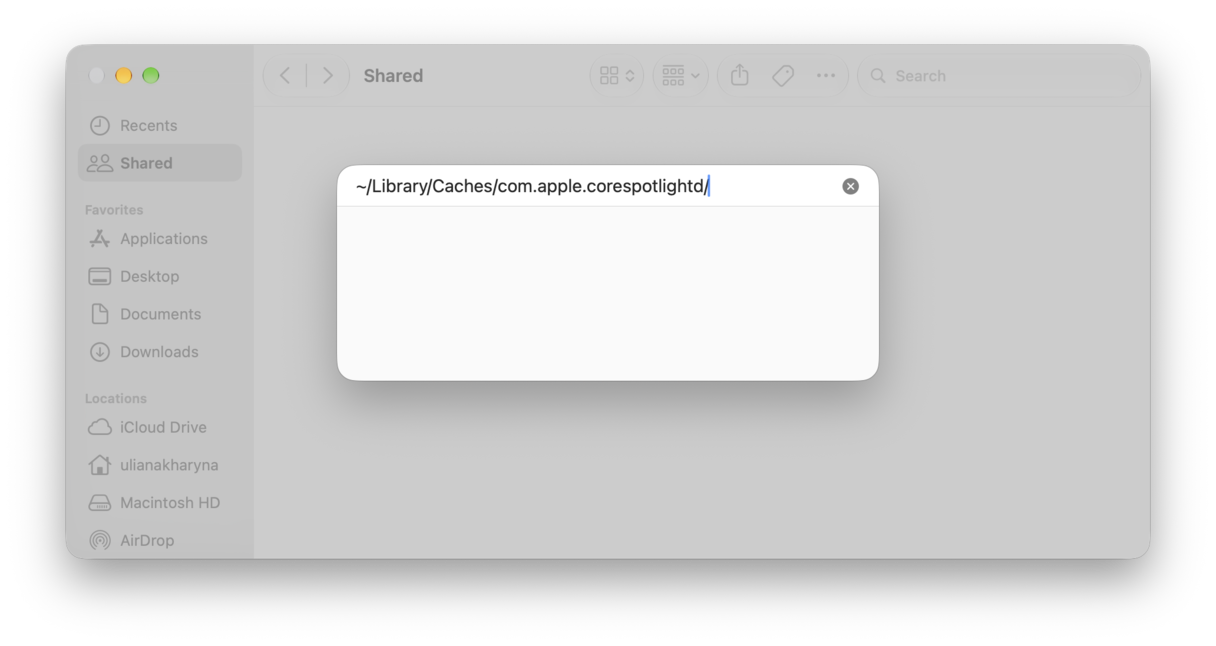
- Dock에서 Finder 아이콘을 클릭하고 이동 > 폴더로 이동을 선택하세요.
- 다음 파일 경로를 텍스트 상자에 붙여넣으세요:
~/Library/Caches/com.apple.corespotlightd/ - 해당 폴더가 있다면 폴더 안의 내용을 휴지통으로 드래그한 다음 휴지통을 비우세요.
6. 문제 파일 제거하기
Spotlight는 파일의 메타데이터를 사용해 파일에 어떤 내용이 포함되어 있는지 파악합니다. 메타데이터에 문제가 있으면 Spotlight가 해당 파일을 처리하려다 실패하고, 다시 시도하는 과정을 반복할 수 있습니다. 메타데이터를 확인하려면 폴더로 이동에 다음 경로를 붙여넣으세요: ~/Library/Metadata/CoreSpotlight/
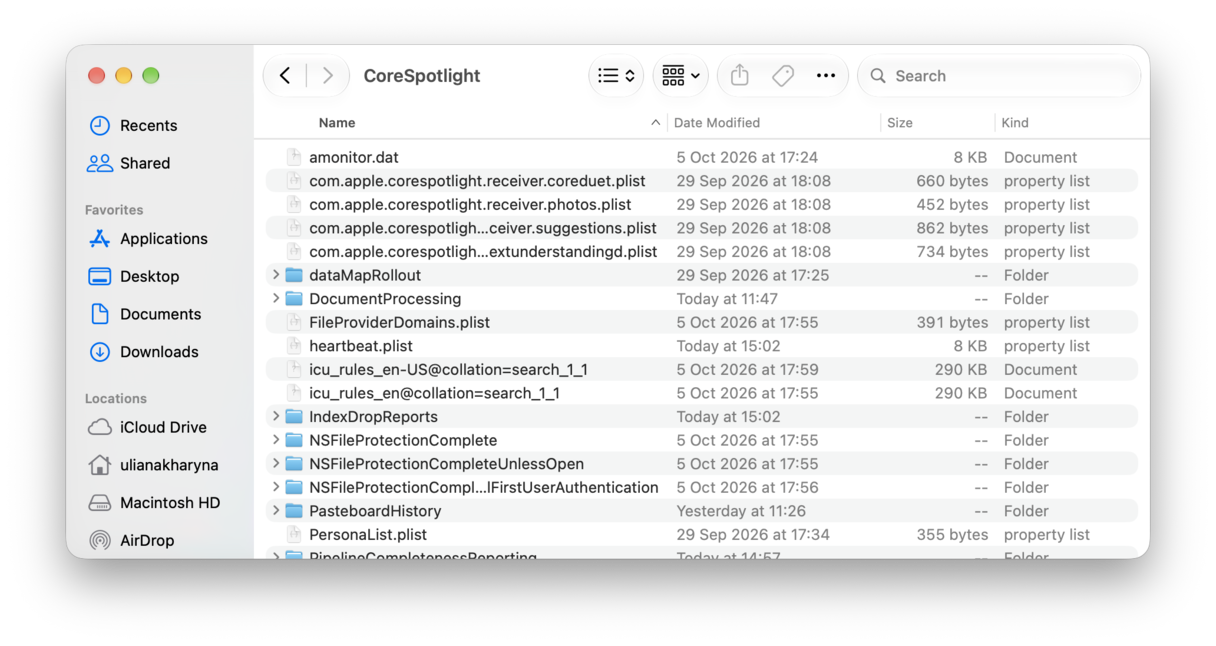
다른 파일에 비해 크기가 비정상적으로 크거나 타임스탬프가 지나치게 오래된 파일이 있는지 확인한 다음, 문제가 의심되는 파일을 휴지통으로 옮깁니다.
7. 대용량 데이터베이스를 사용하는 타사 앱의 색인 생성 비활성화하기
일부 앱은 자체 데이터베이스를 사용하는데, 이 데이터베이스가 손상되거나 너무 커져서 Spotlight가 처리하지 못할 수 있습니다. 이런 앱은 주로 Evernote, OneNote처럼 다양한 콘텐츠를 저장하는 메모 작성 도구입니다.
이런 앱을 제외하려면 ~/Library/Application Support/[앱 이름]에서 데이터베이스를 찾은 다음 해당 데이터베이스 파일을 시스템 설정 > Spotlight > 검색 개인 정보 보호에 있는 Spotlight 개인 정보 보호 창으로 드래그하세요.
Mac을 항상 원활하게 유지하는 방법
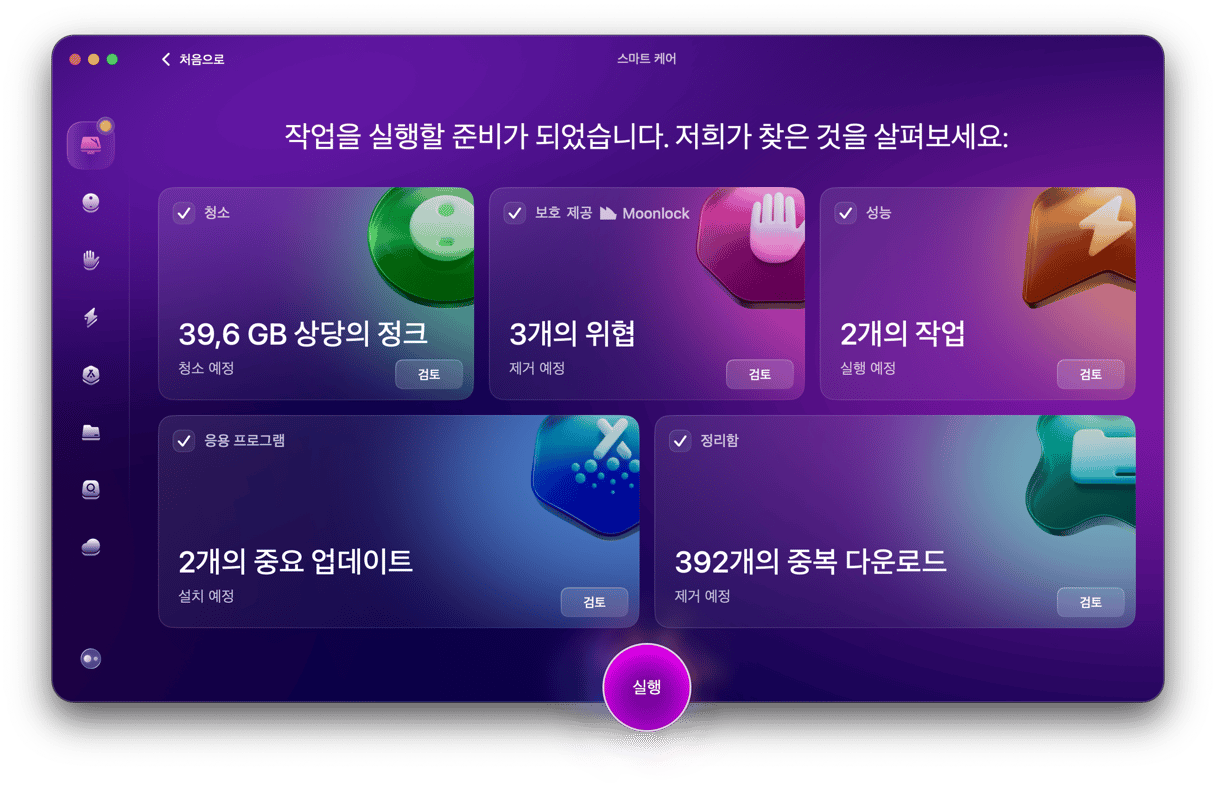
앞서 소개한 성능 기능의 유지보수 작업 외에도, CleanMyMac에는 Mac을 원활하게 유지해 주는 다양한 도구가 있습니다. 스마트 케어 기능은 불필요한 파일과 정리할 항목, 악성코드, 업데이트가 필요한 앱, 실행해야 할 유지 관리 작업까지 한 번에 확인합니다. Mac을 최적화하는 데 필요한 모든 작업을 한곳에서 처리할 수 있는 기능입니다.
정기적으로 사용하면 Mac이 항상 빠른 속도로 최대 성능을 발휘하도록 유지할 수 있습니다. 방법은 다음과 같습니다.
- CleanMyMac을 실행하세요. 무료 체험판은 여기에서 받을 수 있습니다.
- Smart Care > Scan > Clean을 클릭하세요.
corespotlightd는 Mac에서 백그라운드로 실행되는 중요한 프로세스로, Spotlight로 검색할 때 파일을 찾을 수 있도록 Mac에 저장된 파일에 대한 정보를 수집합니다. 일반적으로 Spotlight가 Mac을 인덱싱 중이라는 유일한 표시는 메뉴 막대의 돋보기 아이콘에 나타나는 작은 점뿐입니다. 하지만 문제가 발생하면 corespotlightd의 CPU 사용률이 높아질 수 있습니다. 이로 인해 Mac의 속도가 느려지고, 심한 경우에는 애플리케이션이 멈추거나 강제 종료될 수 있습니다. 그런 상황이 발생하면 위의 단계를 따라 문제를 해결하세요.



