

Det finns många processer som ofta körs i macOS, som de flesta av oss inte har någon koll på. För det mesta behöver vi inte det heller. De körs bara i bakgrunden och sköter sitt. Men när något går fel lönar det sig att ha lite koll på vad de gör och varför. En av dessa processer är corespotlightd. Normalt sett använder den väldigt lite resurser, men ibland kan den använda så mycket att datorn blir långsam. I den här artikeln visar vi dig hur du åtgärdar hög processoranvändning för corespotlightd på din Mac.
Vad är corespotlightd på Mac?
corespotlightd är en process som körs i bakgrunden och indexerar filer för Spotlight. Den genomsöker din Mac – med undantag för eventuella mappar som du har valt att utesluta – och samlar in information om de filer som finns lagrade på den. Utan den skulle Spotlight inte visa några resultat när du söker efter filer på datorn.
Varför orsakar corespotlightd hög processoranvändning?
Det finns flera anledningar till att corespotlightd kan orsaka hög processoranvändning på din Mac:
- Den befintliga indexen är skadad, och det är svårt att uppdatera den.
- Det finns skadade cachefiler på din Mac.
- Du har en tredjepartsapp med en stor databas.
- Du har en eller flera externa hårddiskar anslutna, och Spotlight försöker indexera dem.
- Det finns ett fel i macOS.
- macOS stryper processorhastigheten för att förhindra att datorn överhettas.
Så fixar du hög processoranvändning för corespotlightd på Mac
1. Avsluta processen
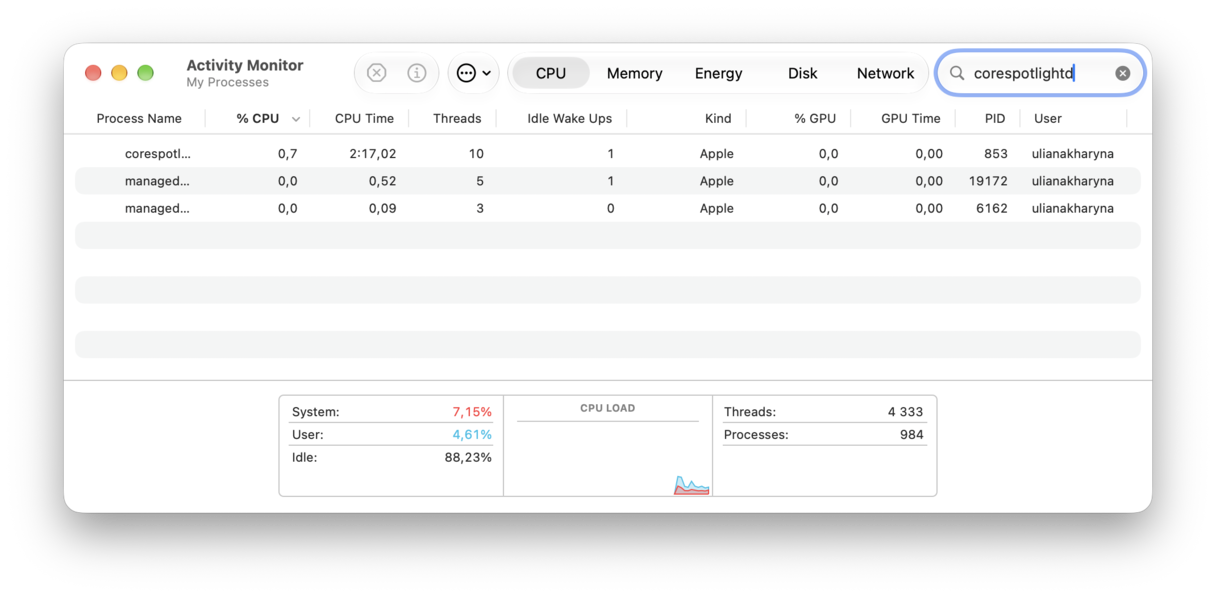
Det första steget är att kontrollera om Spotlights höga processoranvändning bara är en engångsföreteelse och avsluta processen. Du behöver inte oroa dig – processen startar om automatiskt.
- Gå till Appar > Verktyg och öppna Aktivitetskontroll.
- Sök efter corespotlightd
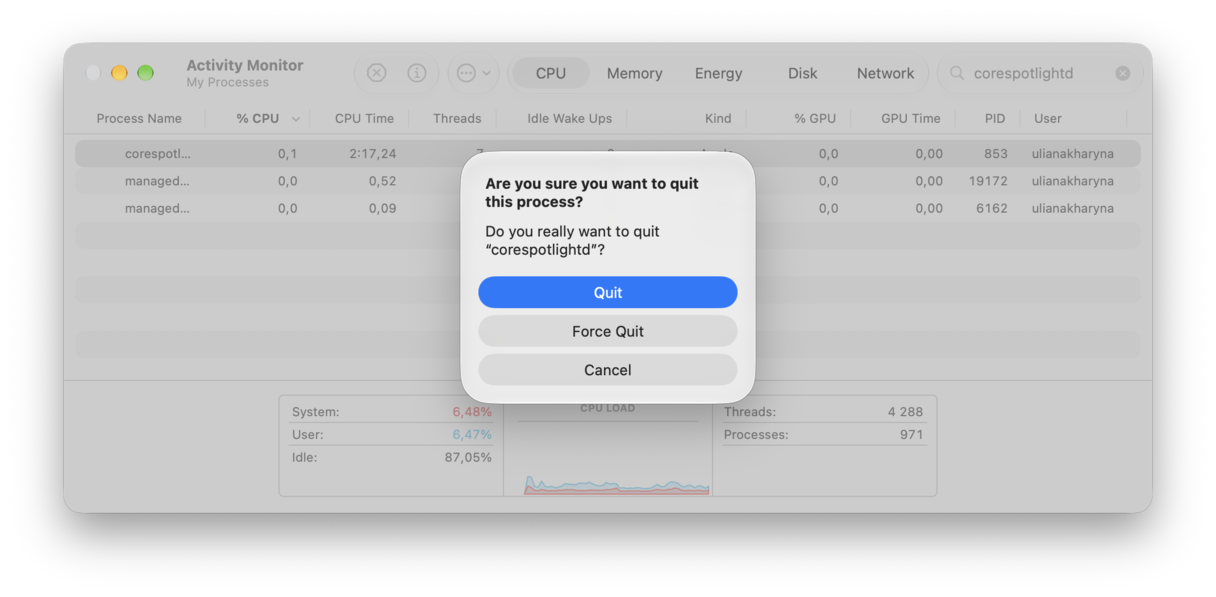
- När du hittar den markerar du den och klickar på ”x” i verktygsfältet för att stänga den.
2. Starta om din Mac
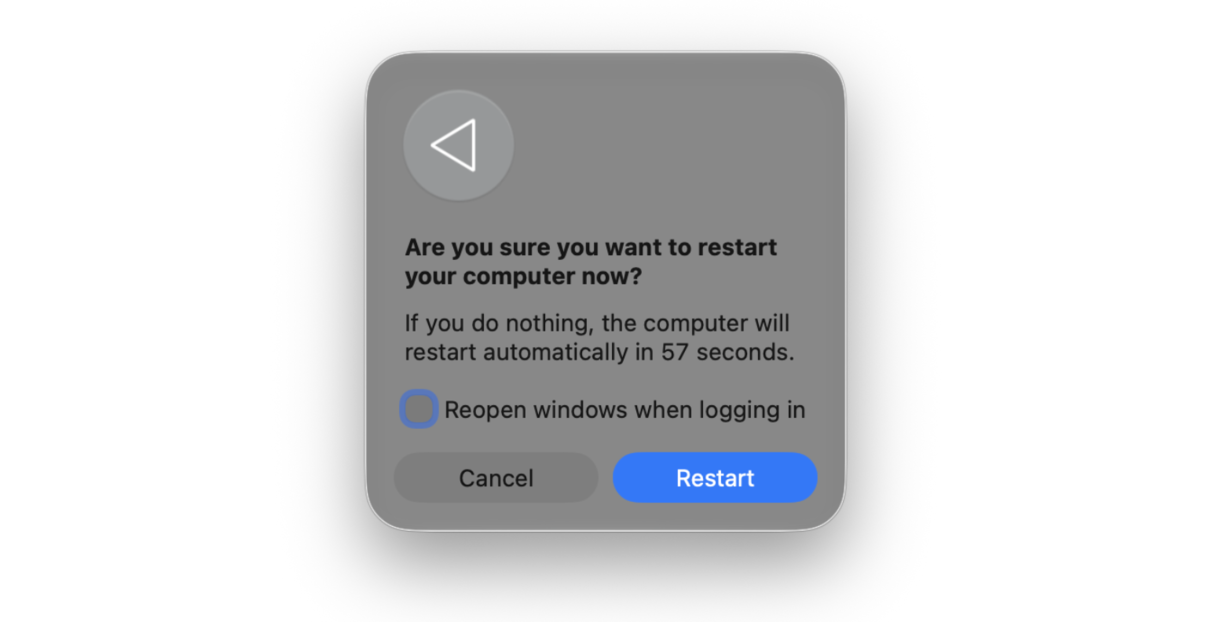
Om corespotlightd har hög processoranvändning igen efter omstart bör du starta om datorn. Det här rensar en del cache och tillfälliga filer samt kontrollerar startskivan. Gå bara till Apple-menyn och välj Starta om. Se till att inte öppna fönster igen när du loggar in på nytt.
3. Bygg om Spotlight-indexet
Nästa steg är att tvinga Spotlight att bygga om sitt index:
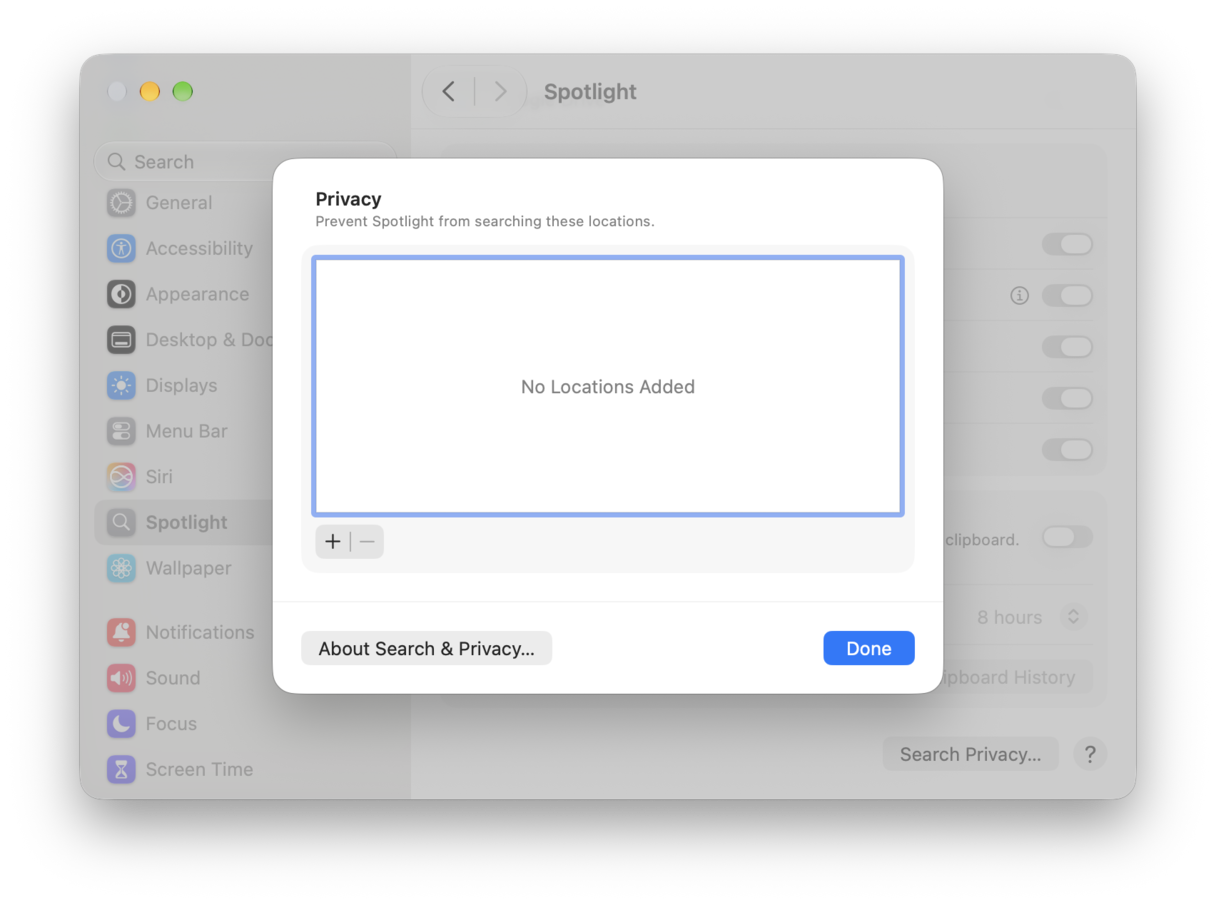
- Klicka på Apple-menyn och välj Systeminställningar > Spotlight > Sökningsintegritet.
- Om Macintosh HD finns på skrivbordet drar du den till fönstret. Om inte klickar du på ”+”, letar rätt på den och klickar på Välj. Du blir tillfrågad om du är säker på att du vill exkludera Macintosh HD. Klicka på OK.
- Avsluta Systeminställningar.
- Vänta några minuter och gå sedan tillbaka till Systeminställningar > Spotlight > Sökningsintegritet, välj Macintosh HD och klicka på ”-” för att ta bort den.
- Avsluta sedan Systeminställningar. Nu bygger Spotlight om sin databas.
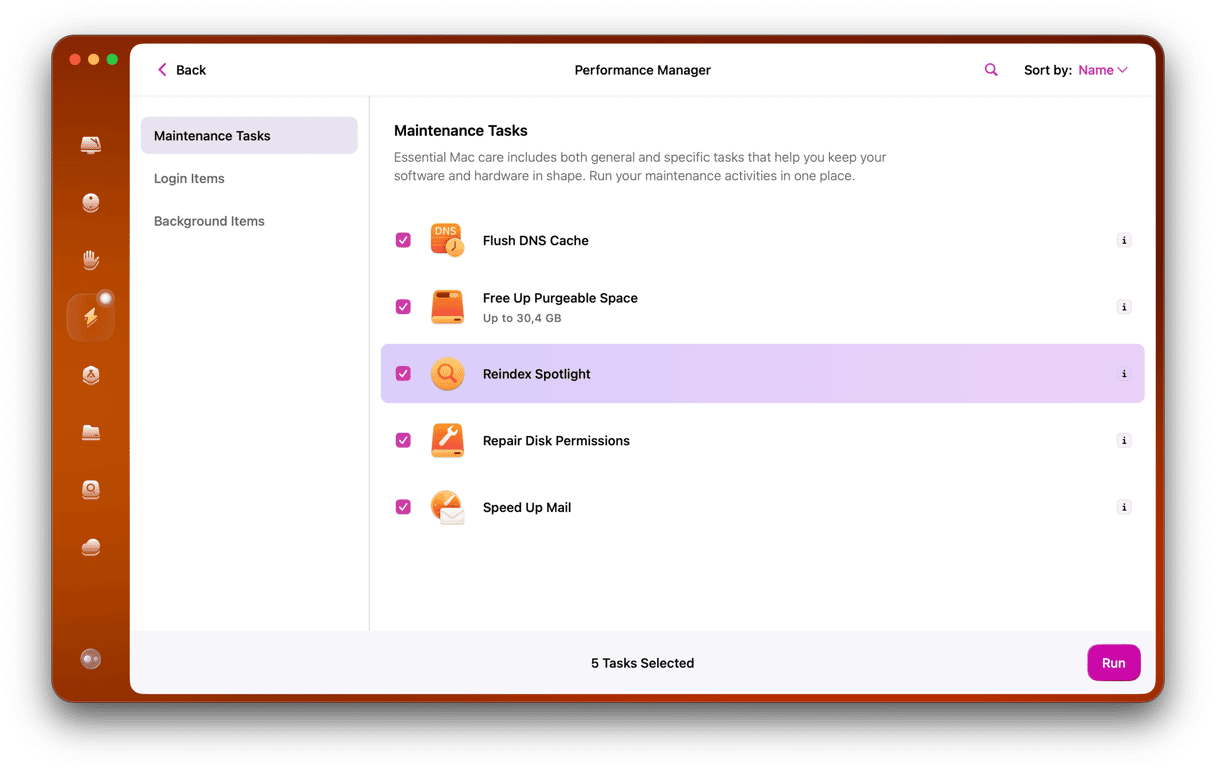
Visste du att det finns ett enklare sätt att bygga om Spotlight-indexet, samt utföra andra underhållsuppgifter som att gallra Time Machine-ögonblicksbilder och tömma DNS-cachen? CleanMyMacs funktion Performance genomsöker datorn med ett klick och när den är klar rekommenderar den uppgifter du kan utföra, däribland att bygga om Spotlight-indexet (ifall det behövs). Och du kan utföra dessa uppgifter med ytterligare ett klick. Hämta en kostnadsfri provperiod på CleanMyMac.
4. Kontrollera dina externa hårddiskar
Har corespotlightd fortfarande hög processoranvändning efter att du har byggt om databasen och du har externa hårddiskar anslutna till datorn? I sådana fall är det en bra idé att förhindra att Spotlight indexerar dem för att kontrollera om det är något på en av hårddiskarna som orsakar problemet:
- Gå till Systeminställningar > Spotlight > Sökningsintegritet och dra den eller de externa hårddiskarna till fönstret.
- Avsluta Systeminställningar.
Om det löser problemet kan du ta bort hårddiskarna, om det finns fler än en, en efter en från Sökningsintegritet tills du hittar den som orsakar problemet.
5. Kontrollera Spotlight-cachen
Att cachefiler samlas på hög kan också orsaka problemet, så det är en bra idé att rensa bort den:
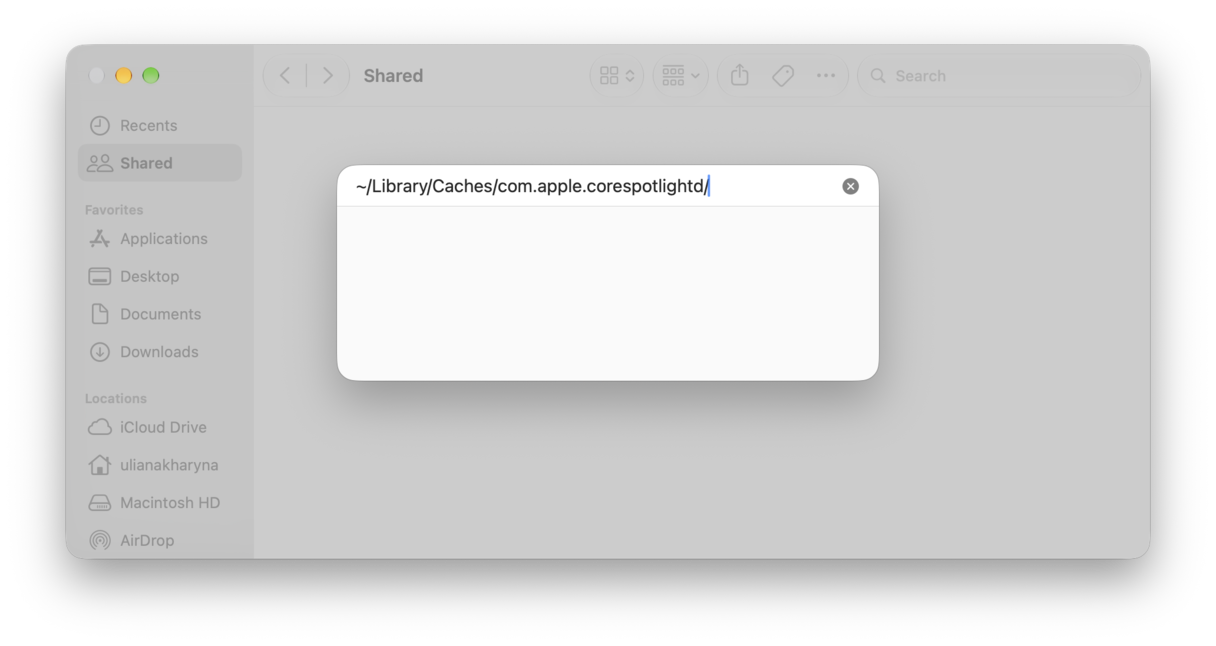
- Klicka på Finder-ikonen i Dock och välj Gå > Gå till mapp.
- Klistra in den här filsökvägen i textrutan:
~/Library/Caches/com.apple.corespotlightd/ - Om mappen finns kan du dra dess innehåll till papperskorgen och tömma den.
6. Ta bort problemfiler
Spotlight använder filmetadata för att förstå vad filerna innehåller. Om det uppstår ett problem med metadatan hamnar Spotlight i en loop där den försöker bearbeta den, misslyckas och sedan försöker om och om igen. Klistra in den här sökvägen i Gå till mapp för att kontrollera metadatan: ~/Library/Metadata/CoreSpotlight/
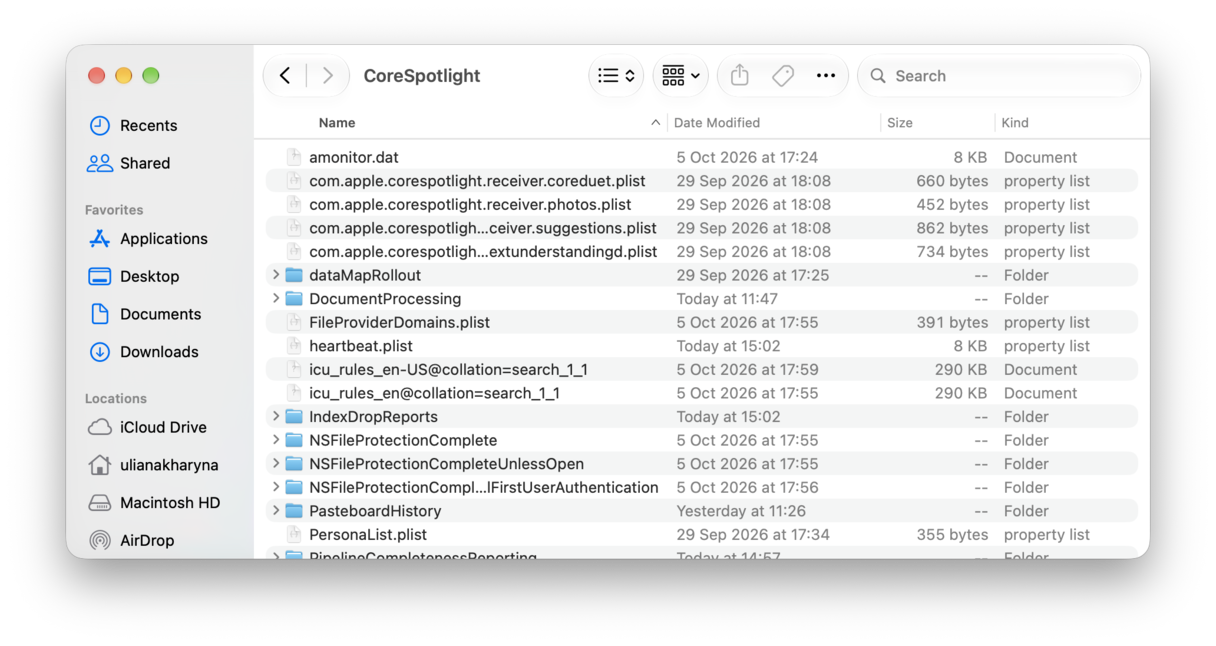
Leta efter filer som är ovanligt stora jämfört med de andra eller som har mycket gamla tidsstämplar, och dra dem till papperskorgen.
7. Inaktivera indexering av tredjepartsappar med stora databaser
Vissa appar har sina egna databaser som kan bli skadade eller helt enkelt för stora för att Spotlight ska kunna hantera dem. Det handlar oftast om anteckningsverktyg som Evernote, OneNote och andra appar som lagrar stora mängder olika innehåll.
För att exkludera dem letar du reda på deras databaser i ~/Library/Application Support/[Applikationens namn] och drar databasfilen till Spotlight-sekretessfönstret i Systeminställningar > Spotlight > Sökningsintegritet.
Så ser du till att din Mac alltid fungerar smidigt
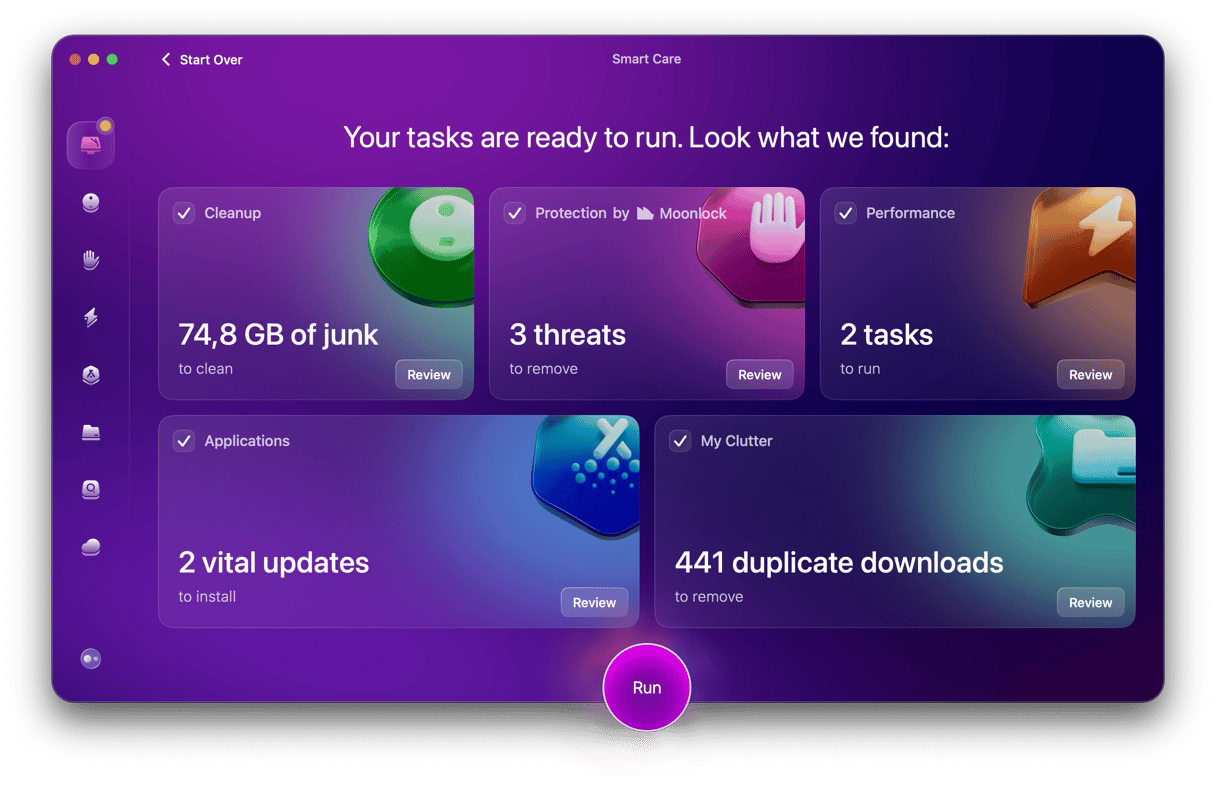
Underhållsfunktionerna i funktionen Performance som vi nämnde ovan är inte de enda verktygen som CleanMyMac har för att se till att din Mac fungerar utan problem. Funktionen Smart Care täcker alla behov och letar efter skräpfiler och röran, skadlig programvara, appar som behöver uppdateras och underhållsuppgifter som behöver köras. Det är en komplett lösning för att optimera din Mac.
Använd den regelbundet så kan du vara säker på att din Mac fortsätter att fungera snabbt och hålla sin maximala prestanda. Gör så här:
- Öppna CleanMyMac – hämta din kostnadsfria provperiod här.
- Klicka på Smart Care > Scan > Clean.
corespotlightd är en viktig process som körs i bakgrunden på din Mac och samlar in information om de filer som finns lagrade där, så att Spotlight kan hitta dem när du använder det för att söka. Vanligtvis är det enda tecknet på att Spotlight indexerar din Mac en liten prick i förstoringsglasikonen i menyraden, men om något går fel kan du märka att corespotlightd belastar processorn. Det gör att datorn blir långsam och kan i extrema fall leda till att appar hänger sig eller kraschar. Om det händer följer du stegen ovan för att åtgärda det.



