

W systemie macOS działa mnóstwo procesów, o których większość z nas nie ma pojęcia. Przez większość czasu wcale nie musimy o nich wiedzieć. Po prostu działają w tle i robią swoje. Kiedy jednak coś idzie nie tak, warto mieć choć odrobinę wiedzy o tym, co robią i dlaczego. Jednym z takich procesów jest corespotlightd. Zwykle zużywa niewiele zasobów, ale czasami może ich pochłonąć tak dużo, że spowolni działanie Maca. W tym artykule pokażemy, jak rozwiązać problem wysokiego użycia procesora przez corespotlightd na Macu.
Czym jest corespotlightd na Macu?
corespotlightd to proces działający w tle, który indeksuje pliki na potrzeby Spotlight. Przeszukuje całego Maca — z wyłączeniem folderów, które zostały wykluczone — i zbiera informacje o przechowywanych na nim plikach. Bez niego Spotlight nie zwracałby żadnych wyników podczas wyszukiwania plików na Macu.
Dlaczego corespotlightd tak mocno obciąża procesor?
Istnieje kilka powodów, dla których corespotlightd może obciążać procesor na Macu:
- Jego indeks jest uszkodzony, więc proces ma trudności z jego aktualizacją.
- Na Macu znajdują się uszkodzone pliki pamięci podręcznej.
- Masz aplikację innej firmy, która korzysta z dużej bazy danych.
- Masz podłączony jeden lub więcej dysków zewnętrznych, a Spotlight próbuje je zindeksować.
- Usterka w systemie macOS.
- macOS ogranicza prędkość procesora, aby zapobiec przegrzaniu Maca.
Jak naprawić wysokie użycie procesora przez corespotlightd na Macu
1. Zakończ proces
Pierwszym krokiem jest sprawdzenie, czy wysokie użycie procesora przez Spotlight to zjawisko jednorazowe, a następnie zakończenie procesu. Nie ma powodu do obaw — proces uruchomi się ponownie automatycznie.
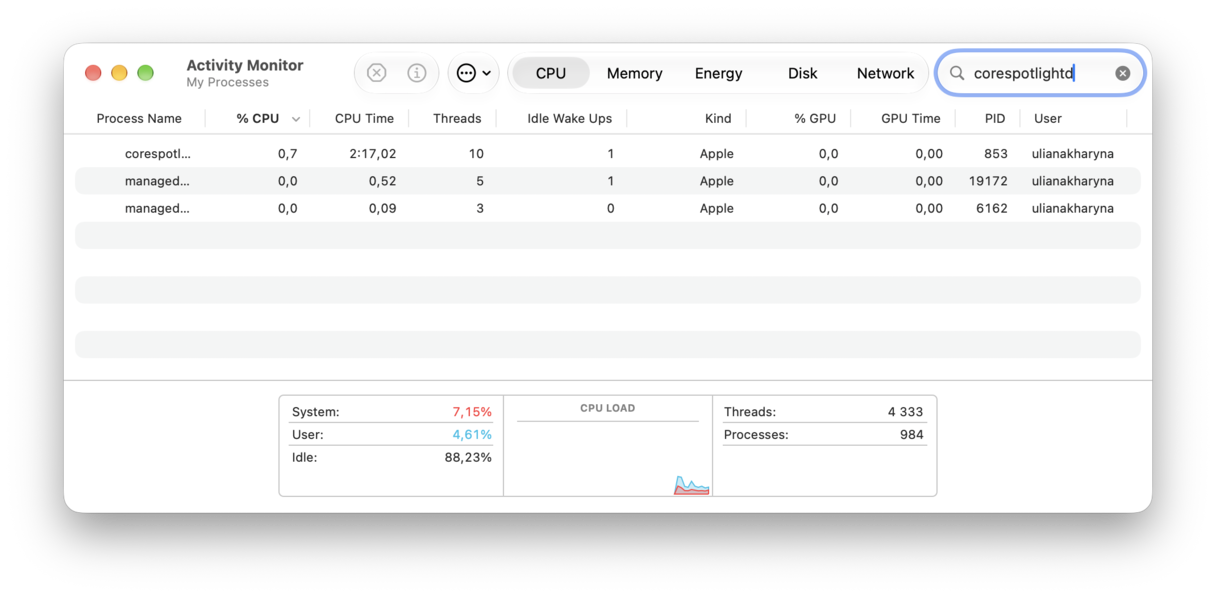
- Przejdź do Aplikacje > Narzędzia i uruchom Monitor aktywności.
- Wyszukaj corespotlightd
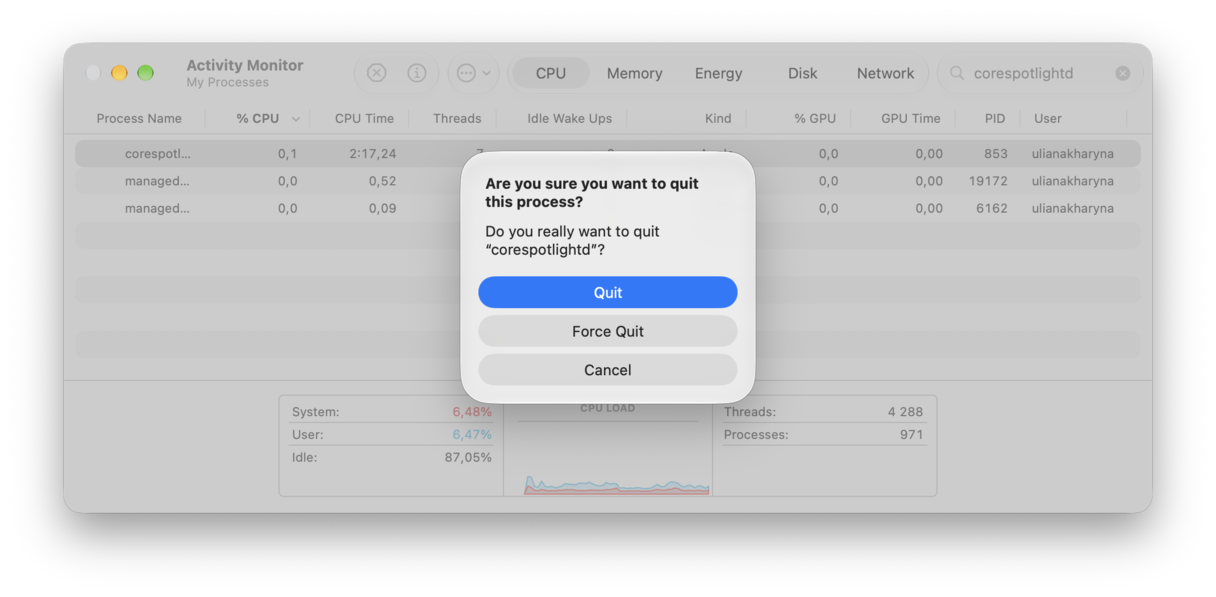
- Gdy go znajdziesz, zaznacz go i kliknij „x” na pasku narzędzi, aby zakończyć proces.
2. Uruchom ponownie Maca
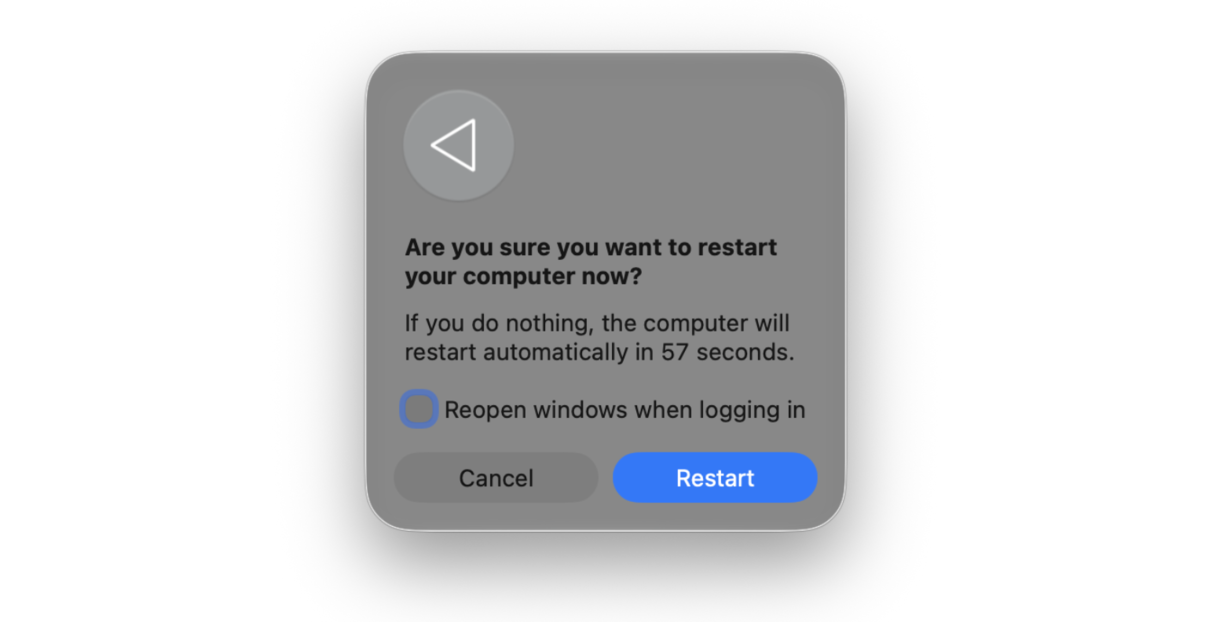
Jeśli po ponownym uruchomieniu corespotlightd znów będzie mocno obciążać procesor, uruchom ponownie Maca. Pozwoli to wyczyścić pliki pamięci podręcznej i tymczasowe oraz sprawdzić dysk startowy. Przejdź do menu Apple i wybierz „Uruchom ponownie”. Pamiętaj, aby nie zaznaczać opcji ponownego otwierania okien po zalogowaniu.
3. Odbuduj indeks Spotlight
Kolejny krok to wymuszenie na Spotlight ponownego utworzenia indeksu:
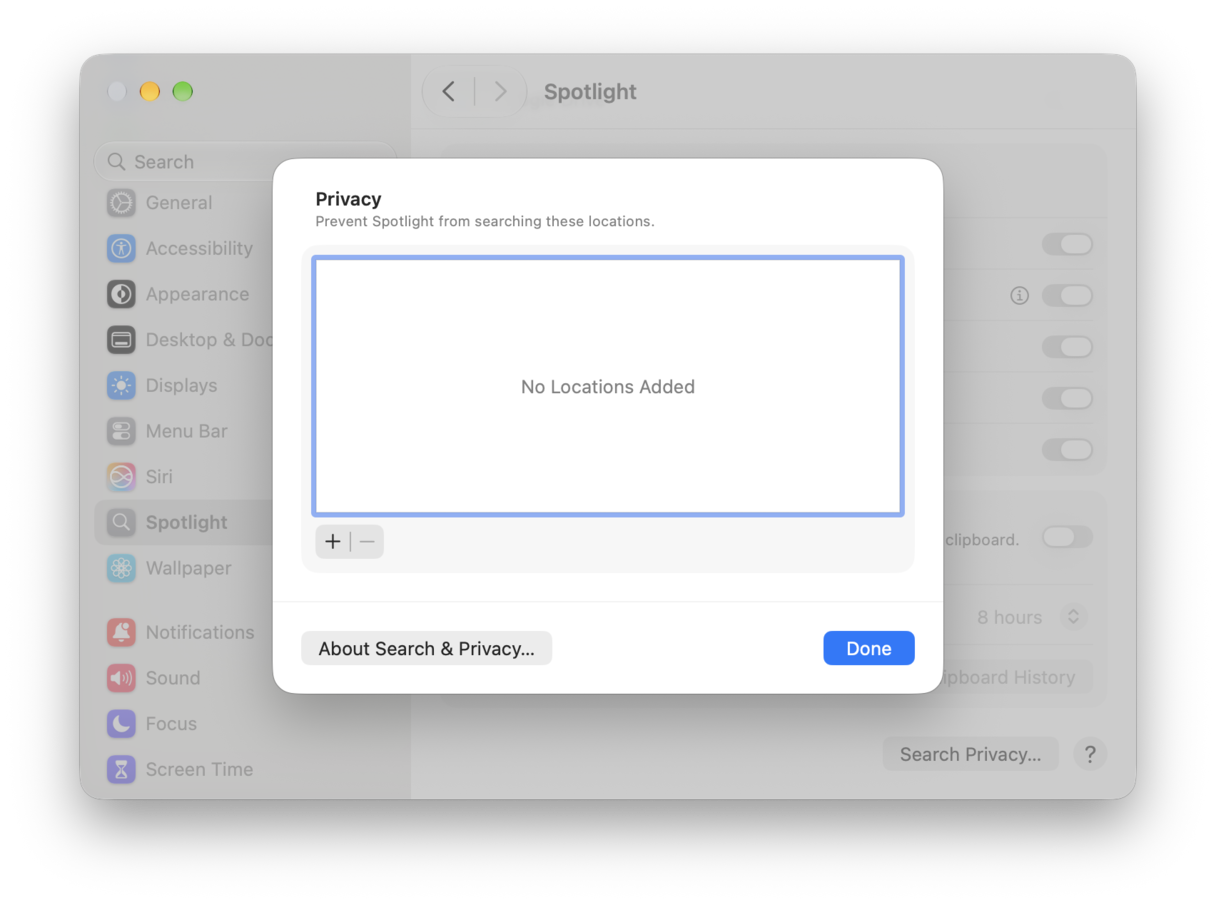
- Kliknij menu Apple i wybierz Ustawienia systemowe > Spotlight > Wyszukiwanie i prywatność.
- Jeśli wolumin Macintosh HD znajduje się na Biurku, przeciągnij go do tego okna. Jeśli go tam nie ma, kliknij „+”, znajdź go i kliknij „Wybierz”. Pojawi się pytanie, czy na pewno chcesz wykluczyć wolumin Macintosh HD. Kliknij OK.
- Zamknij Ustawienia systemowe.
- Poczekaj kilka minut, a następnie wróć do Ustawień systemowych > Spotlight > Wyszukiwanie i prywatność, wybierz Macintosh HD i kliknij „-”, aby go usunąć.
- Następnie zamknij Ustawienia systemowe. Spotlight odbuduje swoją bazę danych.
Czy wiesz, że istnieje łatwiejszy sposób na ponowne indeksowanie Spotlight oraz wykonywanie innych zadań konserwacyjnych, takich jak usuwanie zbędnych migawek Time Machine czy czyszczenie pamięci podręcznej DNS? Funkcja Wydajność w CleanMyMac skanuje Twojego Maca jednym kliknięciem, a po zakończeniu zaleca zadania do wykonania, w tym — jeśli zajdzie taka potrzeba — ponowne indeksowanie Spotlight. A te zadania wykonasz jednym kolejnym kliknięciem. Pobierz bezpłatną wersję próbną CleanMyMac.

4. Sprawdź dyski zewnętrzne
Jeśli po odbudowaniu bazy danych proces corespotlightd nadal mocno obciąża procesor, a do Maca podłączone są dyski zewnętrzne, warto uniemożliwić Spotlight ich indeksowanie, aby sprawdzić, czy problem nie leży po stronie jednego z tych dysków:
- Przejdź do Ustawień systemowych > Spotlight > Wyszukiwanie i prywatność i przeciągnij dyski zewnętrzne do okna.
- Zamknij Ustawienia systemowe.
Jeśli to rozwiąże problem, usuwaj dyski — jeśli jest ich więcej niż jeden — z listy „Wyszukiwanie i prywatność” pojedynczo, aż uda się znaleźć ten, który go powoduje.
5. Sprawdź pamięć podręczną Spotlight
Przyczyną problemu może być też nagromadzona pamięć podręczna, dlatego warto ją usunąć:
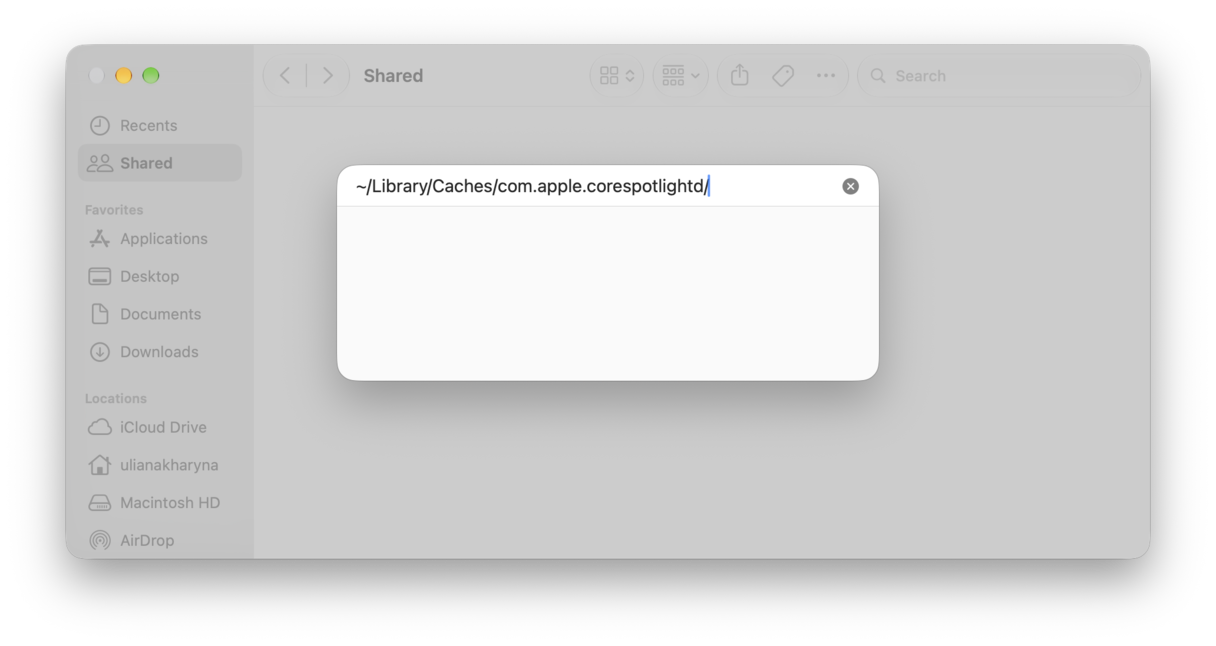
- Kliknij ikonę Findera w Docku i wybierz Idź > Idź do folderu.
- Wklej tę ścieżkę pliku w polu tekstowym:
~/Library/Caches/com.apple.corespotlightd/ - Jeśli folder istnieje, przeciągnij jego zawartość do Kosza i opróżnij go.
6. Usuń problematyczne pliki
Spotlight korzysta z metadanych plików, aby rozpoznać ich zawartość. Jeśli coś jest nie tak z tymi metadanymi, Spotlight utknie w pętli: próbuje je przetworzyć, ponosi porażkę i próbuje ponownie. Aby sprawdzić metadane, wklej tę ścieżkę w oknie „Idź do folderu”: ~/Library/Metadata/CoreSpotlight/
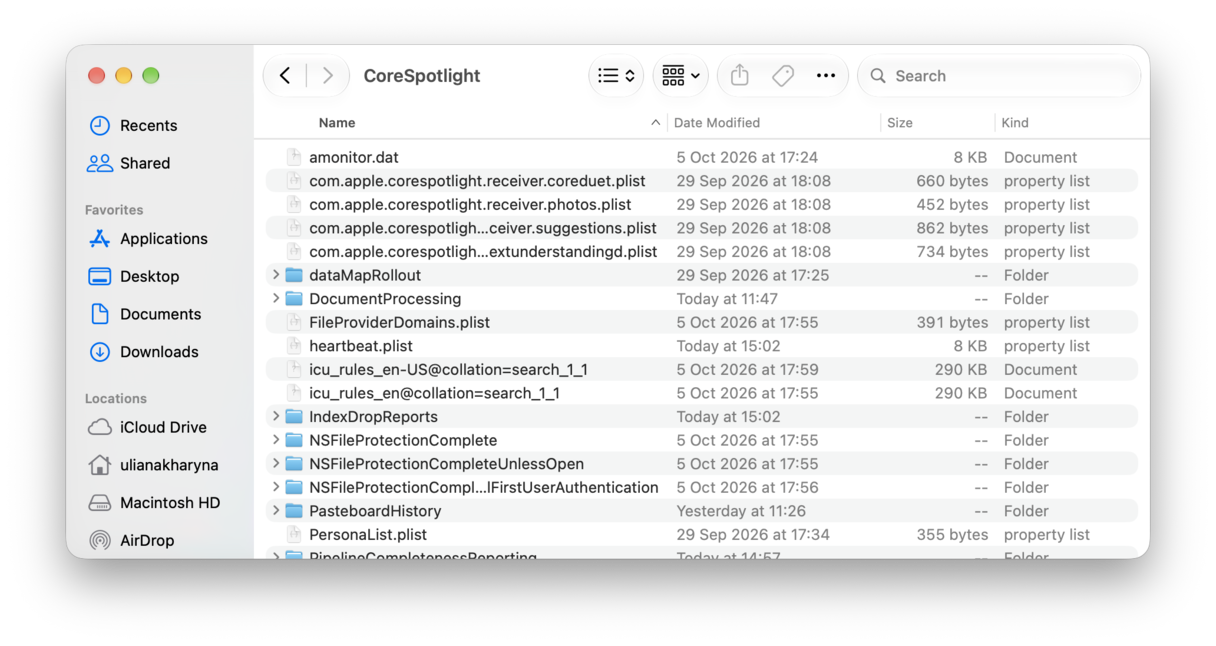
Poszukaj plików, które są nietypowo duże w porównaniu z innymi lub mają bardzo stare znaczniki czasu, i przeciągnij je do Kosza.
7. Wyłącz indeksowanie aplikacji innych firm z dużymi bazami danych
Niektóre aplikacje mają własne bazy danych, które mogą ulec uszkodzeniu lub stać się zbyt duże, by Spotlight mógł sobie z nimi poradzić. Są to zazwyczaj narzędzia do robienia notatek, takie jak Evernote, OneNote, oraz inne aplikacje przechowujące wiele różnych treści.
Aby je wykluczyć, znajdź ich bazy danych w ~/Library/Application Support/[Nazwa aplikacji] i przeciągnij plik bazy danych do okna prywatności wyszukiwania Spotlight w Ustawieniach systemowych > Spotlight > Wyszukiwanie i prywatność.
Jak zadbać o to, by Mac działał płynnie przez cały czas
Zadania konserwacyjne w funkcji Wydajność, o których wspomnieliśmy powyżej, to nie jedyne narzędzia, jakimi dysponuje CleanMyMac, by zapewnić płynne działanie Maca. Funkcja Smart Care zajmuje się wszystkim naraz — wyszukuje niepotrzebne pliki i bałagan, złośliwe oprogramowanie, aplikacje wymagające aktualizacji oraz zadania konserwacyjne, które trzeba wykonać. To kompleksowe rozwiązanie, które pozwala zoptymalizować Maca.
Stosuj je regularnie, a masz pewność, że Mac zawsze będzie działał szybko i wykorzystywał pełnię swoich możliwości. Oto jak to zrobić:
- Otwórz CleanMyMac — pobierz bezpłatną wersję próbną tutaj.
- Kliknij Smart Care > Skanuj > Oczyść.

corespotlightd to kluczowy proces działający w tle na Macu. Zbiera informacje o przechowywanych na nim plikach, dzięki czemu Spotlight może je odnaleźć podczas wyszukiwania. Zazwyczaj jedyną wskazówką, że Spotlight indeksuje Maca, jest mała kropka widoczna na ikonie lupy w pasku menu. Jeśli jednak coś pójdzie nie tak, proces corespotlightd może zacząć mocno obciążać procesor. To spowolni działanie Maca, a w skrajnych przypadkach może doprowadzić do zawieszania się lub awarii aplikacji. Jeśli tak się stanie, wystarczy wykonać powyższe kroki, aby rozwiązać problem.



