Er zijn tal van processen die regelmatig worden uitgevoerd in macOS waar de meesten van ons niets van weten. En meestal is dat gelukkig ook helemaal niet nodig. Ze draaien gewoon op de achtergrond en voeren hun taak uit. Als er echter iets misgaat, is 't toch wel handig om enigszins te begrijpen wat ze doen en waarom. Een van die processen is corespotlightd. Normaal gesproken kost dit proces zeer weinig bronnen, maar soms kan het er zoveel gebruiken dat het je hele Mac trager maakt. In dit artikel bespreken we manieren hoe je het hoge CPU-gebruik van corespotlightd op je Mac kunt verhelpen.
Wat is corespotlightd op je Mac?
corespotlightd is een proces dat op de achtergrond draait en bestanden indexeert voor Spotlight. Het doorzoekt je Mac, met uitzondering van de mappen die je van dit proces hebt uitgesloten, en verzamelt informatie over de bestanden die erop zijn opgeslagen. Zonder dit proces zou Spotlight geen resultaten weergeven wanneer je naar bestanden op je Mac zoekt.
Waarom is het CPU-gebruik van corespotlightd zo hoog?
Er zijn meerdere redenen waarom corespotlightd een hoog CPU-gebruik op je Mac kan vertonen:
- De bestaande index is beschadigd en het lukt niet om die bij te werken.
- Er staan beschadigde cachebestanden op je Mac.
- Je hebt een app van derden met een grote database.
- Je hebt een of meer externe schijven aangesloten en Spotlight probeert deze te indexeren.
- Er zit een bug in macOS.
- macOS beperkt de CPU-snelheid om te voorkomen dat je Mac oververhit raakt.
Het hoge CPU-gebruik van corespotlightd op je Mac oplossen
1. Stop het proces
De eerste stap is om te controleren of het hoge CPU-gebruik van Spotlight eenmalig is. Stop daarom eerst het proces. Dit is volkomen veilig en het proces wordt automatisch weer opgestart.
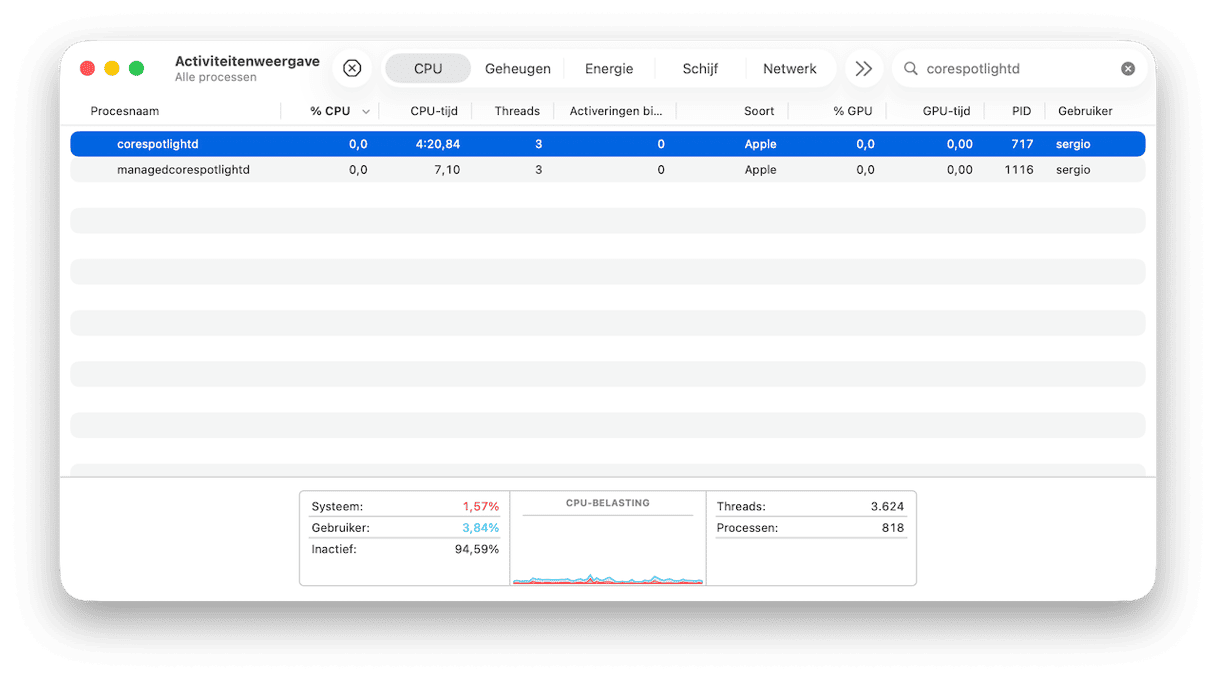
- Ga naar Apps > Hulpprogramma's en start Activiteitenweergave.
- Zoek naar corespotlightd
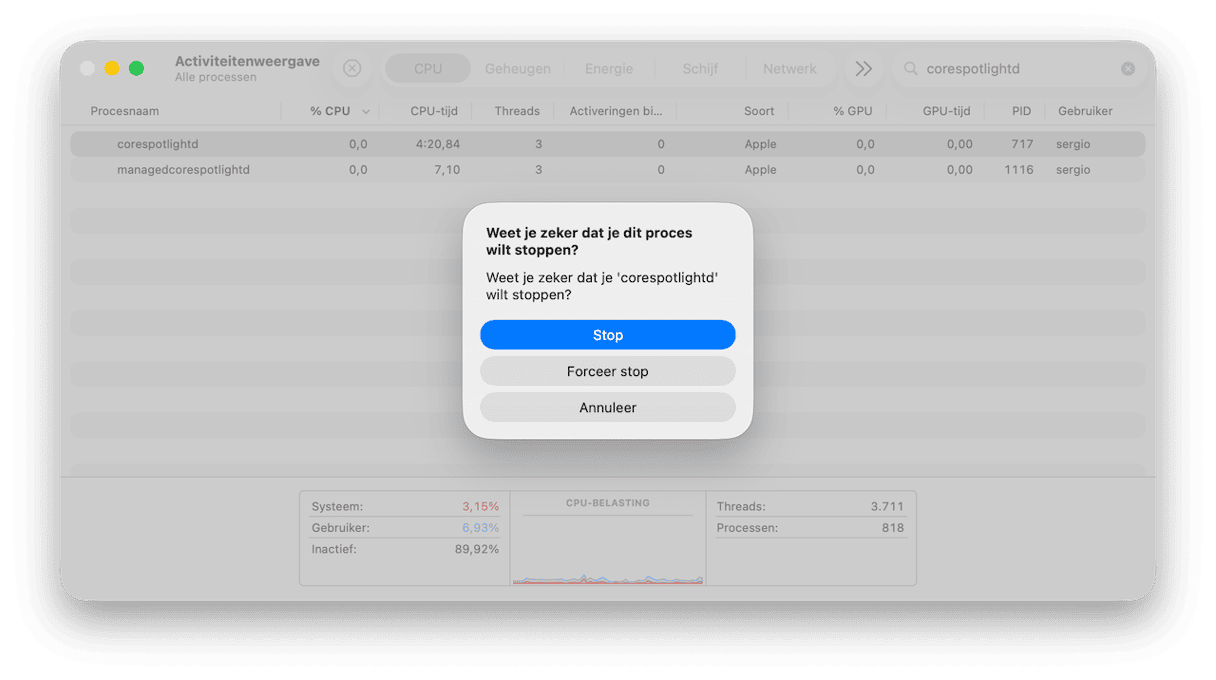
- Eenmaal gevonden, selecteer je het en klik je op de 'x' in de knoppenbalk om het proces te stoppen.
2. Herstart je Mac
Als corespotlightd na opnieuw gestart te zijn weer een hoog CPU-gebruik heeft, herstart je Mac. Op die manier worden er wat van de cache en tijdelijke bestanden gewist en wordt er een controle van je opstartschijf uitgevoerd. Ga dus naar het hoofdmenu van Apple en klik op 'Herstart'. Zorg ervoor dat je geen vensters opnieuw opent als je weer inlogt.

3. Bouw de index van Spotlight opnieuw op
De volgende stap is om Spotlight te dwingen zijn index opnieuw aan te maken:
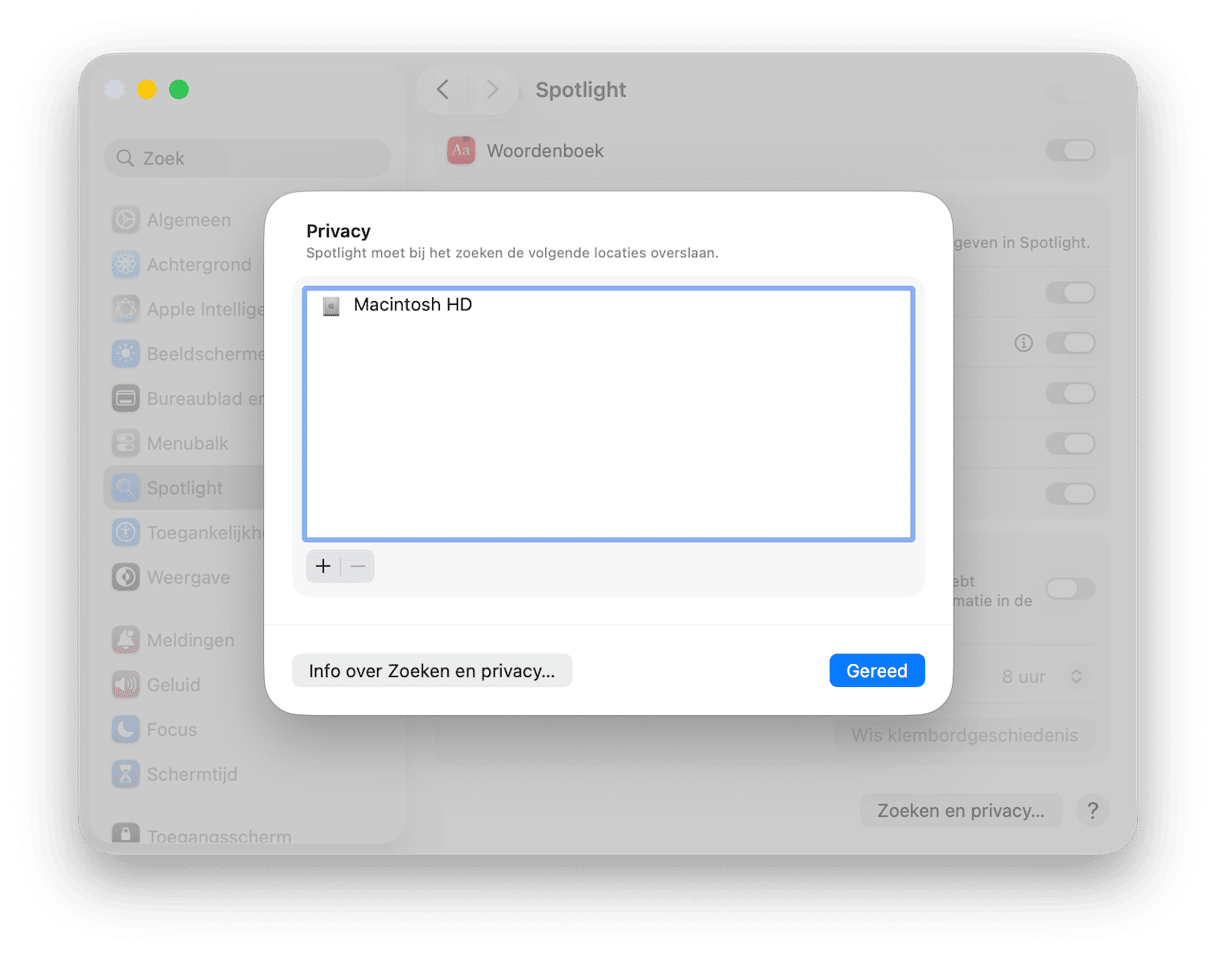
- Klik op het Apple-menu en kies Systeeminstellingen > Spotlight > Zoeken en privacy.
- Als Macintosh HD op je bureaublad staat, sleep het dan naar dit venster. Zo niet, klik je op '+', navigeer je er naartoe en klik je op 'Kies'. Er wordt gevraagd of je zeker weet dat je Macintosh HD wilt uitsluiten. Klik op 'OK'.
- Stop Systeeminstellingen.
- Wacht een paar minuten en ga vervolgens terug naar Systeeminstellingen > Spotlight > Zoeken en privacy, selecteer 'Macintosh HD' en klik op '-' om het te verwijderen.
- Stop Systeeminstellingen daarna weer. Spotlight bouwt nu zijn database opnieuw op.
Wist je dat er een eenvoudigere manier is om Spotlight opnieuw te indexeren en andere onderhoudstaken uit te voeren, zoals het opschonen van Time Machine-momentopnamen en het wissen van de DNS-cache? De functie 'Prestaties' van CleanMyMac scant je hele Mac met één klik en zodra die scan is afgerond, krijg je een lijst met aanbevolen taken om uit te voeren, met indien nodig ook het opnieuw indexeren van Spotlight. Met nog een muisklik voer je al die taken meteen uit. Download je gratis proefversie van CleanMyMac.

4. Controleer je externe schijven
Als corespotlightd nog steeds een hoog CPU-gebruik laat zien nadat je de database opnieuw hebt opgebouwd en je externe schijven op je Mac hebt aangesloten, is het een goed idee om te voorkomen dat Spotlight deze indexeert om te controleren of iets op een van de schijven het probleem veroorzaakt:
- Ga naar Systeeminstellingen > Spotlight > Zoeken en privacy en sleep de externe schijf(ven) naar het venster.
- Stop Systeeminstellingen.
Als dat het probleem oplost, kun je die schijven, als er meer dan één is, een voor een uit 'Zoeken en privacy' verwijderen tot je de boosdoener vindt.
5. Controleer de cache van Spotlight
Een volle cache kan ook de oorzaak van dit probleem vormen, dus dan is 't een goed idee om die te wissen:
- Klik op het Finder-symbool in het Dock en kies Ga > Ga naar map.
- Plak dit bestandspad in het tekstvak:
~/Library/Caches/com.apple.corespotlightd/ - Als de map bestaat, sleep je de inhoud ervan naar de Prullenmand en leeg je die vervolgens.
6. Verwijder probleembestanden
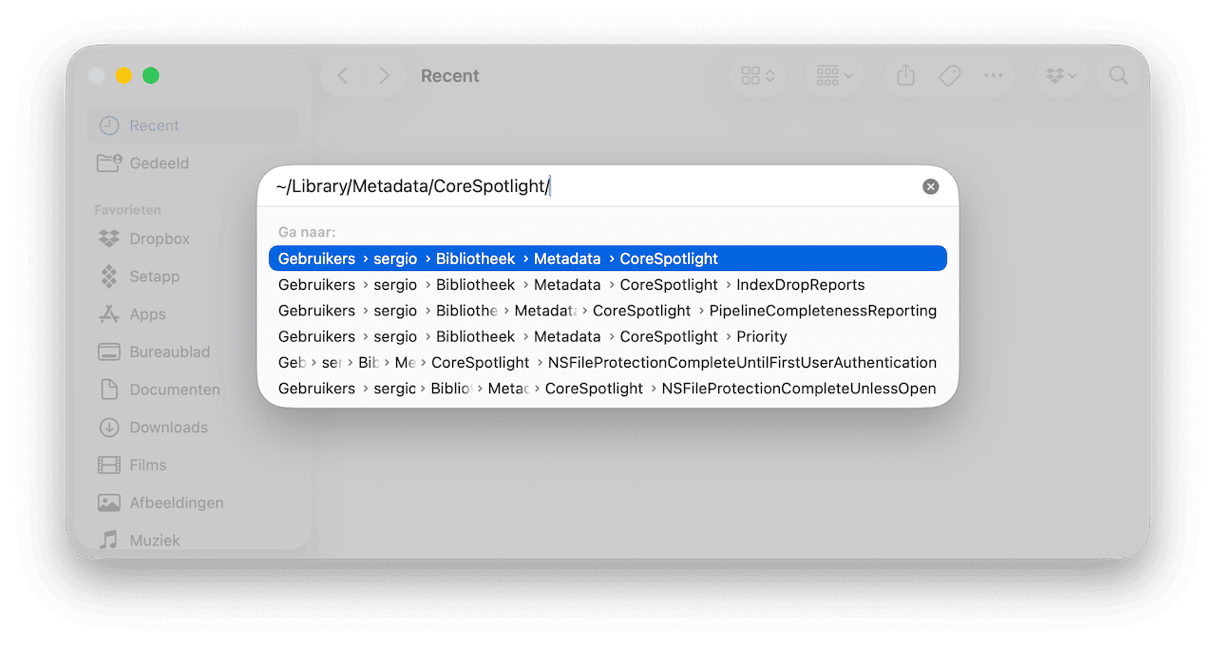
Spotlight gebruikt metagegevens van bestanden om te begrijpen wat die bestanden bevatten. Als er een probleem is met die metagegevens, komt Spotlight in een cyclus terecht waarin het herhaaldelijk probeert deze te verwerken, faalt en het vervolgens opnieuw probeert. Om de metagegevens te controleren, plak je het volgende pad in 'Ga naar map': ~/Library/Metadata/CoreSpotlight/
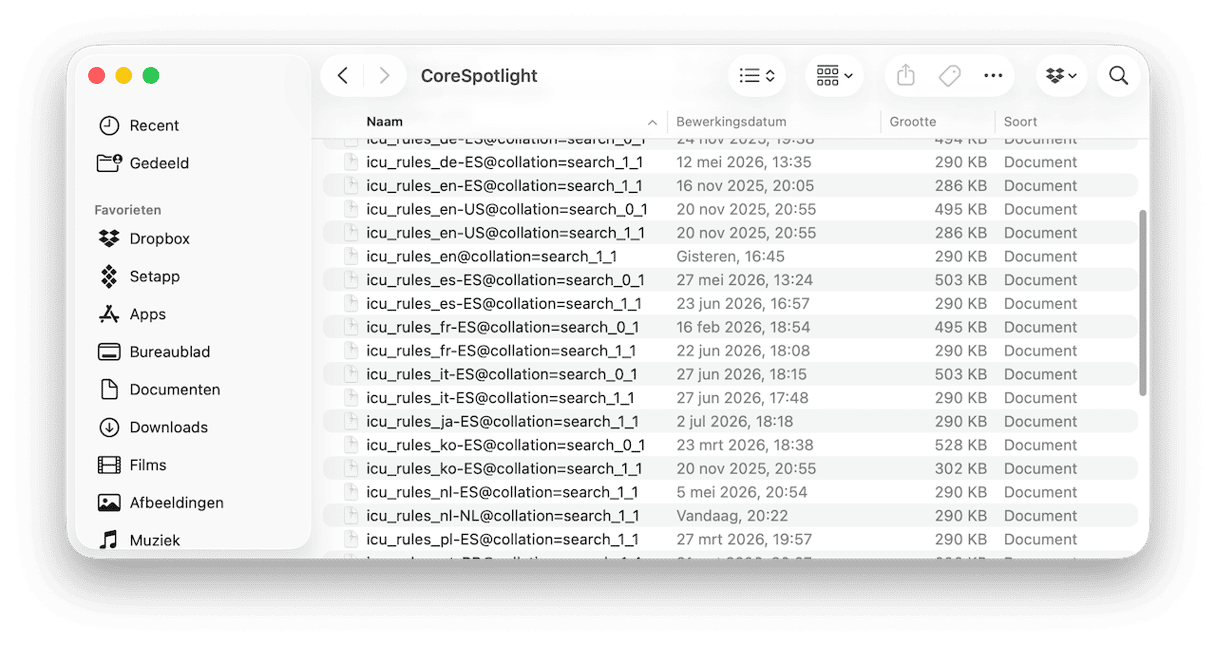
Zoek naar bestanden die ongewoon groot zijn in vergelijking met de andere bestanden of die zeer oude tijdstempels hebben en sleep ze naar de Prullenmand.
7. Schakel het indexeren van apps van derden met grote databases uit
Sommige apps hebben hun eigen databases die beschadigd kunnen raken of gewoon te groot worden voor Spotlight om te verwerken. Het gaat dan veelal om tools voor het maken van notities, zoals Evernote, OneNote en andere apps waarmee allerlei soorten inhoud kunnen worden opgeslagen.
Om deze uit te sluiten, zoek je hun databases in ~/Library/Application Support/[Naam van de app] en sleep je het databasebestand naar het venster Spotlight-privacy in Systeeminstellingen > Spotlight > Zoeken en privacy.
Zorg ervoor dat je Mac altijd soepel draait
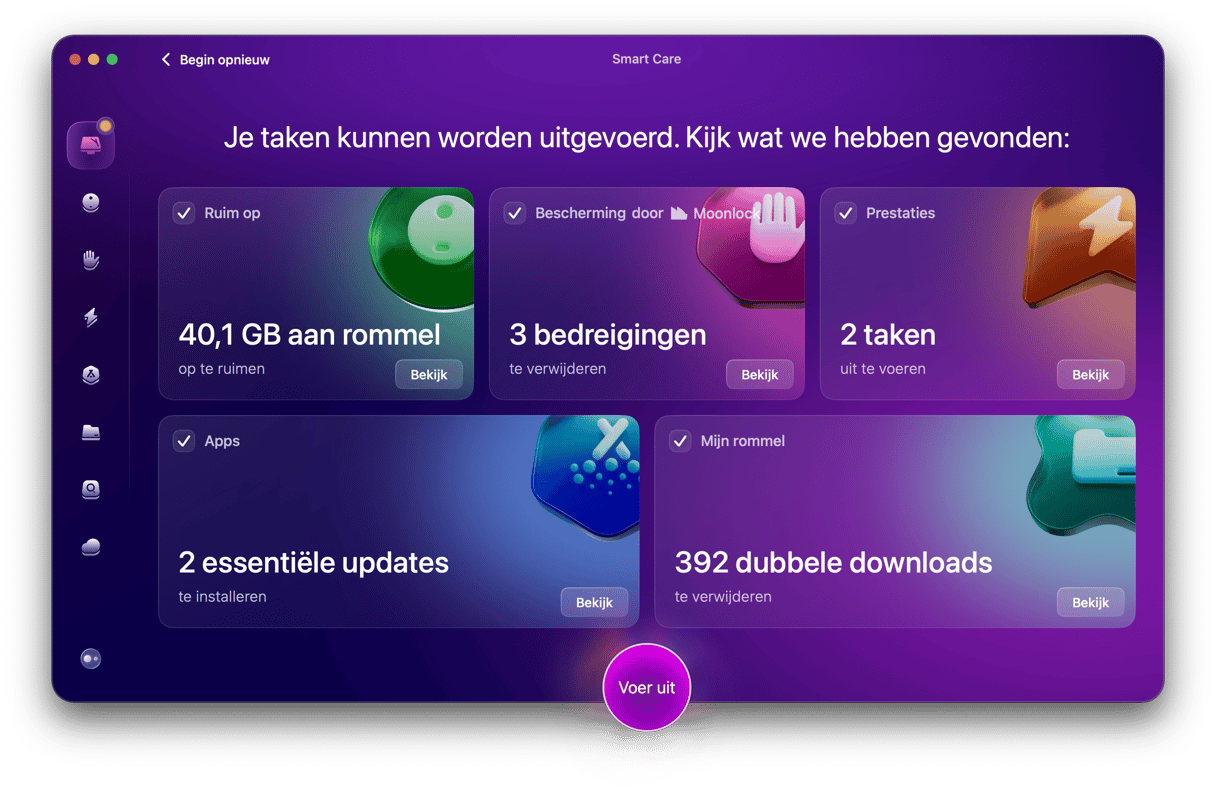
De onderhoudstaken in de hierboven genoemde functie 'Prestaties' zijn niet de enige handige tools die CleanMyMac biedt om je Mac soepel te laten werken. De Smart Care-functie dekt alle basisbehoeften en zoekt naar ongewenste bestanden en rommel, malware, apps die moeten worden bijgewerkt en onderhoudstaken die moeten worden uitgevoerd. Het is in feite een alles-in-één-oplossing om je Mac te optimaliseren.
Als je hem regelmatig gebruikt, kun je er zeker van zijn dat je Mac snel blijft werken en optimaal presteert. Dat werkt als volgt:
- Open CleanMyMac — download hier je gratis proefversie.
- Klik op Smart Care > Scan > Ruim op.
corespotlightd is een cruciaal proces dat op de achtergrond van je Mac draait en informatie verzamelt over de bestanden die erop zijn opgeslagen, zodat Spotlight ze kan vinden wanneer je het gebruikt om te zoeken. Meestal is het enige teken dat Spotlight je Mac aan het indexeren is, een klein puntje in het vergrootglassymbool in de menubalk, maar als er iets misgaat, kan het zijn dat het CPU-gebruik van corespotlightd erg hoog is. Dit maakt je Mac trager en kan in extreme gevallen zelfs tot gevolg hebben dat apps vastlopen of crashen. Als dat bij jou 't geval is, kun je de bovenstaande stappen volgen om 't op te lossen.