Ci sono tanti processi su macOS di cui spesso siamo all'oscuro. Il più delle volte, non c'è motivo di preoccuparsene: sono processi che funzionano in background in completa autonomia. Quando però qualcosa va storto, riuscire a capire almeno in parte cosa sta succedendo non guasta. Uno di questi processi è corespotlightd. Di solito, consuma pochissime risorse, ma in certe occasioni può utilizzarne talmente tante da rallentare il Mac. In questo articolo, ti mostriamo cosa fare quando corespotlightd usa troppa CPU.
Che cos'è corespotlightd sul Mac?
corespotlightd è un processo che funziona in background, indicizzando i file per Spotlight. Passa in rassegna il Mac, eccetto eventuali cartelle che hai deciso di escludere, e raccoglie informazioni sui file che vi sono archiviati. Senza di lui, Spotlight non restituirebbe nessun risultato quando cerchi i file sul Mac.
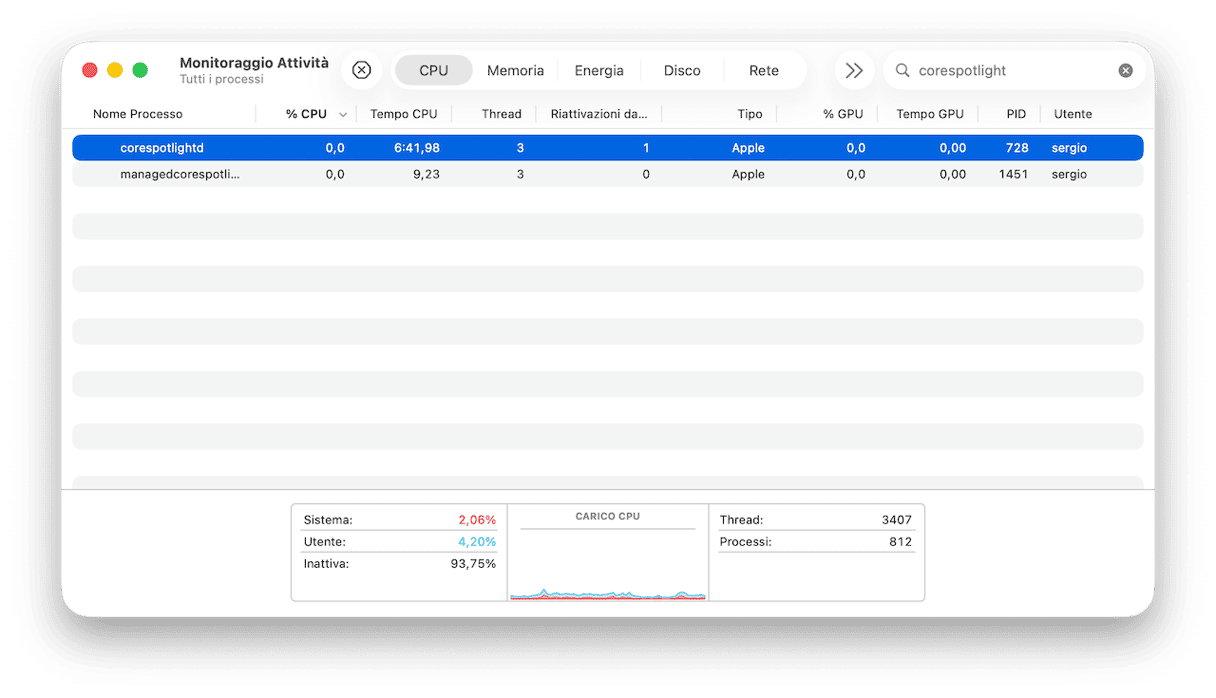
Perché corespotlightd usa molta CPU?
Ci sono diversi motivi per cui corespotlightd può utilizzare troppa CPU sul Mac:
- L'indice attuale è corrotto e non riesce ad aggiornalo;
- Sul Mac ci sono dei file corrotti;
- È presente un'app di terze parti con un database molto esteso;
- Ci sono uno o più dischi esterni che Spotlight sta tentando di indicizzare;
- C'è un bug in macOS.
- macOS sta riducendo la velocità della CPU del Mac per evitare il surriscaldamento (processo noto come "thermal throttling").
Cosa fare se corespotlightd usa troppa CPU sul Mac
1. Chiudi il processo
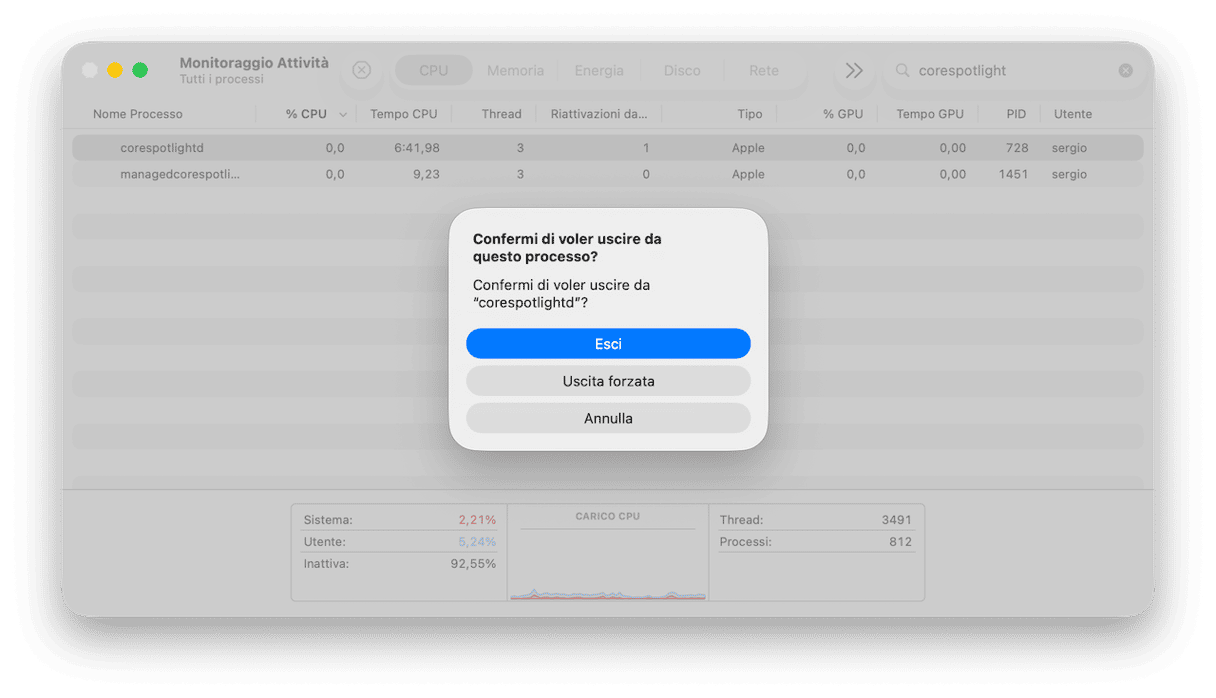
Il primo passo è controllare se l'utilizzo elevato della CPU da parte di Spotlight è un caso isolato e chiudere il processo. Non temere, verrà riavviato in automatico.
- Vai in Applicazioni > Utility e apri Monitoraggio Attività.
- Cerca corespotlightd.
- Quando lo trovi, selezionalo e clicca "X" nella barra degli strumenti per chiuderlo.
2. Riavvia il Mac
Se quando si riapre, corespotlightd usa di nuovo molta CPU, riavvia il Mac. Riavviare consente di eliminare la cache e i file temporanei, oltre che di eseguire dei controlli sul disco di avvio. Quindi, vai nel menu principale Apple e seleziona Riavvia. Non scegliere di riaprire le finestre al login successivo.

3. Reindicizza Spotlight
Il prossimo passo è forzare Spotlight a ricreare l'indice:
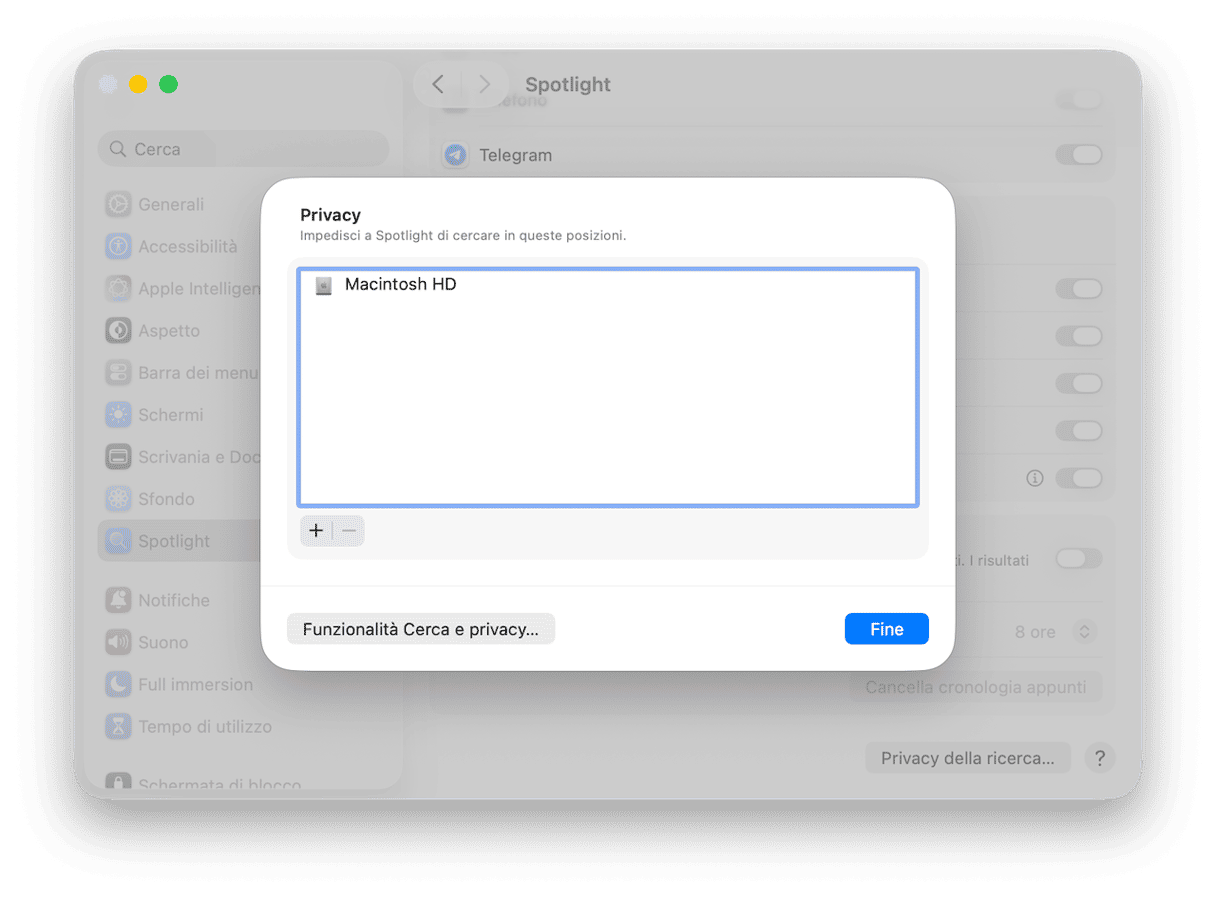
- Clicca sul menu Apple e scegli Impostazioni di Sistema > Spotlight > Privacy della ricerca.
- Se sulla Scrivania è presente Macintosh HD, trascinalo nella finestra. In caso contrario, clicca il "+" per cercarlo e clicca Scegli. Ti chiederà se vuoi davvero escludere Macintosh HD dalla ricerca. Conferma.
- Esci da Impostazioni di Sistema.
- Attendi qualche minuto, poi torna in Impostazioni di Sistema > Spotlight > Privacy della ricerca, seleziona Macintosh HD e clicca "-" per rimuoverlo.
- Ora, puoi uscire da Impostazioni di Sistema. Spotlight ricostruirà il suo database.
Sapevi che esiste un modo più semplice per reindicizzare Spotlight e svolgere altre attività di manutenzione, come ridurre le istantanee di Time Machine e pulire la cache DNS? CleanMyMac, con la sua funzione Prestazioni, è in grado di scansionare il tuo Mac con un solo clic. Quando ha finito, ti consiglia le attività da svolgere, tra cui, se necessario, reindicizzare Spotlight. Per portare a termine il lavoro, basta un altro clic. Scarica la prova gratuita di CleanMyMac.

4. Controlla i dischi esterni
Se corespotlightd usa ancora troppa CPU, nonostante il database sia stato ricostruito, e hai dei dischi esterni collegati al Mac, sarebbe meglio impedire a Spotlight di indicizzarli per controllare se c'è qualche problema su uno dei dischi:
- Vai in Impostazioni di Sistema > Spotlight > Privacy della ricerca e trascina i dischi esterni (uno o più) nella finestra.
- Esci da Impostazioni di Sistema.
Se il problema scompare, puoi rimuovere il disco da Privacy della ricerca. Se ne hai più di uno, rimuovi un disco alla volta finché non individui il disco problematico.
5. Controlla la cache di Spotlight
Anche l'accumulo di cache può causare problemi, quindi sarebbe meglio fare piazza pulita.
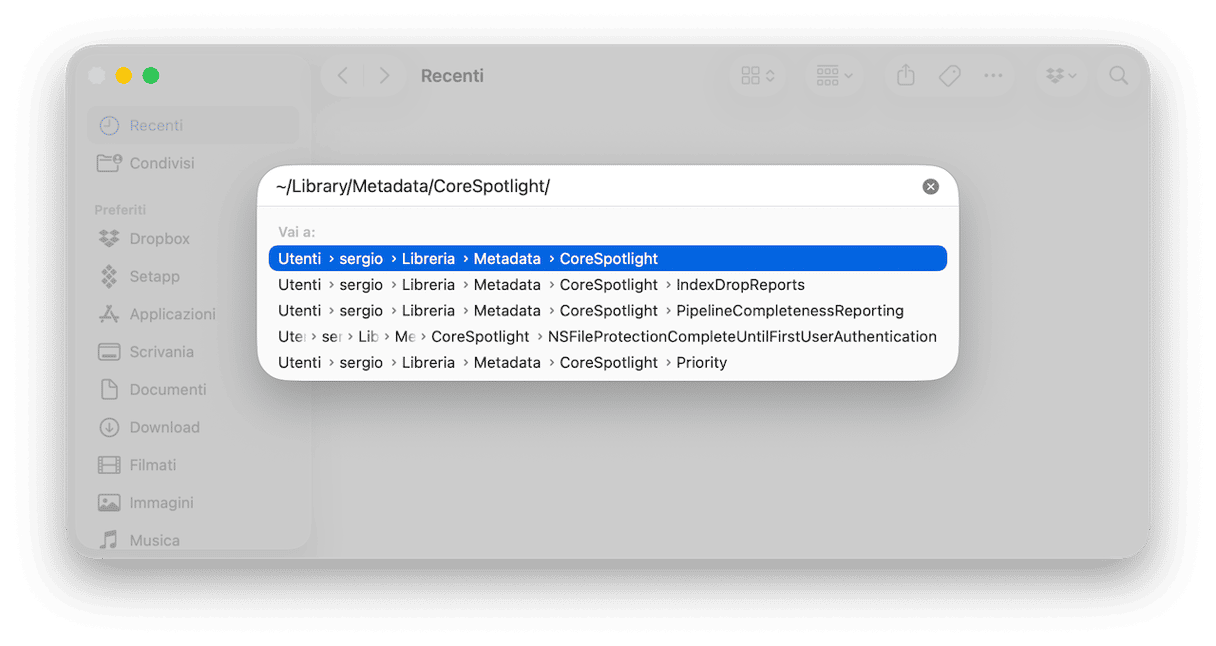
- Fai clic sull'icona del Finder nel Dock e scegli Vai > Vai alla cartella.
- Incolla questo percorso nella casella di ricerca:
~/Libreria/Caches/com.apple.corespotlightd/ - Se trovi la cartella, trascina il contenuto nel Cestino e svuotalo.
6. Rimuovi i file problematici
Per conoscere il contenuto dei file, Spotlight si basa sui metadati. In caso di problemi con uno di questi, Spotlight resta bloccato in un circolo vizioso: prova a elaborarlo, fallisce, ritenta e così via. Per controllare i metadati, incolla questo percorso in Vai alla cartella: ~/Libreria/Metadata/CoreSpotlight/
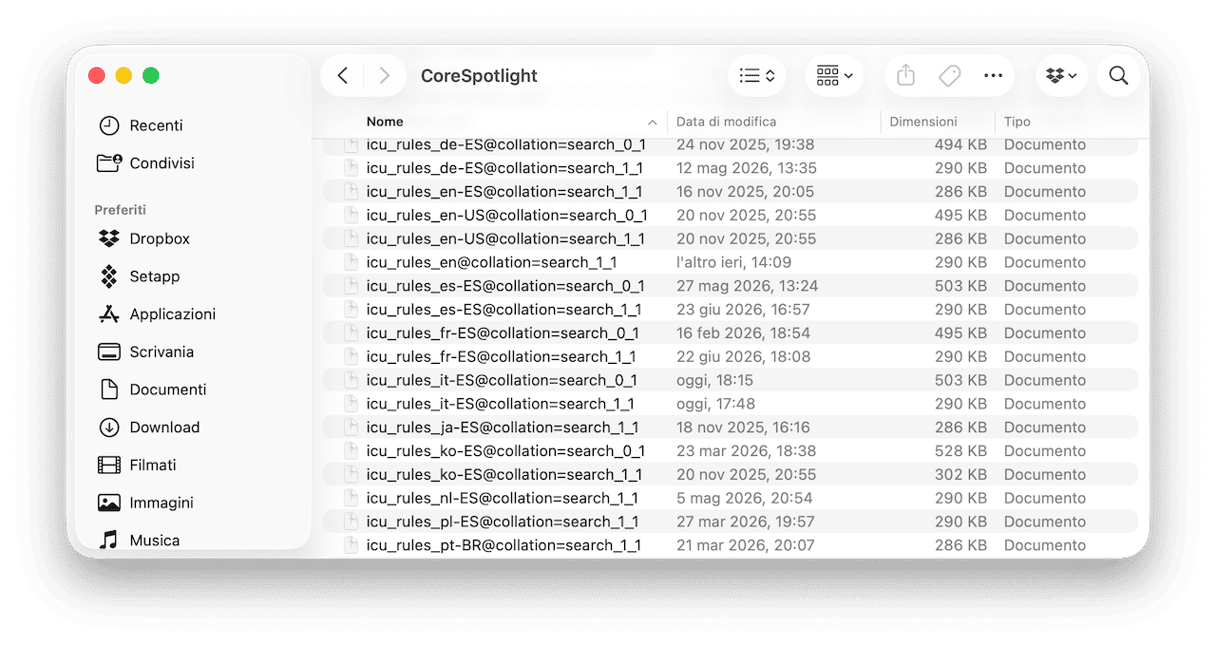
Cerca i file di dimensioni insolitamente grandi rispetto agli altri o molto più vecchi e trascinali nel Cestino.
7. Disattiva l'indicizzazione delle app di terze parti con database estesi
Alcune app hanno i loro database, che però possono essere corrotti o semplicemente troppo estesi perché Spotlight possa gestirli. Di solito, sono app di presa di appunti, come Evernote, OneNote o qualsiasi altra app in grado di archiviare molti contenuti di diverso tipo.
Per escluderle dalla ricerca, cerca il loro database in ~ /Libreria/Application Support/[Nome dell'app] e trascina il file del database nella finestra Privacy della ricerca di Spotlight. Puoi aprirla da Impostazioni di Sistema > Spotlight > Privacy della ricerca.
Come aiutare il tuo Mac a funzionare bene
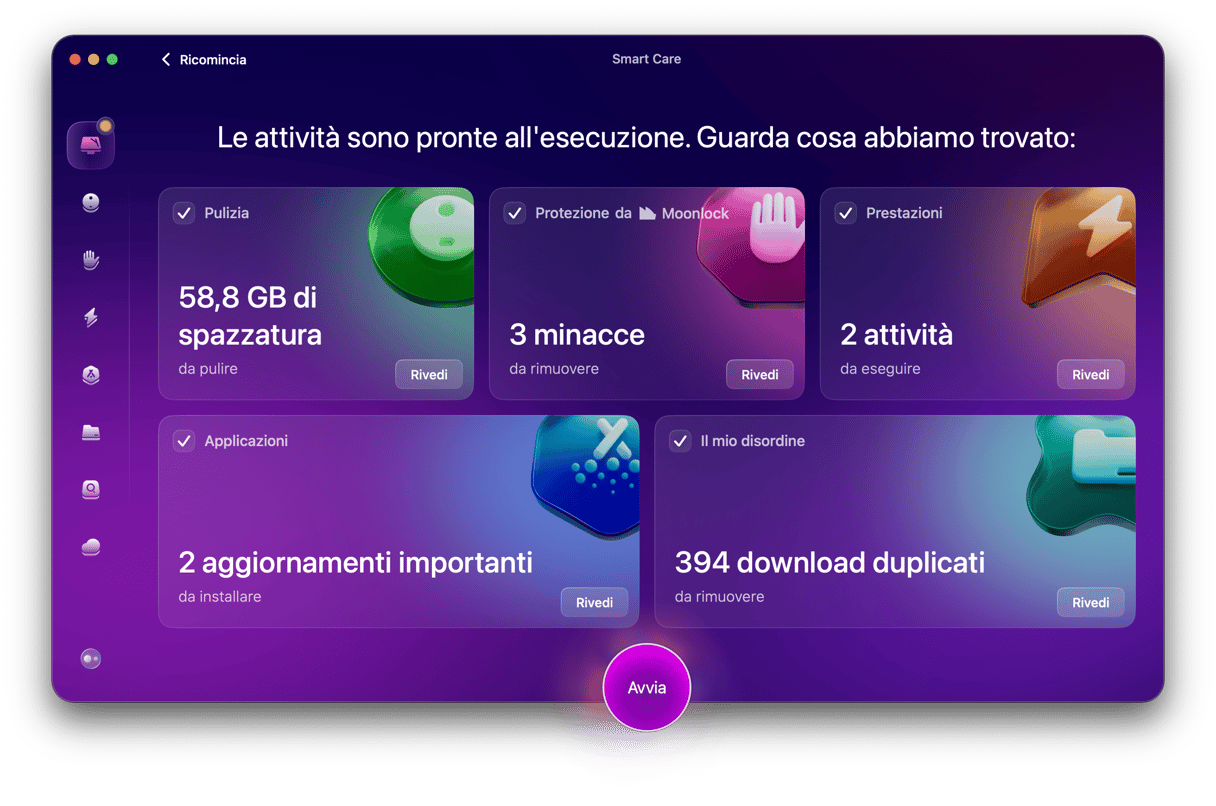
Le attività di manutenzione della funzione Prestazioni, di cui abbiamo parlato prima, non sono l'unico strumento di CleanMyMac che può di aiutarti a far funzionare bene il tuo Mac. La funzione Smart Care, è un'ottima base di partenza: rileva file spazzatura, disordine, malware e app che devono essere aggiornate, consigliandoti le attività di manutenzione necessarie. Al suo interno, trovi tutto ciò che ti serve per ottimizzare il tuo Mac.
Utilizzandola a cadenza regolare, il tuo Mac continuerà a essere veloce e a sfruttare al massimo le sue potenzialità. Ecco come si fa:
- Apri CleanMyMac (ottieni qui la tua prova gratuita).
- Clicca Smart Care > Scansiona > Pulisci.
corespotlightd è un processo fondamentale che funziona in background sul Mac. Raccoglie informazioni sui file archiviati, in modo che Spotlight possa trovarli quando fai una ricerca. Di solito, l'unico segnale di indicizzazione da parte di Spotlight è un puntino sull'icona della lente di ingrandimento nella barra dei menu. A volte però, il meccanismo si inceppa e corespotlightd inizia a consumare troppa CPU. Di conseguenza, il Mac rallenta e, nei casi più gravi, le app si bloccano o vanno in crash. Per risolvere il problema, segui le istruzioni qui sopra.