Hay muchos procesos que se funcionan la mayoría del tiempo en macOS y de los que la mayoría de nosotros no sabemos nada. Y casi siempre ni tenemos que saberlo. Simplemente se ejecutan en segundo plano y hacen su trabajo. Sin embargo, cuando las cosas salen mal, vale la pena sabes qué hacen y por qué. Uno de estos procesos es corespotlightd. Normalmente consume muy pocos recursos, pero a veces puede utilizar tantos que tu Mac llega a ralentizarse. En este artículo te vamos a mostrar qué tienes que hacer si corespotlightd usa mucha CPU en tu Mac.
¿Qué es corespotlightd en Mac?
corespotlightd es un proceso que funciona en segundo plano e indexa los archivos para Spotlight. Rastrea tu Mac — menos cualquier carpeta que hayas excluido — y recopila la información sobre los archivos almacenados en el ordenador. Sin este proceso, Spotlight no mostrará ningún resultado cuando buscas un archivo en tu Mac.
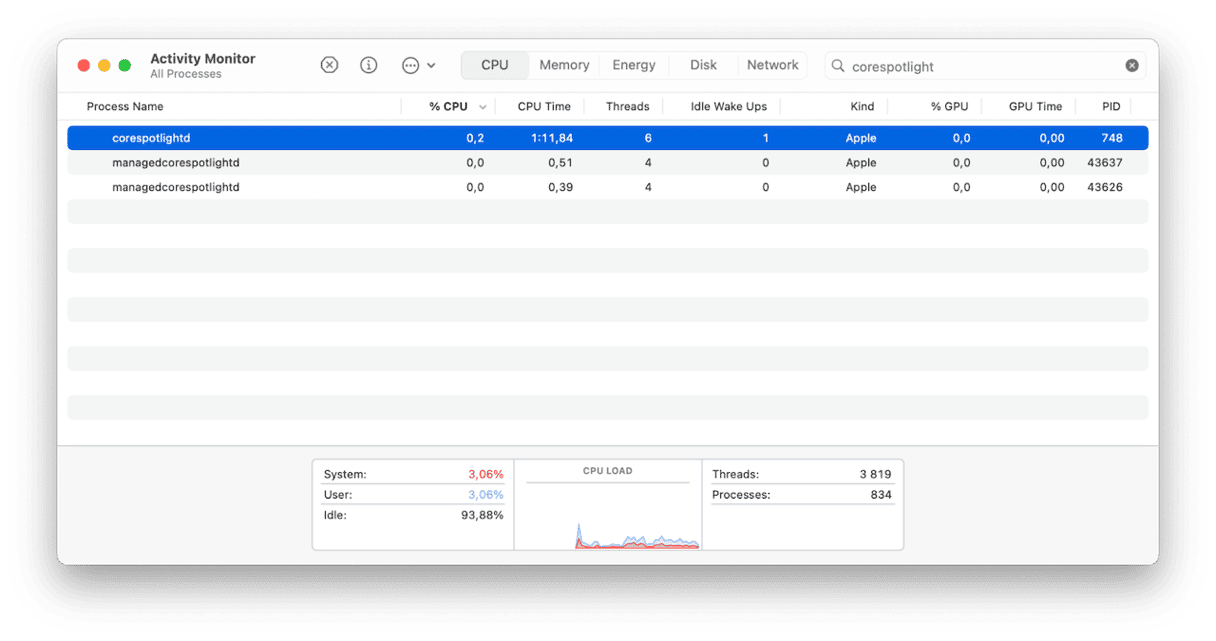
¿Por qué corespotlightd usa mucha CPU?
Hay varias razones por las que corespotlightd puede consumir muchos ciclos de CPU en tu Mac:
- Su índice existente está corrompido y no puede actualizarse correctamente.
- Hay archivos caché corruptos en tu Mac.
- Tienes una app de terceros que tiene una base de datos muy grande.
- Tienes una o varias unidades de almacenamiento externo conectadas y Spotlight está intentando indexarlas todas.
- Hay un bug en macOS.
- macOS está limitando la velocidad de la CPU para prevenir el sobrecalentamiento de tu Mac.
Cómo solucionar el alto consumo de CPU por parte de corespotlightd en Mac
1. Cierra el proceso
Lo primero que debes hacer es revisar si el alto uso de la CPU por parte de Spotlight es un problema aislado y cerrar el proceso. No te preocupes, el proceso se reiniciará automáticamente.
- Ve a Aplicaciones > Utilidades y abre el Monitor de Actividad.
- Busca corespotlightd
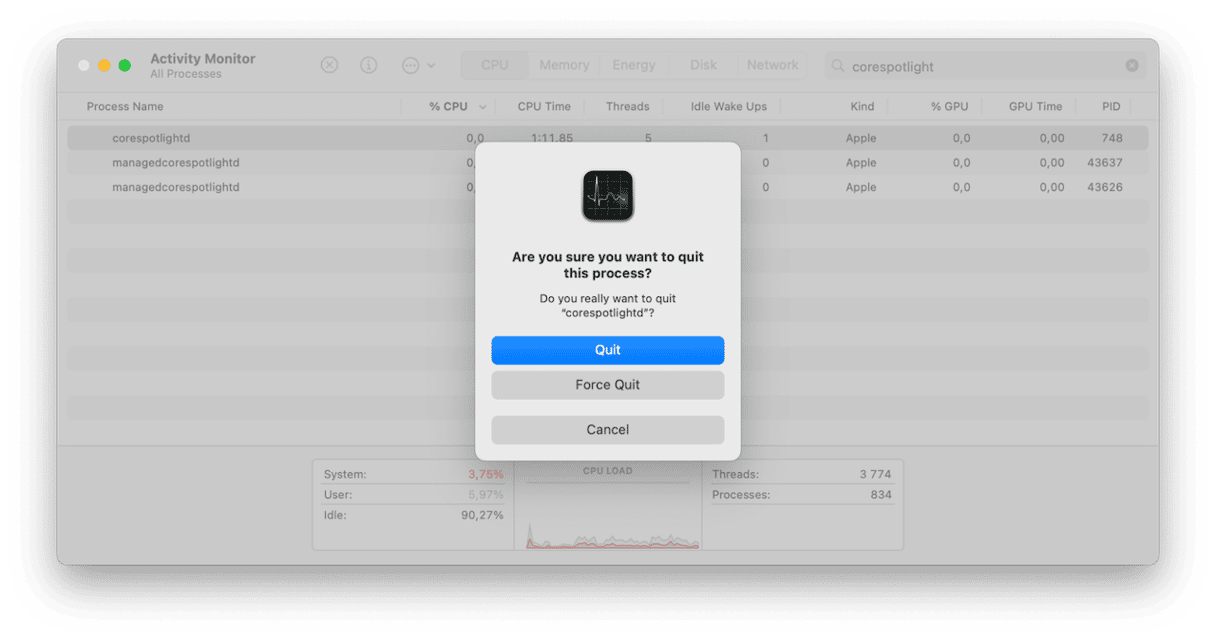
- Cuando encuentres el proceso, selecciónalo y haz clic en la "x" en la barra de herramientas para cerrarlo.
2. Reinicia tu Mac
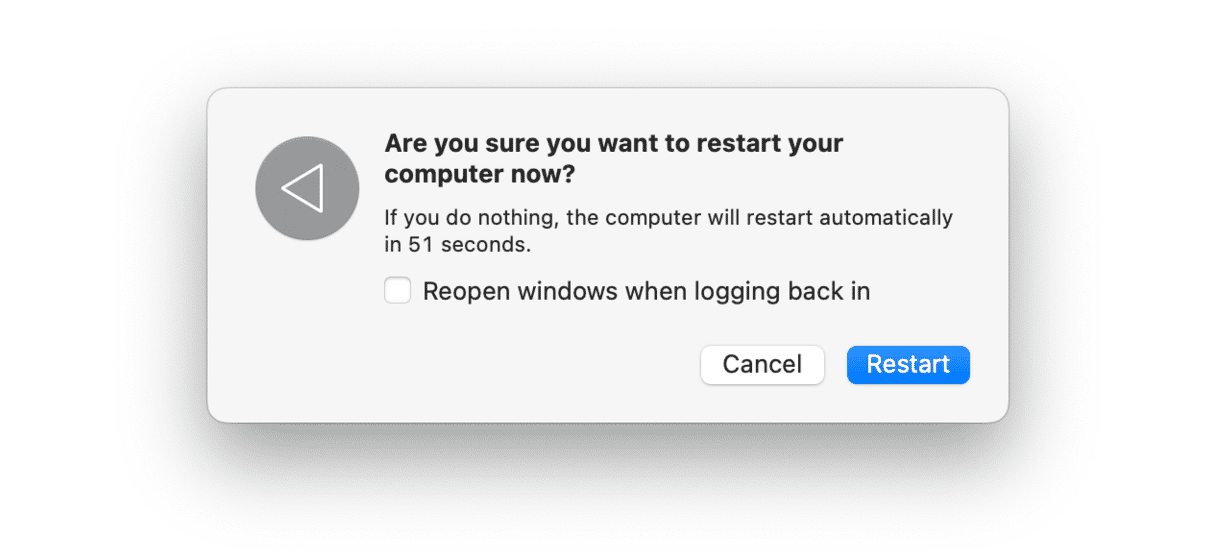
Si cuando corespotlightd se reinicie vuelve a sobrecargar la CPU, reinicia tu Mac. Esto eliminará parte de la caché y de los archivos temporales y lanzará varias comprobaciones del disco de arranque. Por ello, abre el menú principal Apple y selecciona Reiniciar. Asegúrate de no volver a abrir las ventanas al reiniciar la sesión.
3. Reconstruye el índice de Spotlight
El siguiente paso es forzar a Spotlight a que reindexe el ordenador:
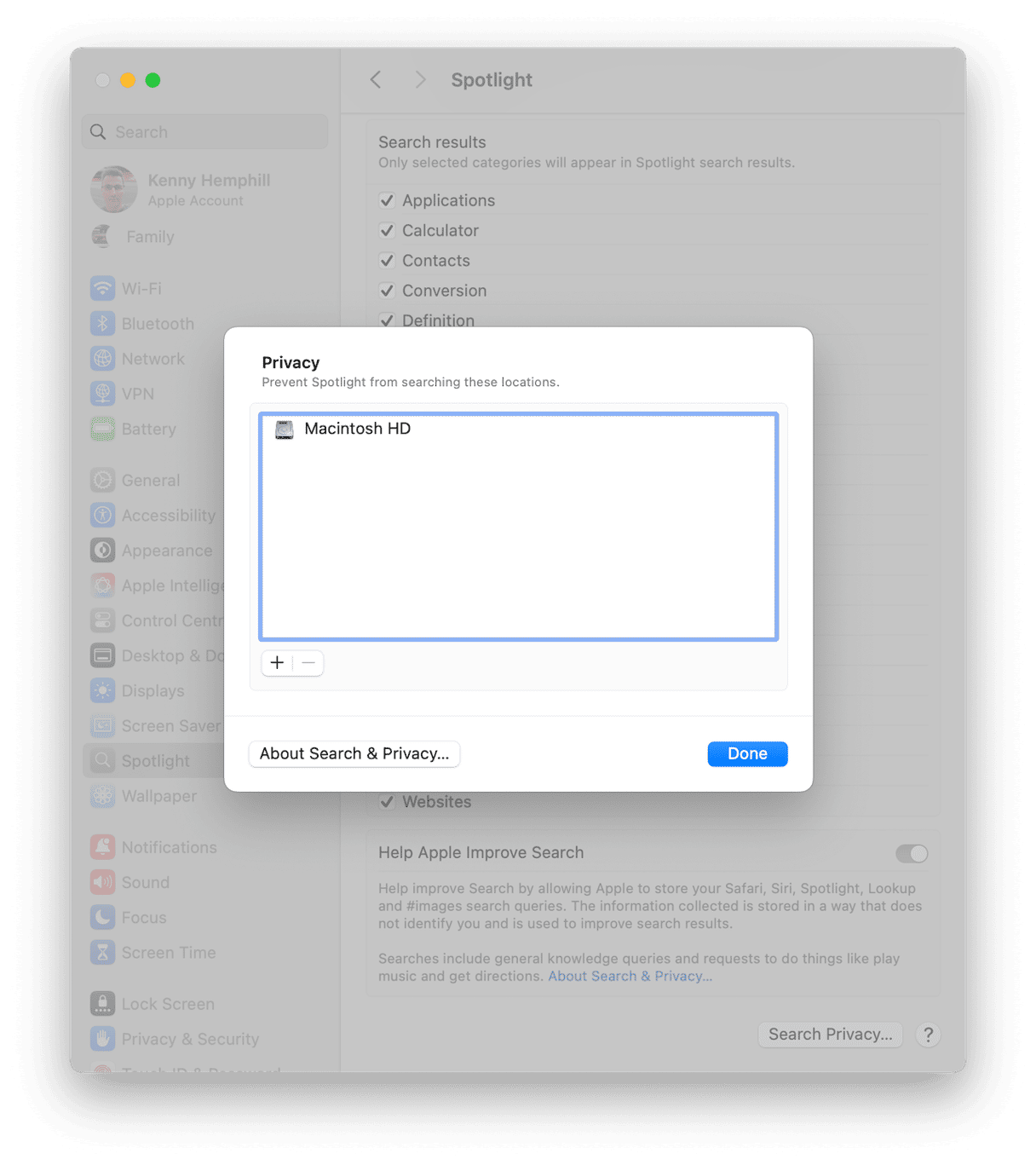
- Haz clic en el menú Apple y ve a Ajustes del Sistema > Spotlight > Privacidad de la búsqueda.
- Si el disco Macintosh HD está en tu escritorio, arrástralo a la ventana. Si no, haz clic en "+", luego navega hasta el disco y haz clic en Seleccionar. Se te preguntará si estás seguro de que quieres excluir Macintosh HD. Haz clic en Aceptar.
- Cierra los Ajustes del Sistema.
- Espera varios minutos y luego vuelve a abrir los Ajustes del Sistema > Spotlight > Privacidad de la búsqueda, selecciona Macintosh HD y haz clic en "-" para eliminarlo de la lista.
- Luego, cierra los Ajustes del Sistema. Spotlight reconstruirá su base de datos.
¿Sabías que hay una forma más sencilla de reindexar Spotlight y ejecutar otras tareas de mantenimiento como reducir el peso de las instantáneas de Time Machine y vaciar la caché de DNS? El módulo Rendimiento de CleanMyMac puede analizar tu Mac con solo pulsar un clic y, al terminar, te recomendará las tareas para ejecutar, incluyendo, en caso necesario, la reindexación de Spotlight. Y puedes ejecutar todas esas tareas con un clic más. Obtén tu prueba gratuita de CleanMyMac.

4. Revisa tus discos externos
Si el proceso corespotlightd sigue sobrecargando la CPU después de reconstruir la base de datos de Spotlight y tienes discos externos conectados a tu Mac, puedes prevenir que Spotlight los indexe por si el problema está siendo causado por uno de los discos:
- Vaya a Ajustes del Sistema > Spotlight > Privacidad de la búsqueda y arrastra el/los disco(s) externo(s) a la ventana.
- Cierra los Ajustes del Sistema.
Si esto no soluciona el problema, puedes quitar los discos, si hay más de uno, de Privacidad de la búsqueda uno por uno hasta que encuentres el que está causando el problema.
5. Revisa la caché de Spotlight
La acumulación de la caché también puede ser la causa del problema, por lo que es una buena idea eliminarla:
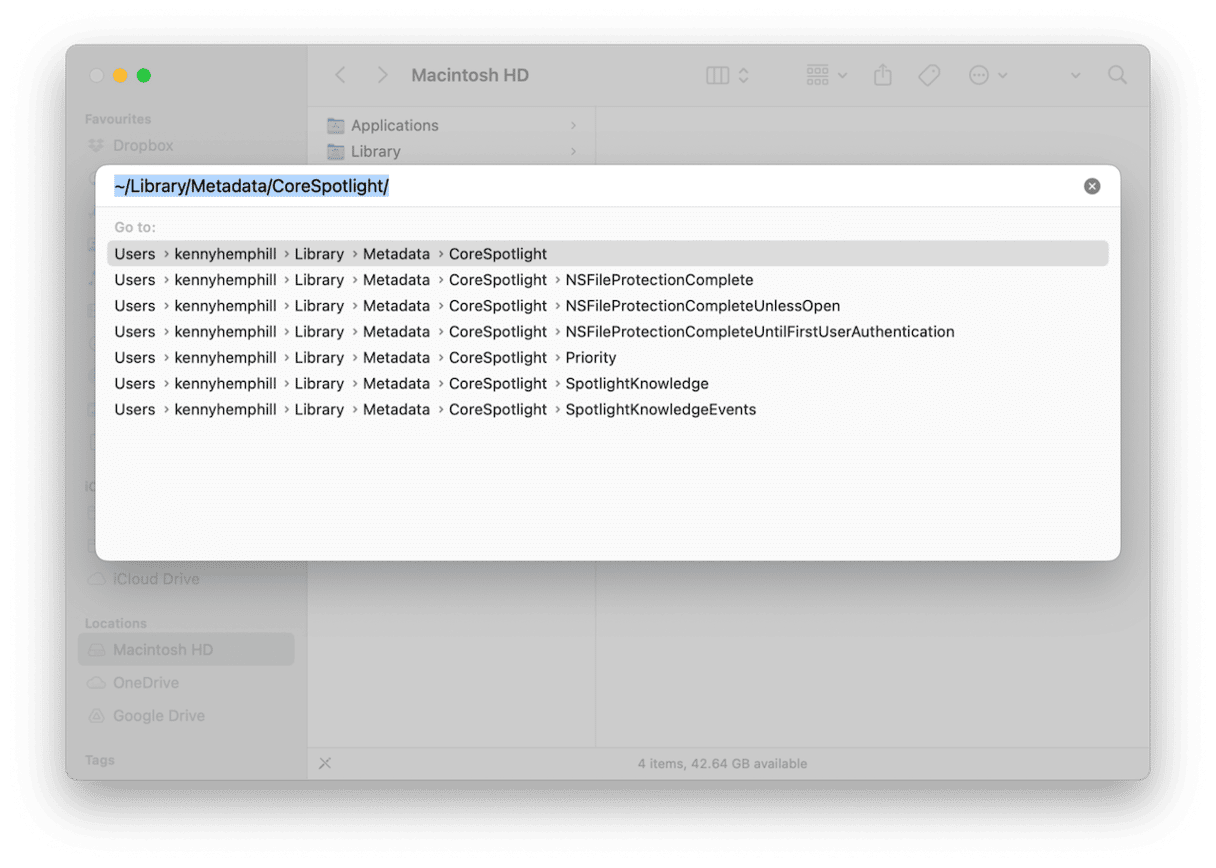
- Haz clic en el icono del Finder en el Dock y luego selecciona el menú Ir > luego Ir a la carpeta.
- Pega esta ruta en el cuadro de texto:
~/Library/Caches/com.apple.corespotlightd/ - Si la carpeta existe, arrastra su contenido a la Papelera y vacíala.
6. Elimina los archivos problemáticos
Spotlight necesita los metadatos de los archivos para saber qué contienen. Si hay un problema con esos metadatos, Spotlight entrará en un bucle de intentar procesarlos, fallar y volver a intentarlo repetidamente. Para revisar los metadatos, pega esta ruta en Ir a la carpeta: ~/Library/Metadata/CoreSpotlight/
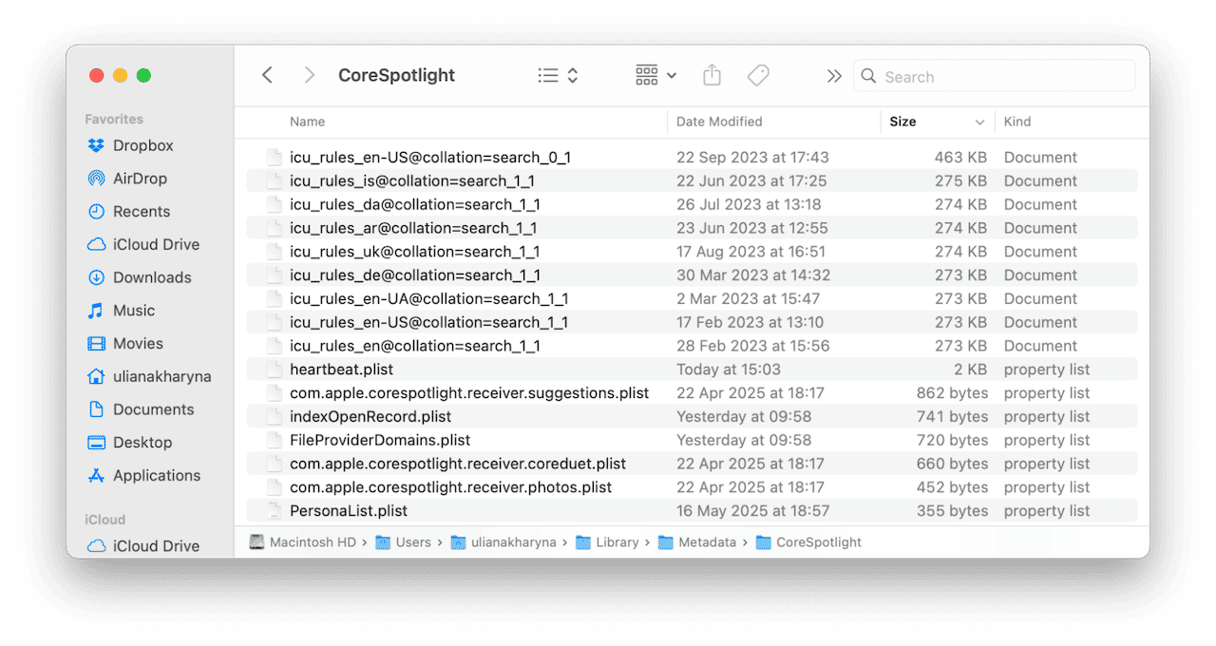
Busca cualquier archivo que sea mucho más grande en comparación con los demás o que tenga marcas de tiempo muy antiguas y arrástralos a la Papelera.
7. Deshabilita la indexación de apps de terceros con bases de datos grandes
Algunas apps cuentan con bases de datos que pueden llegar a dañarse u ocupar demasiado para que Spotlight pueda gestionarlas. Apps de este tipo suelen ser herramientas para hacer notas, como Evernote, OneNote y cualquier otra app que guarde muchos archivos diferentes.
Para excluirlas, encuentra sus bases de datos en ~/Library/Application Support/[Nombre de la app] y arrastra el archivo de base de datos a la ventana Privacidad de Spotlight en Ajustes del Sistema > Spotlight > Privacidad de la búsqueda.
Cómo mantener tu Mac funcionando perfectamente todo el tiempo
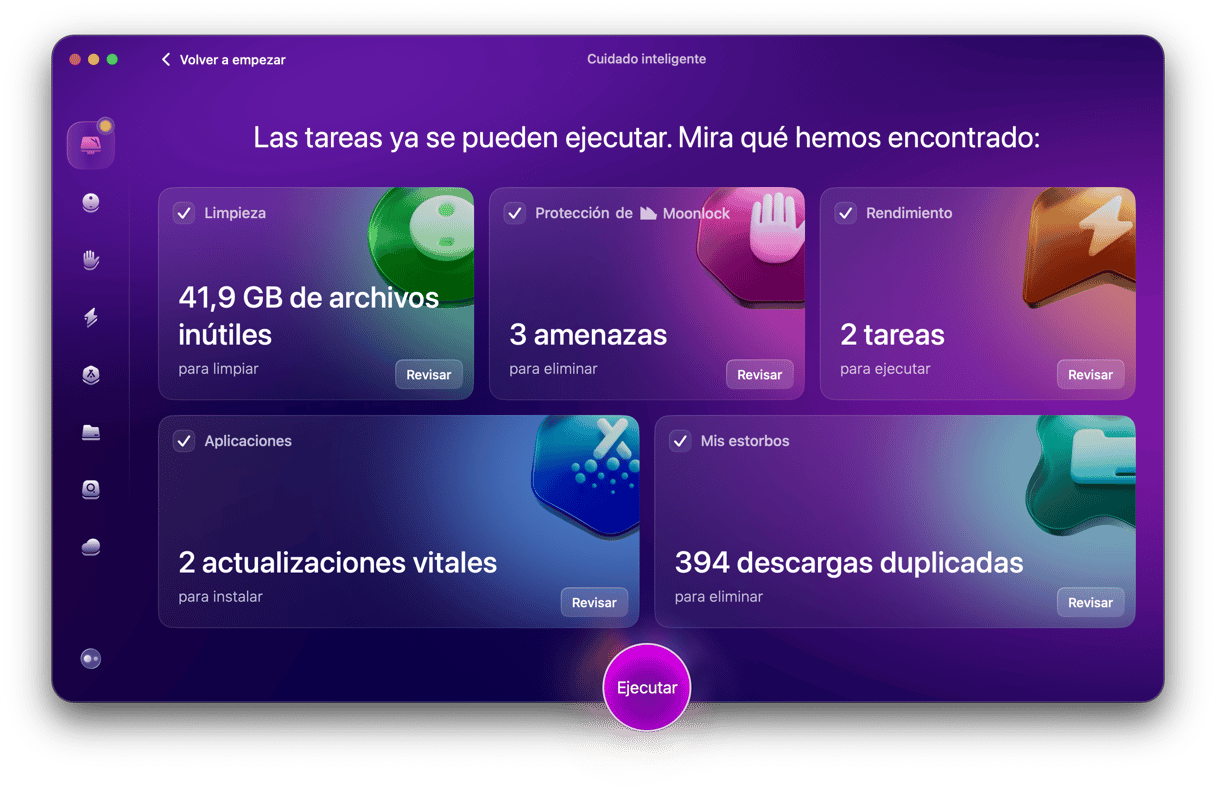
Las tareas de mantenimiento del módulo Rendimiento que hemos mencionado arriba no son las únicas herramientas que CleanMyMac tiene para ayudarte a mantener tu Mac funcionando como nuevo. Su módulo Cuidado inteligente lo cubre todos, al buscar los archivos basura, el malware, las apps que tienen que actualizarse y tareas de mantenimiento que hay que ejecutar. Es una app de mantenimiento integral para optimizar tu Mac.
Usa la app de forma regular y haz que tu Mac siga funcionando rápidamente y no tenga errores. Así es cómo puedes hacerlo:
- Abre CleanMyMac — obtén tu prueba gratuita aquí.
- Haz clic en Cuidado inteligente > Analizar > Ejecutar.
corespotlightd es un proceso crucial del sistema que funciona en segundo plano en tu Mac y recopila información sobre los archivos almacenados en el ordenador para que Spotlight pueda encontrarlos cuando hagas una búsqueda. Por lo general, el único indicio de que Spotlight está indexando tu Mac es un pequeño punto en el ícono de la lupa en la barra de menús, pero si algo va mal, podrías notar que corespotlightd está sobrecargando la CPU. Esto ralentizará el funcionamiento tu Mac y, en casos extremos, podría hacer que las apps se bloqueen o se cierren. Si esto te pasa, sigue los pasos descritos arriba para solucionarlo.