

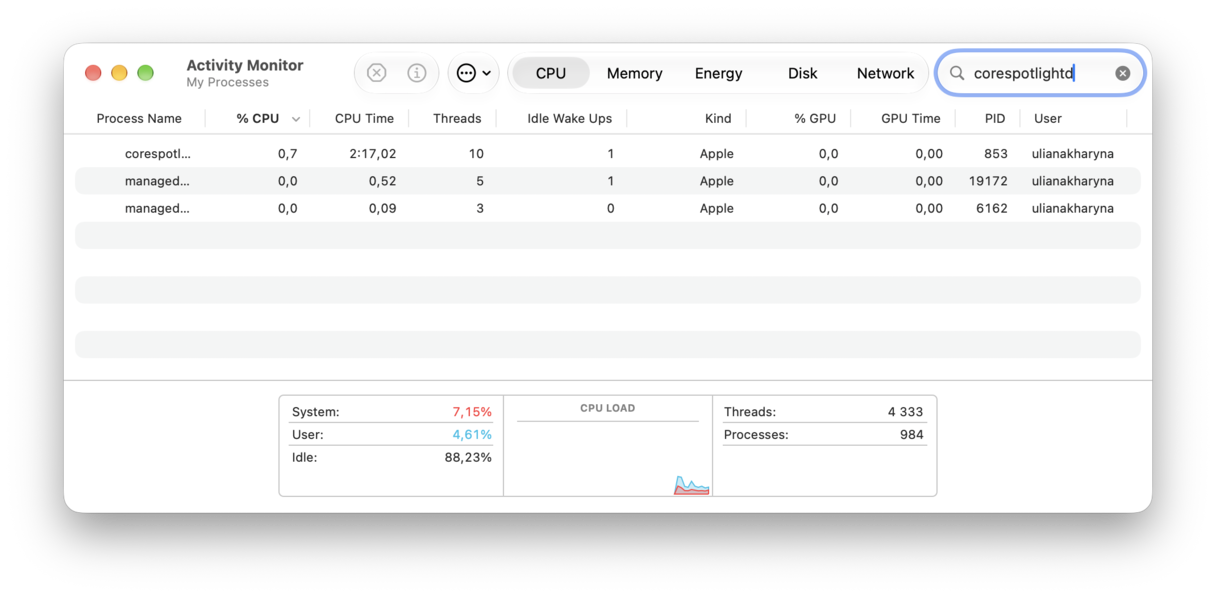
У macOS постійно виконується безліч процесів, про які більшість із нас нічого не знає. Здебільшого нам і не потрібно про них знати. Вони просто працюють у фоновому режимі й виконують свою роботу. Та коли щось іде не так, варто розумітися на тому, що вони роблять і навіщо. Одним із таких процесів є corespotlightd. Зазвичай цей процес споживає дуже мало ресурсів, але іноді він може споживати їх стільки, що це сповільнить роботу вашого Mac. У цій статті ми покажемо, як виправити надмірне використання процесора процесом corespotlightd на вашому Mac.
Що таке corespotlightd на Mac?
corespotlightd — це процес, який працює у фоновому режимі та індексує файли для Spotlight. Він сканує ваш Mac (за винятком папок, які ви вирішили виключити) і збирає інформацію про файли, що зберігаються на ньому. Без нього Spotlight не повертав би жодних результатів під час пошуку файлів на вашому Mac.
Чому corespotlightd надмірно використовує процесор?
Існує кілька причин, через які corespotlightd може надмірно використовувати процесор на вашому Mac:
- Наявний індекс пошкоджений, і процес намагається його оновити.
- На вашому Mac є пошкоджені кеш-файли.
- У вас встановлено стороннього програму з великою базою даних.
- У вас підключено один або кілька зовнішніх дисків, і Spotlight намагається їх проіндексувати.
- У macOS є помилка.
- macOS знижує швидкість процесора, щоб запобігти перегріву вашого Mac.
Як виправити надмірне використання процесора через corespotlightd на Mac
1. Завершіть процес
Перший крок — перевірити, чи навантаження на процесор через Spotlight є одноразовим явищем, і завершити процес. Не хвилюйтеся: процес запуститься знову автоматично.
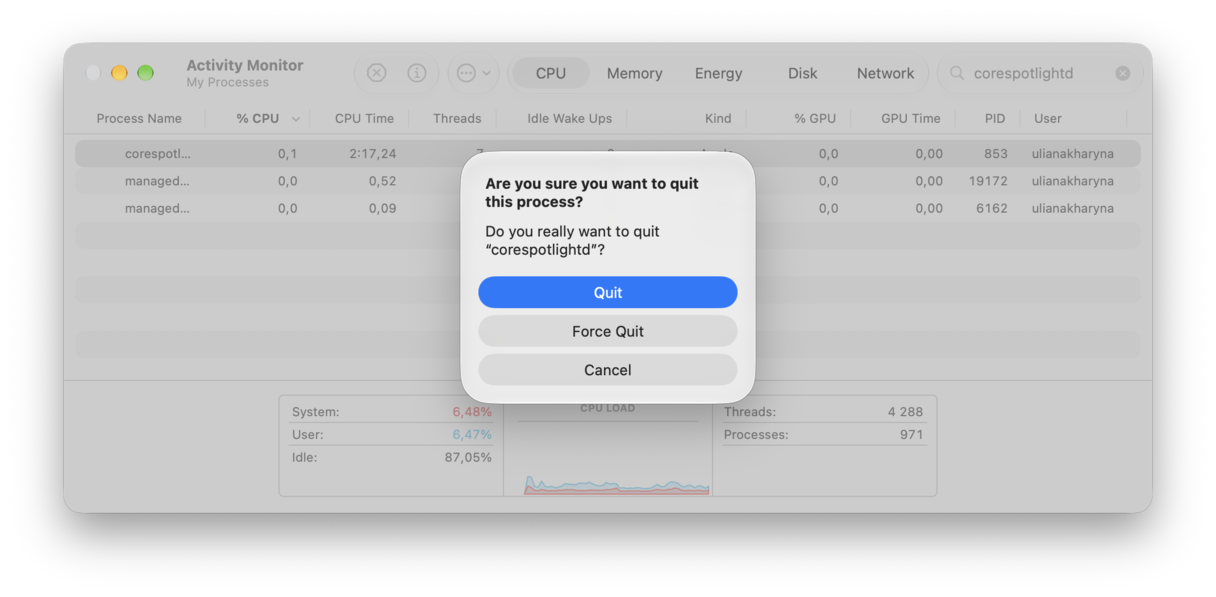
- Перейдіть до Програм > Утиліт та запустіть Монітор активності.
- Знайдіть corespotlightd
- Виберіть процес та натисніть «x» на панелі інструментів, щоб його завершити.
2. Перезапустіть Mac
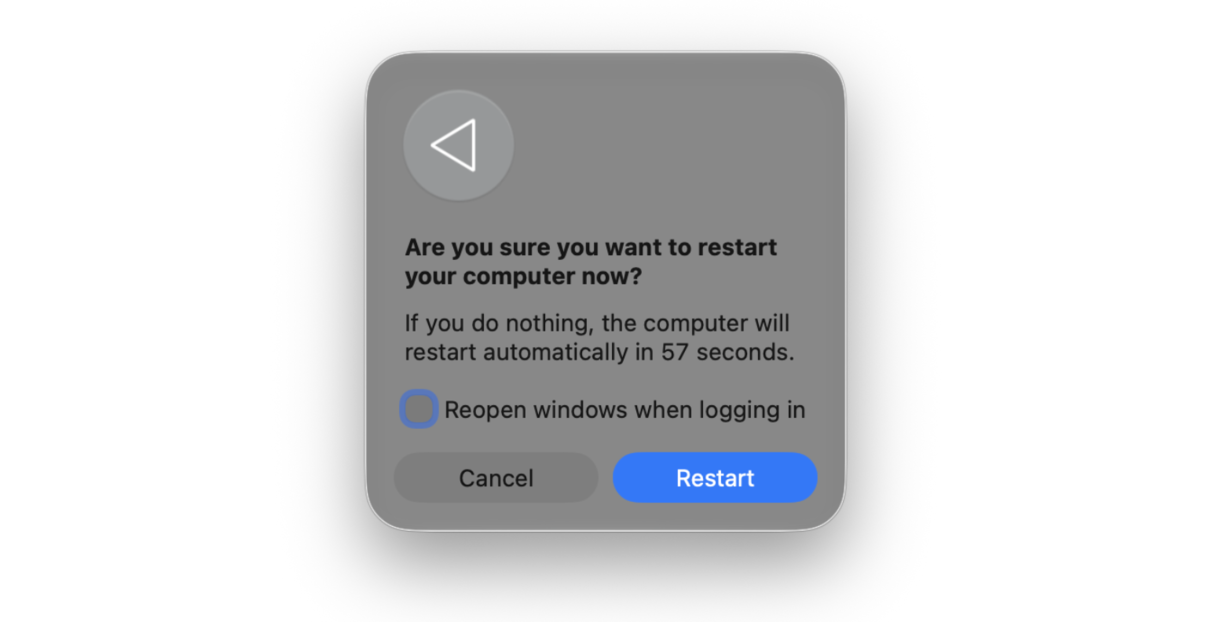
Якщо після перезапуску corespotlightd знову спостерігається високе навантаження на процесор, перезапустіть Mac. Це дасть змогу видалити деякі кеш-файли та тимчасові файли, а також запустити перевірку стартового диска. Просто перейдіть до головного меню Apple та виберіть Перезапустити. Під час повторного входу в систему переконайтеся, що вікна не відкриваються знову.
3. Перебудуйте індекс Spotlight
Наступний крок — змусити Spotlight перестворити свій індекс:
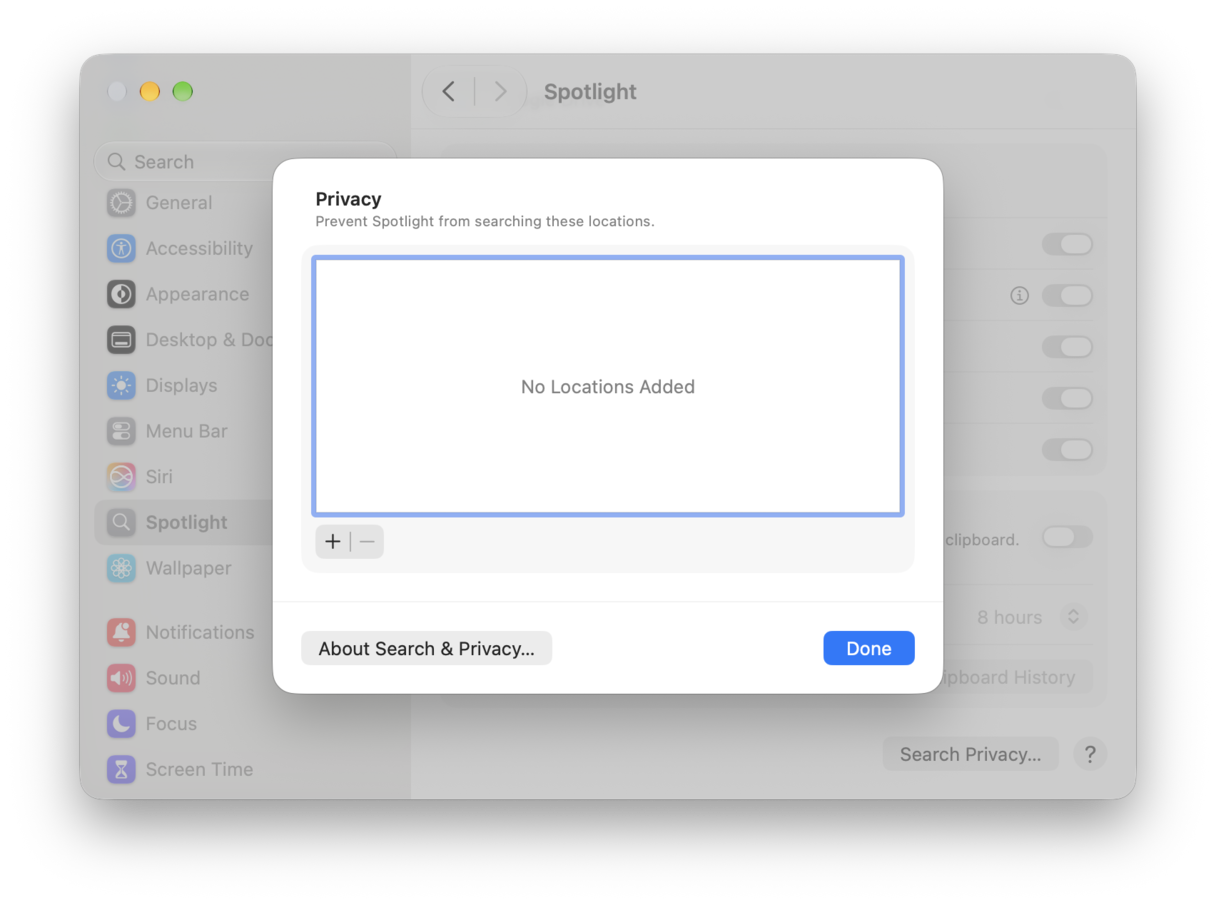
- Розгорніть меню Apple та виберіть Системні параметри > Spotlight > Приватність пошуку.
- Якщо диск Macintosh HD є на робочому столі, перетягніть його у вікно. Якщо ні, натисніть «+», потім перейдіть до нього та натисніть Вибрати. Програма перепитає, чи ви дійсно хочете виключити диск Macintosh HD. Натисніть OK.
- Завершіть Системні параметри.
- Зачекайте декілька хвилин, а потім поверніться до Системних параметрів > Spotlight > Приватність пошуку, виберіть диск Macintosh HD і натисніть «-», щоб його видалити.
- Завершіть роботу з Системними параметрами. Spotlight перебудує свою базу даних.
Чи знали ви, що є простіший спосіб переіндексувати Spotlight, а також виконувати інші завдання з обслуговування, як-от проріджування знімків Time Machine і очищення кешу DNS? Функція Швидкодії у CleanMyMac сканує ваш Mac та рекомендує завдання, які варто виконати, зокрема, переіндексацію Spotlight. І ви можете виконати ці завдання однією кнопкою. Отримайте безплатну пробну версію CleanMyMac.

4. Перевірте свої зовнішні диски
Якщо після перебудови бази даних процес corespotlightd усе ще споживає забагато ресурсів процесора, а до вашого Mac під'єднано зовнішні диски, варто заборонити Spotlight індексувати їх, щоб перевірити, чи саме один з дисків спричиняє проблему:
- Перейдіть у Системні параметри > Spotlight > Приватність пошуку та перетягніть зовнішні диски у вікно.
- Завершіть Системні параметри.
Якщо це допомогло, але дисків декілька, видаляйте їх із розділу Приватності пошуку по одному, доки не визначите саме той, що спричиняє проблему.
5. Перевірте кеш Spotlight
Накопичення кешу також може спричиняти проблему, тому варто його видалити:
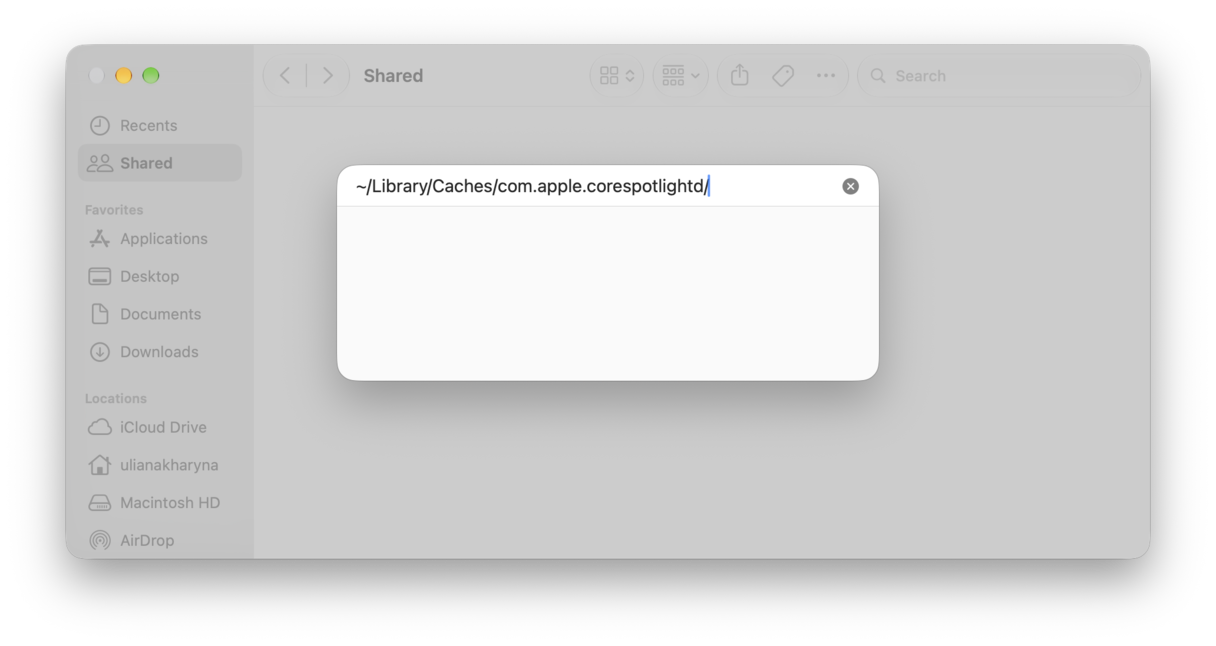
- Клацніть значок Finder на панелі Dock і виберіть Перейти > Перейти до папки.
- Вставте цей шлях до файлу:
~/Library/Caches/com.apple.corespotlightd/ - Якщо папка існує, перетягніть її вміст до Смітника та очистіть його.
6. Видаліть проблемні файли
Spotlight покладається на метадані файлів, щоб зрозуміти їхній вміст. Якщо з цими метаданими виникає проблема, Spotlight потрапляє в цикл спроб обробити їх, невдач і повторних спроб. Щоб перевірити метадані, вставте цей шлях у вікно переходу до папок: ~/Library/Metadata/CoreSpotlight/
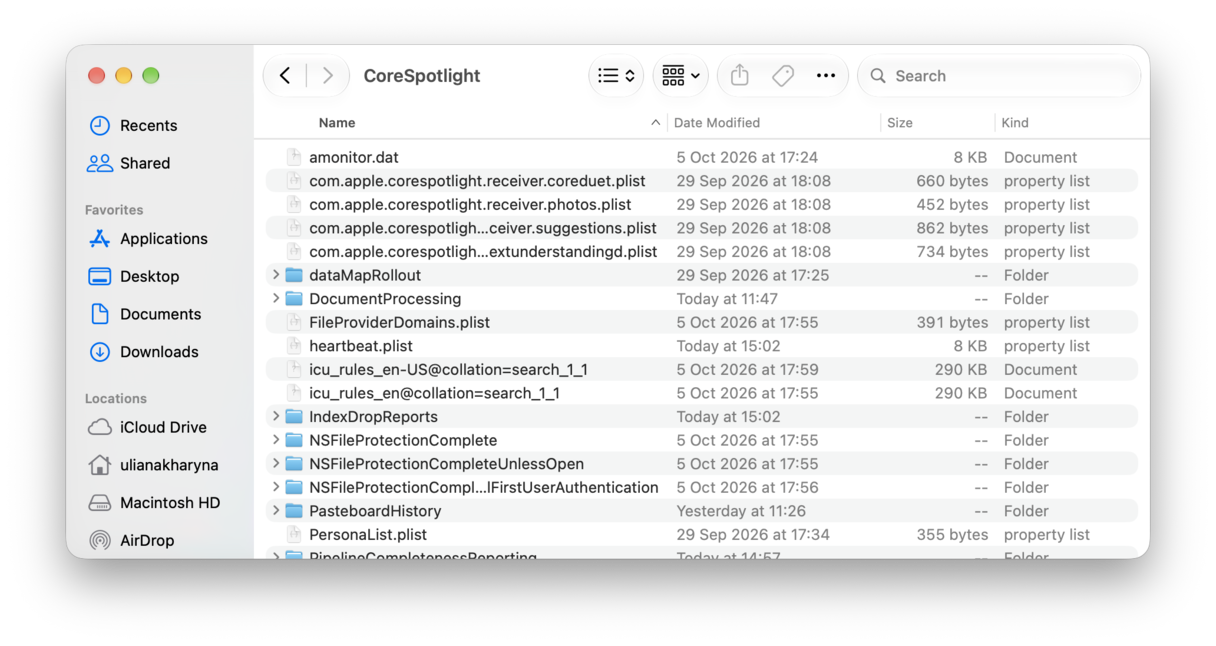
Знайдіть файли, які мають незвично великий розмір порівняно з іншими або дуже старі позначки часу, і перетягніть їх до Смітника.
7. Вимкніть індексацію сторонніх програм із великими базами даних
Деякі програми мають власні бази даних, які можуть бути пошкоджені або просто занадто великі, щоб Spotlight міг з ними впоратися. Зазвичай це інструменти для нотаток на кшталт Evernote, OneNote та інші програми, які зберігають багато різноманітного контенту.
Щоб виключити їх, знайдіть їхні бази даних у ~/Library/Application Support/[Назва програми] і перетягніть файл бази даних у вікно приватності Spotlight у Системних параметрах > Spotlight > Приватність пошуку.
Як забезпечити постійну стабільну роботу Mac
Завдання з обслуговування у функції Швидкодії, про яку ми згадували вище, — не єдині інструменти CleanMyMac, що допомагають забезпечити стабільну роботу Mac. Функція Кмітливого догляду охоплює всі аспекти обслуговування: шукає мотлох і захаращення, зловмисне програмне забезпечення, програми, які потребують оновлення, а також сценарії обслуговування, які потрібно виконати. Це універсальне рішення для оптимізації вашого Mac.
Використовуйте його регулярно, і ви можете бути впевнені, що ваш Mac і надалі працюватиме швидко та на повну потужність. Ось як це зробити:
- Відкрийте CleanMyMac — отримайте безплатну пробну версію тут.
- Натисніть Кмітливий догляд > Сканувати > Очистити.

corespotlightd — це важливий процес, що працює у фоновому режимі на вашому Mac і збирає інформацію про файли, які на ньому зберігаються, щоб Spotlight міг знаходити їх під час пошуку. Зазвичай єдина ознака, що Spotlight індексує ваш Mac, — це маленька крапка на значку лупи в смузі меню, але якщо щось піде не так, ви можете помітити, що corespotlightd надто сильно навантажує процесор. Це уповільнить роботу вашого Mac, а в крайніх випадках може призвести до зависань або збою програм. Якщо це станеться, виконайте наведені вище кроки.



