

Existem muitos processos que rodam com frequência no macOS e que a maioria de nós desconhece. Na maioria das vezes, não precisamos saber. Eles simplesmente rodam em segundo plano e fazem o que precisam fazer. Mas, quando as coisas dão errado, é útil entender um pouco o que eles fazem e por quê. Um desses processos é o corespotlightd. Normalmente, ele consome poucos recursos, mas, às vezes, pode consumir muitos, o que deixa seu Mac mais lento. Neste artigo, mostraremos como corrigir o uso alto da CPU causado pelo corespotlightd no seu Mac.
O que é o corespotlightd no Mac?
O corespotlightd é um processo que roda em segundo plano, indexando arquivos para o Spotlight. Ele percorre seu Mac (menos as pastas que você escolheu excluir) e reúne informações sobre os arquivos armazenados nele. Sem ele, o Spotlight não retornaria nenhum resultado ao buscar arquivos no Mac.
Por que o corespotlightd está usando muita CPU?
Existem vários motivos para o corespotlightd estar usando muita CPU no Mac:
- O índice atual está com problemas e ele está tendo dificuldade para atualizá-lo.
- Existem arquivos de cache corrompidos no seu Mac.
- Você tem um app de terceiros com um banco de dados grande.
- Você tem um ou mais discos externos conectados, e o Spotlight está tentando indexá-los.
- Há um bug no macOS.
- O macOS está limitando a velocidade da CPU para evitar o superaquecimento do seu Mac.
Como corrigir o uso alto da CPU do corespotlightd no Mac
1. Encerre o processo
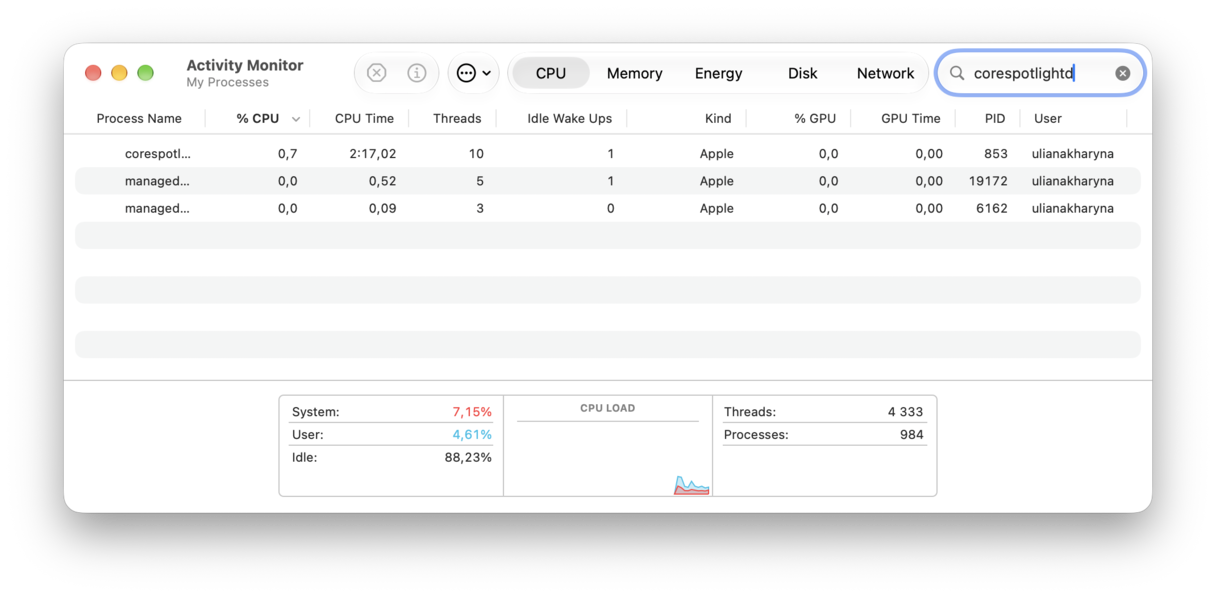
O primeiro passo é verificar se o uso alto da CPU pelo Spotlight é um caso isolado e encerrar o processo. Não precisa se preocupar: o processo será reiniciado automaticamente.
- Acesse a pasta Aplicativos > Utilitários e abra o Monitor de Atividade.
- Busque por corespotlightd
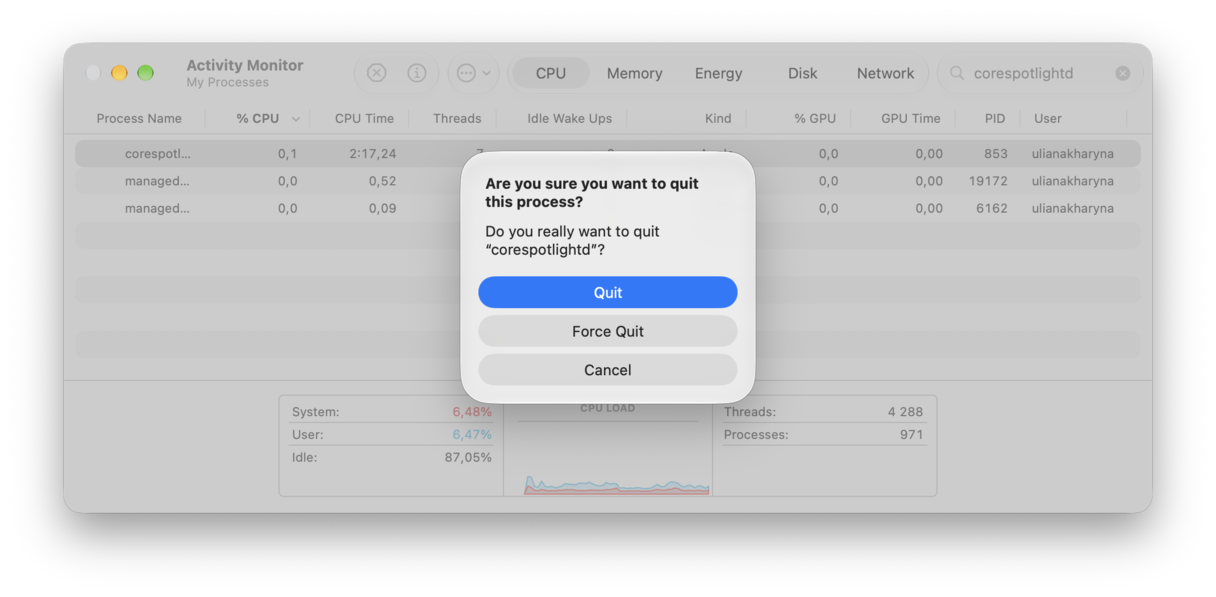
- Quando encontrá‑lo, selecione-o e clique no “x” na barra de ferramentas para encerrá‑lo.
2. Reinicie o Mac
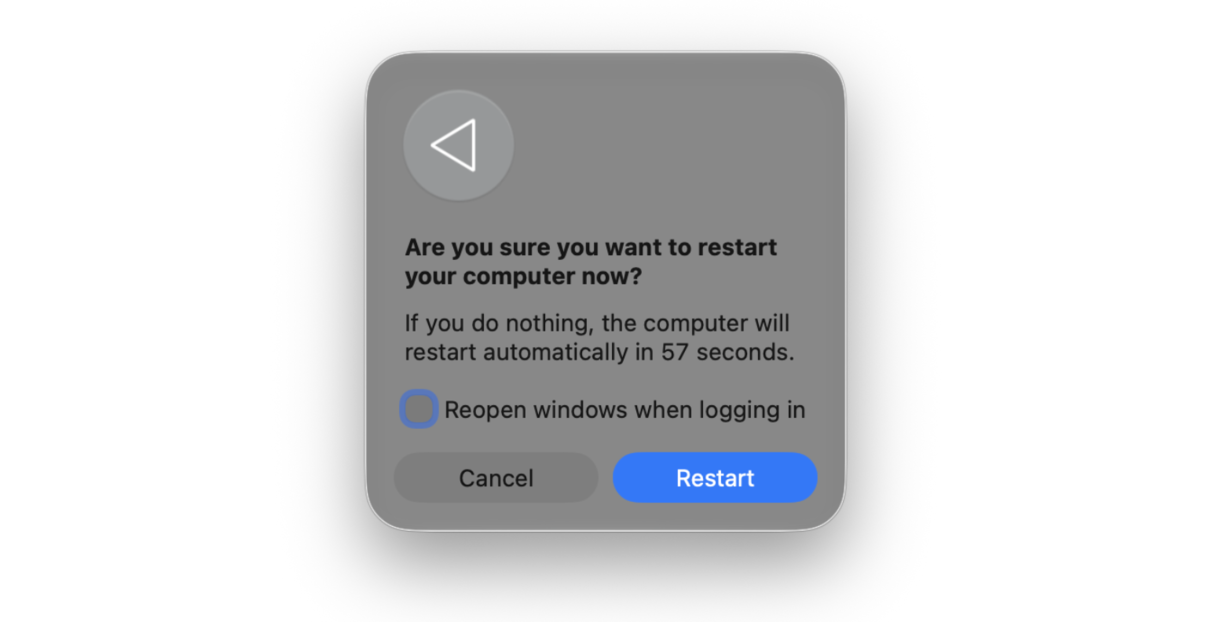
Se o corespotlightd estiver usando muita CPU novamente depois de ser reiniciado, reinicie o Mac. Isso vai limpar alguns arquivos de cache e temporários e executar verificações no disco de inicialização. Clique no menu Apple e escolha Reiniciar. Certifique-se de não reabrir janelas ao iniciar a sessão novamente.
3. Reconstrua o índice do Spotlight
O próximo passo é forçar o Spotlight a recriar o índice:
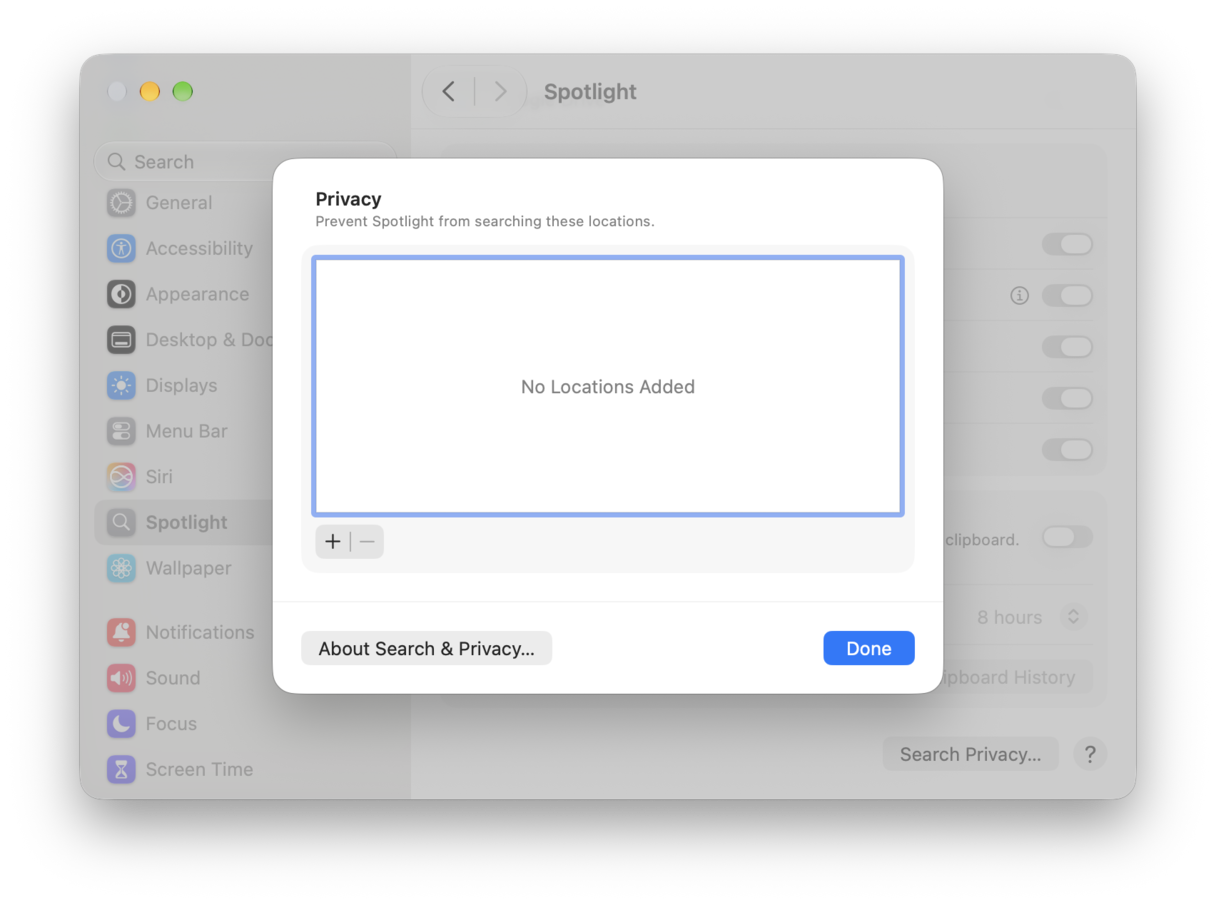
- Clique no menu Apple e escolha Ajustes do Sistema > Spotlight > Privacidade na Busca.
- Se o Macintosh HD estiver na sua Mesa, arraste-o para a janela. Caso contrário, clique em “+”, navegue até ele e clique em Escolher. Você terá que confirmar se deseja excluir o Macintosh HD. Clique em OK.
- Feche os Ajustes do Sistema.
- Aguarde alguns minutos, volte para Ajustes do Sistema > Spotlight > Privacidade na Busca, selecione Macintosh HD e clique em “-” para removê-lo.
- Encerre os Ajustes do Sistema. O Spotlight vai reconstruir seu banco de dados.
Você sabia que existe uma forma mais fácil de reindexar o Spotlight, além de executar outras tarefas de manutenção, como reduzir o número de capturas do Time Machine e limpar o cache DNS? O recurso Desempenho do CleanMyMac analisa seu Mac com um clique e, quando termina, recomenda tarefas para você executar, incluindo a reindexação do Spotlight, se necessário. E você pode executar essas tarefas com mais um clique. Obtenha uma avaliação gratuita do CleanMyMac.

4. Verifique seus discos externos
Se o corespotlightd continuar a usar muita CPU depois de reconstruir o banco de dados e você tiver discos externos conectados ao seu Mac, é uma boa ideia impedir que o Spotlight os indexe para verificar se algo em um dos discos está causando o problema:
- Acesse Ajustes do Sistema > Spotlight > Privacidade na Busca e arraste o(s) disco(s) externo(s) para a janela.
- Encerre os Ajustes do Sistema.
Se isso resolver o problema, caso haja mais de um disco, você pode remover um de cada vez da Privacidade na Busca até encontrar aquele que está causando o problema.
5. Verifique o cache do Spotlight
O acúmulo de cache também pode causar o problema, por isso, é bom eliminá-lo:
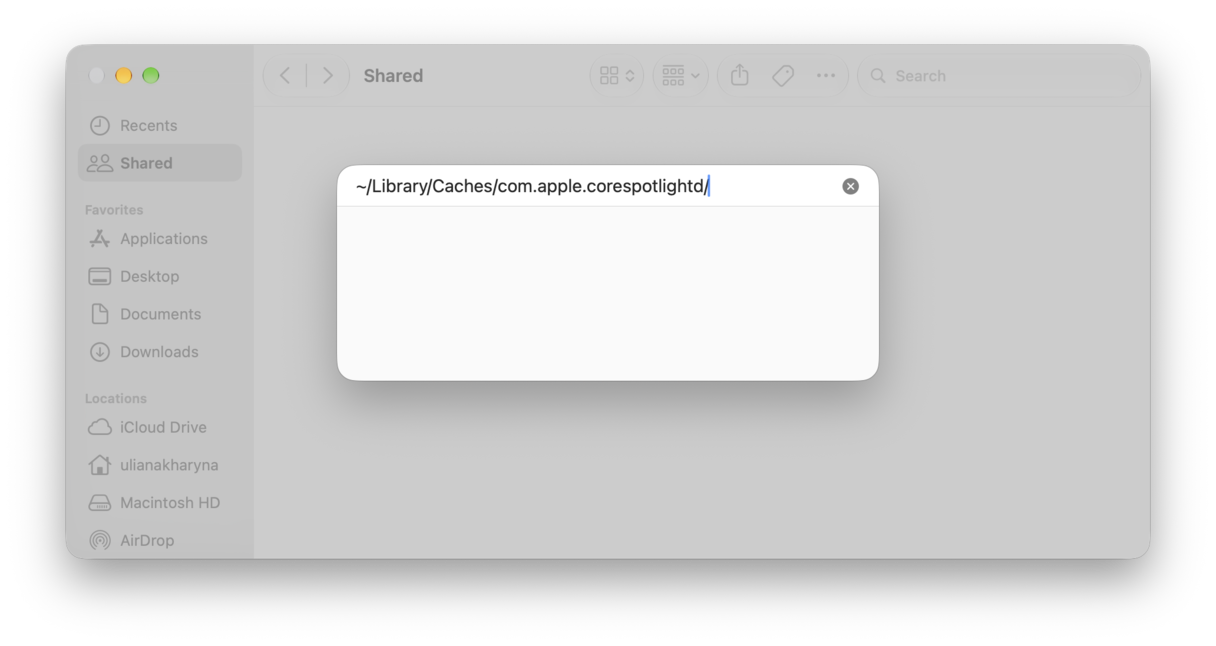
- Clique no ícone do Finder no Dock e escolha Ir > Ir para a pasta.
- Digite isto na caixa de texto:
~/Library/Caches/com.apple.corespotlightd/ - Se a pasta existir, arraste o conteúdo dela para o Lixo e esvazie-o.
6. Remova arquivos problemáticos
O Spotlight depende dos metadados dos arquivos para entender o que eles contêm. Se houver algum problema com esses metadados, o Spotlight entra em um ciclo de tentar processá-los, falhar e tentar de novo repetidamente. Para verificar os metadados, digite isto em Ir para a pasta: ~/Library/Metadata/CoreSpotlight/
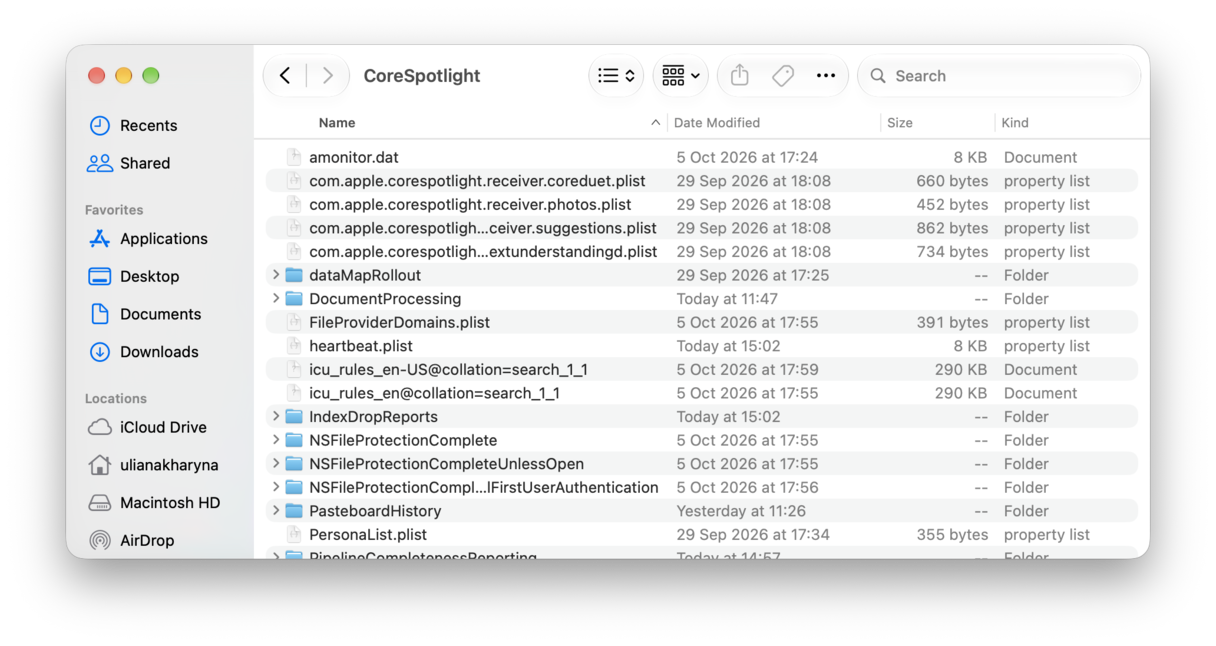
Procure arquivos que sejam muito maiores que os outros ou que tenham datas muito antigas e arraste-os para o Lixo.
7. Desative a indexação de apps de terceiros com bancos de dados grandes
Alguns apps têm bancos de dados próprios que podem estar corrompidos ou serem grandes demais para o Spotlight lidar com eles. Esses apps costumam ser ferramentas para fazer anotações, como Evernote, OneNote e outros apps que armazenam vários tipos de conteúdo.
Para excluí‑los, localize esses bancos de dados em ~/Library/Application Support/[Nome do app] e arraste o arquivo do banco de dados para a janela de privacidade do Spotlight em Ajustes do Sistema > Spotlight > Privacidade na Busca.
Como manter seu Mac funcionando bem o tempo todo
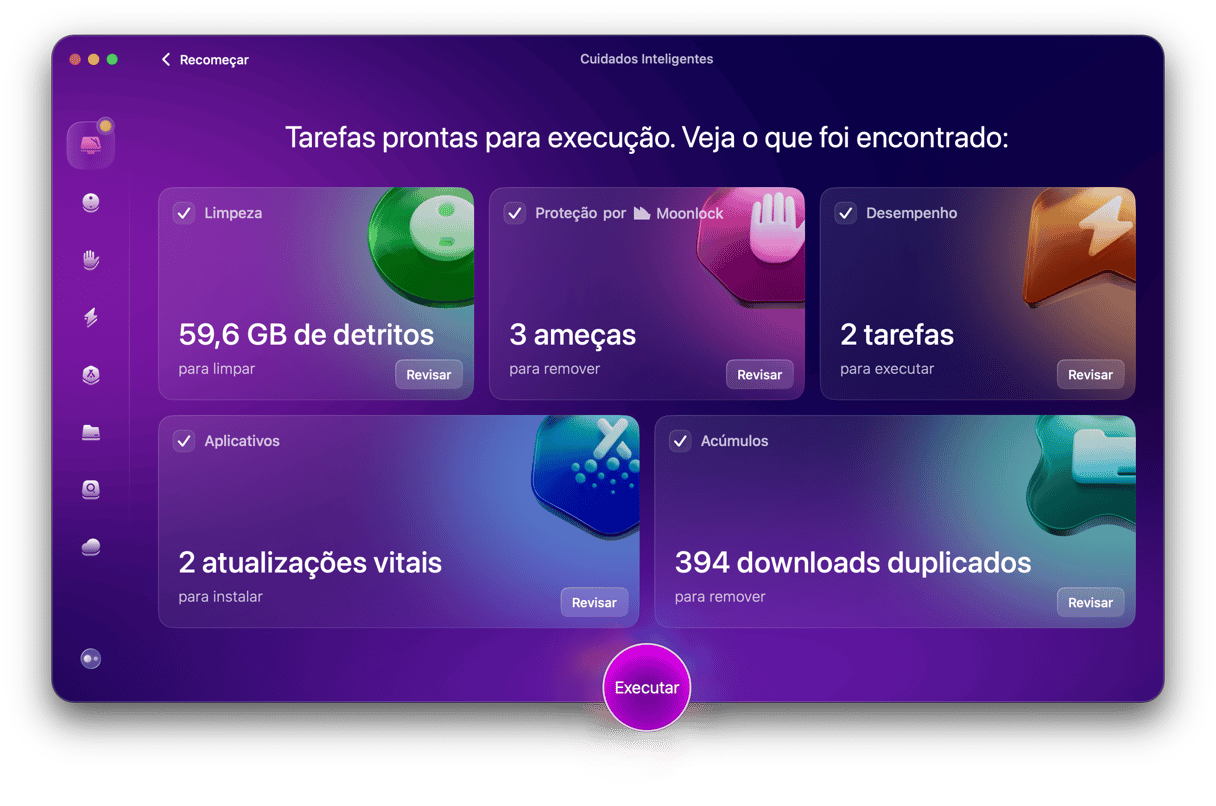
As tarefas de manutenção no recurso Desempenho que mencionamos acima não são as únicas ferramentas que o CleanMyMac tem para ajudar você a manter seu Mac funcionando bem. O recurso Cuidados Inteligentes cobre o essencial, procurando arquivos inúteis e acúmulos, malware, apps que precisam ser atualizados e tarefas de manutenção que precisam ser executadas. É uma solução completa para otimizar seu Mac.
Use-o regularmente e você terá certeza de que seu Mac vai continuar funcionando rápido e com o máximo de potencial. Veja como:
- Abra o CleanMyMac — obtenha uma avaliação gratuita aqui.
- Clique em Cuidados Inteligentes > Analisar > Limpar.
O corespotlightd é um processo essencial que roda em segundo plano no seu Mac, coletando informações sobre os arquivos armazenados nele para que o Spotlight possa encontrá-los quando você faz uma busca nele. Normalmente, o único indício de que o Spotlight está indexando seu Mac é um ponto pequeno no ícone da lupa na barra de menus, mas se algo der errado, o corespotlightd pode usar muita CPU. Isso deixa seu Mac mais lento e, em casos extremos, pode fazer com que os apps travem ou parem de funcionar. Caso isso aconteça, siga os passos acima para corrigir o problema.



