

Det finnes mange prosesser som ofte kjøres i macOS, som de fleste av oss ikke kan noe om. Som oftest trenger vi ikke det. De bare kjører i bakgrunnen og gjør jobben sin. Når noe går galt, lønner det seg likevel å ha litt forståelse for hva de gjør og hvorfor. En av disse prosessene er corespotlightd. Normalt bruker den svært få ressurser, men noen ganger kan den bruke så mye at det gjør Macen tregere. I denne artikkelen viser vi deg hvordan du fikser høy CPU-bruk i corespotlightd på Macen.
Hva er corespotlightd på Mac?
corespotlightd er en prosess som kjører i bakgrunnen og indekserer filer for Spotlight. Den søker gjennom Macen – bortsett fra eventuelle mapper du har valgt å ekskludere – og samler informasjon om filene som er lagret på den. Uten den ville ikke Spotlight gitt noen resultater når du søker etter filer på Macen.
Hvorfor har corespotlightd høy CPU-bruk?
Det er flere grunner til at corespotlightd kan ha høy CPU-bruk på Macen:
- Den eksisterende indeksen er skadet, og den sliter med å oppdatere den.
- Det finnes skadede hurtigbufferfiler på Macen.
- Du har en tredjepartsapp med en stor database.
- Du har koblet til én eller flere eksterne harddisker, og Spotlight prøver å indeksere dem.
- Det er en feil i macOS.
- macOS begrenser CPU-hastigheten for å hindre at Macen overopphetes.
Slik fikser du høy CPU-bruk fra corespotlightd på Mac
1. Avslutt prosessen
Det første trinnet er å sjekke om høy CPU-bruk fra Spotlight er en engangshendelse, og deretter avslutte prosessen. Du kan ta det helt med ro — prosessen startes automatisk på nytt.
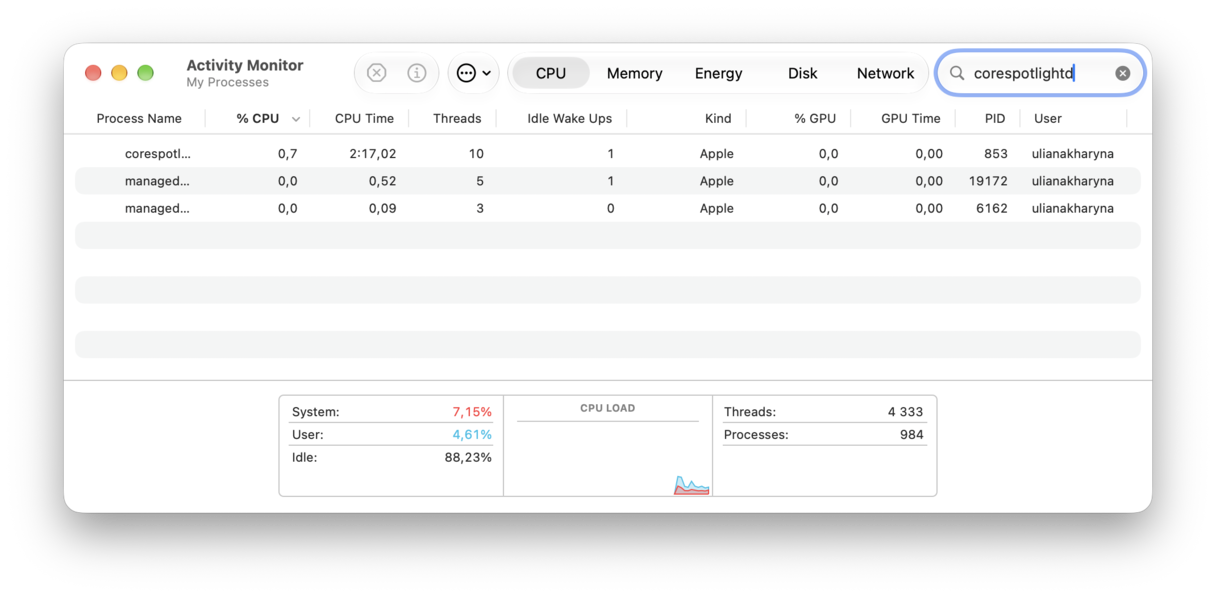
- Gå til Programmer > Verktøy og start Aktivitetsmonitor.
- Søk etter corespotlightd
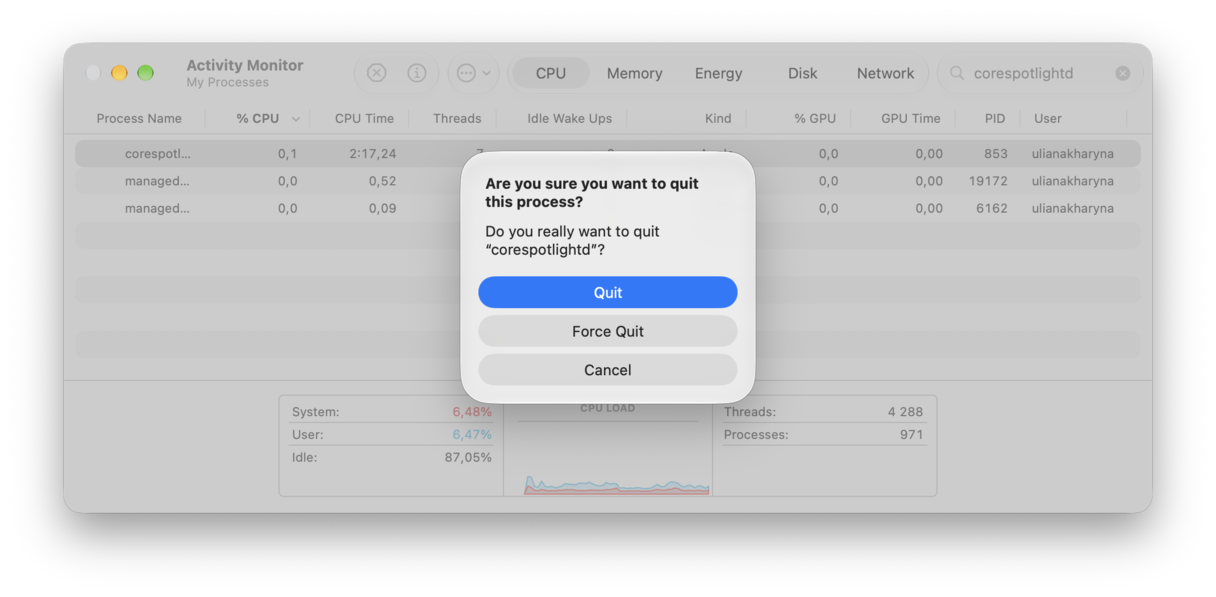
- Når du finner den, velger du den og klikker på «x» i verktøylinjen for å avslutte den.
2. Start Macen på nytt
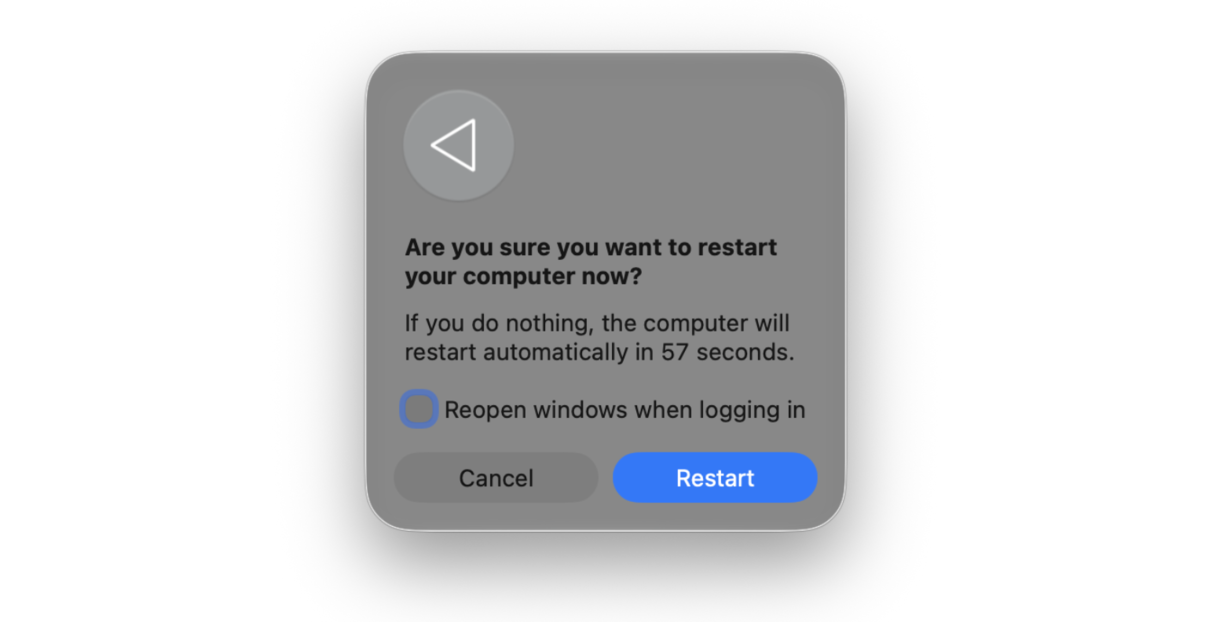
Hvis corespotlightd fortsatt har høy CPU-bruk når den starter på nytt, må du starte Macen på nytt. Dette fjerner noen hurtigbufferfiler og midlertidige filer, og kjører kontroller på oppstartsdisken. Gå til Apple-menyen og velg Start på nytt. Pass på at du ikke åpner vinduer på nytt når du logger inn igjen.
3. Bygg opp Spotlight-indeksen på nytt
Neste trinn er å tvinge Spotlight til å gjenskape indeksen:
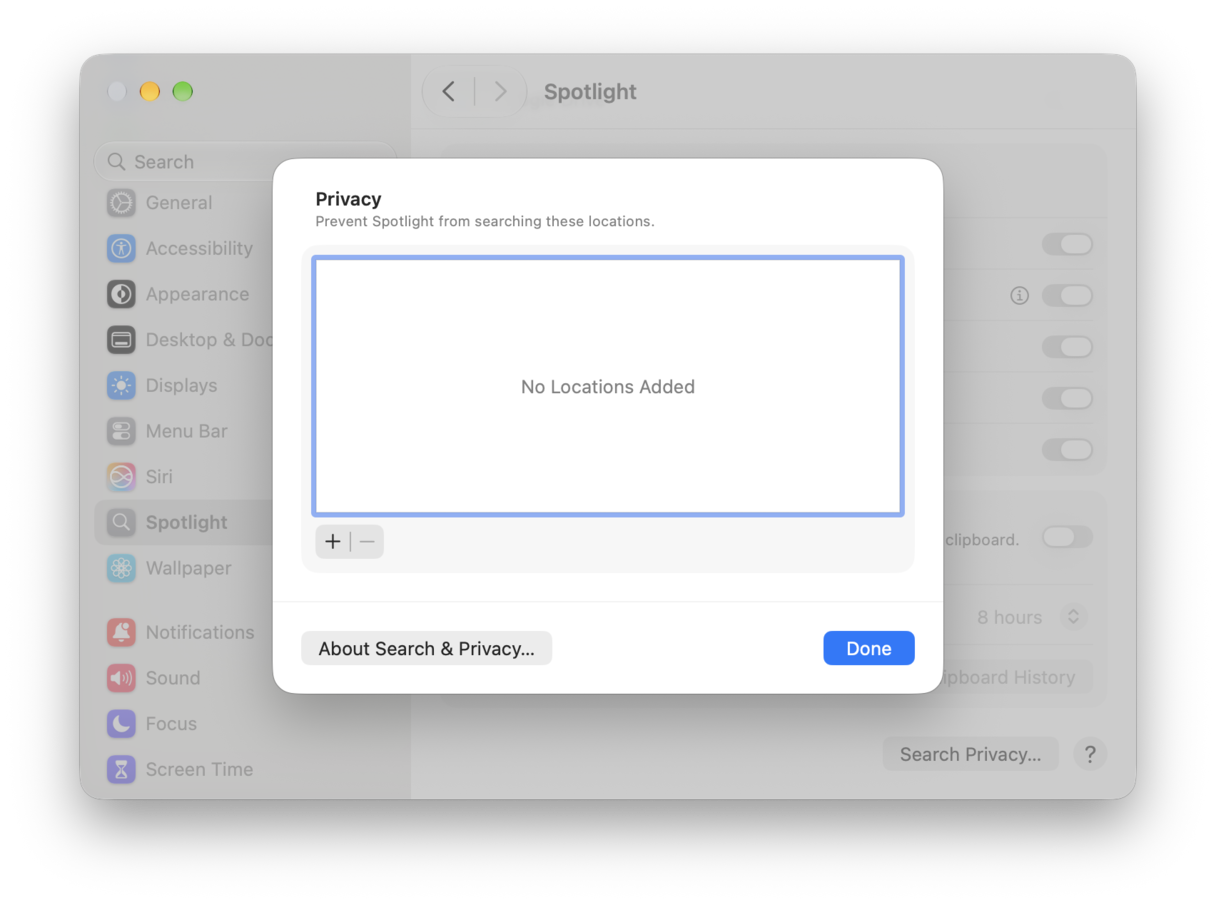
- Klikk på Apple-menyen og velg Systeminnstillinger > Spotlight > Søk og personvern.
- Hvis Macintosh HD er på skrivebordet, drar du den inn i vinduet. Hvis ikke, klikker du på «+», navigerer til den og klikker på Velg. Du blir spurt om du er sikker på at du vil ekskludere Macintosh HD. Klikk på OK.
- Avslutt Systeminnstillinger.
- Vent noen minutter, og gå deretter tilbake til Systeminnstillinger > Spotlight > Søk og personvern, velg Macintosh HD og klikk på «-» for å fjerne den.
- Avslutt deretter Systeminnstillinger. Spotlight bygger opp databasen igjen.
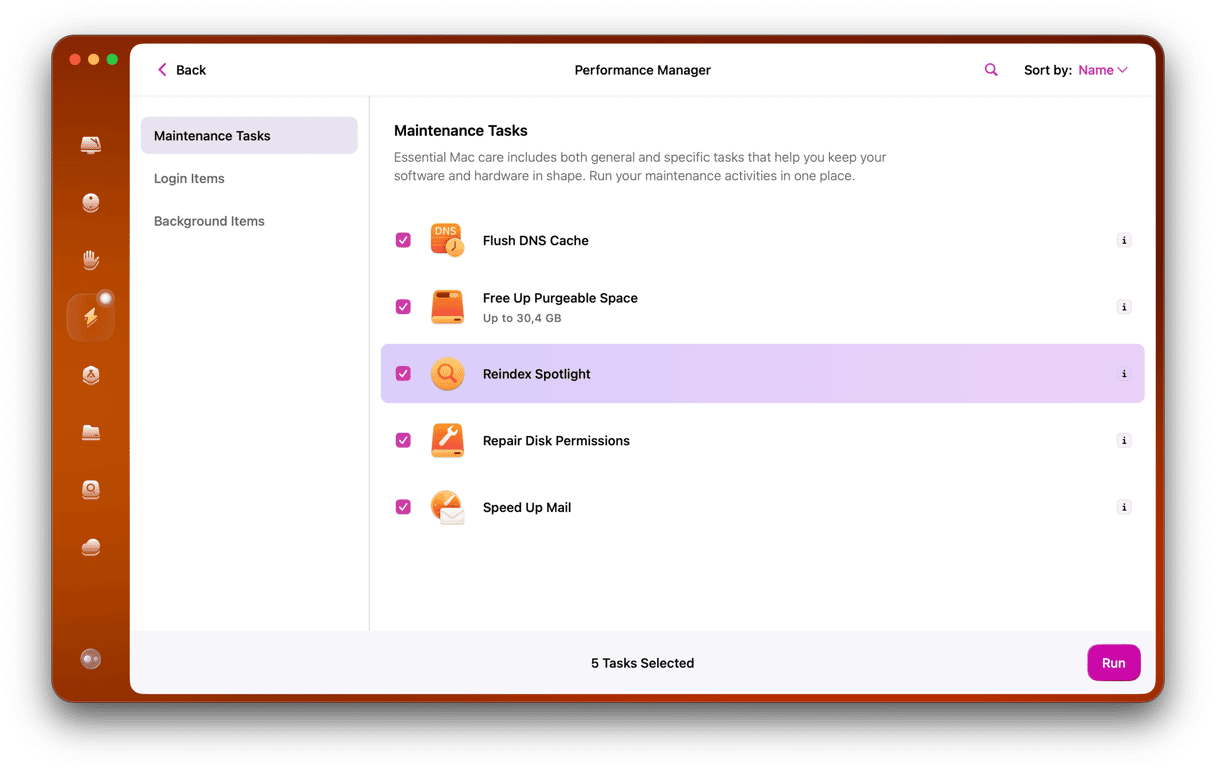
Visste du at det finnes en enklere måte å reindeksere Spotlight på, i tillegg til å kjøre andre vedlikeholdsoppgaver som å tynne ut Time Machine-øyeblikksbilder og tømme DNS-hurtigbufferen? Ytelsesfunksjonen i CleanMyMac skanner Macen med ett klikk, og når den er ferdig, anbefaler den oppgaver du kan kjøre, inkludert reindeksering av Spotlight hvis det trengs. Og du kan kjøre disse oppgavene med ett ekstra klikk. Skaff deg en gratis prøveperiode med CleanMyMac.
4. Sjekk de eksterne harddiskene
Hvis corespotlightd fortsatt har høy CPU-bruk etter at du har bygget opp igjen databasen, og du har eksterne harddisker koblet til Macen, er det lurt å hindre Spotlight i å indeksere dem for å sjekke om noe på en av harddiskene forårsaker problemet:
- Gå til Systeminnstillinger > Spotlight > Søk og personvern, og dra den/de eksterne harddisken(e) over i vinduet.
- Avslutt Systeminnstillinger.
Hvis dette løser problemet, kan du fjerne harddiskene – hvis det er flere enn én – fra Søk og personvern, én om gangen, til du finner den som forårsaker problemet.
5. Sjekk Spotlight-hurtigbufferen
Oppbygging av hurtigbuffer kan også forårsake problemet, så det er lurt å fjerne den:
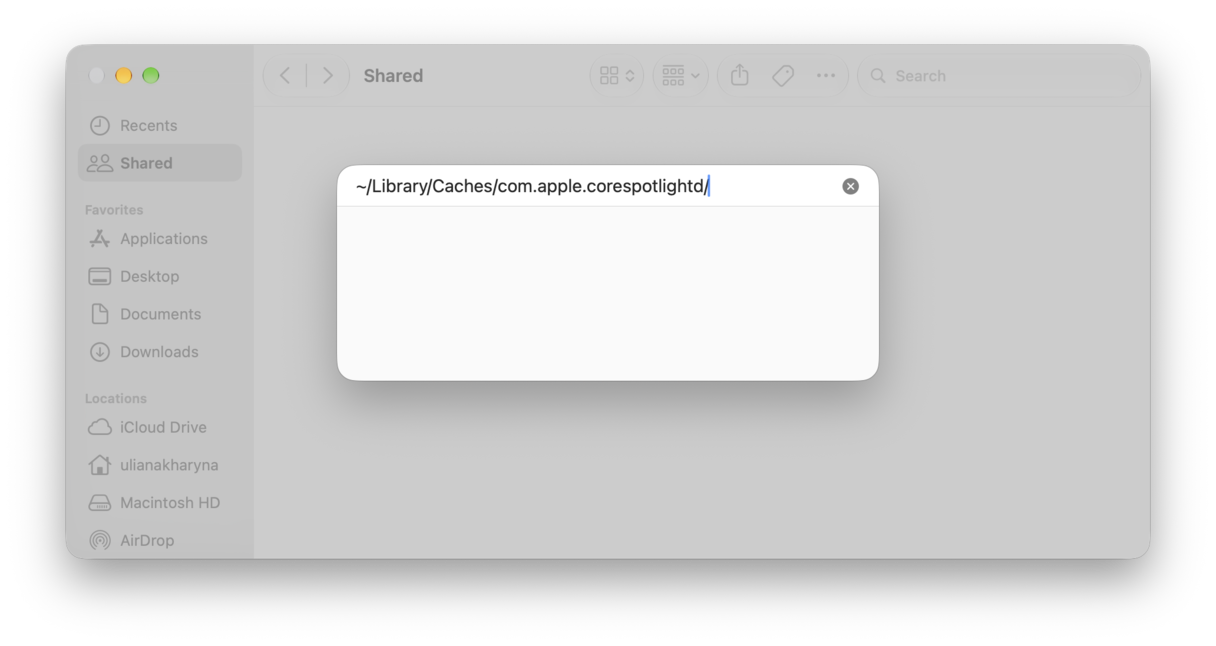
- Klikk på Finder-ikonet i Dock, og velg Gå > Gå til mappe.
- Lim inn denne filbanen i tekstboksen:
~/Library/Caches/com.apple.corespotlightd/ - Hvis mappen finnes, drar du innholdet til papirkurven og tømmer den.
6. Fjern problemfiler
Spotlight bruker filmetadata for å forstå hva filene inneholder. Hvis det er et problem med disse metadataene, havner Spotlight i en runddans der den prøver å behandle dem, feiler og så prøver på nytt gjentatte ganger. For å sjekke metadata limer du inn denne banen i Gå til mappe: ~/Library/Metadata/CoreSpotlight/
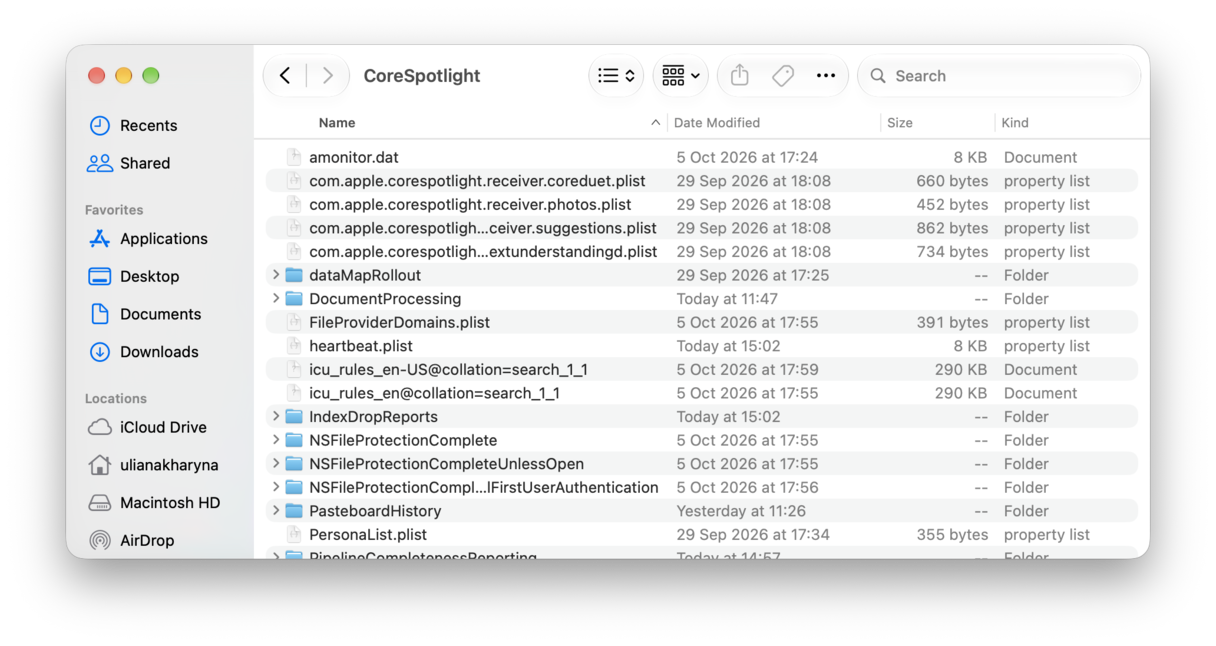
Se etter filer som er uvanlig store sammenlignet med de andre, eller som har veldig gamle tidsstempler, og dra dem til papirkurven.
7. Deaktiver indeksering av tredjepartsapper med store databaser
Noen apper har egne databaser som kan bli ødelagte eller rett og slett for store til at Spotlight klarer å håndtere dem. Disse appene er vanligvis notatverktøy som Evernote, OneNote og andre apper som lagrer mye forskjellig innhold.
Finn databasene deres i ~/Library/Application Support/[Application name] og dra databasefilen inn i personvernvinduet for Spotlight i Systeminnstillinger > Spotlight > Søk og personvern for å ekskludere disse.
Slik sørger du for at Macen alltid kjører problemfritt
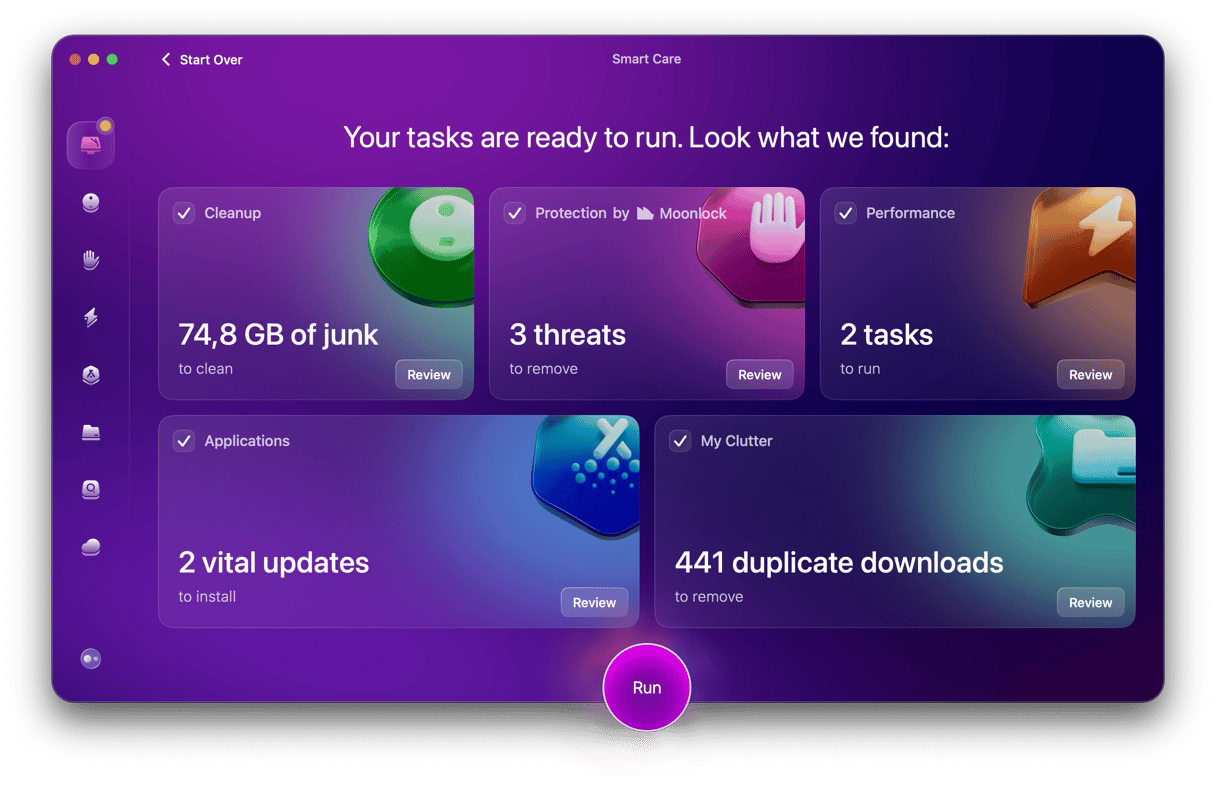
Vedlikeholdsoppgavene i Performance-funksjonen vi nevnte ovenfor, er ikke de eneste verktøyene CleanMyMac har for å hjelpe deg med å holde Macen i gang uten problemer. Smart Care-funksjonen dekker alt du trenger, og ser etter søppelfiler og rot, skadelig programvare, apper som må oppdateres, og vedlikeholdsoppgaver som må kjøres. Det er en komplett løsning for å optimalisere Macen.
Bruk det regelmessig, så kan du være sikker på at Macen fortsetter å jobbe raskt og yte sitt beste. Slik gjør du det:
- Åpne CleanMyMac – her kan du laste ned en gratis prøveperiode.
- Klikk på Smart Care > Skann > Rengjør.
corespotlightd er en viktig prosess som kjører i bakgrunnen på Macen, og samler inn informasjon om filene som er lagret der, slik at Spotlight finner dem når du bruker det til å søke. Vanligvis er det eneste tegnet på at Spotlight indekserer Macen, en liten prikk i forstørrelsesglass-ikonet i menylinjen, men hvis noe går galt, kan du oppleve at corespotlightd bruker mye CPU. Det vil gjøre Macen tregere, og i ekstreme tilfeller kan det føre til at apper henger seg eller krasjer. Hvis det skjer, kan du følge trinnene ovenfor for å fikse det.



