macOSでは、私たちが気づかないうちに頻繁に動作しているプロセスが多数あります。 通常であれば、それらについて知る必要はありません。 これらはバックグラウンドで動作し、各々の役割を果たしてくれます。 しかし、何か問題が起きたときには、それらが何をしているのかであったり、なぜ必要なのかを少しでも理解しておくと役に立ちます。 「corespotlightd」はそのようなプロセスの1つです。 通常はほとんどリソースを使いませんが、状況によっては大量に使用され、Macの動作が遅くなることがあります。 この記事では、MacでcorespotlightdのCPU使用率が高くなっている場合の対処法を説明していきます。
Macのcorespotlightdとは
corespotlightdは、Spotlightのためにファイルをインデックス作成するバックグラウンドプロセスです。 これは、除外するように指定したフォルダ以外のMac上のファイルをチェックして、保存されているファイルに関する情報を収集します。 これがなければ、Spotlightを用いてMacでファイルを検索しても結果が表示されません。
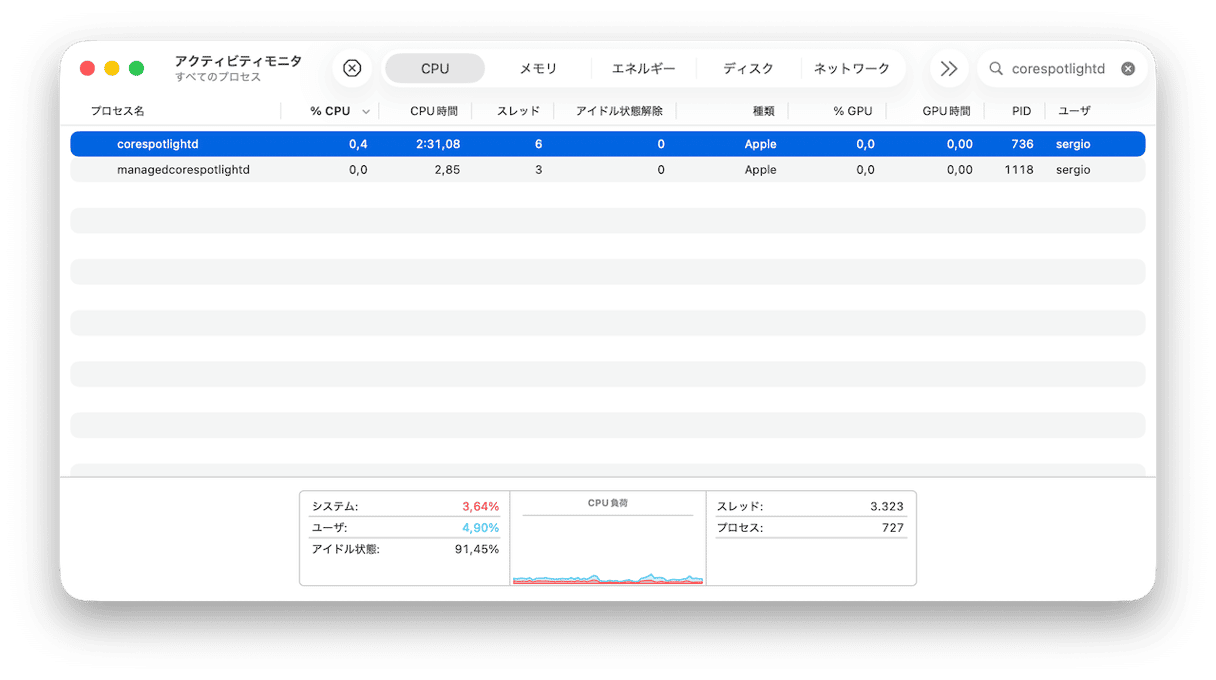
corespotlightdのCPU使用率が高くなる原因
MacでcorespotlightdのCPU使用率が高くなる理由はいくつか考えられます:
- 既存のインデックスが破損していて更新に問題がある
- Mac上に破損したキャッシュファイルが存在する
- 大量のデータベースを扱うサードパーティ製のアプリが存在する
- 1台以上の外付けドライブを接続していて、Spotlightがそれらのインデックスを作成しようとしている
- macOSにバグがある
- Macが高温状態になり、macOSがシステム保護のためにCPUの動作を抑制している
MacでcorespotlightdのCPU使用率が高い時の対処法
1. プロセスを終了
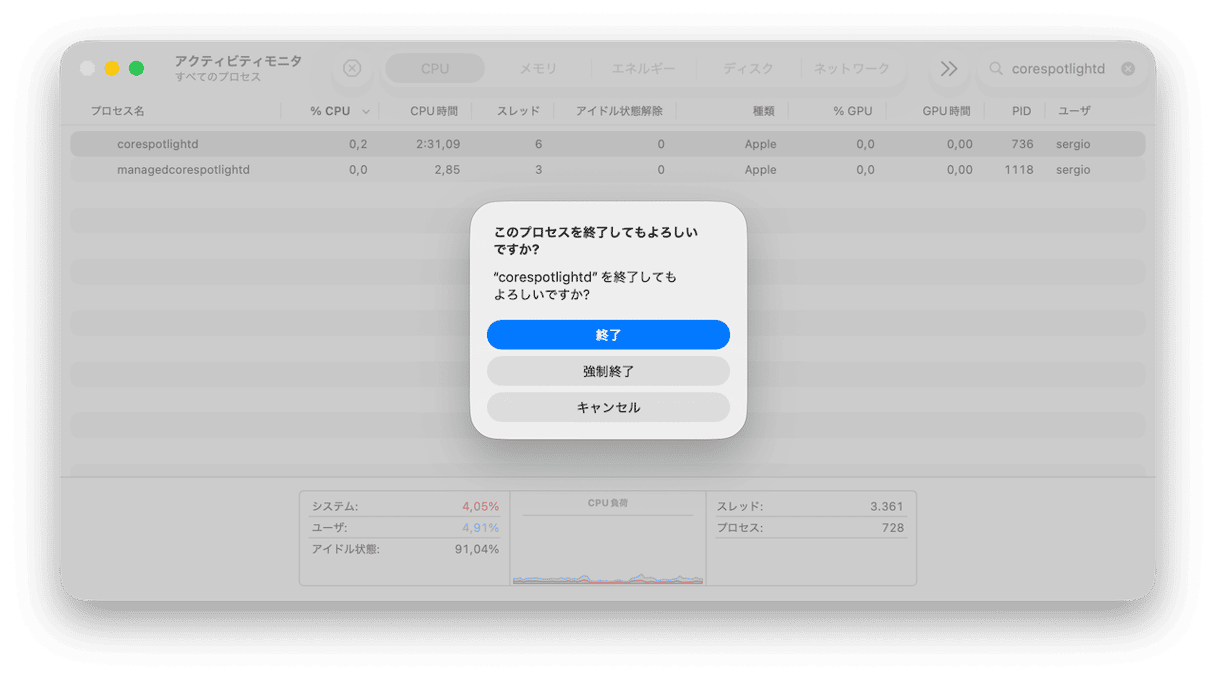
最初に、SpotlightのCPU使用率が一時的なものか確認するため、プロセスを終了してみます。 プロセスは自動的に再起動するので、心配はいりません。
- 「アプリケーション」>「ユーティリティ」と進み「アクティビティモニタ」を起動します。
- 「corespotlightd」を検索します。
- それを選択し、ツールバーの「×」をクリックして終了します。
2. Macを再起動
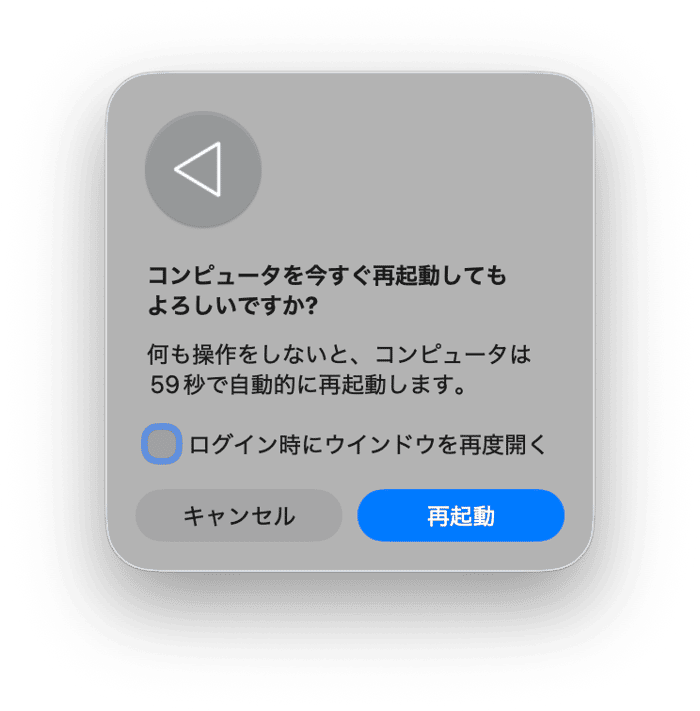
corespotlightdが再起動したあともCPU使用率が高い状態であれば、Macを再起動してみましょう。 これで、一部のキャッシュや一時ファイルが消去され、起動ディスクのチェックも実行されます。 それでは、Appleのメインメニューから「再起動」を選択します。 再ログイン時にウィンドウを再び開かないようにしましょう。
3. Spotlightのインデックスを再作成
次は、Spotlightにインデックスを再作成させます:
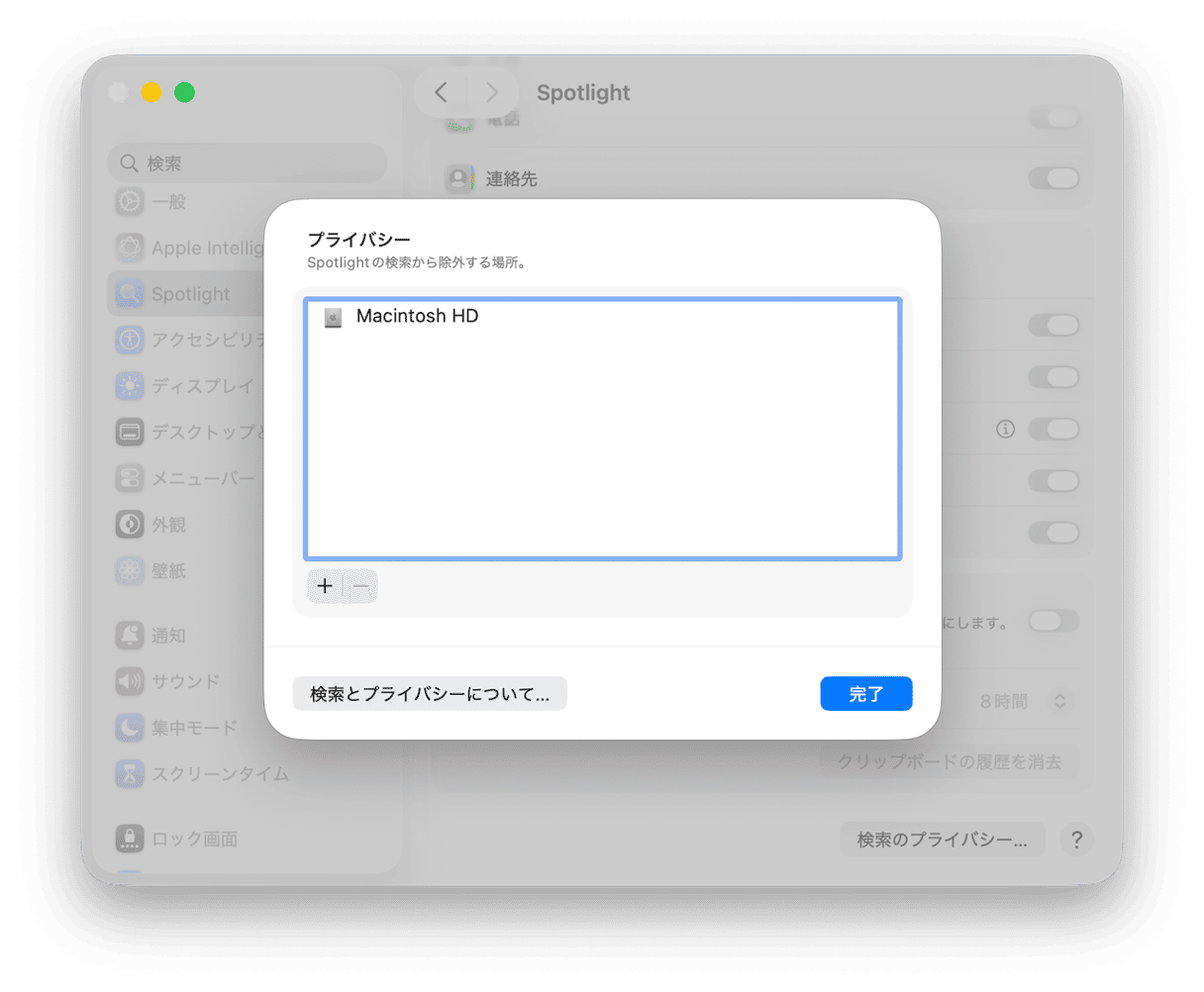
- Appleメニューをクリックし、「システム設定」>「Spotlight」>「検索のプライバシー」を選択します。
- デスクトップに「Macintosh HD」が表示されている場合は、それをウィンドウにドラッグします。 表示されていない場合は「+」をクリックし、該当するディスクに移動して「選択」をクリックします。 「Macintosh HD」を除外してよいかの確認メッセージが表示されます。 「OK」をクリックします。
- 「システム設定」を終了します。
- 数分間待機してから、再び「システム設定」>「Spotlight」>「検索のプライバシー」に戻り、「Macintosh HD」を選択して「-」をクリックし、リストから削除します。
- 「システム設定」を終了します。 これで、Spotlightのデータベースが再構築されます。
Spotlightのインデックス再作成を、もっと手軽に行う方法があるのをご存じですか?Time Machineのローカルスナップショットの整理やDNSキャッシュのフラッシュなど、各種メンテナンス作業もまとめて実行することができます。CleanMyMacの「パフォーマンス」機能からワンクリックでMacをスキャンすれば、実行すべきおすすめのタスク (Spotlightのインデックス再作成など) が表示されます。 ワンクリックでこれらのタスクの実行が可能です。CleanMyMacの無料トライアルをお試しください。

4. 外付けディスクを確認
corespotlightdのCPU使用率が、データベースの再構築後も高いままの状態で、Macに外付けディスクを接続している場合は、まずそれらをSpotlightがインデックス作成しないようにして、ディスクのいずれかに問題の原因がないかを確認してみるべきです。
- 「システム設定」>「Spotlight」>「検索のプライバシー」を開いて、外付けディスクをウィンドウにドラッグして追加します。
- 「システム設定」を終了します。
これで問題が解決するようであれば、外付けディスクが複数あるときは、「検索のプライバシー」から1台ずつ削除していき、原因になっているディスクを特定します。
5. Spotlightのキャッシュを確認
キャッシュの蓄積が原因になることもあるので、削除してみることもおすすめです:
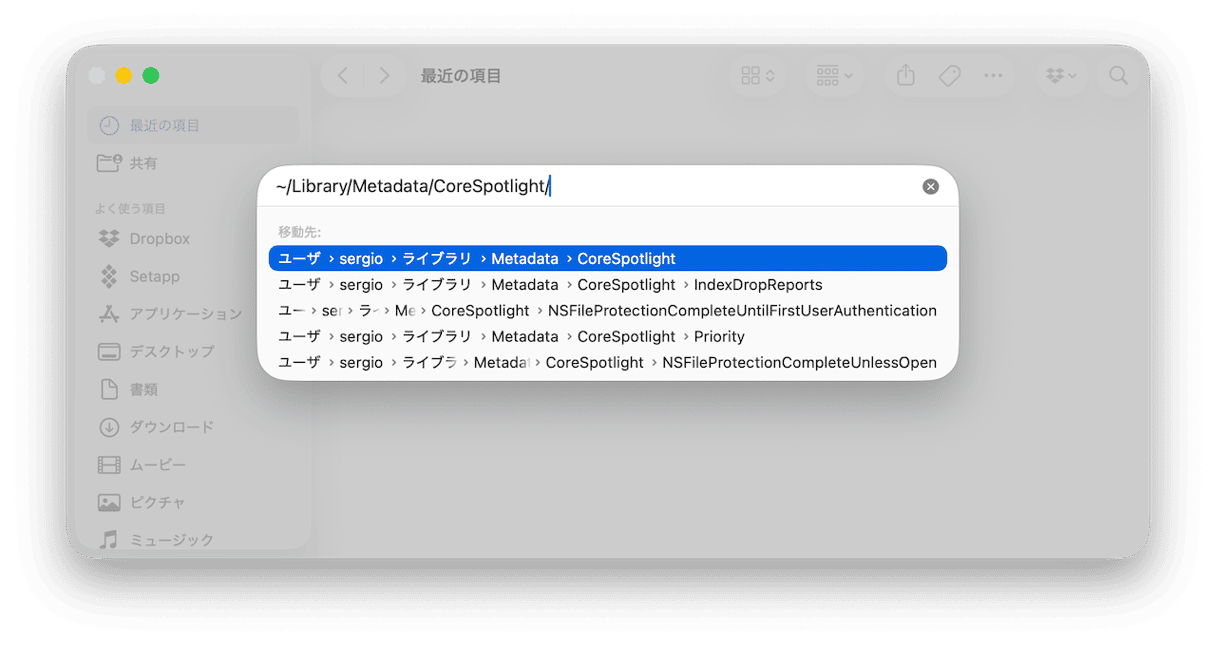
- DockのFinderアイコンをクリックし、「移動」>「フォルダへ移動」を選択します。
- テキストボックスに次をコピペで入力します:
~/Library/Caches/com.apple.corespotlightd/ - フォルダが存在する場合は、中身をゴミ箱に入れて、ゴミ箱を空にします。
6. 問題のあるファイルを削除
Spotlightは、ファイルに含まれる内容を把握するためにファイルのメタデータを利用しています。 そのメタデータに問題がある場合、Spotlightはそれを処理しようとして失敗し、再試行するというサイクルに陥ります。 メタデータを確認するには、「フォルダへ移動」に次のパスを入力します:~/Library/Metadata/CoreSpotlight/
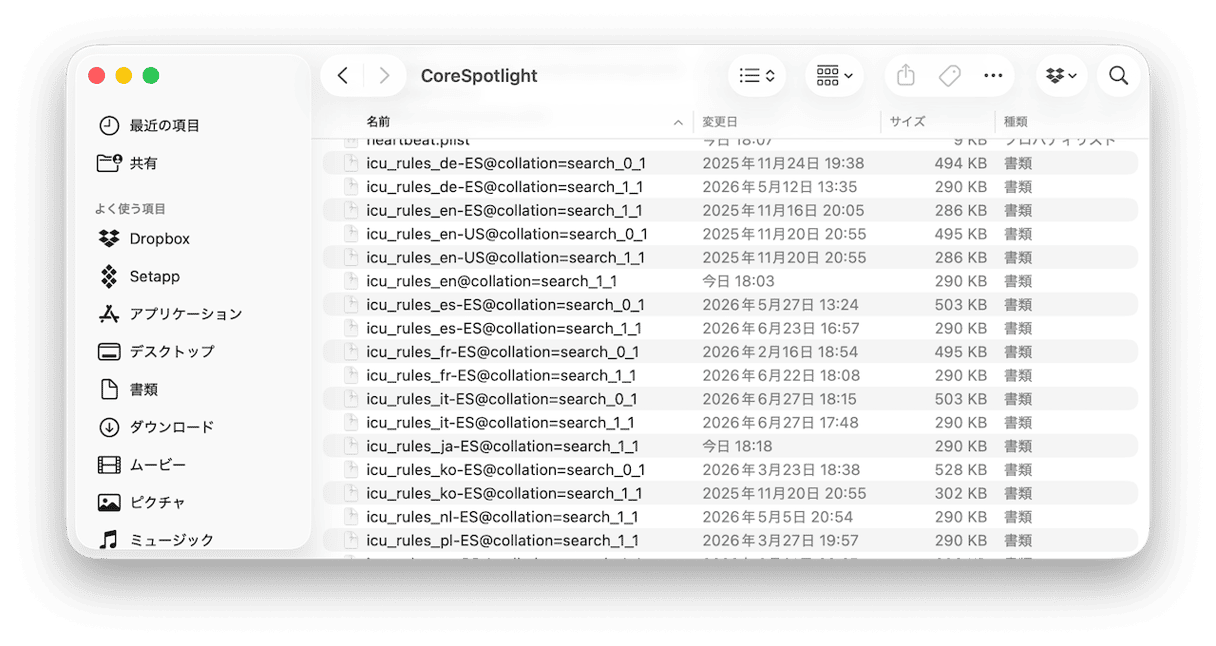
他のファイルと比較して異常にサイズが大きいものや、タイムスタンプが極端に古いファイルがないか確認し、それを見つけたらゴミ箱に入れます。
7. 大規模なデータベースを持つサードパーティ製アプリのインデックス作成を無効化
一部のアプリは独自のデータベースを持っており、それが破損していたり、Spotlightが処理しきれないほど巨大になっている場合があります。 代表的なのはEvernoteやOneNoteのようなノートアプリで、さまざまなコンテンツを大量に保存するアプリなども該当します。
これらを除外するには、~/Library/Application Support/[アプリ名] でデータベースの場所を探し、データベースファイルを「システム設定」>「Spotlight」>「検索のプライバシー」のウィンドウにドラッグして追加します。
Macを常に円滑に機能させる方法
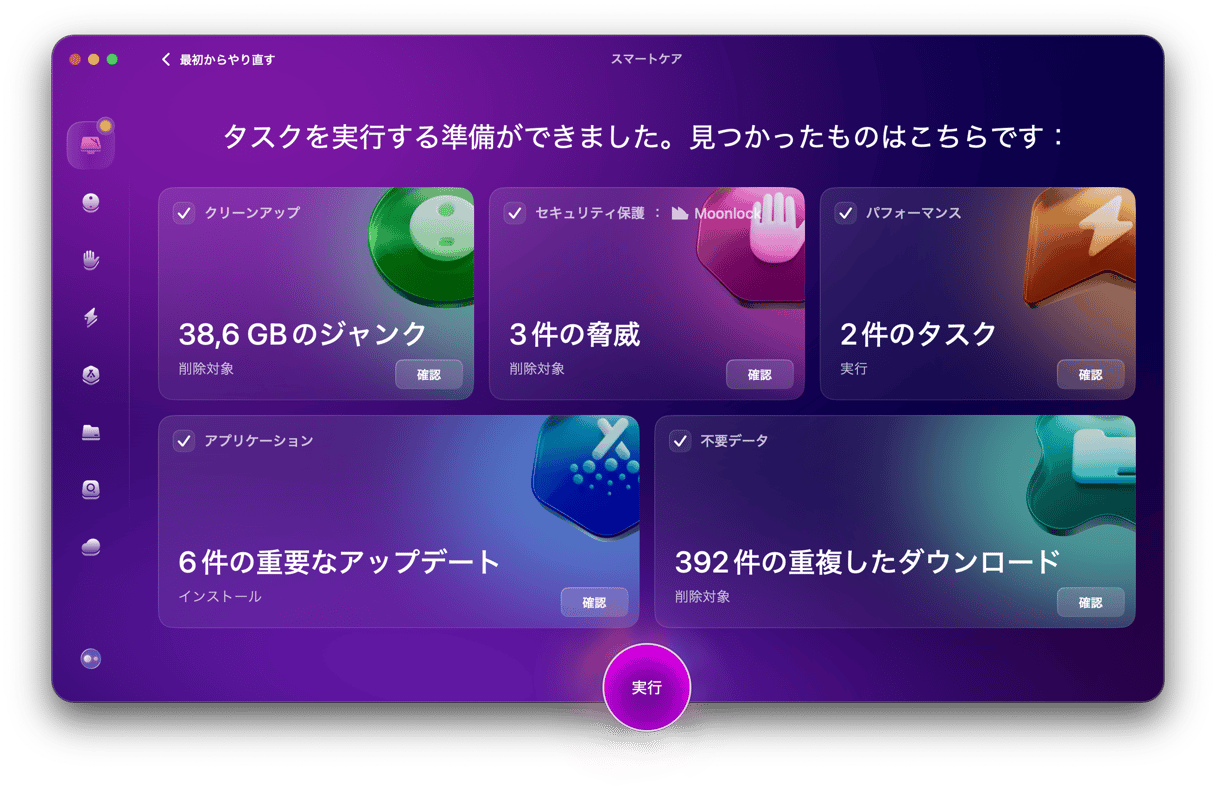
前述のCleanMyMacの「パフォーマンス」機能にあるメンテナンスタスクだけが、Macの動作をスムーズに維持するための手段ではありません。 「スマートケア」機能からは、不要データ、不要ファイル、ウイルス、アップデートが必要なアプリ、実行すべきメンテナンスタスクなどをまとめてチェックすることができます。 これは、Macを最適化するためのオールインワンツールです。
これを定期的に利用することで、Macの性能を最大限に引き出した状態を維持することが可能になります。 その手順はこちらです:
- CleanMyMacを開きます — こちらから無料トライアルを入手。
- 「スマートケア」>「スキャン」>「実行」をクリックします。
corespotlightdは、Macのバックグラウンドで動作する重要なプロセスで、Macに保存されているファイルの情報を収集し、Spotlightで検索したときに見つけられるようにしています。 Spotlightがインデックス作成中であることを示すサインは、通常はメニューバーの虫眼鏡アイコンに表示される小さな点くらいですが、何らかの問題が発生すると、corespotlightdのCPU使用率が高くなることがあります。 そうなるとMacの動作が遅くなり、ひどい場合はアプリがフリーズしたりクラッシュしたりすることもあります。 そのような場合は、上記の方法で問題を解決しましょう。