Es gibt zahlreiche Prozesse, die in macOS häufig ausgeführt werden, von denen die meisten User jedoch nichts wissen. Normalerweise ist dies auch nicht erforderlich. Sie laufen im Hintergrund und erfüllen ihre Aufgabe. Wenn jedoch Probleme auftreten, ist es von Vorteil, wenn Sie wissen, was sie tun und warum. Einer dieser Prozesse ist „corespotlightd”. Normalerweise benötigt er nur sehr wenige Ressourcen, aber manchmal kann er so viele verbrauchen, dass Ihr Mac merklich langsamer wird. In diesem Artikel zeigen wir Ihnen, was Sie tun können, wenn corespotlightd auf Ihrem Mac viel CPU-Leistung beansprucht.
Was ist corespotlightd auf dem Mac?
corespotlightd ist ein Prozess, der im Hintergrund läuft und Dateien für Spotlight indexiert. Er durchsucht Ihren Mac – mit Ausnahme der Ordner, die Sie ausgeschlossen haben – und sammelt Informationen über die darauf gespeicherten Dateien. Ohne ihn würde Spotlight keine Ergebnisse liefern, wenn Sie auf Ihrem Mac nach Dateien suchen.
Warum verbraucht corespotlightd so viel CPU-Leistung?
Es kann verschiedene Gründe geben, warum corespotlightd auf Ihrem Mac eine hohe CPU-Auslastung aufweist:
- Der vorhandene Index ist beschädigt und es treten Schwierigkeiten bei der Aktualisierung auf.
- Auf Ihrem Mac befinden sich beschädigte Cache-Dateien.
- Sie verwenden eine Drittanbieter-App mit einer großen Datenbank.
- Sie haben ein oder mehrere externe Laufwerke angeschlossen und Spotlight versucht, diese zu indizieren.
- Es liegt ein Fehler in macOS vor.
- macOS drosselt die CPU-Geschwindigkeit, um eine Überhitzung Ihres Mac zu verhindern.
So reduzieren Sie eine hohe CPU-Auslastung durch corespotlightd auf dem Mac
1. Beenden Sie den Prozess
Überprüfen Sie zunächst, ob die hohe CPU-Auslastung durch Spotlight nur einmalig auftritt, und beenden Sie den Prozess. Keine Sorge, der Prozess wird automatisch neu gestartet.
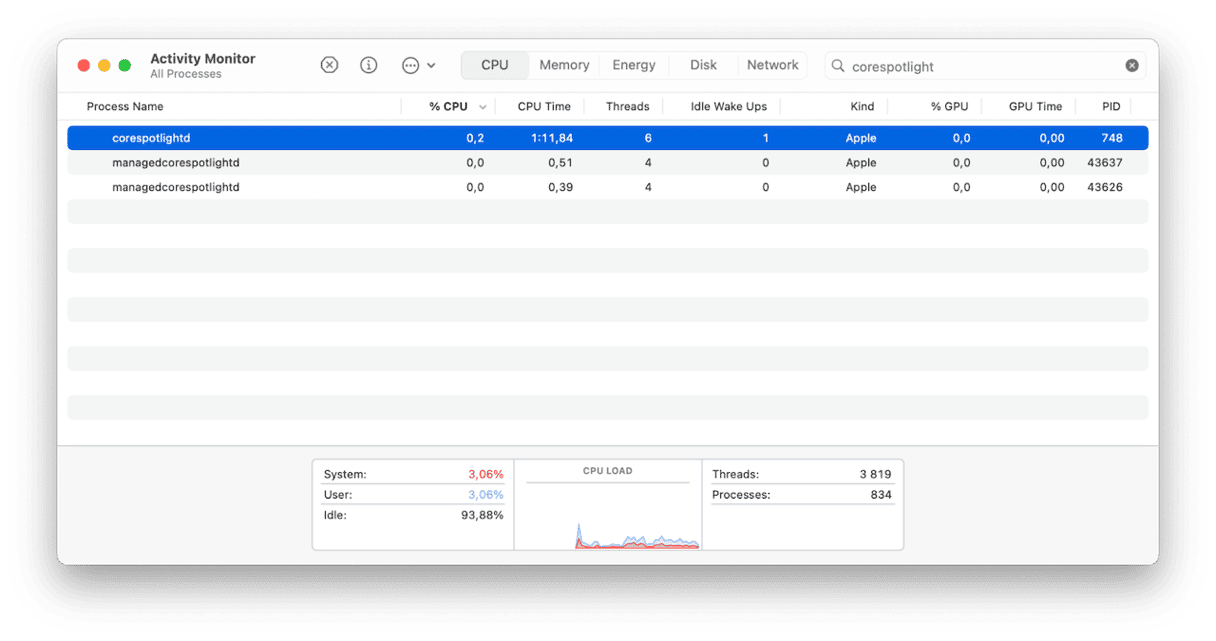
- Gehen Sie zu Programme > Dienstprogramme und öffnen Sie die Aktivitätsanzeige.
- Suchen Sie nach corespotlightd
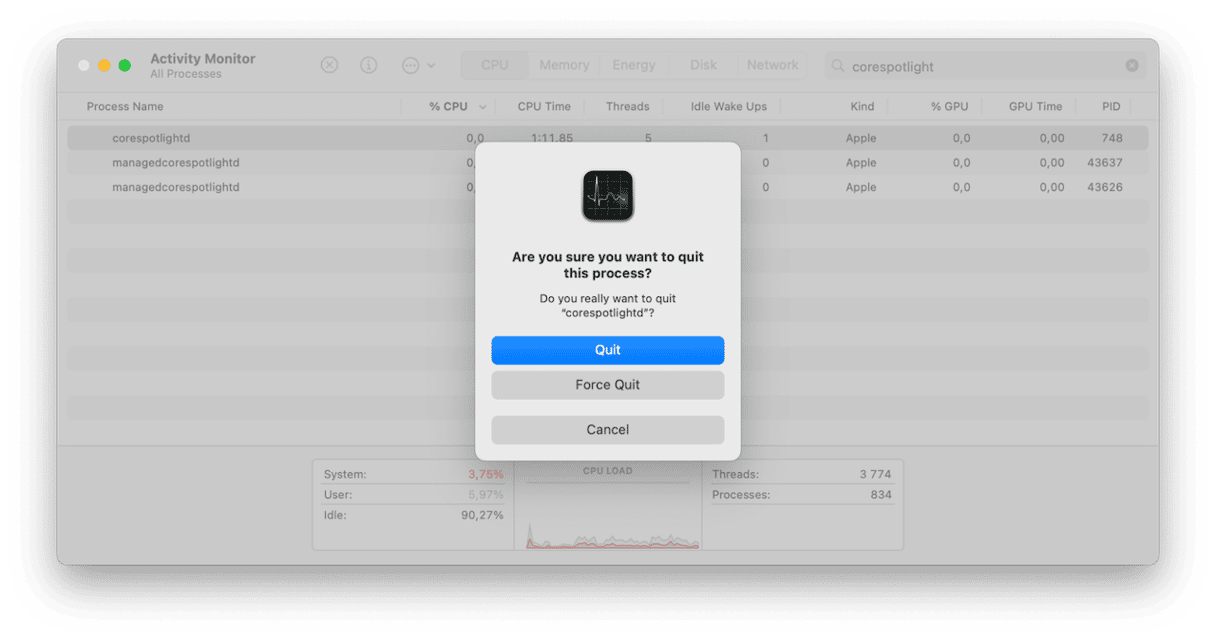
- Wenn Sie den Prozess gefunden haben, wählen Sie ihn aus und klicken Sie in der Symbolleiste auf „x“, um ihn zu beenden.
2. Starten Sie Ihren Mac neu
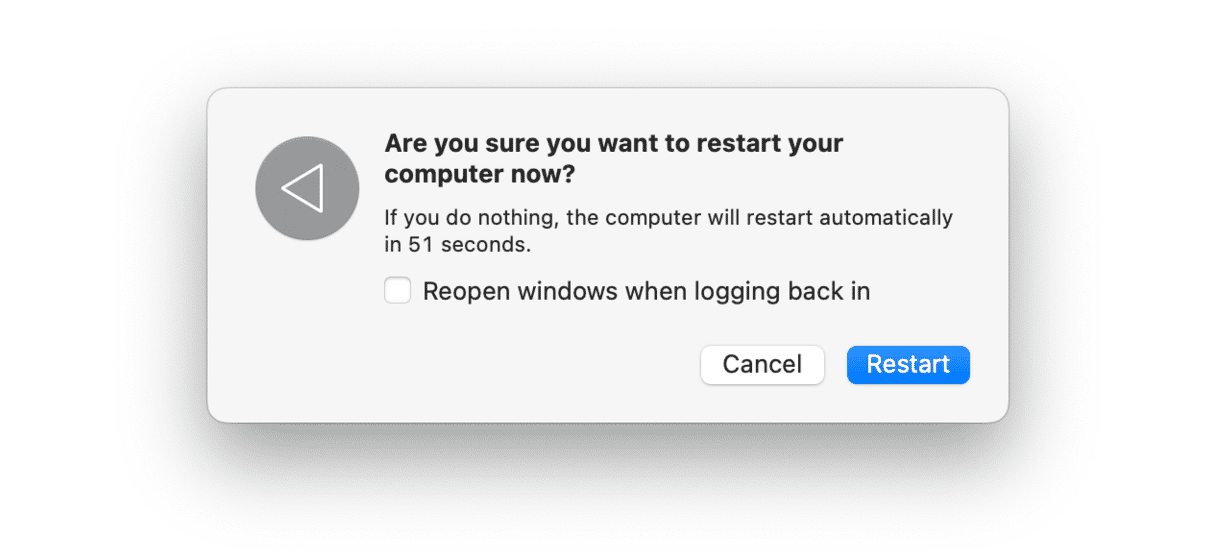
Sollte corespotlightd nach dem Neustart erneut eine hohe CPU-Auslastung aufweisen, starten Sie Ihren Mac bitte neu. Dadurch werden einige Cache- und temporäre Dateien gelöscht und Ihr Startvolume wird überprüft. Klicken Sie dazu auf das Apple-Menü und wählen Sie „Neustart“. Stellen Sie sicher, dass Sie die Option „Beim nächsten Anmelden alle Fenster wieder öffnen“ nicht auswählen.
3. Spotlight-Index neu erstellen
Der nächste Schritt besteht darin, Spotlight zu veranlassen, seinen Index neu zu erstellen:
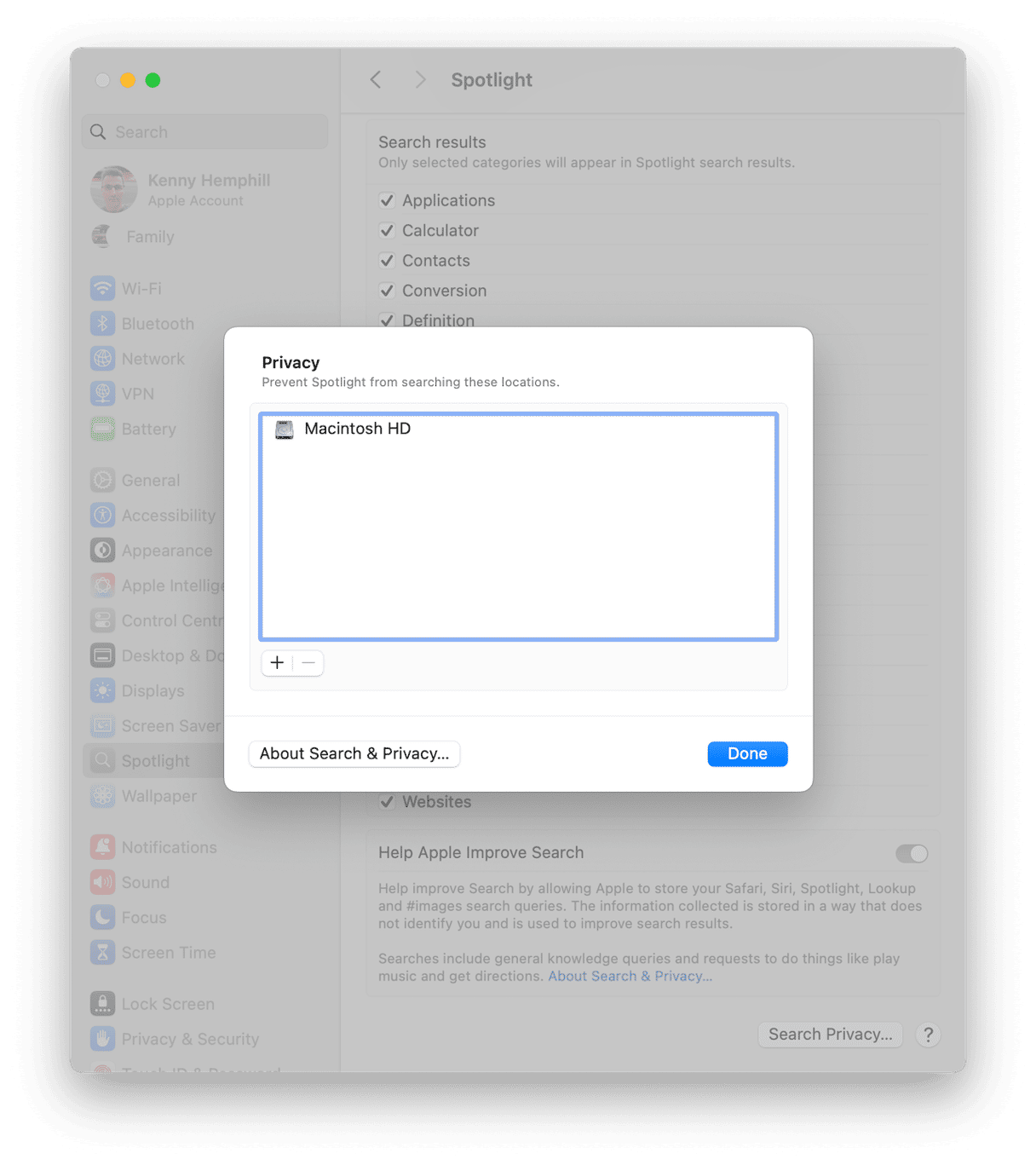
- Klicken Sie auf das Apple-Menü und wählen Sie „Systemeinstellungen“ > „Spotlight“ > „Datenschutz der Suchfunktion“.
- Wenn sich „Macintosh HD“ auf Ihrem Schreibtisch befindet, ziehen Sie es in das Fenster. Ist dies nicht der Fall, klicken Sie auf „+“, suchen Sie es und klicken Sie auf „Auswählen“. Sie werden gefragt, ob Sie „Macintosh HD“ wirklich ausschließen möchten. Klicken Sie auf „OK“.
- Schließen Sie die Systemeinstellungen.
- Warten Sie einige Minuten und kehren Sie dann zu Systemeinstellungen > Spotlight > Datenschutz der Suchfunktion zurück, wählen Sie Macintosh HD aus und klicken Sie auf „-“, um es zu entfernen.
- Beenden Sie anschließend die Systemeinstellungen. Spotlight erstellt seine Datenbank neu.
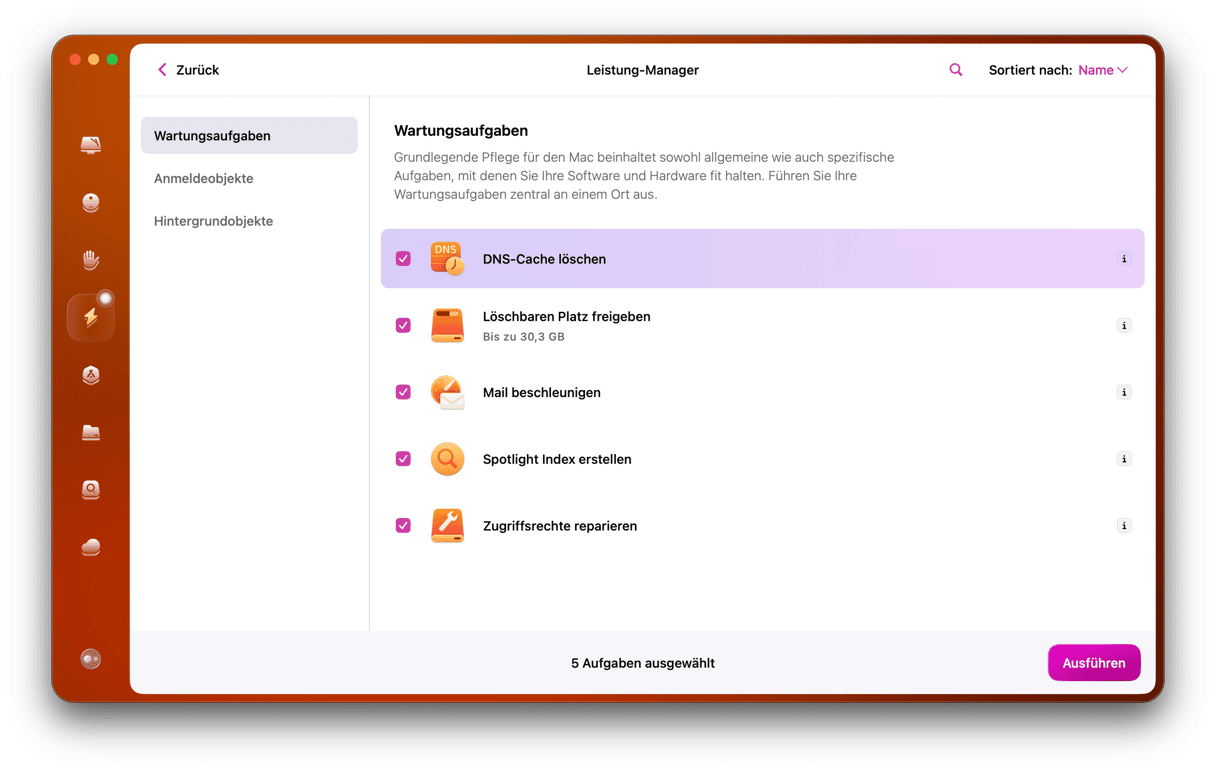
Wussten Sie, dass es eine einfachere Methode gibt, um Spotlight neu zu indizieren und andere Wartungsaufgaben, wie das Ausdünnen von Time-Machine-Schnappschüssen und das Leeren des DNS-Caches, durchzuführen? Die Leistungsfunktion von CleanMyMac scannt Ihren Mac mit einem Klick und empfiehlt Ihnen nach Abschluss des Scans Aufgaben, die Sie ausführen sollten, darunter bei Bedarf auch die Neuindizierung von Spotlight. Diese Aufgaben können Sie mit einem weiteren Klick ausführen. Holen Sie sich Ihre kostenlose Testversion von CleanMyMac.
4. Überprüfen Sie Ihre externen Festplatten
Wenn „corespotlightd” auch nach dem Neuaufbau der Datenbank eine hohe CPU-Auslastung aufweist und Sie externe Festplatten an Ihren Mac angeschlossen haben, empfiehlt es sich, Spotlight daran zu hindern, diese zu indizieren. So können Sie überprüfen, ob eine der Festplatten das Problem verursacht.
- Gehen Sie zu „Systemeinstellungen“ > „Spotlight“ > „Datenschutz der Suchfunktion“ und ziehen Sie die externe(n) Festplatte(n) in das Fenster.
- Schließen Sie die Systemeinstellungen.
Wenn das Problem dadurch behoben wird, können Sie die Festplatten, falls es mehr als eine gibt, nacheinander aus dem Datenschutzbereich der Suchfunktion entfernen, bis Sie diejenige gefunden haben, die das Problem verursacht.
5. Überprüfen Sie den Spotlight-Cache
Ein voller Cache kann ebenfalls das Problem verursachen, daher empfiehlt es sich, die Cache-Dateien zu löschen:
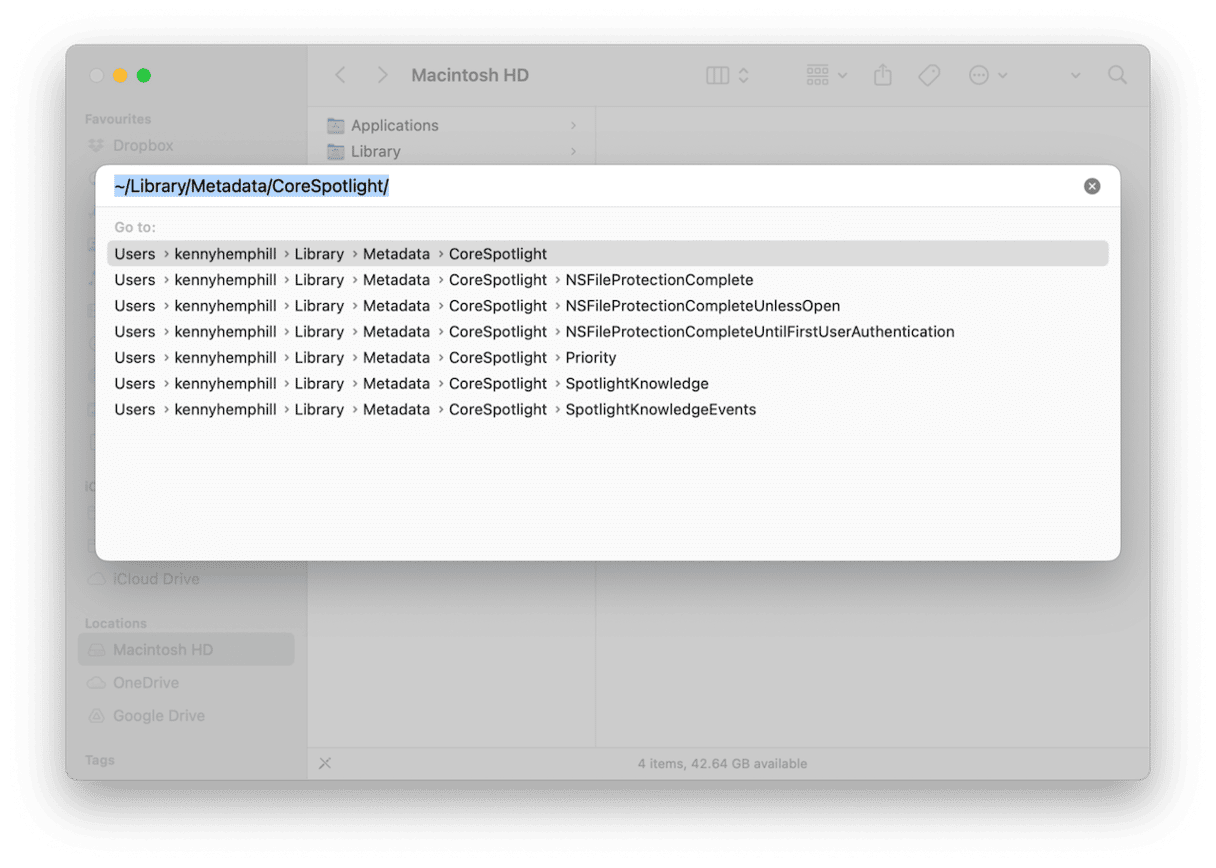
- Klicken Sie auf das Finder-Symbol im Dock, wählen Sie in der Menüleiste oben „Gehe zu“ > „Gehe zu Ordner“.
- Fügen Sie diesen Pfad in das Textfeld ein:
~/Library/Caches/com.apple.corespotlightd/ - Wenn der Ordner vorhanden ist, ziehen Sie seinen Inhalt in den Papierkorb und entleeren Sie diesen.
6. Entfernen Sie problematische Dateien
Spotlight nutzt Dateimetadaten, um den Inhalt von Dateien zu erfassen. Wenn es ein Problem mit diesen Metadaten gibt, gerät Spotlight in einen Kreislauf, in dem es wiederholt versucht, sie zu verarbeiten, dabei scheitert und es dann erneut versucht. Um die Metadaten zu überprüfen, fügen Sie diesen Pfad in „Gehe zu Ordner“ ein: ~/Library/Metadata/CoreSpotlight/
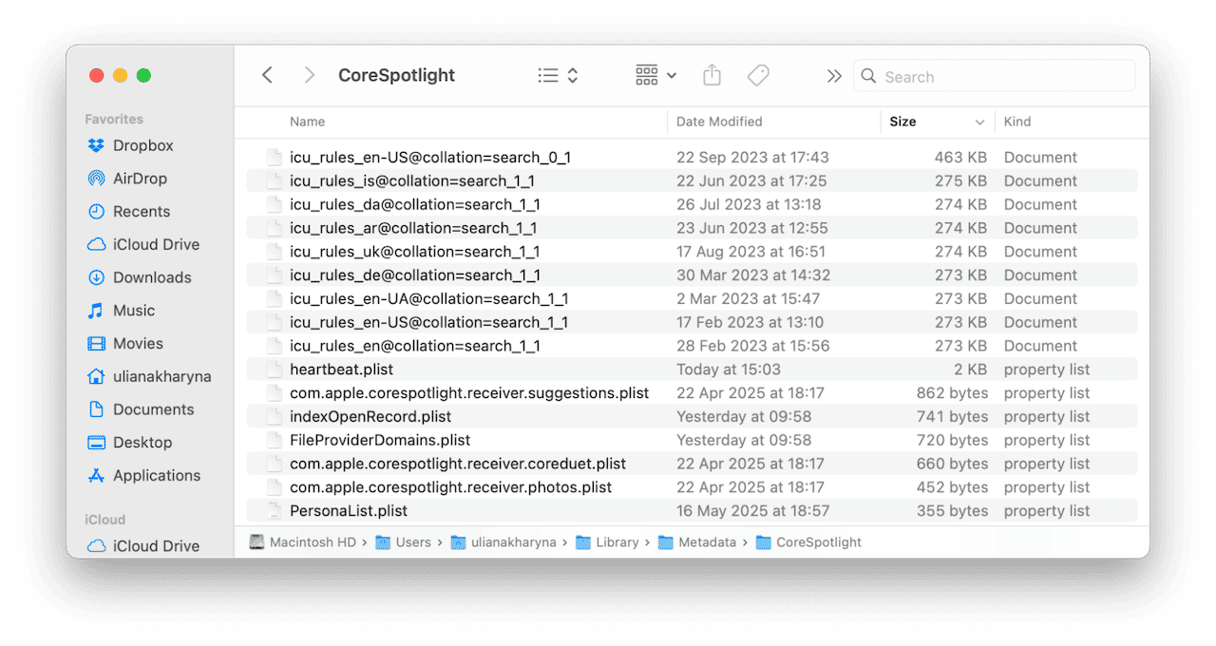
Suchen Sie nach Dateien, die im Vergleich zu anderen ungewöhnlich groß sind oder sehr alte Zeitstempel aufweisen, und verschieben Sie diese in den Papierkorb.
7. Deaktivieren Sie die Indizierung von Drittanbieter-Apps mit großen Datenbanken
Einige Apps verfügen über eigene Datenbanken, die beschädigt werden oder eine zu große Größe für Spotlight erreichen. Hierbei handelt es sich in der Regel um Notiz-Tools wie Evernote oder OneNote sowie andere Apps, die viele verschiedene Inhalte speichern.
Um diese Apps auszuschließen, suchen Sie ihre Datenbanken unter ~/Library/Application Support/[App-Name] und ziehen Sie die Datenbankdatei in das Spotlight-Datenschutzfenster unter Systemeinstellungen > Spotlight > Datenschutz der Suchfunktion.
So bleibt Ihr Mac jederzeit schnell und leistungsfähig
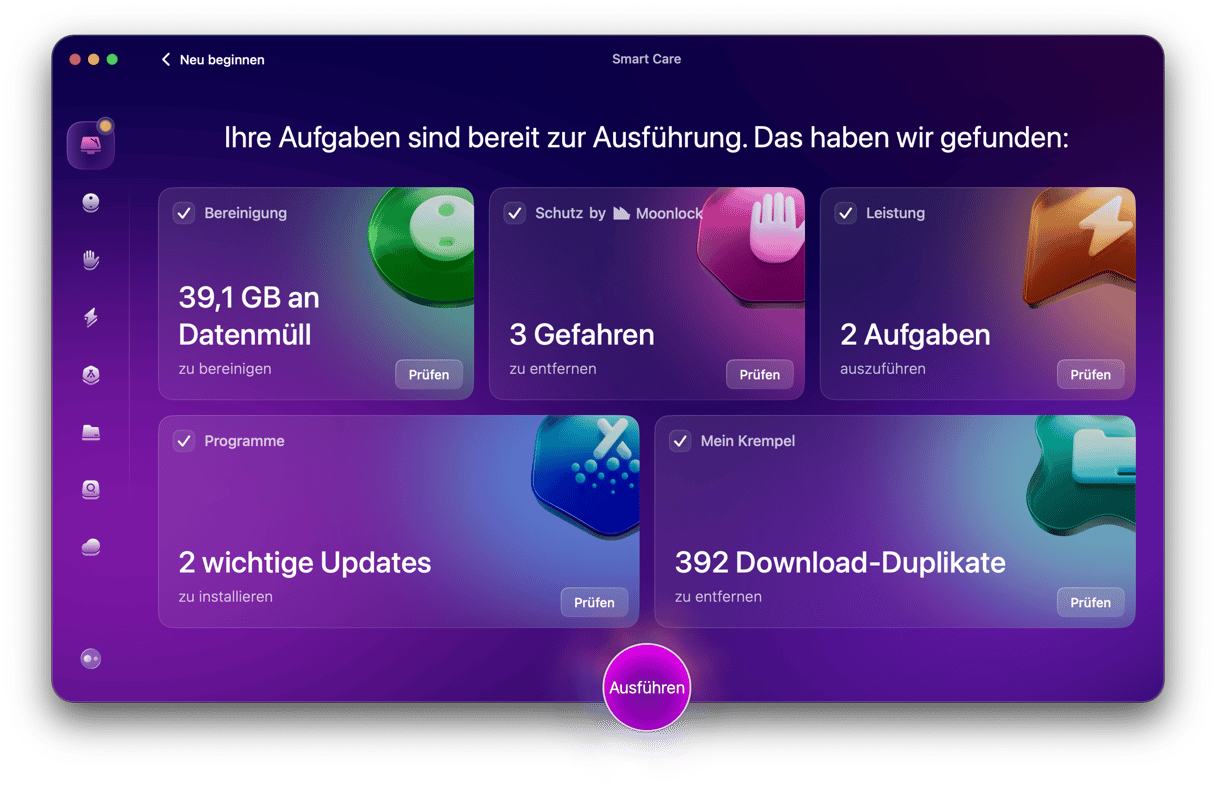
Die oben erwähnten Wartungsaufgaben in der Leistungsfunktion sind nicht die einzigen Tools, mit denen CleanMyMac dafür sorgt, dass Ihr Mac stets optimal funktioniert. Die Smart-Care-Funktion deckt alle Bereiche ab: Sie sucht nach Datenmüll und Krempel, Malware sowie nach Programmen, die aktualisiert werden müssen, und nach ausstehenden Wartungsaufgaben. Es ist eine Komplettlösung zur Optimierung Ihres Mac.
Wenn Sie sie regelmäßig verwenden, können Sie sicher sein, dass Ihr Mac weiterhin schnell und mit maximaler Leistung läuft. So geht's:
- Öffnen Sie CleanMyMac – hier erhalten Sie Ihre kostenlose Testversion.
- Klicken Sie auf „Smart Care“ > „Scannen“ > „Ausführen“.
corespotlightd ist ein wichtiger Prozess, der im Hintergrund Ihres Mac läuft und Informationen über die darauf gespeicherten Dateien sammelt, damit diese über die Spotlight-Suche gefunden werden können. In der Regel ist der einzige Hinweis darauf, dass Spotlight Ihren Mac indiziert, ein kleiner Punkt im Lupensymbol in der Menüleiste. Sollte jedoch ein Fehler auftreten, kann es vorkommen, dass corespotlightd eine hohe CPU-Auslastung aufweist. Dies verlangsamt Ihren Mac und kann in extremen Fällen dazu führen, dass Programme hängen bleiben oder abstürzen. Befolgen Sie in diesem Fall die oben genannten Schritte, um das Problem zu beheben.