Il y a beaucoup de processus régulièrement exécutés sur Mac dont la plupart d'entre nous ne savons rien du tout. Parce que la plupart du temps, nous n'en avons pas besoin. Ces processus s'exécutent en arrière-plan sans que vous ayez à vous en soucier. Mais quand les choses tournent mal, il est utile de savoir ce qu'ils font et pourquoi. L'un de ces processus est corespotlightd. Il utilise généralement très peu de ressources, mais il arrive qu'il en monopolise tellement que votre Mac finit par ralentir. Dans cet article, nous vous montrons ce que vous pouvez faire si corespotlightd utilise trop de ressources processeur sur votre Mac.
Qu'est-ce que corespotlightd sur Mac ?
corespotlightd est un processus qui s'exécute en arrière-plan pour indexer les fichiers pour Spotlight. Il parcourt le contenu de votre Mac (à l'exception des éventuels dossiers que vous avez choisi d'exclure) et collecte des informations sur les fichiers qui y sont stockés. Sans ce processus, Spotlight ne pourrait pas vous donner de résultats quand vous cherchez des fichiers sur votre Mac.
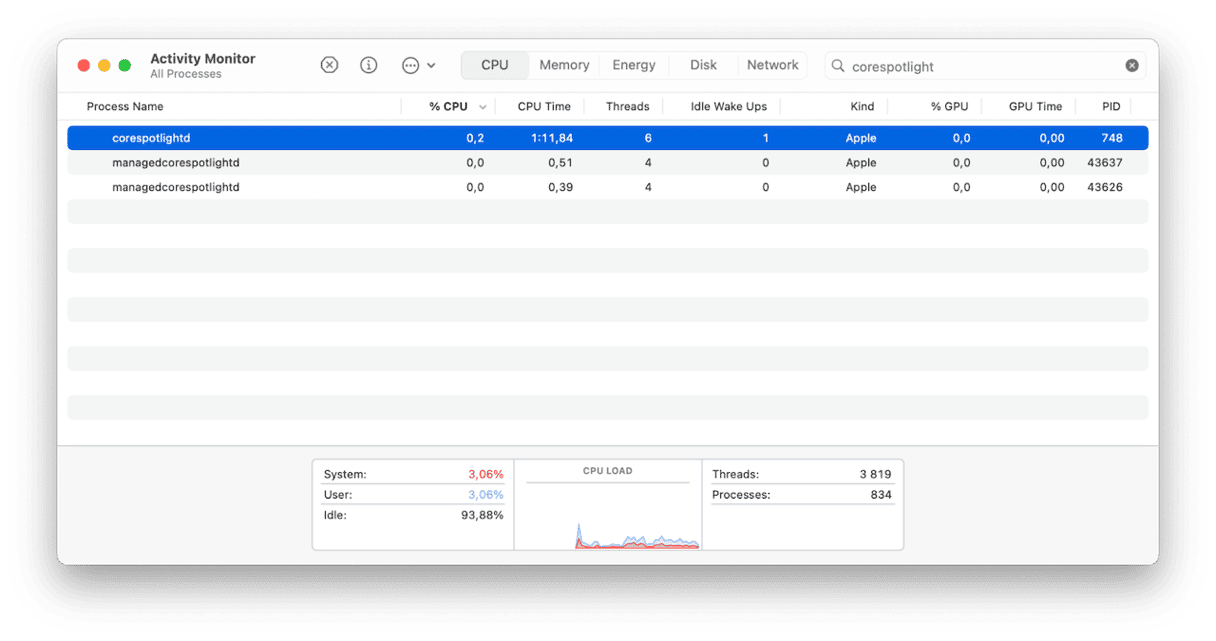
Pourquoi est-ce que corespotlightd utilise beaucoup de ressources processeur ?
Il peut y avoir plusieurs raisons pour lesquelles corespotlightd utilise beaucoup de ressources processeur sur votre Mac :
- Son index existant est corrompu, et il a du mal à le mettre à jour.
- Il y a des fichiers cache corrompus sur votre Mac.
- L'une de vos applications tierces a une importante base de données.
- Il y a un ou plusieurs disques externes connectés sur votre Mac, et Spotlight essaie de les indexer.
- Il y a un bug dans macOS.
- macOS ralentit votre processeur pour éviter la surchauffe de votre Mac.
Que faire quand corespotlightd utilise beaucoup de ressources processeur sur Mac
1. Quittez le processus
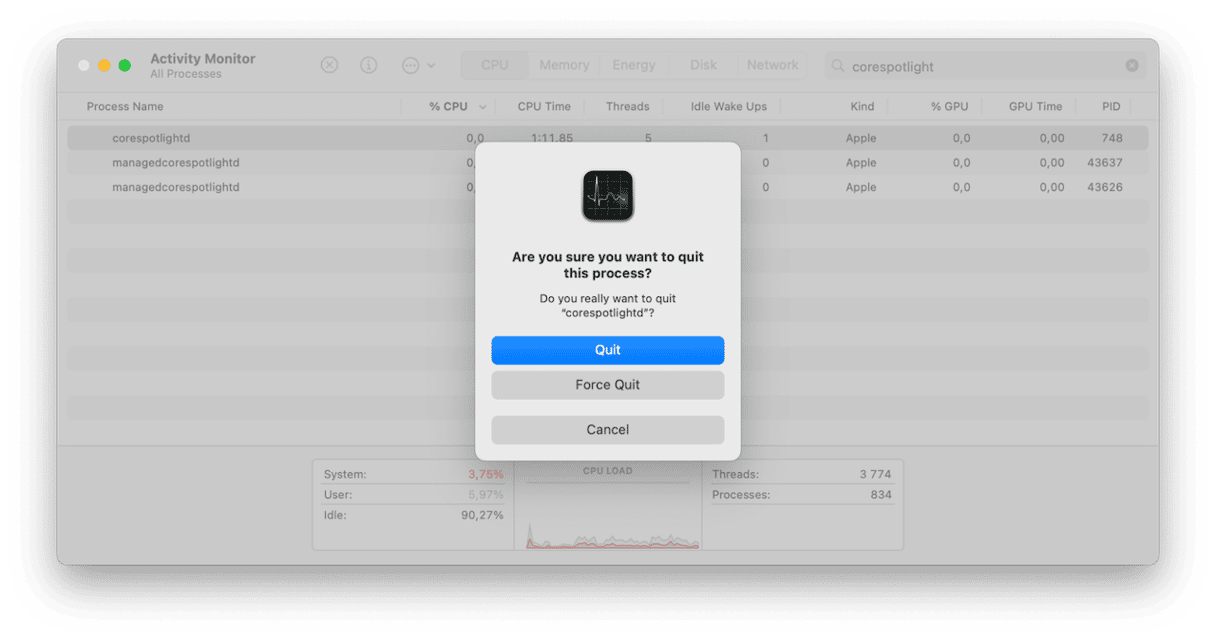
La première chose à faire est de vérifier si l'utilisation excessive des ressources processeur de Spotlight est un cas isolé, et de quitter le processus. Ne vous en faites pas : il se rouvrira automatiquement.
- Rendez-vous dans Applications > Utilitaires, puis ouvrez le Moniteur d'activité.
- Cherchez corespotlightd
- Une fois que vous l'avez trouvé, sélectionnez-le puis cliquez sur le bouton « X » dans la barre d'outils pour y mettre fin.
2. Redémarrez votre Mac
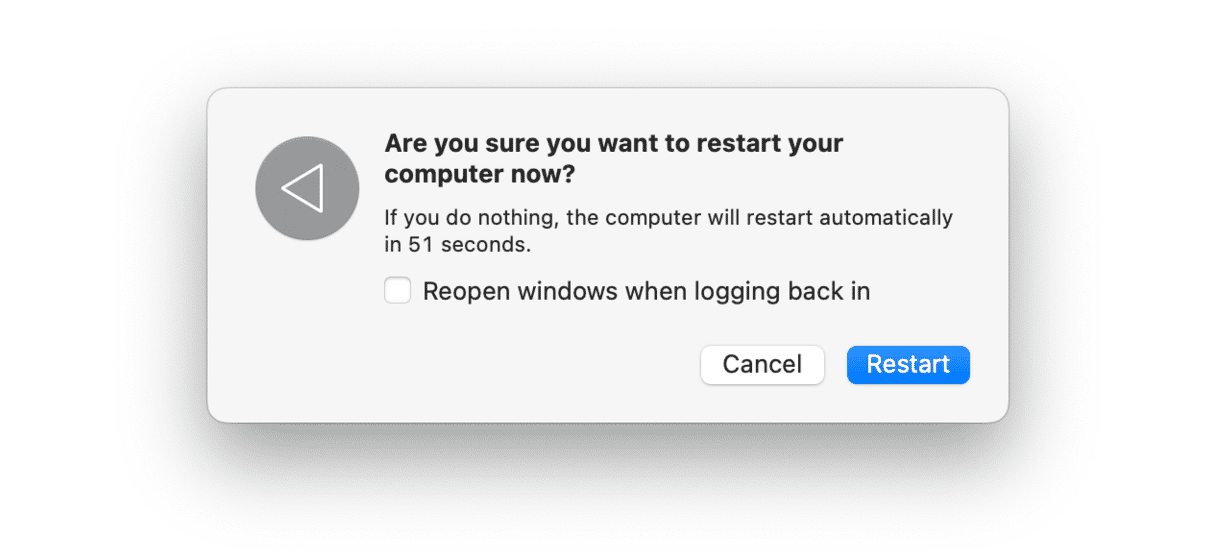
Si corespotlightd utilise à nouveau beaucoup de ressources processeur lorsqu'il se relance, essayez de redémarrer votre Mac. Votre ordinateur supprimera alors certains caches et fichiers temporaires, et effectuera des vérifications sur votre disque de démarrage. Rendez-vous donc dans le menu Apple et cliquez sur Redémarrer. Assurez-vous de décocher l'option Rouvrir toutes les fenêtres à la réouverture de la session.
3. Recréez l'index de Spotlight
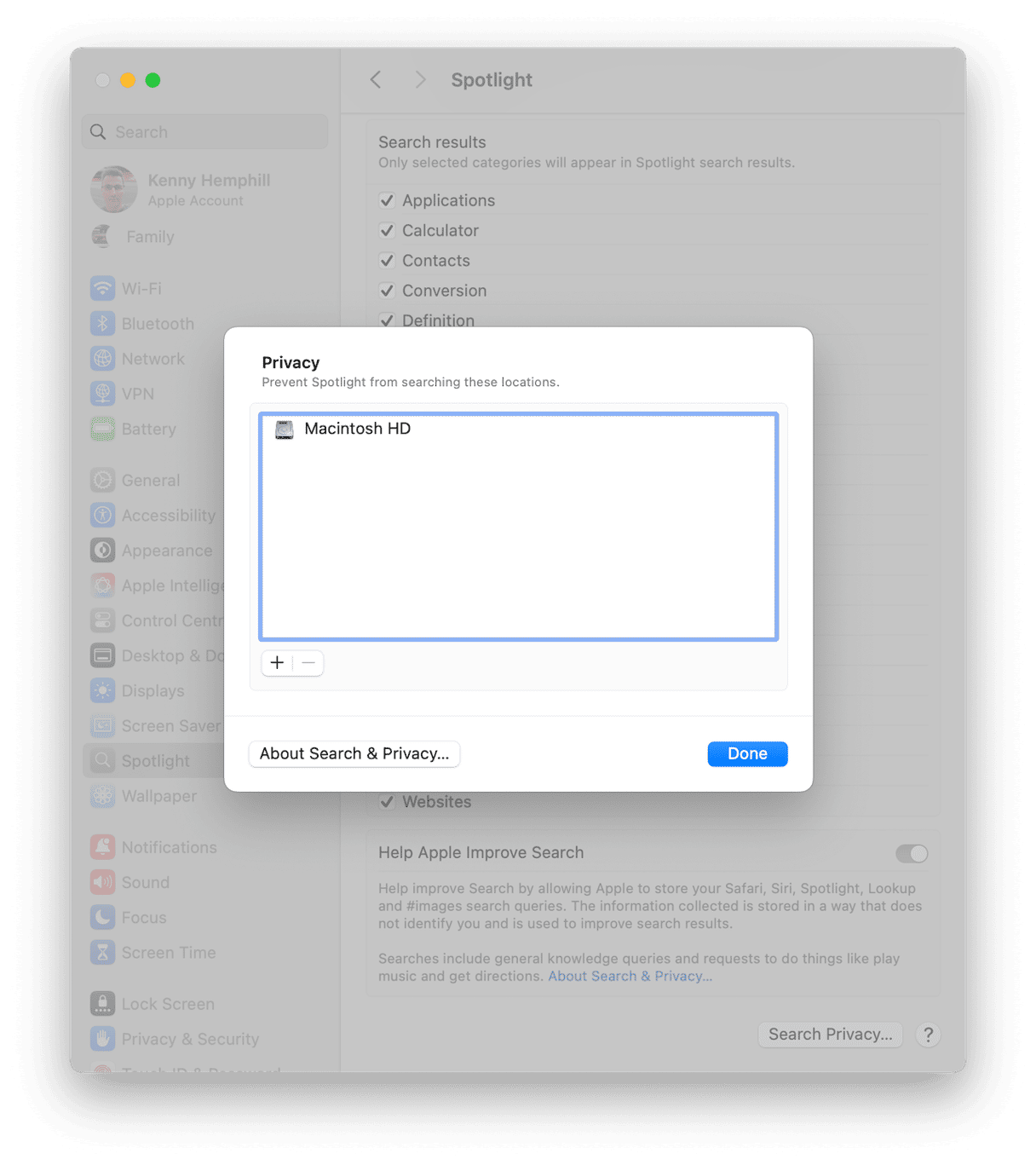
La prochaine étape consiste à forcer Spotlight à recréer son index :
- Cliquez sur le menu Apple > Réglages Système > Spotlight > Recherche et confidentialité.
- Si le disque Macintosh HD est sur votre Bureau, faites-le glisser dans la fenêtre. Sinon, cliquez sur le « + » puis accédez à Macintosh HD et cliquez sur Choisir. Le système vous demandera alors si vous voulez vraiment exclure Macintosh HD. Cliquez sur OK.
- Quittez les Réglages Système.
- Attendez quelques minutes puis rouvrez les Réglages Système > Spotlight > Recherche et confidentialité, sélectionnez Macintosh HD puis cliquez sur « - » pour l'effacer de la liste.
- Quittez ensuite les Réglages Système. Spotlight recréera alors sa base de données.
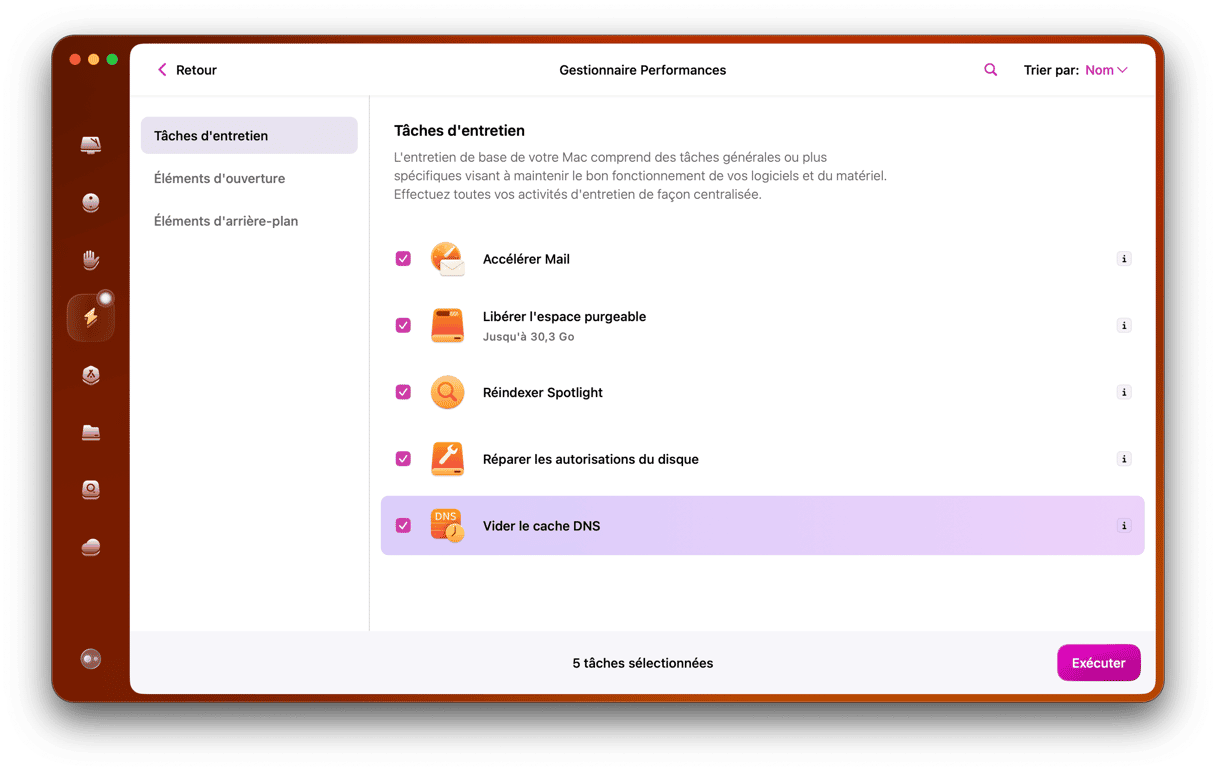
Savez-vous qu'il y a une façon plus facile de réindexer Spotlight tout en exécutant d'autres tâches d'entretien comme la suppression des instantanés de Time Machine et du cache DNS ? La fonctionnalité Performances de CleanMyMac analyse votre Mac en un clic et vous recommande des tâches à effectuer dont la réindexation de Spotlight, si nécessaire. Il suffit alors d'un clic supplémentaire pour exécuter ces tâches. Téléchargez votre essai gratuit de CleanMyMac.
4. Vérifiez vos disques externes
Si corespotlightd utilise encore beaucoup de ressources processeur alors que vous avez recréé la base de données, et si vous avez des disques durs externes branchés à votre Mac, nous vous conseillons d'empêcher Spotlight de les indexer, pour voir si l'un des disques est à l'origine du problème.
- Rendez-vous dans les Réglages Système > Spotlight > Recherche et confidentialité et faites glisser le ou les disques durs externes dans la fenêtre.
- Quittez les Réglages Système.
Le problème a disparu ? Vous pouvez alors supprimer les disques (s'il y en a plus d'un) de la section Confidentialité. Supprimez-les un par un pour pouvoir identifier celui qui pose problème.
5. Jetez un coup d'œil au cache de Spotlight
L'accumulation des fichiers cache peut aussi poser problème. Il est donc conseillé de s'en débarrasser :
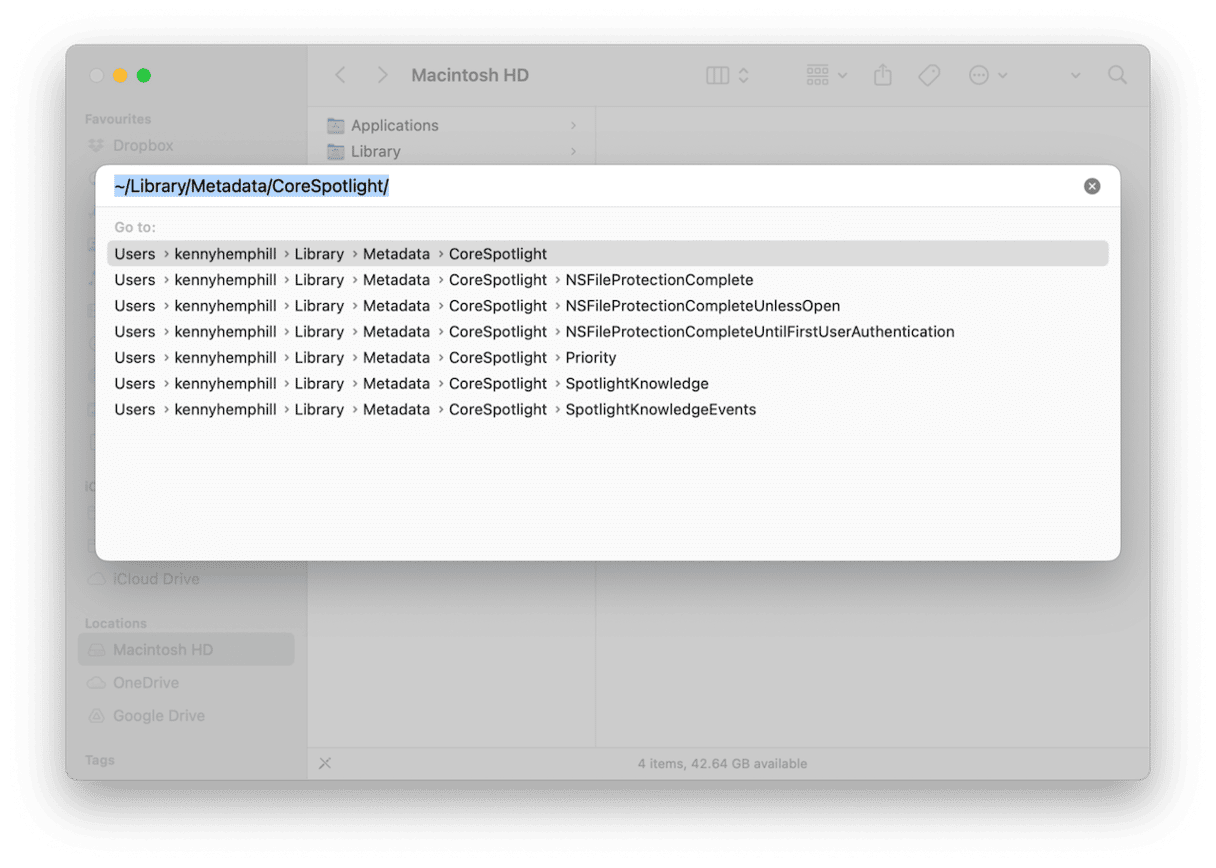
- Cliquez sur l'icône du Finder dans le Dock, puis ouvrez le menu Aller > Aller au dossier.
- Copiez-collez ce chemin d'accès dans la fenêtre qui s'affiche :
~/Bibliothèque/Caches/com.apple.corespotlightd/ - Si le dossier existe, faites glisser son contenu dans la corbeille et videz-la.
6. Supprimez les fichiers qui posent problème
Spotlight utilise les métadonnées de vos fichiers pour comprendre ce qu'ils contiennent. S'il y a un problème avec ces métadonnées, Spotlight pourrait tenter de les traiter, échouer, puis recommencer encore et encore. Pour vérifier les métadonnées, copiez et collez ce chemin d'accès dans Aller au dossier : ~/Bibliothèque/Metadata/CoreSpotlight/
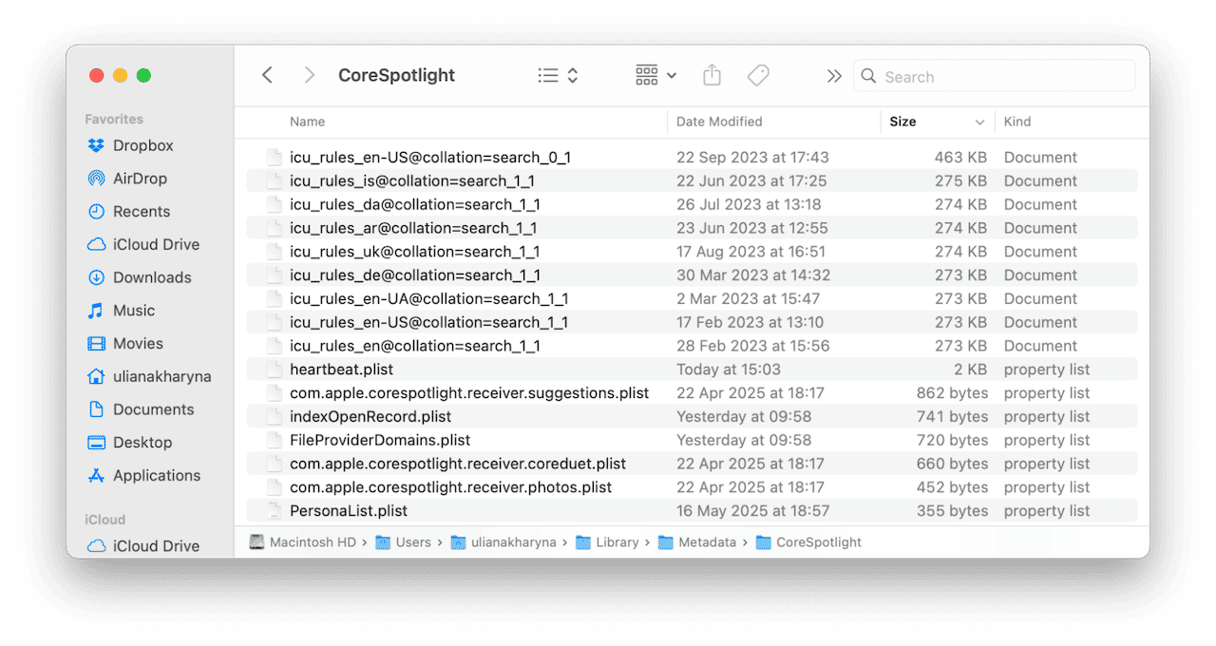
Cherchez des fichiers particulièrement lourds par rapport aux autres, ou dont l'horodatage est très ancien, puis mettez-les à la corbeille.
7. Désactivez l'indexation d'applications tierces ayant d'importantes bases de données
Certaines applications ont leurs propres bases de données, et celles-ci peuvent être corrompues, ou devenir tellement importantes que Spotlight n'arrive plus à les traiter. Il s'agit souvent d'outils de prise de notes comme Evernote, OneNote, ou de n'importe quelle application qui stocke de nombreux types de contenus.
Pour les exclure, commencez par localiser leurs bases de données dans le dossier ~/Bibliothèque/Application Support/[Nom de l'application]. Faites ensuite glisser le fichier de base de données dans la fenêtre Confidentialité dans Réglages Système > Spotlight > Recherche et confidentialité.
Comment vous assurer que votre Mac fonctionne toujours de manière fluide
En plus des tâches d'entretien du module Performances mentionnées plus haut, CleanMyMac compte d'autres outils pour vous aider à ce que votre Mac continuer à fonctionner de manière fluide. Sa fonctionnalité Entretien intelligent fait le plus important, en partant à la recherche des fichiers inutiles, des logiciels malveillants et des applications ayant besoin d'être mises à jour, en plus des tâches d'entretien à effectuer. C'est un outil idéal pour optimiser tout votre Mac en quelques clics.
Utilisez-le régulièrement pour vous assurer que votre Mac continue de fonctionner au maximum de ses capacités. Voici comment faire :
- Ouvrez CleanMyMac : téléchargez votre essai gratuit ici.
- Cliquez sur Entretien intelligent > Analyser > Nettoyer.

corespotlightd est un processus essentiel qui s'exécute en arrière-plan sur votre Mac afin de rassembler des informations sur les fichiers qui y sont stockés, pour que Spotlight puisse les trouver quand vous les cherchez. La seule façon de voir que Spotlight est en train d'indexer votre Mac est généralement le petit point qui apparaît dans l'icône de la loupe dans la barre des menus. Mais en cas de problème, vous pourriez remarquer que corespotlightd utilise trop de ressources processeur. Cela ralentit alors votre Mac et peut même occasionner des blocages ou plantages d'applications dans les cas les plus extrêmes. Si cela vous arrive, suivez les étapes décrites dans cet article pour y remédier.