

macOS Golden Gate를 다운그레이드하는 방법이 궁금하신가요? 아마 저처럼 새로운 버전을 남들보다 먼저 사용해 보신 분일 수도 있겠네요. 이번 업데이트를 정말 기대했지만, 버그와 앱 문제를 꽤 많이 겪었고 결국 Tahoe로 다시 돌아가야겠다고 빠르게 결정했어요.
그때서야 생각만큼 간단한 일이 아니라는 걸 알게 되었습니다. 실제로 Golden Gate에서 다운그레이드하는 방법은 이전 버전과 다릅니다. 간단하게 실행 취소 버튼을 누르거나 이전 버전으로 되돌릴 수 있는 방법은 없습니다. 기존의 ‘모든 콘텐츠 및 설정 지우기’ 기능으로도 더 이상 다운그레이드할 수 없습니다. 이 기능은 Golden Gate를 그대로 유지한 채 개인 데이터만 삭제합니다.
정말 다운그레이드하려면 시동 디스크 전체를 지워야 합니다. 제가 직접 알아낸 방법을 하나씩 알려드리겠습니다.
macOS 27에서 이전 버전으로 되돌리고 싶은 이유
Golden Gate가 모든 사용자에게 잘 맞는 것은 아니며, 이는 자연스러운 일입니다. Reddit과 기타 Apple 포럼에서 사용자들이 가장 많이 언급하는 문제는 다음과 같습니다.
- 앱 호환성: 일부 타사 도구는 아직 Golden Gate에 최적화되지 않았으며, Rosetta 2를 통해 실행되는 구형 Intel 앱이 작동하지 않거나 비정상적으로 작동하는 경우도 있습니다.
- 베타 버전의 불안정성: 초기 버전에서는 커널 패닉, VPN 충돌, Handoff 지연을 비롯해 예기치 않은 여러 문제가 발생할 수 있습니다.
- 성능 문제: Liquid Glass는 M1 및 M2 Mac에서 훨씬 더 많은 시스템 리소스를 사용합니다.
- 개인적 취향: 안정적이고 익숙한 이전 버전으로 돌아가 정식 버전이 출시될 때까지 기다리고 싶을 수도 있습니다.
macOS Golden Gate에서 Tahoe로 다운그레이드하기 전에
다운그레이드하기로 결정했다면 Golden Gate를 설치하기 전에 생성한 정상적인 Time Machine 백업이 있는지 확인해야 합니다. 또한 16GB 이상의 USB 드라이브와 Mac을 전원에 연결할 수 있는 환경이 필요합니다. 다운그레이드에는 최대 60분이 걸릴 수 있으며, 복구 모드를 사용하려면 안정적인 인터넷 연결도 필요합니다.
Golden Gate를 설치하기 전에 생성한 백업이 없어도 다운그레이드는 가능합니다. 다만 시간이 조금 더 걸릴 수 있으며, 다운그레이드한 후 Mac을 처음부터 다시 설정해야 합니다. 따라서 진행하기 전에 이 점을 충분히 고려하세요.
macOS Golden Gate를 Tahoe로 다운그레이드하는 방법
1. 지금 모든 데이터 백업하기
Golden Gate를 설치하기 전에 생성한 백업이 있더라도 만일의 상황에 대비해 현재 Mac의 데이터도 백업하세요.
- 시스템 설정 > 일반 > Time Machine으로 이동하세요.
- 백업 디스크를 마우스 오른쪽 버튼으로 클릭한 다음 ‘지금 [disk name](으)로 백업’을 클릭합니다.
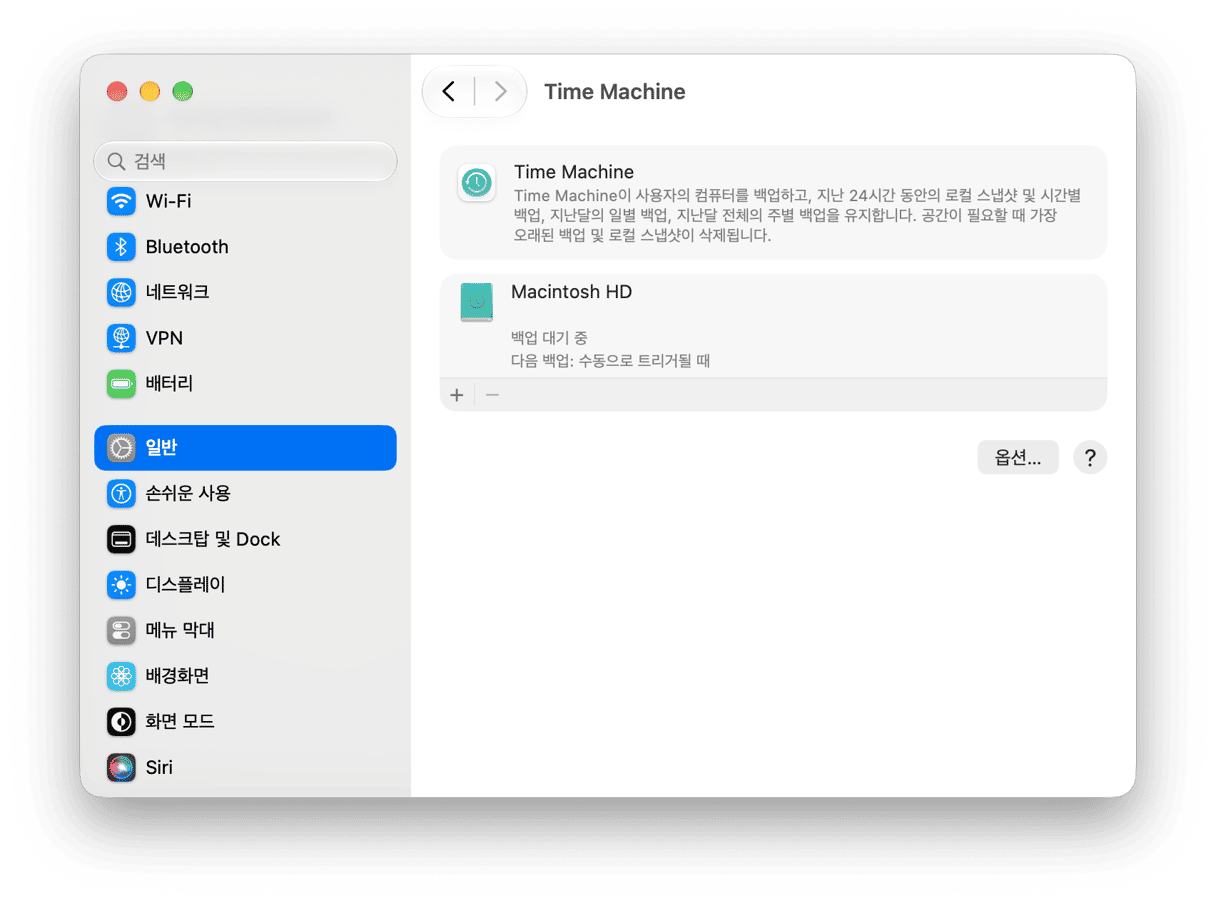
추가 안전장치로 중요한 파일은 iCloud나 외장 드라이브에 직접 복사해 두는 것도 권장합니다.
2. macOS Tahoe 설치 프로그램 다운로드하기
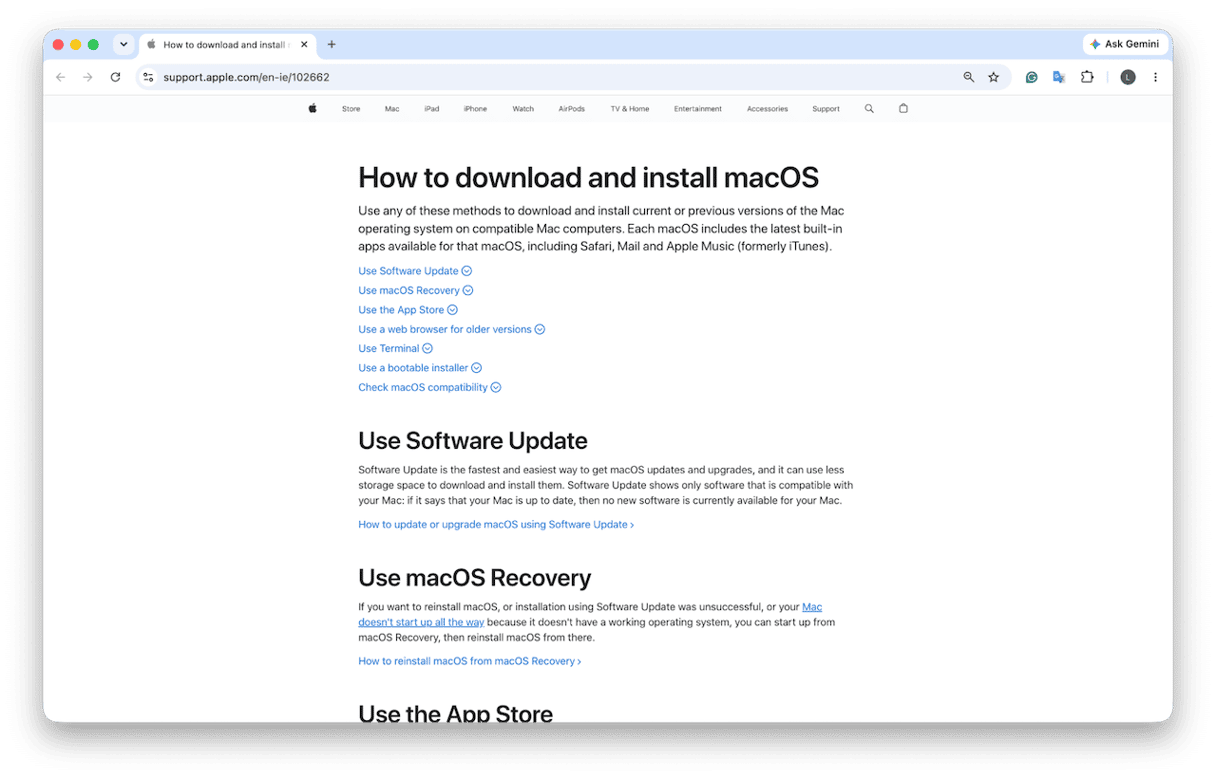
다음으로 Apple 공식 지원 페이지 로 이동해 Tahoe를 다운로드할 차례입니다. 소프트웨어 업데이트 또는 터미널을 통해서도 다운로드할 수 있으며, 다운로드가 완료되면 설치 프로그램이 응용 프로그램 폴더에 저장됩니다.
Terminal을 사용할 경우 다음 명령어를 입력하세요. softwareupdate --fetch-full-installer --full-installer-version 26.1
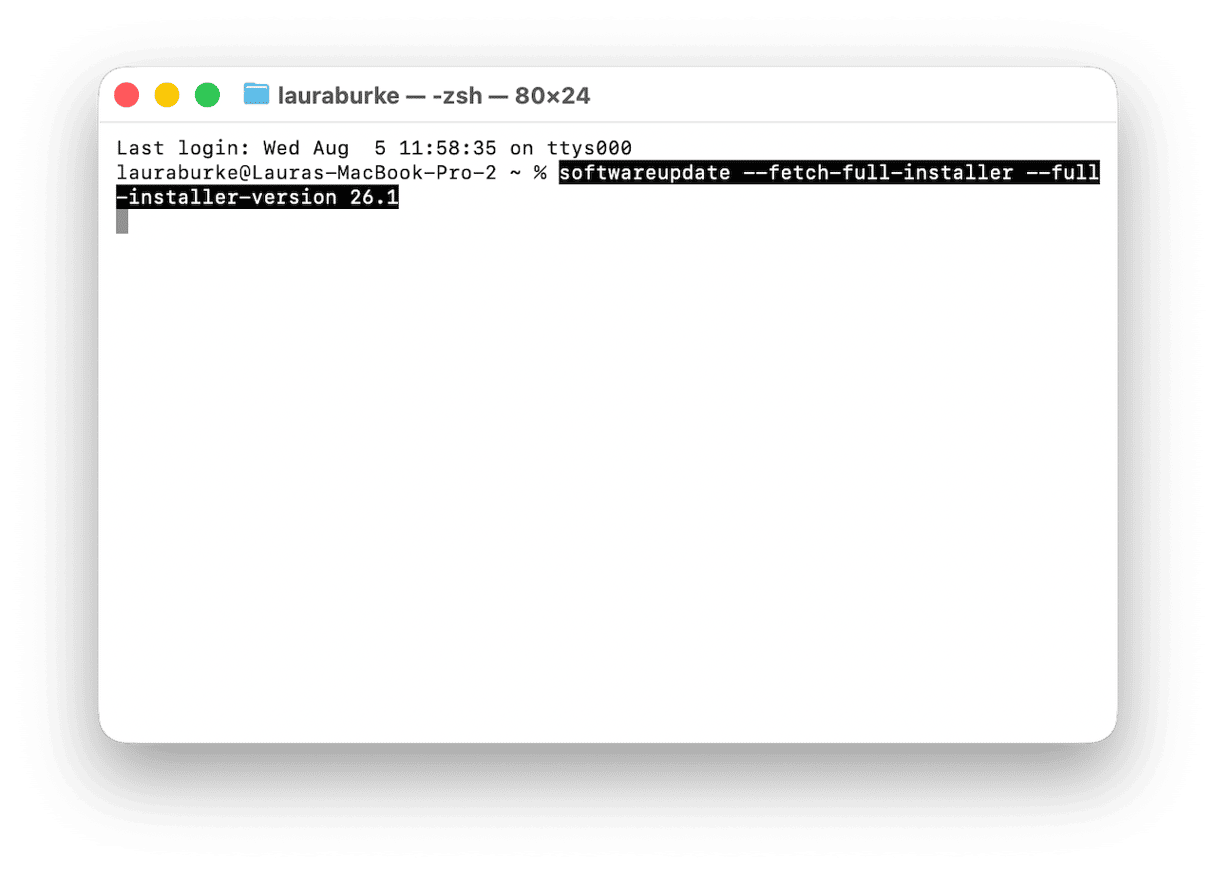
설치 프로그램이 자동으로 열리면 파일 > 종료를 선택하세요. 아직 설치를 진행하면 안 됩니다.
3. 부팅 가능한 USB 설치 프로그램 만들기
이제 Golden Gate를 지운 후 사용할 Tahoe 설치 프로그램을 만드세요.
- USB 드라이브를 연결한 다음 디스크 유틸리티를 열고 Mac OS 확장(저널링)으로 포맷되어 있는지 확인합니다. 이름은 MyVolume과 같이 간단하게 지정하세요.
- 다음으로 Applications > Utilities에서 Terminal을 연 다음 이 명령어를 실행하세요.
sudo /Applications/Install\ macOS\ Tahoe.app/Contents/Resources/createinstallmedia --volume /Volumes/MyVolume - 관리자 암호를 입력합니다. 터미널에서 볼륨을 지울 것인지 묻는 메시지가 나타나면 Y를 입력한 다음 작업이 완료될 때까지 기다립니다.
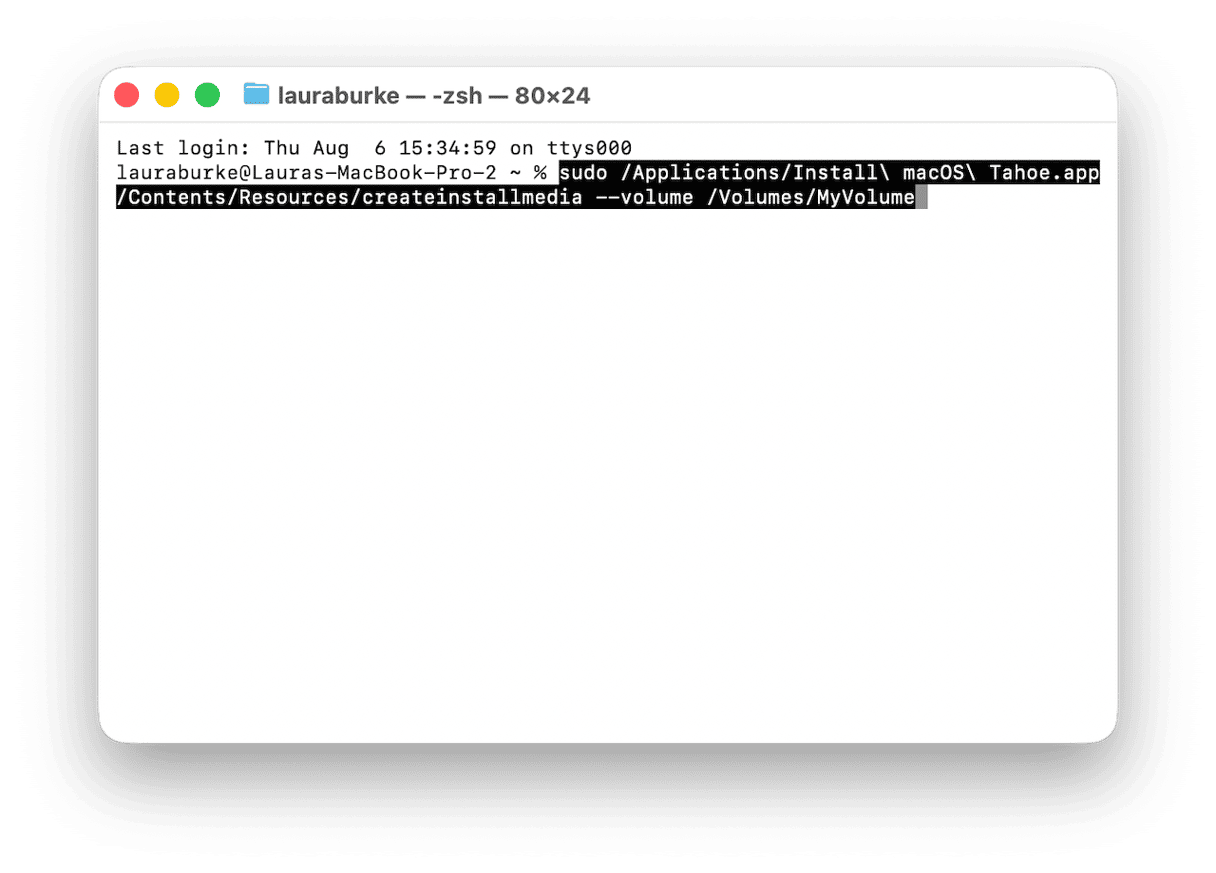
이 작업에는 10~20분 정도 걸릴 수 있습니다.
4. Mac 지우기
조금 긴장되는 단계지만, Golden Gate를 실제로 제거하려면 반드시 거쳐야 하는 과정입니다.
- Mac을 종료한 다음 전원 버튼을 길게 눌러 시동 옵션이 나타날 때까지 기다리세요.
- 옵션 > 계속을 눌러 복구 모드로 들어가세요.
- Disk Utility를 열고 Macintosh HD를 선택하세요.
- '지우기'를 클릭하고 포맷으로 APFS를 선택합니다.
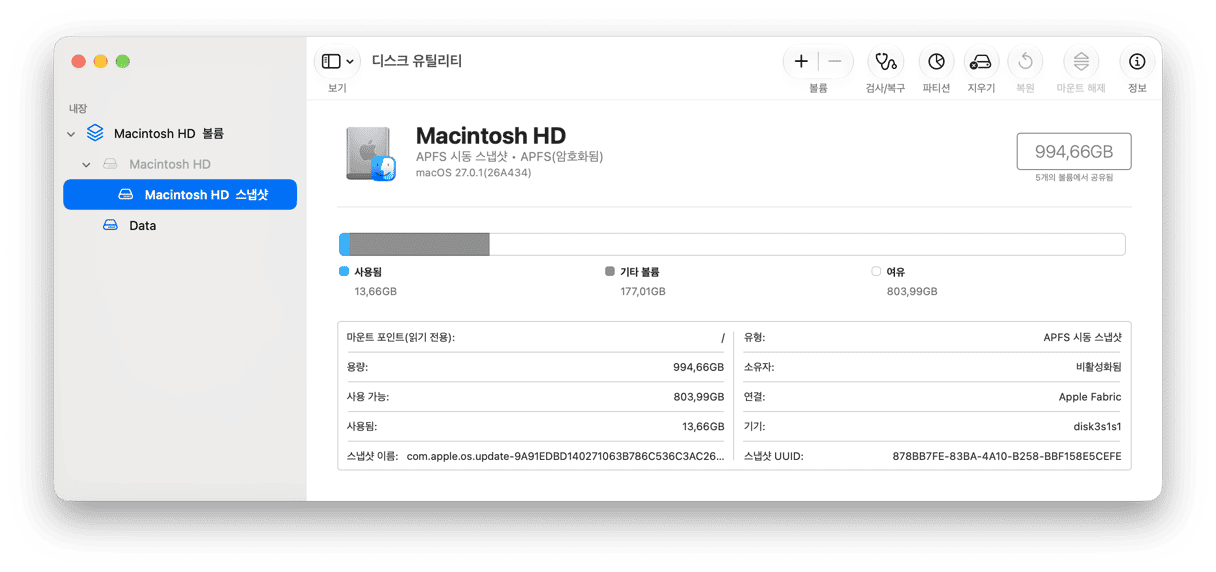
드라이브를 모두 지웠다면 이제 부팅 가능한 USB를 사용해 Tahoe를 다시 설치할 준비가 되었습니다.
5. 부팅 가능한 USB로 macOS Tahoe 다시 설치하기
이제 부팅 가능한 USB 설치 프로그램을 연결하세요.
- 복구 모드를 유지한 상태에서 시동 옵션에서 macOS Tahoe 설치를 누르세요.
- '계속'을 클릭한 다음 방금 지운 Macintosh HD 드라이브를 누르세요.
- '설치'를 클릭하세요.
이 작업은 30~40분 정도 걸릴 수 있으니 가급적 중단하지 마세요. Tahoe 설치가 완료되면 새 Mac을 처음 설정할 때처럼 macOS 설정 지원이 실행됩니다.
6. 데이터 복원하기
이제 Mac, Time Machine 백업 또는 시동 디스크에서 '전송'을 누르세요. Golden Gate를 설치하기 전에 생성한 Time Machine 백업을 선택한 다음 화면의 안내에 따라 앱, 파일 및 설정을 복원합니다.
Mac을 처음부터 새로 설정하는 경우 Apple 계정에 다시 로그인하고 iCloud Drive를 켠 다음 App Store 또는 개발자 웹사이트에서 앱을 다시 다운로드하세요. 그런 다음 외장 저장 장치에 따로 저장해 둔 파일을 다시 복사합니다.
여기서 한 가지 바로 확인할 것이 있습니다. 파일이 사라졌다고 생각하기 전에 iCloud Drive가 제대로 동기화되고 있는지 먼저 확인하세요. 동기화가 완료되지 않아 파일이 없는 것으로 착각하기 쉽기 때문입니다.
한 단계 더 나아가고 싶다면 Tahoe에서 다운그레이드하는 방법을 다룬 글도 참고해 보세요.
macOS 다운그레이드 후 Mac 안정화하기
Tahoe를 다시 설치한 후에는 성능을 너무 빨리 판단하기 전에 CleanMyMac을 사용해 간단한 유지 관리 작업을 실행해 보는 것이 좋습니다.
CleanMyMac 무료 체험을 시작하세요. 그런 다음 CleanMyMac에서 성능 > 스캔 > 모든 작업 보기로 이동하세요. DNS 캐시 플러시, Spotlight 재인덱싱, Mail 속도 향상과 같은 유지 관리 작업을 선택한 다음 '실행'을 클릭하세요. 불필요한 요소를 정리하고 Mac의 성능을 개선하는 데 도움이 됩니다.

작업이 끝나면 로그인 항목도 확인해 보세요. 다운그레이드 후 앱이 다시 설치되면서 로그인 시 자동으로 실행되도록 설정될 수 있고, 이로 인해 Mac을 시동할 때부터 시스템에 부담을 줄 수 있습니다. 시스템 설정에서 직접 확인하거나 CleanMyMac을 사용하면 더 빠르게 관리할 수 있습니다. 성능 > 스캔 > 모든 작업 보기 > 로그인 항목으로 이동한 다음 Mac을 시동할 때 자동으로 실행할 필요가 없는 항목을 제거하세요.
macOS Golden Gate를 다운그레이드하는 것이 부담스럽게 느껴질 수 있지만 충분히 가능합니다. Tahoe로 돌아가면 익숙하고 안정적인 환경에서 Mac을 사용할 수 있으며, Golden Gate의 공개 베타 또는 정식 버전이 출시될 때까지 기다렸다가 다시 사용해 볼 수도 있습니다.



